Introdução ao rastreamento de mensagens get-started-tracking
Recursos de rastreamento
Configuração de rastreamento configure-tracking
Para implantações híbridas/locais do Campaign Classic v7, é necessário configurar o rastreamento no nível da instância antes de usá-lo.
Princípio operacional
Antes de usar o rastreamento, é necessário configurá-lo para a sua instância. A configuração precisa ser realizada no(s) servidor(es) de aplicativos e no(s) servidor(es) da web do Adobe Campaign.
No Campaign, há dois tipos de rastreamento:
- Rastreamento web: este modo permite rastrear visitas às páginas do site
- Rastreamento de mensagens: este modo permite rastrear as entregas de mensagens e o comportamento do destinatário
O modo de rastreamento é selecionado durante a instalação. Para instalações locais, a configuração de rastreamento deve ser definida no nível da instância. Saiba mais
Servidor de rastreamento
Para configurar o rastreamento, sua instância deve ser declarada e registrada nos servidores de rastreamento. O servidor de rastreamento é usado para registrar e recuperar informações sobre URLs clicados pelos destinatários.
Para instalações locais, o servidor de rastreamento geralmente é um servidor da web que executa o aplicativo web do Adobe Campaign. O URL do servidor de rastreamento deve ser definido na configuração da instância. Saiba mais
Salvar o rastreamento
Depois que o rastreamento é configurado e os URLs são preenchidos, o servidor de rastreamento deve ser registrado. O registro permite que o Adobe Campaign salve informações de rastreamento e forneça relatórios e estatísticas sobre atividades rastreadas.
Para instalações locais, as informações de rastreamento são armazenadas no banco de dados e recuperadas por meio de fluxos de trabalho técnicos. O fluxo de trabalho técnico Rastreamento processa e armazena os dados de rastreamento coletados do servidor de redirecionamento. Saiba mais
Rastreamento de aplicativo web web-application-tracking

Rastreamento de uma aplicação web
Também é possível rastrear e medir visitas em páginas de aplicação web com tags de rastreamento. Essa funcionalidade pode ser usada para todos os tipos de aplicativo Web, como formulários e páginas de destino. Saiba mais
Recusar rastreamento da aplicação web
A opção de recusar o rastreamento de aplicações web permite que você interrompa o rastreamento dos comportamentos da Web de usuários finais que recusam o rastreamento comportamental. Você pode incluir a capacidade de exibir um banner em aplicações web ou páginas de destino para permitir que os usuários recusem. Saiba mais
Solução de problemas de rastreamento tracking-troubleshooting

As seguintes dicas de solução de problemas se aplicam a implantações híbridas/locais do Campaign Classic v7. Algumas informações também podem se aplicar às implantações locais do Campaign v8. Para obter ajuda com o Campaign v8 Managed Cloud Services, entre em contato com o representante da Adobe.
Para as etapas básicas de solução de problemas de rastreamento no Campaign v8, consulte a Documentação de solução de problemas de rastreamento no Campaign v8.
Verificações básicas basic-checks
Verifique se o processo trackinglogd está em execução
Esse processo lê a memória compartilhada do IIS/Servidor Web e grava os logs de redirecionamento.
É possível acessá-lo na Página inicial selecionando a guia Monitoramento da instância. Você também pode executar o seguinte comando na instância: <user>@<instance>:~$ nlserver pdump
Se o processo trackinglogd não aparecer na lista, inicie-o com o seguinte comando na instância: <user>@<instance>:~$ nlserver start trackinglogd
Verifique se o fluxo de trabalho técnico de Rastreamento foi executado recentemente
Você pode localizar o fluxo de trabalho técnico de Rastreamento nas pastas Administração > Produção > Workflows técnicos.
Solução de problemas avançada advanced-troubleshooting
| note |
|---|
| NOTE |
| Disponível somente para Windows |
O arquivo de log de rastreamento corrompido …/nl6/var/<instance_name>/redir/log/0x0000 log pode interromper o fluxo de trabalho de rastreamento. Para detectar facilmente linhas corrompidas e removê-las para retomar o fluxo de trabalho de rastreamento, você pode usar os comandos abaixo.
Sei em qual arquivo está a linha corrompida
Nesse caso, linhas corrompidas podem ser encontradas no arquivo de log 0x00000000000A0000.log, mas o mesmo processo pode ser aplicado a um conjunto de arquivos, um por um.
| code language-none |
|---|
|
Em seguida, você pode interromper o fluxo de trabalho de rastreamento, excluir as linhas corrompidas e reiniciar o fluxo de trabalho.
Não sei em qual arquivo está a linha corrompida
-
use a seguinte linha de comando para fazer verificar em todos os arquivos de rastreamento.
code language-none $ cd {install directory}/var/{instance name}/redir/log $ cat *.log | sed -nE '/^[[:alnum:]]{2}x[[:alnum:]]*\t[0-9T:\.-]*\t[0-9a-fA-F]*\t[0-9a-fA-F]*\t[0-9a-fA-F]*\t[[:alnum:]]*\t[[:alnum:]-]*\t[[:print:]]*\t[[:print:]]*\t[[:print:]]*\t([0-9a-fA-F\.:]*|[0-9a-fA-F\.:]*\t[[:print:]]*|[0-9a-fA-F\.:]*,[[:print:]]*)$/!p' -
O comando lista todas as linhas corrompidas. Por exemplo:
code language-none 50x000000000FD7EC86 2017-06-24T21:00:50.96 1f506d71 1aeab4b6 1af77020 0 e5155671-4ab7-4ce4-a763-3b82dda6d881 h Mozilla/5.0 (Macintosh; Intel Mac OS X 10_12_4) AppleWebKit/537.36 (KHTML, like Gecko) Chrome/55.0.2883.95 Safari/537.36 52.46.20.64note NOTE Um retorno de carro foi adicionado antes do Agente do Usuário para permitir melhor leitura e não reflete a renderização real. -
Execute um comando grep para localizar o arquivo correspondente.
code language-none $ grep -Rn <Log Id> # for example: $ grep -Rn 50x000000000FD7EC86 -
Localize o log com falha com o nome do arquivo e o número da linha. Por exemplo:
code language-none ./0x000000000FD7E000.log:3207:50x000000000FD7EC86 2017-06-24T21:00:50.96 1f506d71 1aeab4b6 1af77020 0 e5155671-4ab7-4ce4-a763-3b82dda6d881 h Mozilla/5.0 (Macintosh; Intel Mac OS X 10_12_4) AppleWebKit/537.36 (KHTML, like Gecko) Chrome/55.0.2883.95 Safari/537.36 52.46.20.64note NOTE Um retorno de carro foi adicionado antes do Agente do Usuário para permitir melhor leitura e não reflete a renderização real.
Em seguida, você pode interromper o fluxo de trabalho de rastreamento, excluir as linhas corrompidas e reiniciar o fluxo de trabalho.
Quando você tenta acessar os links de rastreamento, a seguinte mensagem é exibida:
Requested URL '/r/ id=h787bc0,281a4d8,281a4da&p1=1' cannot be found
-
Acesse a URL <redirection_server>/r/test e verifique se o número da compilação e o host local foram retornados pela solicitação.
-
Verifique a configuração spareServer no arquivo serverConf.xml do servidor de rastreamento. Essa configuração deve estar no modo de redirecionamento.
code language-none <redirection> <spareServer _operation="update" enabledIf="$(hostname)!='test-rt1'" id="1" url="http://test-rt1:8080"/> <spareServer _operation="insert" enabledIf="$(hostname)!='test-rt4'" id="4" url="http://test-rt4:8080"/> <spareServer _operation="insert" enabledIf="$(hostname)!='test-rt3'" id="3" url="http://test-rt3:8080"/> <spareServer _operation="insert" enabledIf="$(hostname)!=test-rt2'" id="2" url="http://test-rt2:8080"/> </redirection> -
Verifique manualmente se o arquivo <deliveryID>.xml existe no computador no diretório …/nl6/var/<instance_name>/redir/url/<YYYY> (YYYY representa o ano da entrega).
-
Verifique manualmente se <trackingUrlId> pode ser encontrado no arquivo <deliveryID>.xml.
-
Verifique manualmente a existência de broadlogID na entrega deliveryID relacionado.
-
Verifique as permissões dos arquivos <deliveryID>.xml no diretório …/nl6/var/<instance_name>/redir/url/year.
Deve haver pelo menos 644 permissões para que o Apache possa ler urls de rastreamento a fim de redirecionar o link solicitado.
Siga estas etapas ao atualizar a opção NmsTracking_Pointer:
-
Interrompa o fluxo de trabalho de rastreamento.
-
Interrompa o serviço trackinglogd.
-
Atualize a opção NmsTracking_Pointer para o valor desejado.
-
Reinicie o serviço trackinglogd.
-
Reinicie o fluxo de trabalho de rastreamento.
Você pode personalizar a fórmula de rastreamento de cliques e especificar uma fórmula de rastreamento do Adobe Analytics personalizada.
Esse tipo de personalização precisa ser feito com cautela para evitar a adição de caracteres de avanço de linha. Todos os caracteres de avanço de linha presentes fora da expressão JavaScript estarão presentes na fórmula final.
Esse tipo de caractere extra de avanço de linha no URL de rastreamento levará a problemas em algum WebMail (AOL, GMail etc.).
Primeiro exemplo:
-
Sintaxe incorreta
code language-none <%@ include option='NmsTracking_ClickFormula' %><% // Parameters expected by Adobe Analytics var pattern = new RegExp("(nl611\.test15|google\.com)", 'i') if( $(urlstring).match(pattern) && delivery.FCP == false ) { %> &cid=<%= message.delivery.internalName %>&bid=<%= message.id.toString().toLowerCase() %><% } %> -
Sintaxe correta
code language-none <%@ include option='NmsTracking_ClickFormula' %><% // Parameters expected by Adobe Analytics var pattern = new RegExp("(nl611\.test15|google\.com)", 'i') if( $(urlstring).match(pattern) && delivery.FCP == false ) { %>&cid=<%= message.delivery.internalName %>&bid=<%= message.id.toString().toLowerCase() %><% } %>
Para entender onde está o avanço de linha extra, é possível substituir a expressão JavaScript por uma STRING fixa.
| code language-none |
|---|
|
Segundo exemplo
-
Sintaxe incorreta
code language-none <%@ include option='NmsTracking_ClickFormula' %> <% // Parameters expected by Adobe Analytics var pattern = new RegExp("(vistaprint|entryUrl)", 'i') if( $(urlstring).match(pattern) && delivery.FCP == false ){%>&cid=<%= message.delivery.internalName%>&bid=<%= message.id.toString().toLowerCase()%>&SHPID=<%= message.recipient.factShopper.shopper_id %><% } %> -
Sintaxe correta
code language-none <%@ include option='NmsTracking_ClickFormula' %><% // Parameters expected by Adobe Analytics var pattern = new RegExp("(vistaprint|entryUrl)", 'i') if( $(urlstring).match(pattern) && delivery.FCP == false ){%>&cid=<%= message.delivery.internalName%>&bid=<%= message.id.toString().toLowerCase()%>&SHPID=<%= message.recipient.factShopper.shopper_id %><% } %>
Para entender onde está o avanço de linha extra, é possível substituir a expressão JavaScript por uma STRING fixa.
| code language-none |
|---|
|
Quando a instância não recupera logs de rastreamento diretamente, mas de um servidor Adobe Campaign Classic distante, os logs são recuperados por meio da chamada SOAP GetTrackingLogs definida no esquema remoteTracking.
Uma opção no arquivo serverConf.xml permite que você defina o número de logs recuperados simultaneamente por meio deste método: logCountPerRequest.
O valor padrão de logCountPerRequest igual a 1000 pode ser muito pequeno em alguns casos. Os valores aceitos devem estar entre 0 e 10.000.
No Adobe Campaign Classic, um target mapping deve ser único em termos de esquema de destinatário versus esquemas broadlog/trackinglog.
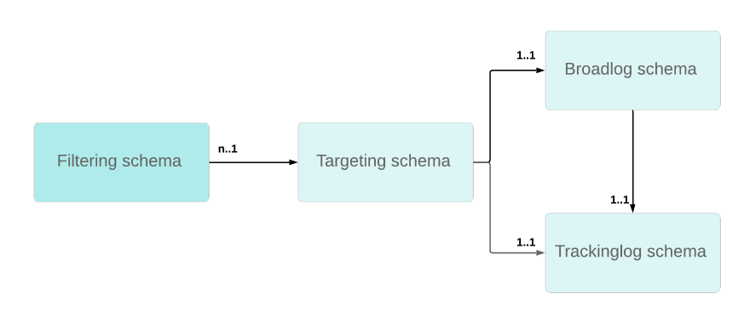
Não é possível usar vários esquemas de direcionamento com o mesmo esquema trackinglog, pois o fluxo de trabalho de rastreamento não conseguirá reconciliar os dados com a id de direcionamento.
Se não quiser utilizar o target mapping pronto para uso com nms:recipient, recomendamos as seguintes abordagens:
-
Se quiser usar a dimensão de direcionamento personalizada, será necessário criar o esquema broadLog/trackingLog personalizado com nms:broadlog como modelo (por exemplo: nms:broadLogRcp, nms:broadLogSvc,etc.).
-
Se quiser usar OOB trackingLogRcp/broadLogRcp, a dimensão de direcionamento precisará ser nms:recipient e a dimensão de filtragem poderá ser um schema personalizado.