Usar funções do Report Builder com o Microsoft Excel
Esta versão herdada do complemento do Report Builder ainda funciona. Você pode converter suas pastas de trabalho herdadas para a nova Report Builder.
Você pode usar as funções do Report Builder para acessar a funcionalidade sem acessar a interface do usuário do Report Builder.
Por exemplo, para atualizar automaticamente solicitações do Report Builder com filtros de entrada com base em dados extraídos de outras fontes para o Excel, use a função RefreshRequestsInCellsRange(…) de cadeia de caracteres. Todas as chamadas são assíncronas, retornam imediatamente e não aguardam a execução completa.
Requisitos
- O Report Builder 5.0 (ou posterior) é necessário.
A tabela a seguir lista as funções expostas.
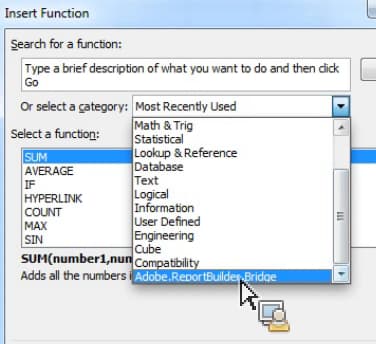
Para acessar as funções do Report Builder, vá para Fórmulas > Inserir função. Use o campo de pesquisa para procurar uma função ou selecione uma categoria para listar as funções nessa categoria.
Exemplo section_034311081C8D4D7AA9275C1435A087CD
O exemplo a seguir mostra Se o valor na célula P5 for texto ou estiver em branco, atualize o intervalo na célula P9.
=IF(OR(ISTEXT(P5),ISBLANK(P5)),AsyncRefreshRange("P9"),"")
Usar funções do Report Builder com controle de formato section_26123090B5BD49748C8D8ED7A1C5ED84
Você pode atribuir uma macro a um controle criado e esse controle pode ser uma função que atualiza uma solicitação da pasta de trabalho. Por exemplo, a função AsyncRefreshActiveWorksheet atualizará todas as solicitações em uma pasta de trabalho. No entanto, às vezes, convém atualizar apenas determinadas solicitações.
- Definir o parâmetro da macro.
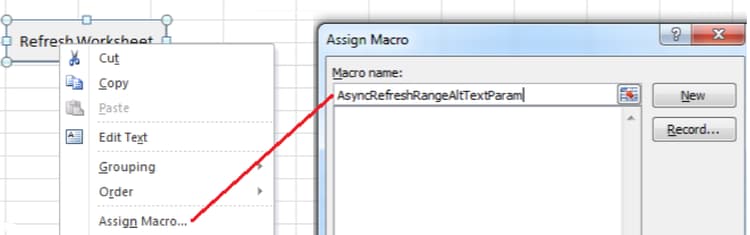
- Clique com o botão direito no controle e selecione Atribuir macro.
- Insira o nome da função Report Builder (sem parâmetros ou parênteses).
Passar parâmetros para funções do Report Builder usando controle de formato section_ECCA1F4990D244619DFD79138064CEF0
Duas funções que usam um parâmetro podem ser usadas com o Controle de formato. Você deve usar o campo Texto alternativo::
- AsyncRefreshRange(string rangeAddressInA1Format)
- AsyncRefreshWorksheet(string worksheetName)
Para passar parâmetros para funções do Report Builder usando o controle de formato
-
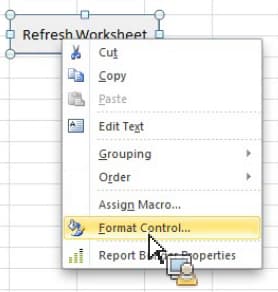
Clique com o botão direito no controle e selecione Controle de formato.
-
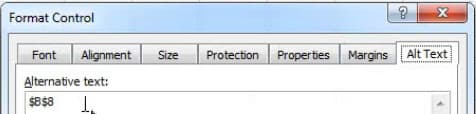
Clique na guia Texto alternativo.
-
Em Texto alternativo, insira o intervalo de células que você deseja atualizar.
-
Abra a lista de parâmetros do Report Builder em Fórmulas > Inserir Função> Adobe.ReportBuilder.Bridge.
-
Selecione uma das duas funções que terminam com AltTextParam e clique em OK.