Depurador de projetos
O depurador de projetos ajuda você e o Suporte da Adobe a solucionar problemas com seus projetos no Analysis Workspace. O Suporte da Adobe pode solicitar que você ative o depurador para solucionar problemas de tíquetes gerados com o Suporte da Adobe. Exemplos de problemas são tempo de carregamento de visualizações ou componentes quebrados em suas visualizações.
Habilitar o depurador
Para ativar o depurador:
- Selecione Ajuda > Habilitar depurador no menu de projetos do Analysis Workspace.
- Selecione OK na caixa de diálogo Habilitar Depurador.
- Confirme quando o navegador solicitar que você recarregue a página ou o site.
Usar depurador
Quando você habilita o depurador, todas as visualizações no seu projeto têm um ícone

Para usar o depurador para uma visualização específica:
-
Selecione
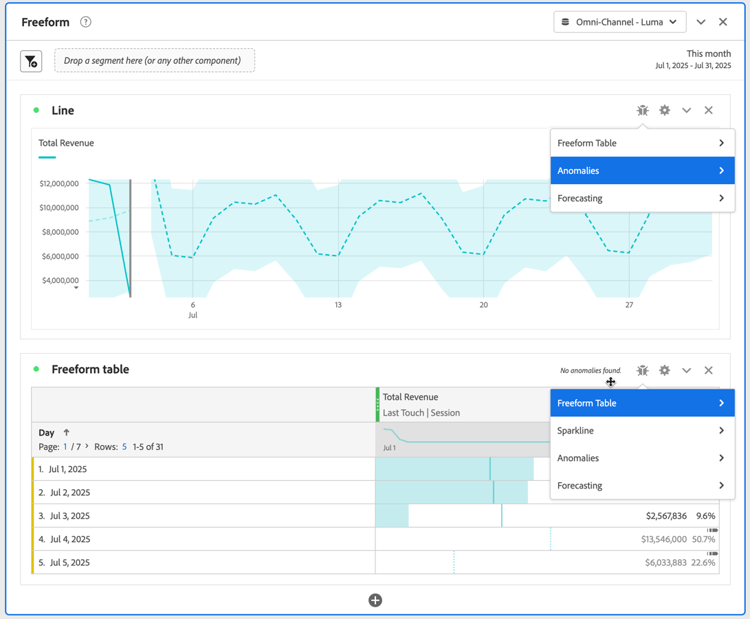
-
Selecione a ação apropriada no menu de contexto. As ações disponíveis dependem da visualização e indicam o tipo de depuração que você deseja executar. Por exemplo, se você selecionar Anomalias, desejará depurar a funcionalidade de anomalias na visualização.
-
No submenu, selecione um carimbo de data e hora.
-
Uma janela de depuração Oberon XML é aberta com detalhes da funcionalidade específica executada pela visualização. Consulte abaixo um exemplo da saída de uma solicitação de anomalia.
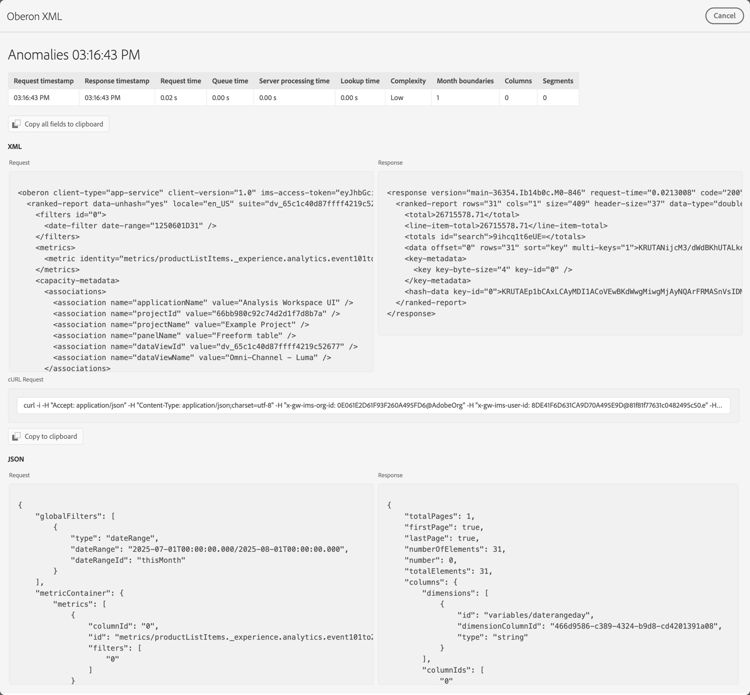
Os detalhes são:
- Solicitar carimbo de data/hora
- Carimbo de data/hora de resposta
- Solicitar horário
- Tempo na fila
- Tempo de processamento do servidor
- Tempo de pesquisa
- Complexidade
- Limites mensais
- Colunas
- Segmentos
- XML Solicitação e Resposta
- Solicitação cURL
- JSON Solicitação e Resposta
-
Use

- XML (solicitação)
- XML (resposta)
- JSON (solicitação)
- JSON (resposta)
- Solicitação de cURL
-
Use
-
Passe o mouse sobre qualquer uma das áreas de texto Solicitação ou Resposta para revelar e selecione
-
Troque qualquer informação que você tenha copiado e que o Suporte da Adobe solicitou para solucionar problemas de visualização em seu projeto do Analysis Workspace.
-
Selecione Cancelar para fechar a janela de depuração do Oberon XML e retornar ao seu projeto.
Repita as etapas acima para qualquer outra visualização que deseje solucionar problemas.
Desativar depurador
Para desativar o depurador:
- Selecione Ajuda > Desabilitar depurador no menu de projetos do Analysis Workspace.
- Selecione OK na caixa de diálogo Desabilitar depurador.
- Confirme quando o navegador solicitar que você recarregue a página ou o site.