Criar uma fila de solicitações
Você mapeou as necessidades da fila de solicitações em sua organização, então agora faça login no Adobe Workfront e comece a criá-las.
Verifique se as seções Detalhes da Fila, Regras de Roteamento, Tópicos da Fila e Grupos de Tópicos estão visíveis no menu à esquerda quando você estiver visualizando seu projeto de fila de solicitações. Elas podem ser adicionadas ao menu à esquerda através de um modelo de layout.
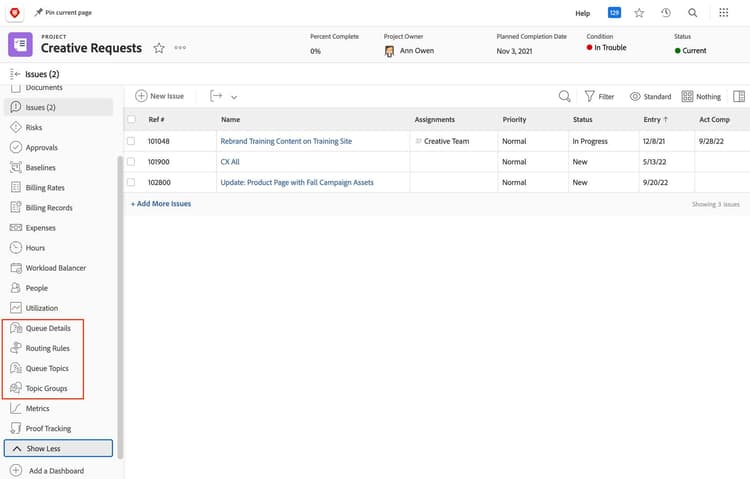
Configurações para uma fila de solicitações estão no menu à esquerda do projeto.

Criar o projeto de fila de solicitações
Neste vídeo, você aprenderá como:
-
Criar um novo projeto para servir como fila de solicitações.
-
Definir os Detalhes da Fila para a fila de solicitações.
Use formulários personalizados para coletar informações de solicitação
Formulários personalizados permitem que sua organização colete informações específicas sobre projetos, tarefas a serem concluídas e mais. Você aprendeu como criar formulários personalizados em um módulo anterior deste curso.
Formulários personalizados são comumente usados com filas de solicitações, para que as informações necessárias para concluir a solicitação sejam enviadas juntamente com a própria solicitação.
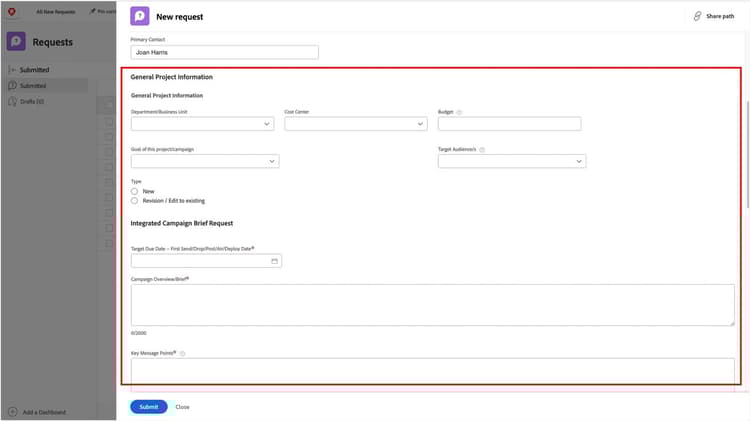
Um formulário personalizado coleta informações específicas da solicitação que está sendo feita.
Para que um formulário personalizado seja usado com uma fila de solicitações, ele precisa ser do tipo de objeto Problema.
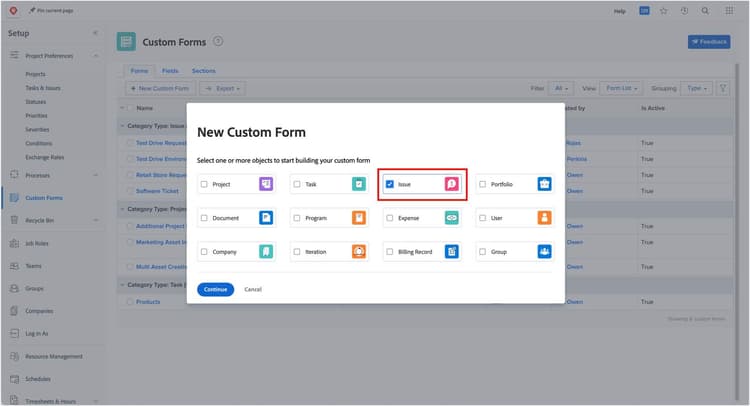
Selecione o tipo de objeto Problema ao criar um formulário personalizado para uma fila de solicitações.
Recomenda-se que você crie formulários personalizados antes de criar tópicos de fila, para que você possa atribuir o formulário conforme o tópico da fila está sendo criado. Claro, você pode atribuir formulários personalizados posteriormente, se necessário.
Se o fluxo de trabalho em sua organização incluir a conversão de solicitações em projetos, os dados do formulário personalizado da solicitação podem ser transferidos para um formulário personalizado no projeto. Para fazer isso, o formulário personalizado da solicitação (problema) e o formulário personalizado do projeto devem conter os mesmos campos.
Agora você pode criar tópicos de fila, grupos de tópicos e regras de roteamento para finalizar a construção da fila de solicitações.
Configure a fila de solicitações
Neste vídeo, você aprenderá como:
Criar regras de roteamento, para que as solicitações sejam automaticamente atribuídas às pessoas certas.
Configurar grupos de tópicos, para categorizar e organizar os tipos de solicitações.
Criar tópicos de fila para cada tipo de solicitação que será feita.
Teste a fila de solicitações
Depois que as regras de roteamento, grupos de tópicos e tópicos de fila estiverem configurados, teste a fila de solicitações para verificar se tudo está estruturado da maneira que você deseja e se a fila está funcionando conforme o esperado.
Verifique o campo Tipo de Solicitação. Se a fila que você acabou de criar não estiver listada, atualize o status do projeto da fila de solicitações para Atual. Nos Detalhes da Fila, certifique-se de que a opção Publicar como Fila de Solicitações de Ajuda esteja marcada.
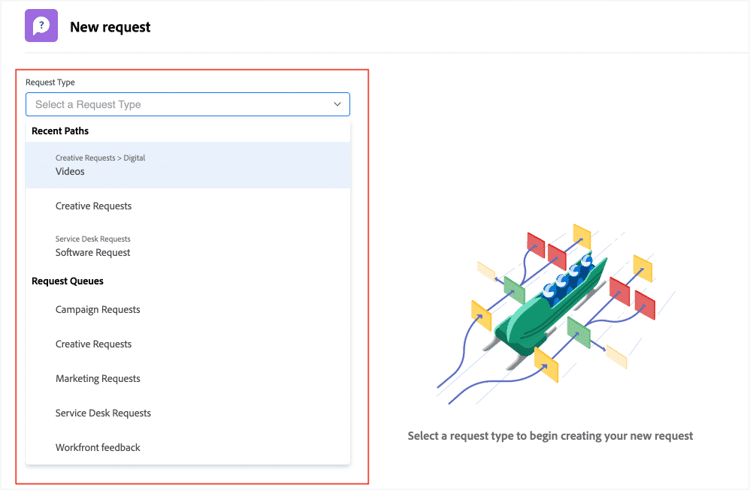
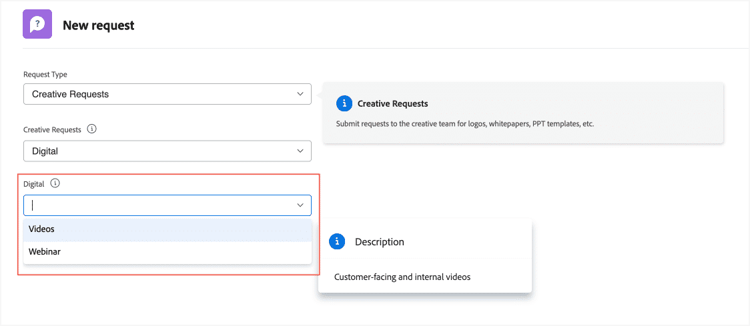
O próximo menu será os grupos de tópicos, se você tiver criado algum. Se você criou várias camadas de grupos de tópicos, verá menus suspensos adicionais conforme fizer as seleções.
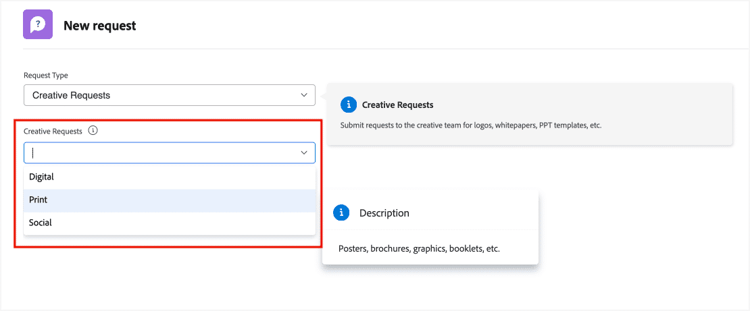
Com o grupo de tópicos selecionado, você verá os tópicos da fila—os tipos específicos de solicitações—que estão aninhados sob esse grupo de tópicos.
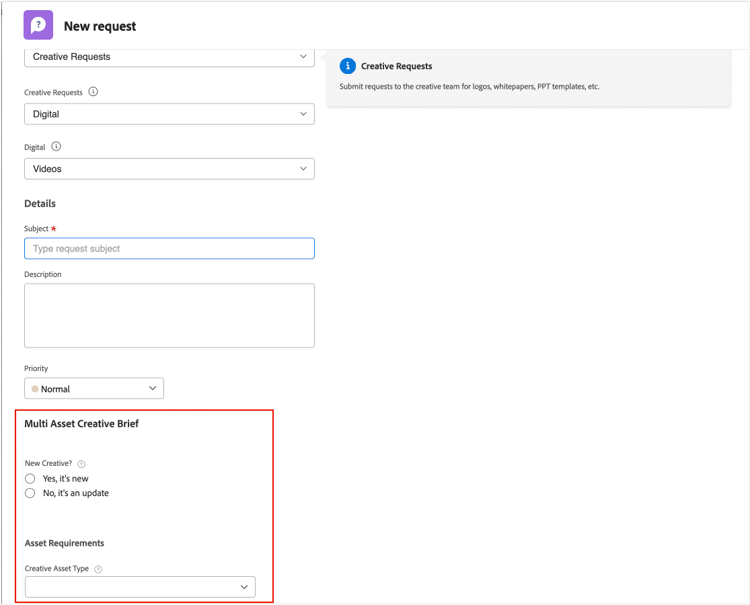
Selecione um tipo de solicitação para garantir que o formulário personalizado atribuído a esse tópico de fila apareça.
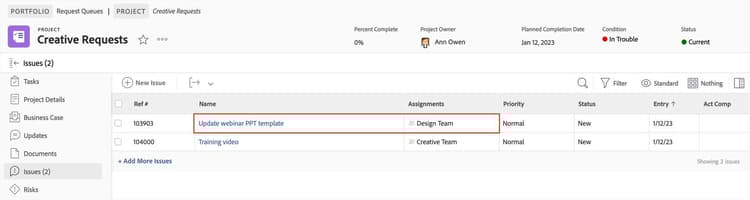
Agora envie a solicitação para verificar se ela foi encaminhada corretamente. Volte ao projeto da fila de solicitações—ou a um relatório que você configurou para acompanhar as solicitações recebidas—e confirme se a solicitação foi atribuída à pessoa, função ou equipe correta. Se algo parecer fora do lugar, volte ao projeto da fila de solicitações e faça as alterações necessárias.
Dicas de solução de problemas da fila de solicitações
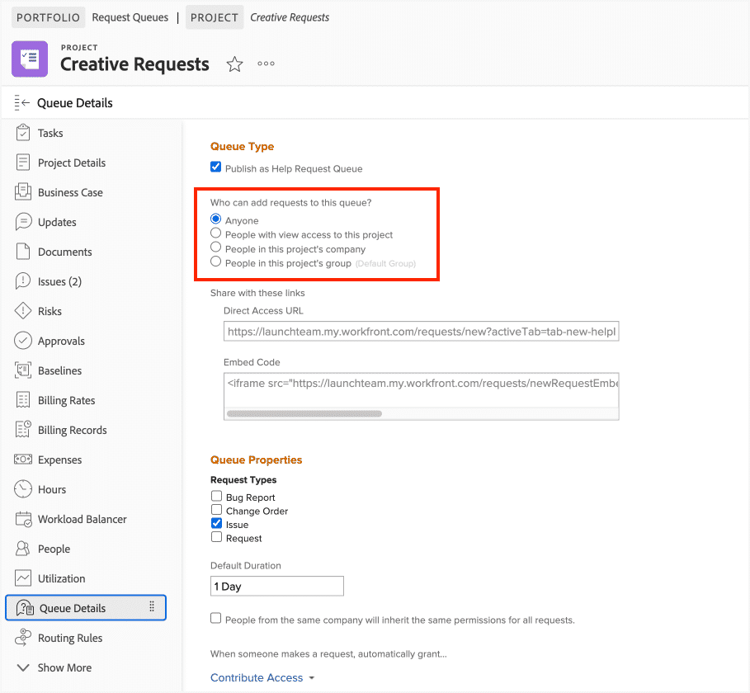
O acesso à fila de solicitações é concedido através dos Detalhes da Fila.
Se alguns usuários podem ver o nome da fila de solicitações no menu suspenso Tipo de Solicitação, mas outros não, verifique se os usuários atendem aos critérios da configuração Quem pode adicionar solicitações a esta fila. Vá para o projeto da fila de solicitações e abra os Detalhes da Fila para ver como essa configuração está definida.
Quando os solicitantes têm acesso ao projeto da fila de solicitações no Workfront, você pode ter escolhido a opção Pessoas com acesso de visualização a este projeto nos Detalhes da Fila. Se você deseja que eles apenas possam enviar solicitações para a fila, selecione a opção apropriada na configuração Quem pode adicionar solicitações a esta fila.
Gerenciar solicitações recebidas
Como as solicitações recebidas são gerenciadas depende dos fluxos de trabalho e dos ciclos de vida dos projetos na sua organização.
-
As solicitações podem precisar ser revisadas e aprovadas por um gerente de equipe, gerente de recursos ou gerente de portfólio antes que o trabalho possa começar.
-
Solicitações de trabalhos rápidos e fáceis de concluir podem ser atribuídas diretamente a um membro da equipe para concluir, como corrigir um erro de digitação no site da empresa.
-
Ou as solicitações podem precisar ser convertidas em projetos porque o trabalho precisa seguir um determinado processo, como desenvolver conteúdo para webinar ou lançar uma campanha de marketing.
Na próxima etapa, revise as recomendações de melhores práticas para filas de solicitações.