Permissões para objetos
Só porque uma pessoa usuária tem a licença e o nível de acesso para criar e gerenciar projetos, isso não significa que ela tenha acesso a todos os projetos no Adobe Workfront.
Uma pessoa usuária deve receber permissões para itens específicos. Permissões para projetos individuais, documentos, tarefas, etc., são concedidas através da opção Compartilhar nesse item.
Esta imagem ilustra a combinação de acesso e permissões de compartilhamento que levam ao que é referido como “direitos do usuário”—o que a pessoa usuária pode acessar no Workfront.
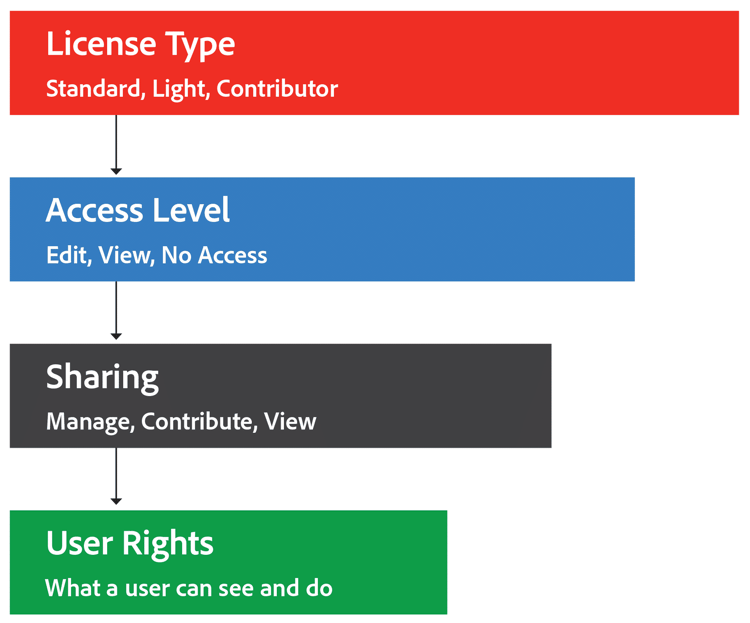
Na lição Tipos de Licença e Níveis de Acesso, você aprendeu como licenças e níveis de acesso começam a construir os direitos do usuário no Adobe Workfront, concedendo a capacidade de acessar e usar diferentes partes do sistema. Agora vamos olhar para o aspecto final dos direitos do usuário: compartilhamento.
Compartilhando objetos no Adobe Workfront
Compartilhamento é como o acesso a objetos específicos é concedido no Adobe Workfront. Um objeto pode ser compartilhado pela pessoa usuária que o criou ou por uma pessoa usuária com quem o item já foi compartilhado.
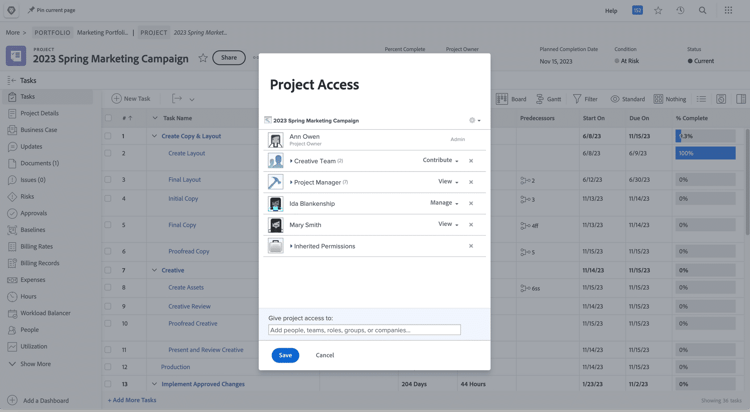
Objetos individuais podem ser compartilhados através da opção de menu Compartilhar, que abre a janela de acesso do item.
Vamos ver um exemplo de quando um item precisaria ser compartilhado.
Ann e Daniel são gerentes de projeto na sua organização. Ambos têm uma licença Standard e nível de acesso para criar e gerenciar projetos no Workfront.

Daniel precisa de uma visão sobre o que a equipe de Ann está trabalhando para uma próxima conferência de usuários. Ele tenta acessar o projeto de Ann, mas não consegue, mesmo que ambos sejam gerentes de projeto e tenham o mesmo nível de acesso.
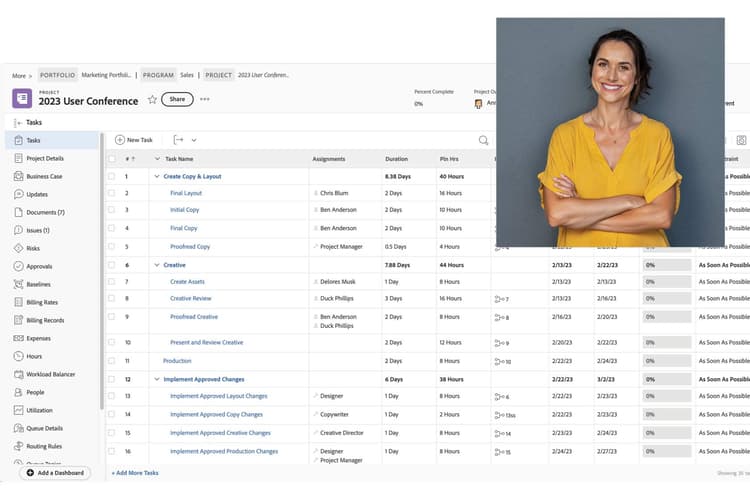
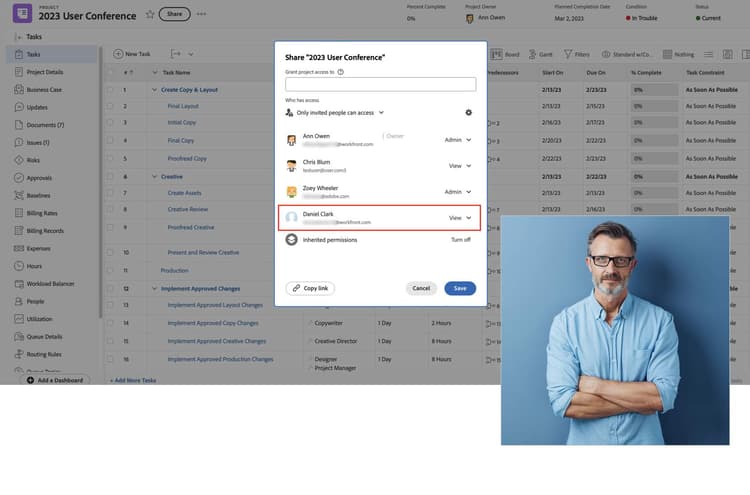
Isso ocorre porque a última etapa dos direitos do usuário não está configurada—o compartilhamento. Ann precisa “compartilhar” o projeto com Daniel para que ele possa ver o trabalho sendo realizado.
primary
--spectrum-gray-700
000000
white
primary
--spectrum-gray-700
000000
white
Visão geral do compartilhamento
Objetos no Workfront—projetos, relatórios, documentos e mais—podem ser compartilhados com:
- Usuários individuais.
- Pessoas que têm uma função específica.
- Todos os membros de uma equipe.
- Todos os membros de um grupo.
- Todos em uma empresa Workfront.
Nota: Você aprenderá mais sobre funções, equipes, grupos e empresas no Workfront na próxima lição.
Níveis de permissão de compartilhamento
Você pode controlar o nível de permissões que alguém tem em um objeto: Visualizar, Contribuir ou Gerenciar.
Clique nos cartões para saber mais sobre cada nível de permissão de compartilhamento.
Visualizar
Contribuir
Gerenciar
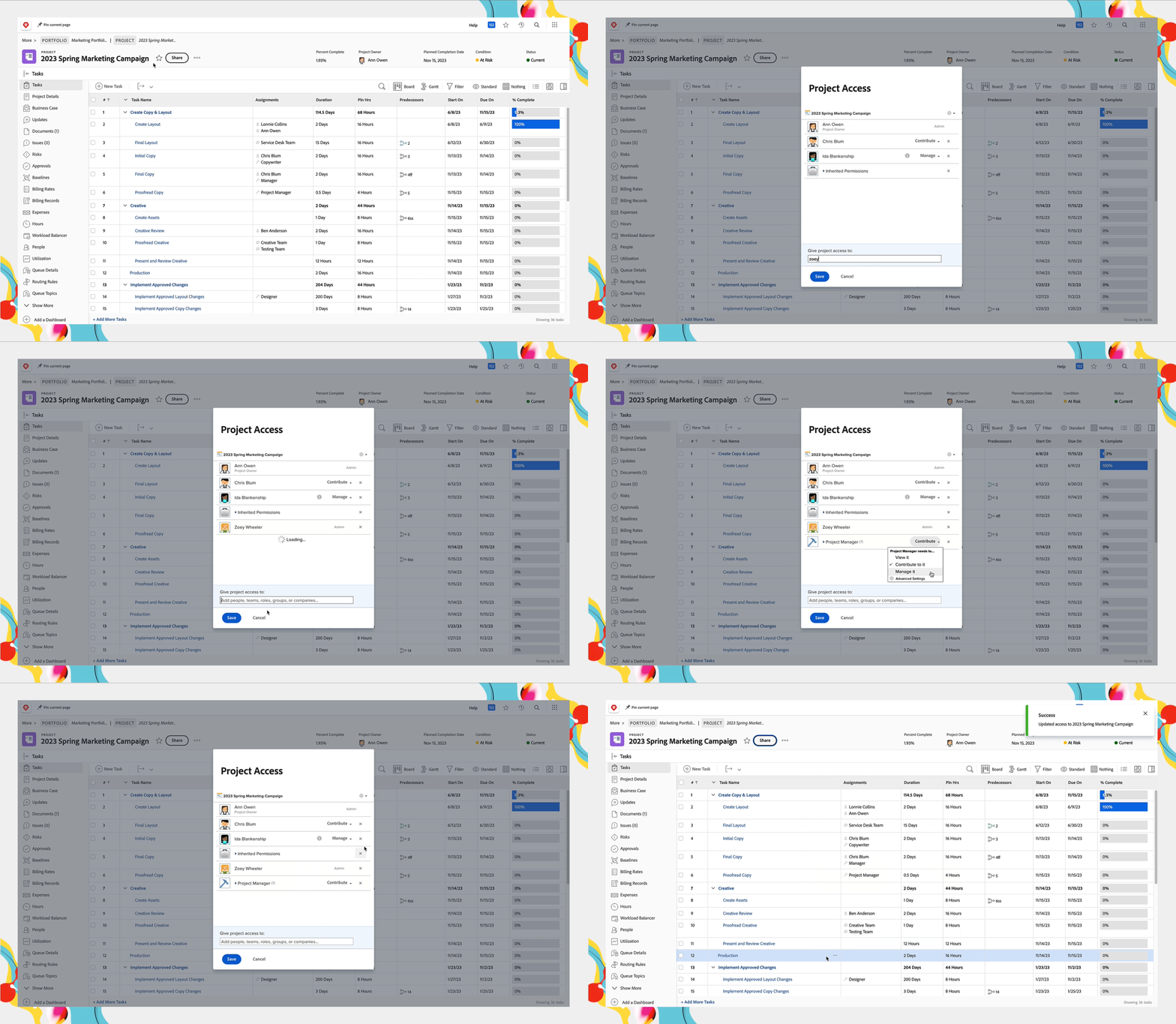
Compartilhar um objeto
-
Abra o item para compartilhar—um relatório, projeto, etc.—clicando em seu nome.
-
Selecione o Compartilhar botão no cabeçalho do projeto.
-
Digite o nome do usuário, função, equipe, grupo ou empresa no campo Conceder acesso ao projeto.
-
Conceda o nível apropriado de permissões—Visualizar, Contribuir ou Gerenciar—ao usuário com quem você está compartilhando, selecionando no menu suspenso.
-
Se necessário, selecione Configurações Avançadas para ajustar as permissões.
-
Clique no X ao lado de usuários, funções, equipes, grupos ou empresas que não devem ter acesso ao objeto.
-
Clique Salvar.
Permissões herdadas
Objetos do Workfront também são compartilhados por meio de permissões herdadas. Permissões herdadas ocorrem quando um objeto filho herda as permissões de um objeto pai.
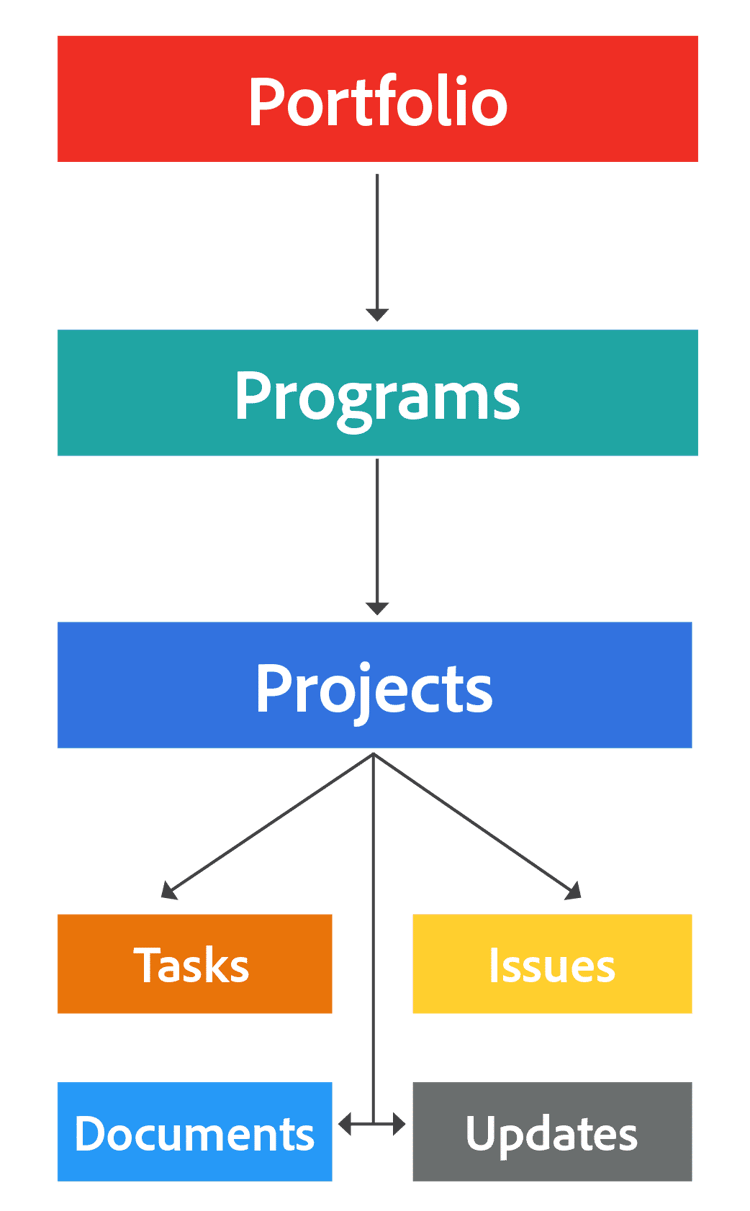
Por exemplo, um portfólio é compartilhado com a equipe de marketing criativo. Por padrão, os programas nesse portfólio herdam as mesmas permissões. E os projetos dentro desses programas herdam essas mesmas permissões.
Essas permissões se estendem até as tarefas, problemas e outros objetos associados ao projeto.
Você pode ver quem herdou permissões para um objeto na janela de acesso de compartilhamento.
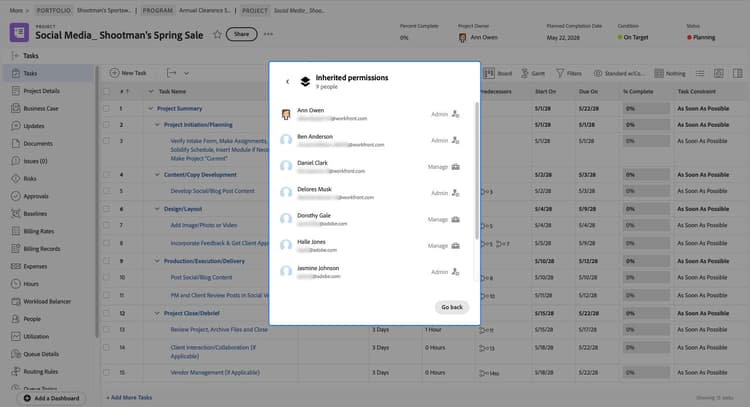
Veja quem herdou permissões para um item através da janela de acesso do item.

Melhores práticas: permissões
Clique no > (sinal de expandir) ao lado de cada melhor prática para mais detalhes sobre essas recomendações e por que você deve considerar implementá-las na sua instância do Adobe Workfront.
Restrinja o que os usuários podem fazer com os itens através do compartilhamento em vez de um nível de acesso.
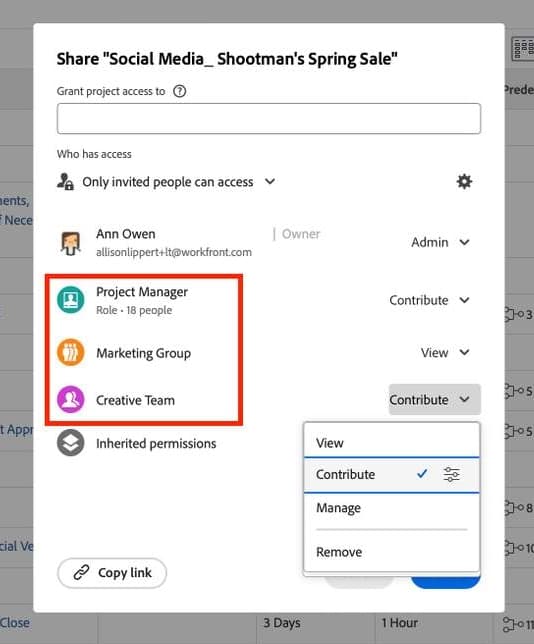
Usar uma unidade organizacional maior, como grupos e equipes, ao compartilhar itens no Workfront—projetos, relatórios e assim por diante—significa que você pode compartilhar rapidamente e facilmente o objeto com um conjunto selecionado de pessoas ao mesmo tempo. Adicionar os nomes dos usuários individuais à janela de compartilhamento pode ser complicado e demorado.
Isso também facilita a manutenção do compartilhamento de um item. À medida que os membros da equipe são atualizados no Workfront, as permissões de compartilhamento de um item são atualizadas automaticamente, concedendo acesso ao item aos novos membros da equipe e removendo o acesso dos ex-membros da equipe.
Na próxima etapa, você aprenderá sobre as unidades organizacionais do Adobe Workfront.