Tipos de licença e níveis de acesso
Licenças e níveis de acesso controlam o que um usuário pode fazer no Adobe Workfront.

Licenças e níveis de acesso
Neste vídeo, você aprenderá como:
- Determinar qual tipo de licença do Adobe Workfront atribuir aos usuários.
- Ajustar o acesso a recursos no Workfront com níveis de acesso.
Dica profissional
primary
--spectrum-gray-700
000000
white
primary
--spectrum-gray-700
000000
white
Tipos de licença adicionais
O Adobe Workfront oferece dois outros tipos de licença que fornecem acesso limitado a recursos e informações no Workfront: Contribuidor e Externo.
-
Licenças de contribuidor permitem aos usuários enviar, rastrear, atualizar, revisar e aprovar solicitações feitas através do Adobe Workfront. Essa licença também permite aos usuários fazer upload e aprovar documentos, bem como aprovar projetos, tarefas e problemas.
-
Licenças externas são projetadas principalmente para compartilhar documentos com pessoas que não usam o Workfront. Licenças externas são atribuídas automaticamente pelo Workfront quando um documento é compartilhado com pessoas que não têm login no Workfront. Este é o tipo de licença mais restritivo.
Essas licenças são comumente usadas pelos clientes do Adobe Workfront para conceder acesso limitado ao Workfront a fornecedores, clientes ou partes interessadas internas que não estão utilizando o Workfront. Esses usuários geralmente só precisam fazer uma solicitação através de uma fila de solicitações do Workfront ou revisar o trabalho associado a uma solicitação que fizeram.
Dica profissional
primary
--spectrum-gray-700
000000
white
primary
--spectrum-gray-700
000000
white
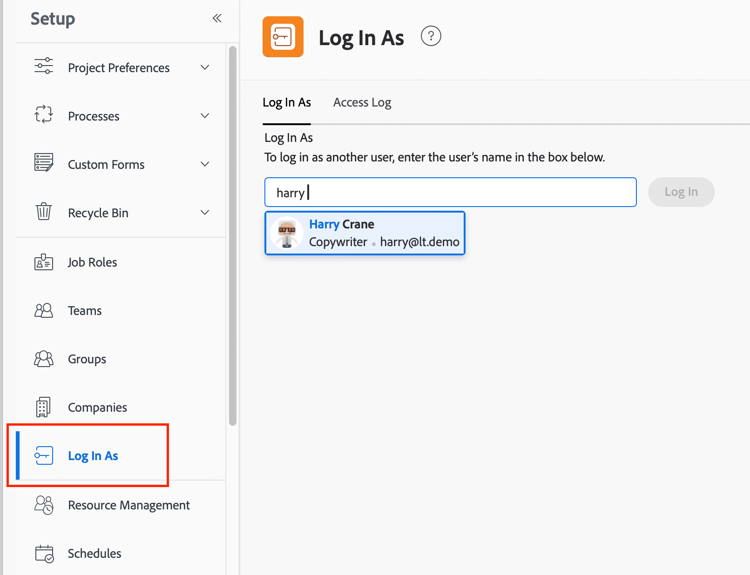
A função Logar Como na área de Configuração permite que os administradores do sistema façam login como outros usuários para verificar suas configurações de acesso.
Melhores práticas: Licenças e níveis de acesso
Clique no > (sinal de expandir) ao lado de cada melhor prática para mais detalhes sobre essas recomendações e por que você deve considerar implementá-las na sua instância do Adobe Workfront.
Comece com menos acesso para os usuários ao configurar os níveis de acesso.
Limite-se apenas aos níveis de acesso necessários para alcançar seus objetivos de trabalho.
Idealmente, quatro ou cinco níveis de acesso atenderiam às necessidades da maioria dos usuários no Adobe Workfront.
O nível de acesso garante que, quando um objeto Workfront é compartilhado com um usuário, o usuário tenha os direitos necessários para editá-lo, excluí-lo e assim por diante. Você pode tornar os níveis de acesso mais gerais porque o compartilhamento de itens individuais pode ser configurado para ser mais específico.
Além disso, ter menos níveis de acesso pode facilitar a manutenção de um sistema organizado e a implementação de uma estratégia, o que também pode levar a uma integração mais rápida para novos usuários ou quando os usuários mudam de departamento ou função.
Copie e modifique um nível de acesso existente, em vez de criar um novo nível de acesso.
Desmarque a caixa “Compartilhar em Todo o Sistema” em cada objeto em todos os níveis de acesso.
Compartilhar um objeto em todo o sistema é frequentemente usado como um recurso para permitir que certos usuários vejam itens no Workfront. Isso acontece quando a estrutura de grupo do Workfront é deficiente ou quando as permissões de compartilhamento não são totalmente compreendidas. Quando itens são compartilhados em todo o sistema, significa que todos podem ver o item que foi compartilhado. Dependendo do tipo de informação mantida no sistema, isso pode levar a problemas de privacidade.
Por exemplo, você pode estar trabalhando com vários fornecedores dentro do Workfront para verificar o progresso, fornecer aprovações, etc. Se a caixa Compartilhar em Todo o Sistema estiver selecionada ou definida como padrão, isso torna as informações disponíveis para todos os fornecedores.
Desmarcando a opção completamente, você faz com que um usuário com permissão para compartilhar precise determinar a pessoa ou as pessoas específicas—seja por meio de uma empresa, grupo ou equipe—com quem deseja compartilhar o objeto.
Considere ativar a configuração “Nunca permitir que usuários excluam comentários”.
Documente o que cada nível de acesso pode fazer na caixa de Descrição.
Seja detalhado na descrição, listando quais são as configurações para cada tipo de objeto. Isso ajuda os administradores do sistema—presentes e futuros—a saber exatamente o que cada nível de acesso faz sem precisar entrar no nível de acesso para revisar as configurações.
Isso também pode facilitar a comparação dos níveis de acesso ao visualizá-los em um relatório. O campo de descrição pode ser adicionado à visualização para ver rapidamente como os níveis de acesso diferem e, possivelmente, por que um nível de acesso diferente foi criado.
Atribua pelo menos dois usuários ao nível de acesso de administrador do sistema global.
Limite o número de administradores do sistema em favor dos administradores de grupo.
Os administradores do sistema têm acesso a tudo no Workfront, incluindo as configurações globais do sistema. As configurações que os administradores de grupo podem acessar são controladas pelo administrador do sistema e se aplicam apenas a esse grupo específico.
Ter administradores de grupo permite que os administradores do sistema deleguem muitas responsabilidades, permitindo que se concentrem em questões mais amplas, em vez da manutenção diária do Workfront. Os administradores de grupo podem acompanhar mais facilmente as necessidades de seus grupos, o que proporciona um melhor serviço para os usuários.
Em seguida, aprenda como as licenças, os níveis de acesso e o compartilhamento de objetos funcionam juntos.