Fase 4: lançar o projeto

Simplifique a criação de projetos
Karen precisa entender quais campos transmitem as informações mais importantes para que seus usuários do Workfront possam simplificar a criação de projetos.
Com o tipo certo de informação, ela pode criar relatórios com base no que eles querem ver.

Preencha os detalhes do projeto
Quando sua organização começar a criar projetos, o Workfront recomenda manter as coisas simples. Concentre-se primeiro no que é necessário para criar o projeto de forma fácil, mas precisa, para que os gerentes de projeto possam colocá-lo em funcionamento rapidamente.
- Crie o projeto usando o método preferido da sua organização. Isso pode incluir converter uma solicitação, usar um modelo para criar um projeto ou iniciar um projeto em branco para que você possa construir o cronograma você mesmo.
- Preencha os Detalhes do Projeto, focando nas informações mais importantes para sua organização.
- Seus usuários não precisam preencher todos os campos e caixas de seleção nos Detalhes do Projeto para cada projeto que criarem. Use modelos para preencher previamente as informações, depois concentre-se no nome do projeto, descrição, status, proprietário do projeto, formulários personalizados, etc.
- Modifique o cronograma do projeto para que o trabalho seja realizado pelas pessoas certas. Isso pode incluir remover tarefas desnecessárias, adicionar tarefas para trabalho adicional, ajustar datas de vencimento e atribuir o trabalho aos membros da equipe.
- Em seguida, coloque o projeto em andamento alterando o status do projeto para Atual, para que o trabalho possa começar!
Dominar esses conceitos básicos garante que seus usuários tenham projetos bem-sucedidos e obtenham dados de relatórios de alta qualidade. Depois que todos estiverem familiarizados com o funcionamento das coisas, seus usuários podem passar para a criação e gestão de projetos mais avançados, analisando coisas como restrições de tarefas, gestão de recursos, finanças e mais.
Encontre seus projetos
Uma vez que os projetos são criados, os gerentes de projeto precisam saber como acessá-los para ver como o trabalho está progredindo, fazer atualizações e assim por diante. Karen precisa aprender as diferentes maneiras de encontrar projetos no Workfront para que ela possa fornecer recomendações sobre a melhor forma de localizar o trabalho para as equipes de sua organização.
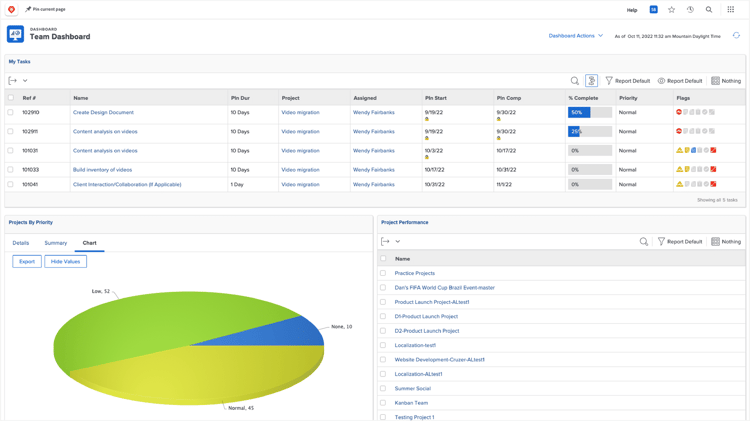
Uma das ferramentas mais usadas do Workfront é um painel. Muitos clientes do Workfront criam relatórios personalizados que mostram os projetos em andamento e adicionam esses relatórios aos painéis que criam para ajudar as pessoas a fazerem o melhor trabalho possível.
Por exemplo, você pode ter um painel que contém relatórios mostrando:
-
Solicitações de trabalho recebidas.
-
Solicitações que foram convertidas em projetos.
-
Projetos que estão no status Atual.
-
Projetos que estão no status Planejamento.
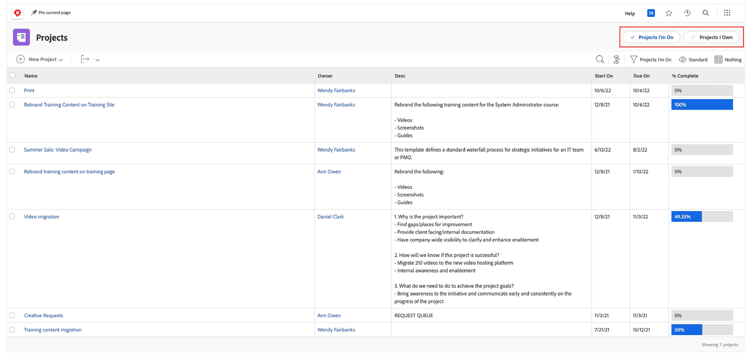
Alguns gerentes e planejadores do Workfront preferem trabalhar na área de Projetos porque ela mostra todos os projetos aos quais eles têm acesso.
Filtre rapidamente a lista usando os botões no canto superior direito da janela.
-
Projetos em que estou: Mostra os projetos em que você está envolvido de uma das seguintes maneiras: você está designado para uma tarefa no projeto; você criou o projeto; seu nome está no campo Patrocinador do Projeto; ou seu nome está no campo Proprietário do Projeto.
-
Projetos que possuo: Mostra todos os projetos que têm seu nome no campo proprietário do projeto, independentemente do status do projeto.
Outras opções para encontrar projetos incluem:
- Lista de Favoritos: Com o projeto aberto, adicione-o à lista com o ícone de Favoritos. Depois, acesse-o pelo ícone na parte superior da janela do Workfront.
- Itens fixados na barra superior: Com o projeto aberto, clique no link Fixar Página Atual. O nome do projeto aparece na barra superior para fácil acesso.
- Lista de Recentes: O Workfront mantém o registro dos itens mais recentes que você abriu. Acesse esta lista pelo ícone de estrela de Favoritos.
- Programa e Portfólio: Se você tiver acesso, pode entrar diretamente em um programa ou portfólio e clicar na seção Projetos no painel esquerdo.
- Nova Página Inicial: Adicione o widget Meus Projetos ao seu espaço de trabalho para acessar seus projetos junto com outras tarefas atribuídas.
- Pesquisar: Clique no ícone Pesquisar na barra de navegação. Restrinja sua pesquisa por tipo de objeto, depois digite seus termos de pesquisa.
Encontrar atribuições de trabalho
Quando tarefas de projetos são atribuídas a membros da equipe ou outros colaboradores individuais, eles podem encontrá-las no Workfront Home. Karen precisa saber quais usuários irão gerenciar seu trabalho no Home, mas primeiro ela precisa aprender quais informações estão disponíveis no Home antes de fazer qualquer alteração no fluxo de trabalho de um usuário.
O que é o Workfront Home?
O Workfront Home permite que os colaboradores individuais visualizem todos os itens de trabalho atribuídos a eles em um local central. As diferentes áreas ajudam os usuários a visualizar todo o seu trabalho de forma mais eficiente.
Home é um espaço flexível que permite que cada usuário personalize o espaço. Os widgets fornecem aos usuários uma maneira de escolher o tipo de informação exibida para atender às suas necessidades de trabalho.
Para saber mais sobre o Home, selecione os marcadores na imagem abaixo.
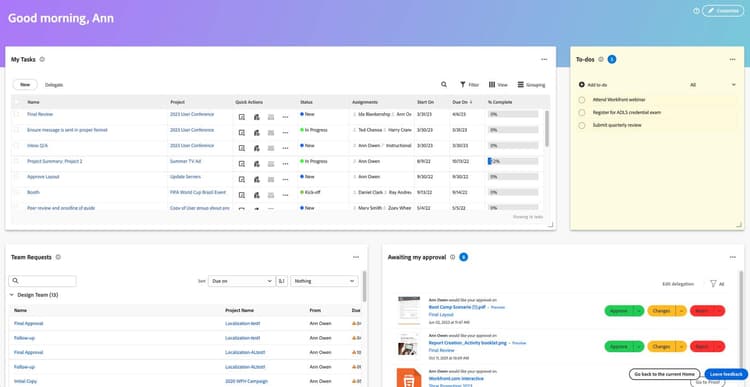
Os widgets são a base do Home. Os widgets permitem que os usuários escolham o tipo de informação exibida na página para atender melhor às suas necessidades de trabalho.
Adicione widgets usando o botão Personalizar. Remova um widget da página com o menu de três pontos no canto superior direito de cada widget.
Redimensione um widget usando o ícone de redimensionar no canto inferior direito. Arraste um widget para a posição desejada. Pode ser necessário redimensionar um widget para que ele se ajuste ao espaço disponível.
Selecione o botão Personalizar para adicionar widgets à Home abrindo o painel Personalizar e depois selecionando o botão Adicionar Widget no widget desejado.
Usuários também podem selecionar um banner colorido para o topo da página.
Na próxima etapa, você aprenderá como finalizar um projeto.