Personalize áreas e detalhes do objeto
Continue a simplificar a navegação no Adobe Workfront personalizando os menus do painel esquerdo para as diferentes áreas e objetos do Workfront.
Os menus do painel esquerdo permitem que os usuários acessem informações adicionais sobre o item que estão visualizando—os Detalhes da Tarefa em uma tarefa, os documentos associados a um projeto e assim por diante. Colocar essas seções na ordem que corresponde às etapas de um fluxo de trabalho, ou simplesmente colocar as seções mais usadas no topo, pode ajudar os usuários a encontrar informações mais rapidamente.
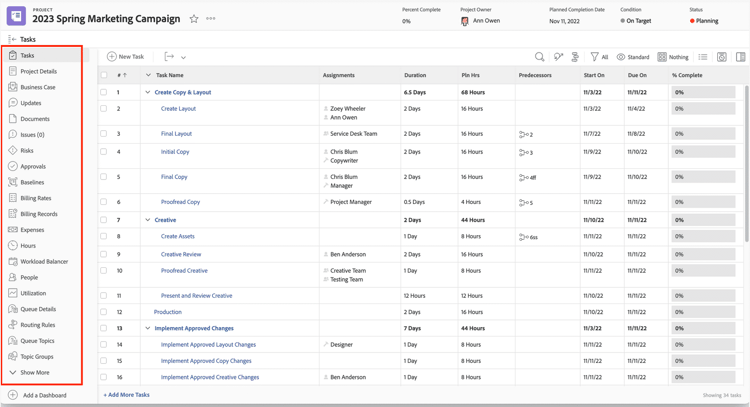
Os menus do painel esquerdo permitem que os usuários vejam informações adicionais sobre o item.
Você também pode ocultar seções do menu esquerdo para que não fiquem visíveis. Isso ajuda a reduzir a desordem visual no menu, removendo seções que não são usadas pela equipe ou pela sua organização.
Personalize o painel esquerdo
Neste vídeo, você aprenderá a:
- Remover itens do painel esquerdo.
- Adicionar itens ao painel esquerdo.
- Reorganizar itens no painel.
Enquanto Karen personaliza o painel esquerdo, ela mantém algumas coisas em mente:
- Usuários podem adicionar dashboards ao seu espaço de trabalho usando a opção Adicionar seção personalizada e reorganizar a ordem dos itens no painel esquerdo. Quando você altera um modelo de layout, essas mudanças se mesclam com as personalizações feitas pelos usuários, sem sobrescrevê-las.
- O painel de navegação à esquerda não aparece nas áreas de Portfólios, Programas, Projetos ou Modelos (as selecionadas no Menu Principal) a menos que o painel esquerdo seja personalizado no modelo de layout.
- A área de Projetos é um ótimo lugar para adicionar dashboards para gerentes de projetos, gerentes de recursos e outros cuja página inicial ou principal espaço de trabalho no Adobe Workfront seja a área de Projetos. Você pode fazer o mesmo nas áreas de Portfólios ou Programas para seus gerentes de portfólio/programa ou na área de Solicitações para seus solicitantes.

Personalize a seção Detalhes de um item—projeto, tarefa, documento, etc.—para que os usuários possam encontrar facilmente as informações relevantes para suas tarefas.
A página Detalhes de muitos objetos do Workfront contém duas seções por padrão: a seção Visão Geral e a seção Finanças. Os campos dessas seções são nativos do Workfront.
No entanto, todos esses campos podem não ser relevantes para sua organização ou para o trabalho que os usuários estão realizando.
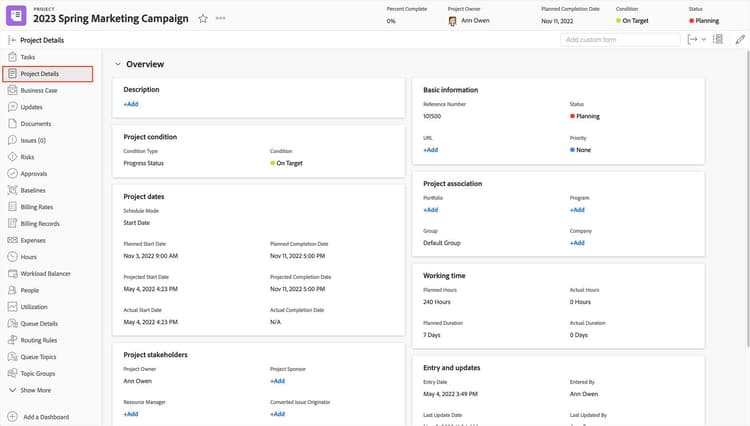
Seções de Detalhes estão disponíveis para muitos itens do Workfront, como projetos e documentos.
Se houver um formulário personalizado anexado ao item, ele também aparecerá na seção Detalhes. Os campos do formulário personalizado são controlados pelo próprio formulário, não pelo modelo de layout.
Personalize a seção de detalhes
Neste vídeo, você aprenderá como:
- Navegar até a área de Detalhes de um objeto do Adobe Workfront.
- Mostrar e ocultar campos de Detalhes através de um modelo de layout.
- Ajustar a ordem das seções em Detalhes.
Personalizar cabeçalhos de objetos
Além de personalizar o menu do painel esquerdo e as seções de detalhes dos objetos no Adobe Workfront, você pode determinar quais campos aparecem nos cabeçalhos das páginas de projetos, tarefas e problemas.
Por padrão, o Workfront exibe cinco campos no canto superior direito dos cabeçalhos das páginas. Mas às vezes essas informações não são relevantes para seus usuários e eles gostariam de ver algo diferente. Você pode personalizar esses campos através de um modelo de layout.
Clique nos ícones de mais na imagem abaixo para aprender como personalizar um cabeçalho.
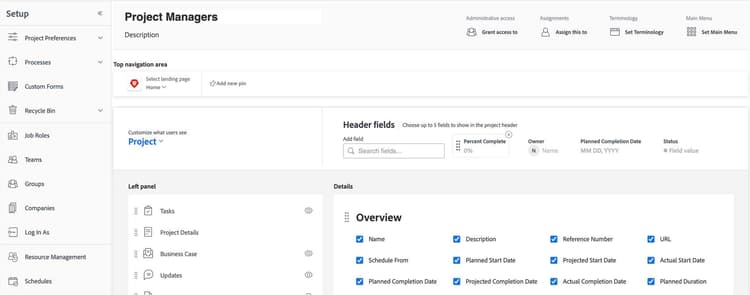
Enquanto Karen edita os cabeçalhos da página, ela está observando algumas coisas:
-
Você pode adicionar apenas campos que fazem parte da área de Visão Geral da seção Detalhes do objeto e que não são editáveis. Estes são campos preenchidos automaticamente pelo Workfront e que os usuários não podem editar.
-
Você pode incluir campos editáveis que já fazem parte dos cabeçalhos padrão, como Proprietário do Projeto, Status ou Percentual Concluído.
No próximo passo, você aprenderá como simplificar as opções nas listas de filtro, visualização e agrupamento.