Personalizar a navegação no Workfront
Os modelos de layout simplificam os recursos e áreas que uma pessoa usuária pode ver e acessar no Adobe Workfront, permitindo que se concentrem no que é importante para elas.
As partes da janela do Workfront que podem ser personalizadas incluem:
- Menu Principal
- Menu do painel esquerdo em páginas de áreas e objetos
- Janela de detalhes dos objetos
- Página inicial ao fazer login
- Cabeçalhos de páginas de projetos, tarefas e problemas
- Listas de filtro, visualização e agrupamento

Criar um modelo de layout
O Adobe Workfront recomenda criar modelos de layout para grupos de pessoas que realizam trabalhos semelhantes e precisam acessar as mesmas partes do Workfront.
Por exemplo, há designers em vários grupos na organização de Karen que fazem o mesmo tipo de trabalho no Workfront. Então, Karen cria um único modelo de layout e o atribui a todos nessa função.
Isso não apenas garante que os usuários tenham acesso às partes do Workfront necessárias para realizar seu trabalho, mas também significa menos modelos de layout para os administradores criarem e manterem.
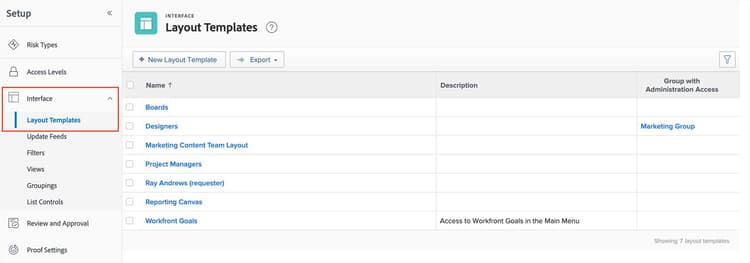
Os administradores do sistema criam modelos de layout na área de Configuração.
Passo 1
Expanda Interface no menu à esquerda da área de Configuração. Selecione Modelos de Layout.
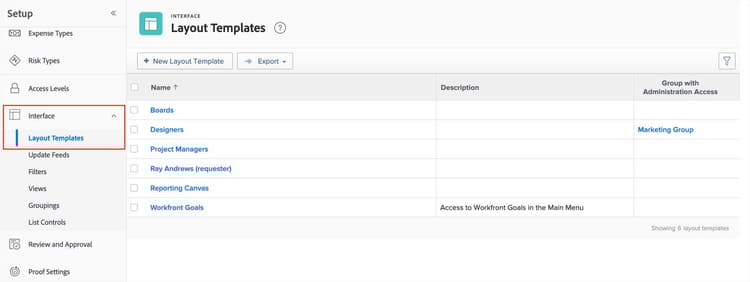
Passo 2
Selecione o botão Novo Modelo de Layout .
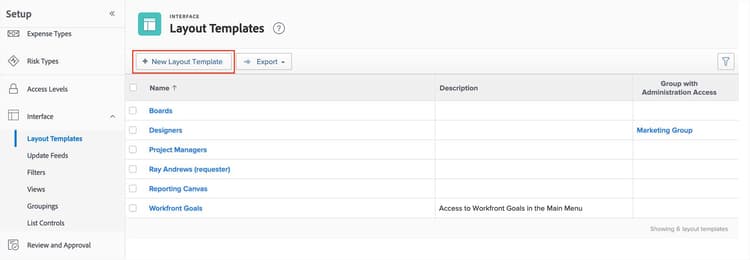
Passo 3
Dê um nome ao modelo de layout no canto superior direito.
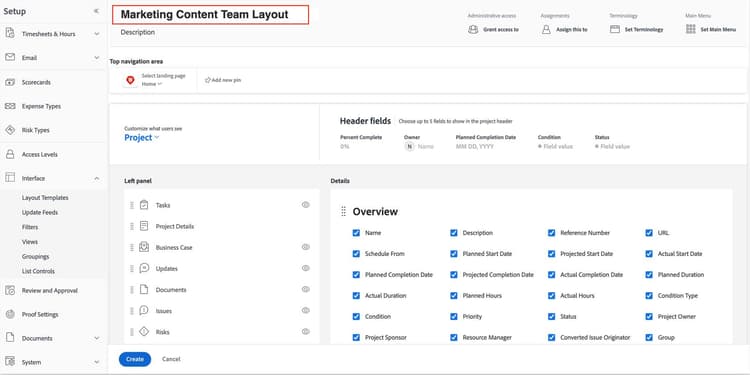
Passo 4
Adicione uma Descrição ao modelo de layout. A combinação do nome e da descrição do modelo de layout ajuda você e outros administradores a saber para quem o modelo de layout foi criado.
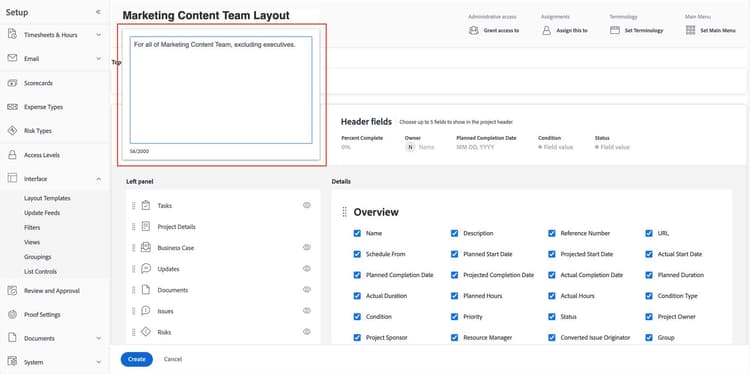
Passo 5
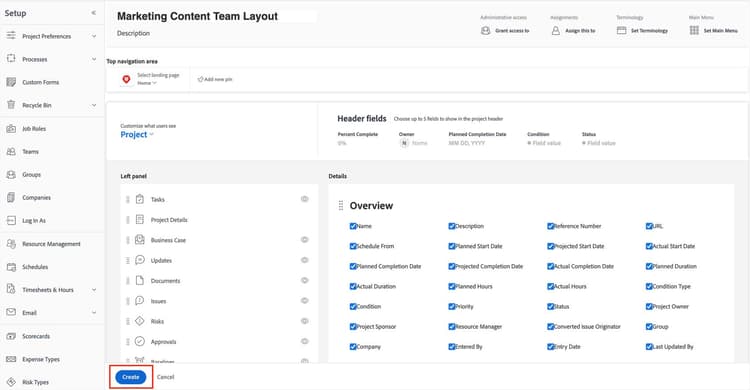
Clique em Criar para salvar o modelo de layout.
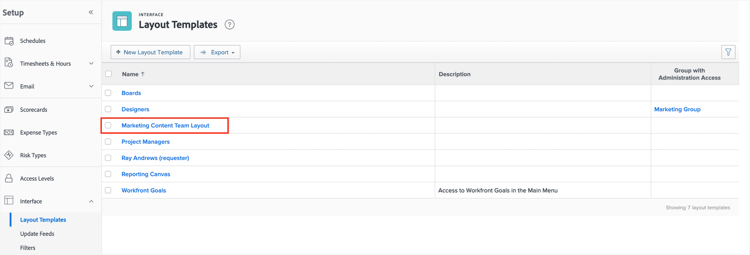
Clique no nome do modelo de layout na lista para abri-lo novamente e personalizar as configurações.
Dica profissional
primary
--spectrum-gray-700
000000
white
primary
--spectrum-gray-700
000000
white
Administradores de grupo e modelos de layout
Os administradores de grupo podem ajudar a criar e manter modelos de layout. Eles podem conhecer melhor seus processos e usuários do que um administrador de sistema global.
Permitir que os administradores de grupo gerenciem modelos de layout para seus usuários alivia algumas das responsabilidades de configuração do sistema do administrador global e pode oferecer um tempo de resposta mais rápido quando mudanças são necessárias.
Os modelos de layout podem ser criados a partir da página principal do grupo.
- Selecione Configuração no Menu Principal.
- Selecione Grupos no painel esquerdo.
- Clique no nome do grupo para abri-lo.
- Selecione Modelos de Layout no painel esquerdo.
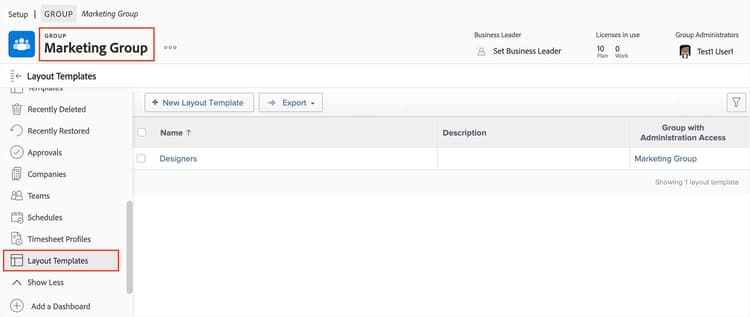
Os administradores de grupo podem criar modelos de layout a partir da página principal do grupo.
Nota: Os modelos de layout criados pelos administradores do grupo não são automaticamente atribuídos aos usuários do grupo.
Simplifique a navegação no Workfront
Seja cuidadoso ao ocultar opções—você não quer esconder algo que um usuário precisa como parte de seus fluxos de trabalho diários. Lembre-se, é fácil adicionar mais opções ao menu principal, se necessário, mas pode causar atrito se alguém tiver acesso a algo e isso for removido.
Personalize o menu principal
Neste vídeo, você aprenderá como:
- Configurar o menu principal em um modelo de layout.
- Remover itens do menu principal.
- Adicionar itens ao menu principal.
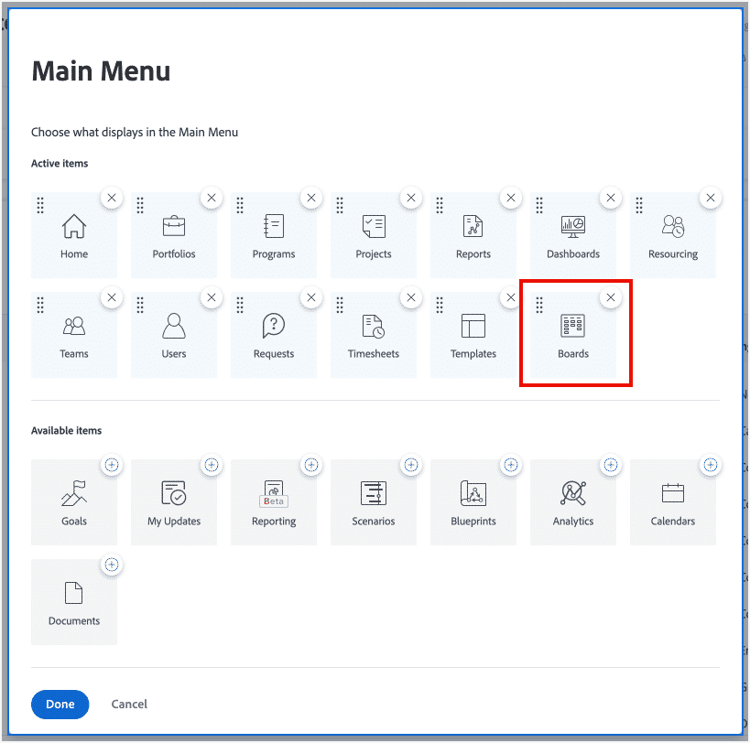
Adicione Boards ao Menu Principal para oferecer aos usuários outra maneira de gerenciar seu trabalho.
Apoie a agilidade na gestão do trabalho
A forma como as equipes da organização de Karen gerenciam e concluem o trabalho é diferente de equipe para equipe. Equipes que trabalham de maneira híbrida—misturando metodologias de trabalho como ágil e gerenciamento de projetos tradicional em cascata—precisam de ferramentas com a funcionalidade necessária para apoiar e gerenciar seu trabalho.
Para apoiar essa forma flexível de trabalho, Karen pode adicionar Boards ao Menu Principal.
Página inicial e fixações na barra de navegação
Karen pode personalizar opções adicionais de navegação através do modelo de layout:
- A página inicial, que é a página do Workfront que os usuários veem quando fazem login.
- Fixações, que são atalhos para áreas do Workfront, relatórios, painéis ou outros itens do Workfront.
Página inicial
A opção Selecionar página inicial define não apenas a página que os usuários veem ao fazer login no Workfront, mas também a página para onde irão ao clicar no ícone no lado esquerdo da barra de navegação.
Definir a página inicial garante que os usuários possam acessar imediatamente as informações mais relevantes ao fazer login—Home para membros da equipe que gerenciam tarefas através da Lista de Trabalho, solicitantes para a área de Solicitações, gerentes de projeto para a lista de projetos, e assim por diante.
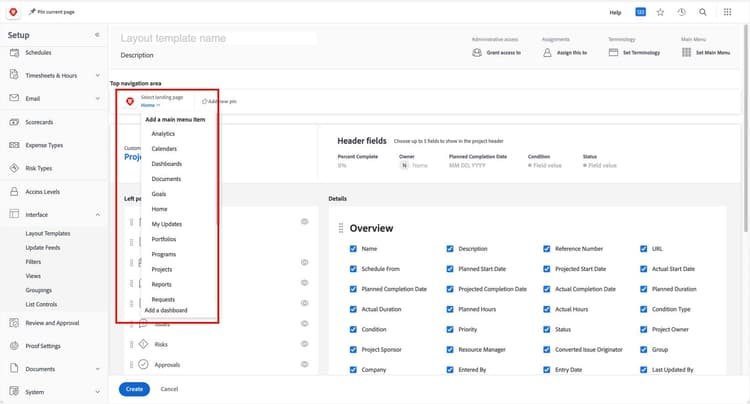
Defina a seção do Adobe Workfront onde os usuários irão ao fazer login.
Pins
O link Adicionar novo pin permite ao administrador fixar um item do Menu Principal ou um painel e distribuir os pins para todos os usuários atribuídos ao modelo de layout. Os pins aparecem na barra de navegação na parte superior da janela do Workfront e fornecem aos usuários uma maneira rápida e fácil de acessar os itens do Workfront que utilizam frequentemente.
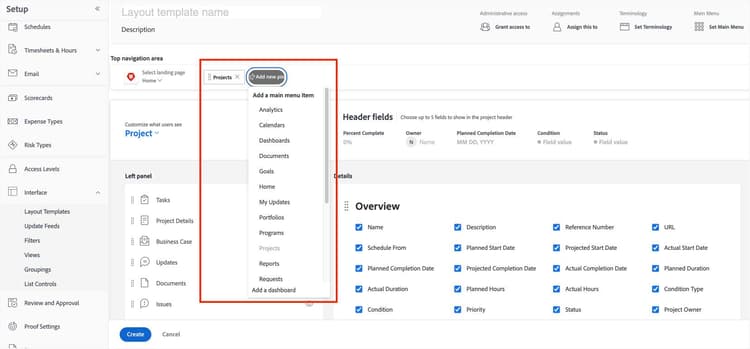
Os itens do Menu Principal e os painéis podem ser fixados por meio de um modelo de layout.
Clique em cada cartão para ver uma dica sobre como adicionar fixações aos modelos de layout.
Fixe itens que todos usarão.
As fixações do usuário são exibidas à direita.
Coloque os painéis em seções personalizadas, em vez de fixações.
Você não precisa incluir fixações no modelo de layout.
No próximo passo, você aprenderá como personalizar áreas de objetos, seções de detalhes e cabeçalhos de página.