Personalizar a página inicial e a terminologia
Certifique-se de que as informações necessárias para concluir as tarefas estejam visíveis na página inicial do Workfront.
Muitos membros da equipe e outros colaboradores individuais gerenciam suas tarefas através da página inicial do Workfront. Karen sabe que ter acesso rápido e fácil às informações sobre as tarefas contribui para que o trabalho seja feito corretamente e no prazo.
Karen pode personalizar a configuração dos widgets na página inicial para dar aos membros da equipe maior controle sobre como eles gerenciam seu trabalho.

Trabalhando com a página inicial
A página inicial do Workfront é um espaço de trabalho flexível que os indivíduos podem organizar para destacar o trabalho que é mais importante para eles. Os widgets ajudam os membros da equipe a acompanhar suas tarefas, sejam elas tarefas, aprovações ou solicitações da equipe.
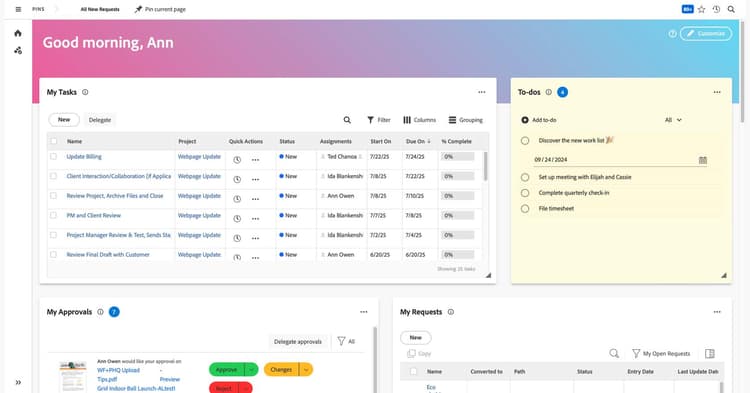
A página inicial do Workfront usa widgets para exibir informações.
Os widgets permitem que os membros da equipe vejam quando são marcados nas atualizações do Workfront ou criem sua própria lista de tarefas diretamente no Workfront. Eles podem até adicionar um toque de cor à página selecionando um banner colorido.
Personalizar a página inicial
Várias equipes na organização de Karen solicitaram que todos tenham a mesma configuração de widget na Home, para tornar o trabalho em equipe mais fácil e consistente. Karen pode fazer isso através do modelo de layout.
Os usuários do Workfront são automaticamente atribuídos a uma configuração inicial de widget com base no tipo de licença Workfront atribuída. Uma vez que tenham sido atribuídos a um modelo de layout, essa será a configuração de widget que eles verão.
Configurar o layout da home
Um layout para os widgets na home pode ser personalizado por administradores do sistema ou do grupo através de um modelo de layout, para que todos atribuídos a esse modelo vejam o mesmo layout na Home.
Passo 1
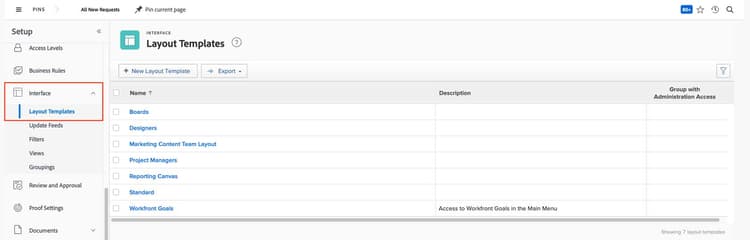
Navegue até a área de Configuração no Menu Principal. Abra um modelo de layout existente ou crie um novo.
Passo 2
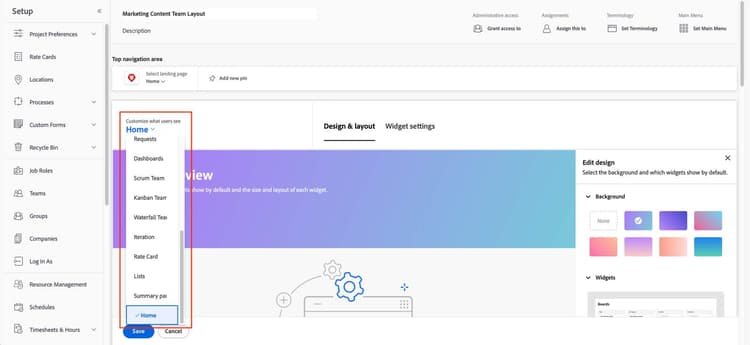
Selecione Home no menu Personalizar o que os usuários veem. A seção Design & layout é selecionada por padrão.
Etapa 3
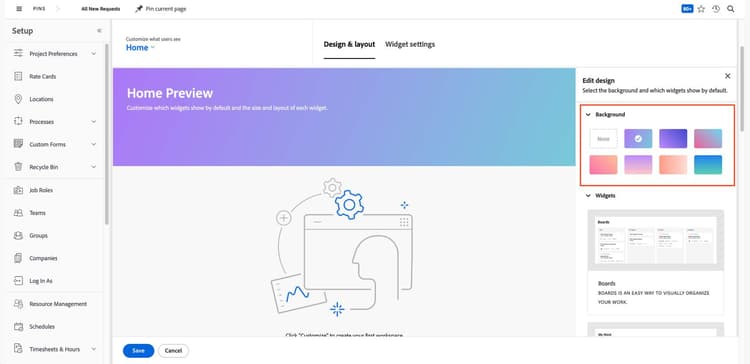
Selecione um tema de cor de fundo para o banner superior no painel de Editar design no lado direito da janela.
Etapa 4
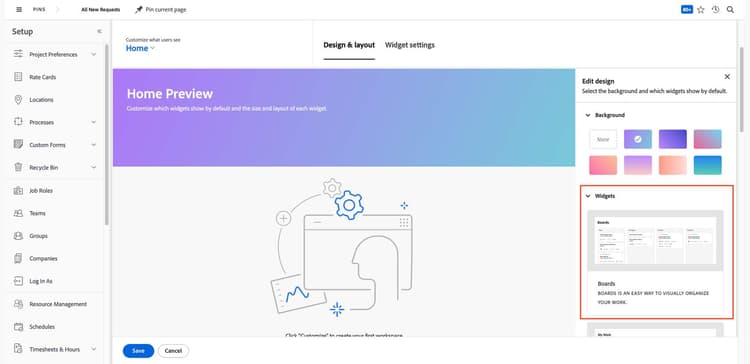
Adicione widgets ao espaço de trabalho Início Pré-visualização. Passe o mouse sobre as opções de widgets no painel de Editar design e selecione o botão Adicionar widget.
Etapa 5
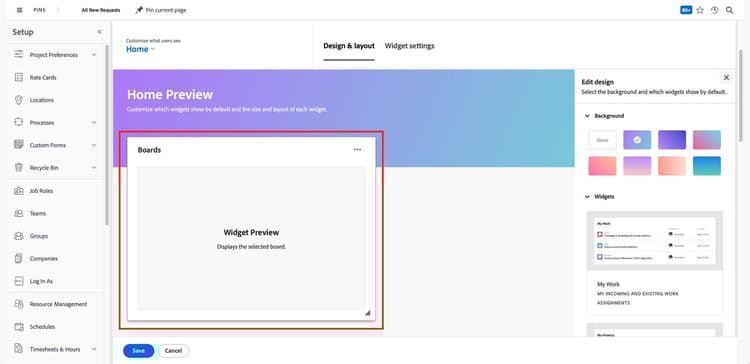
Redimensione os widgets arrastando o canto inferior direito até que o widget tenha a altura e largura desejadas. Arraste os widgets para a posição desejada no layout.
Modifique os filtros, colunas e grupos nos widgets
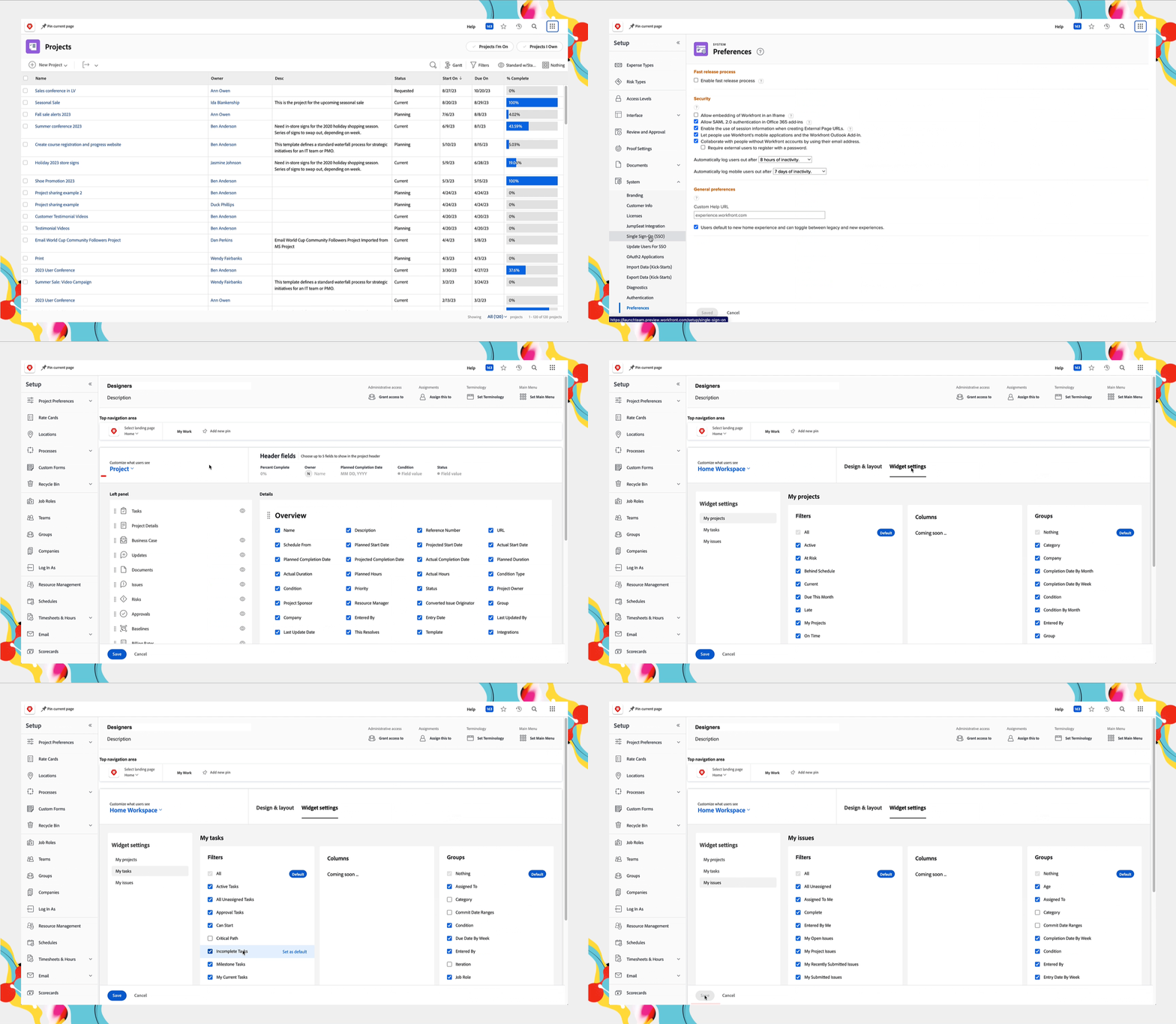
Filtros, colunas e grupos podem ser usados nos widgets para modificar as informações exibidas. O administrador do sistema ou do grupo pode personalizar as opções vistas nos widgets Meus projetos, Minhas tarefas ou Meus problemas através do modelo de layout.
-
Navegue para a área de Configuração a partir do Menu Principal. Abra um modelo de layout existente ou crie um novo.
-
Selecione Início no menu Personalizar o que os usuários veem. Selecione a seção de Configurações do Widget.
-
Selecione o widget desejado no painel esquerdo—Meus projetos, Minhas tarefas, ou Meus problemas.
-
Oculte as opções Filtros, Colunas e Grupos desmarcando as caixas.
-
Defina uma opção Padrão para cada coluna, se desejar.
-
Adicione Filtros, Colunas ou Agrupamentos que você criou às listas com o botão Adicionar na parte inferior de cada coluna.
-
Salve as alterações quando o modelo de layout estiver completo.
Simplifique a visualização com prioridades
A página de prioridades que faz parte do Workfront home é uma experiência simplificada e intuitiva, projetada para membros da equipe e outras pessoas que são atribuídas a tarefas no Adobe Workfront.
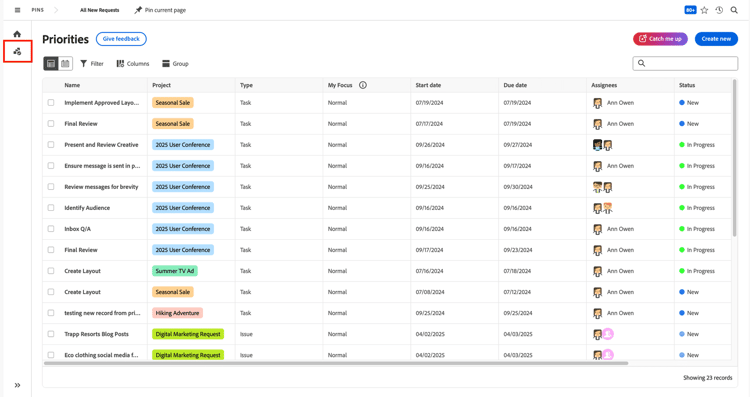
A página de Prioridades exibe itens atribuídos a você. Ela não mostra itens atribuídos à sua equipe.
Se sua organização não quiser usar a página de Prioridades, ela pode ser desativada no nível global do sistema.
-
No Menu Principal, selecione Configuração.
-
No painel esquerdo, expanda a seção Sistema .
-
Selecione Preferências.
-
Desmarque a caixa ao lado de Ativar a lista de trabalho de Prioridades para ocultar a página de Prioridades de todos os usuários na sua instância do Workfront.
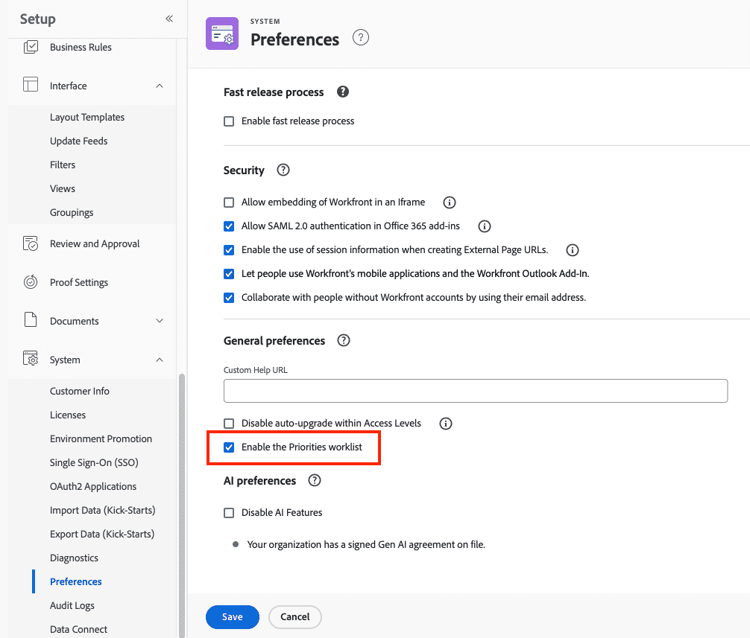
Marcar a caixa ativa a página de Prioridades para todos os usuários na sua instância do Workfront.
Atualizar o painel de resumo
A seção Detalhes do Painel de Resumo pode ser personalizada através do modelo de layout.
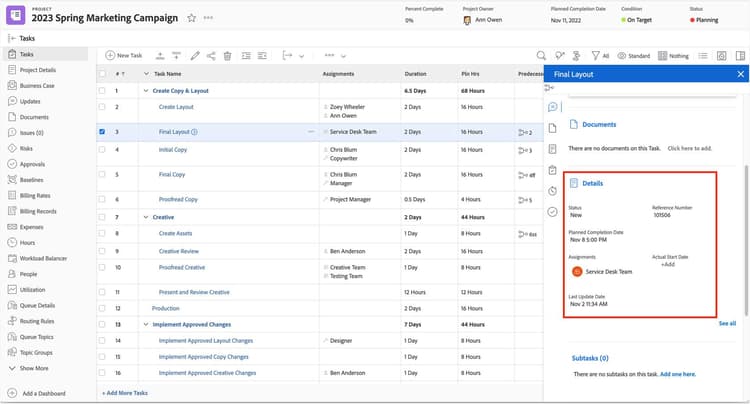
O painel Resumo exibe informações sobre a tarefa ou problema selecionado.
Na área de Configuração, edite um modelo de layout existente ou crie um novo para personalizar o painel Resumo. A área Detalhes no painel pode exibir até 16 campos.
-
Selecione painel Resumo no menu suspenso Personalizar o que os usuários veem.
-
À esquerda, selecione o tipo de objeto para o qual deseja personalizar o painel Resumo—Tarefas ou Problemas.
-
Na seção Escolha uma categoria para personalizar, selecione o tipo de tarefa ou problema para personalizar—Trabalhando em, Solicitações ou Aprovações.
-
Clique no botão +Adicionar Campo e selecione um campo da lista.
-
Arraste os blocos de campo na ordem desejada. Você pode ter quatro linhas de quatro campos cada.
-
Repita essas etapas para cada tipo de objeto e categoria, conforme desejado.
-
Salvar o modelo de layout quando terminar.
Faça a terminologia do Adobe Workfront corresponder à terminologia da sua organização através de um modelo de layout.
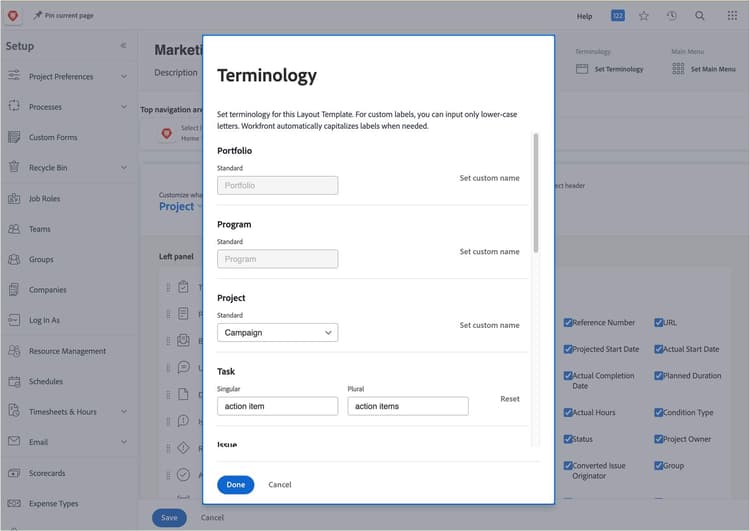
Algumas terminologias no Workfront podem ser personalizadas através do modelo de layout.
Use o mapeamento de terminologia que você fez anteriormente neste curso como guia ao atualizar a terminologia padrão usada no Workfront. Certifique-se de que as atualizações feitas no modelo de layout correspondam à linguagem usada pela sua organização.
A terminologia definida através do modelo de layout aparece onde os rótulos padrão apareceriam na maioria dos lugares no Workfront.
A nova terminologia aparece no Workfront assim que um usuário fizer logout e login novamente.
primary
--spectrum-gray-700
000000
white
primary
--spectrum-gray-700
000000
white
Personalize a terminologia do Workfront
Neste vídeo, você aprenderá como atualizar a terminologia do Adobe Workfront para corresponder à terminologia da sua organização.
Na próxima etapa, você aprenderá como atribuir modelos de layout aos usuários.