Atribuir modelos de layout
Com os modelos de layout criados, você está pronto para atribuí-los aos usuários do Adobe Workfront para que possam aproveitar uma janela do Workfront personalizada e simplificada.
Lembre-se, o Adobe Workfront recomenda criar modelos de layout em torno de conjuntos de pessoas que realizam trabalhos semelhantes e precisam acessar as mesmas partes do Workfront, como um grupo, equipe ou função de trabalho.
Se vários modelos de layout forem atribuídos ao mesmo usuário, apenas um modelo de layout será visível para o usuário. O modelo de layout atribuído à pessoa como usuário individual substitui todos os outros. Se não for atribuído um modelo no nível individual, a hierarquia continua com o modelo de layout atribuído à função de trabalho principal, à equipe principal e ao grupo principal.
Atribuir e gerenciar acesso a modelos de layout
Neste vídeo, você aprenderá como:
- Atribuir modelos de layout a usuários, funções de trabalho, grupos ou equipes.
- Permitir que os administradores de grupo controlem os modelos de layout.
Testando modelos de layout
Agora que os modelos de layout foram criados, Karen os testa. Ela usa o recurso Logar Como na área de Configuração para testar o modelo como alguém que o utiliza. Isso permite que ela veja e navegue pelo Workfront como esse usuário.

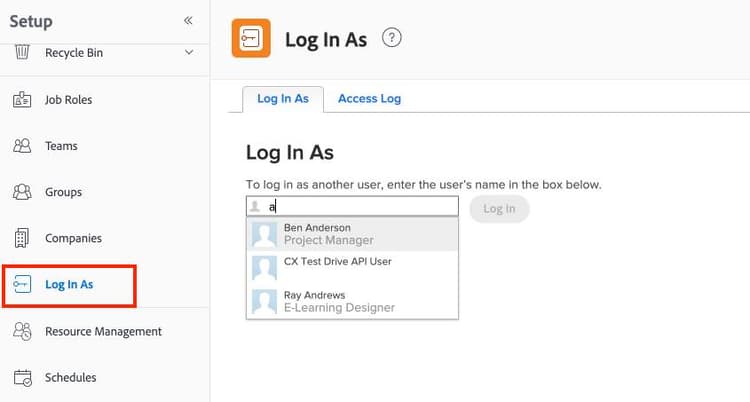
Teste as configurações do modelo de layout logando-se como um usuário designado para esse modelo.
Enquanto Karen testa os modelos de layout, ela percorre todos os processos pelos quais as pessoas que usam esse modelo passam—encontrar tarefas na Home, navegar por projetos, fazer uma solicitação e assim por diante.
Ela identifica etapas no processo onde pode ser útil ter os itens do Menu Principal em uma ordem diferente, um filtro necessário foi ocultado por engano, ou lugares onde ajustar o modelo de layout poderia produzir uma melhor experiência do usuário.
Não tenha medo de fazer alterações após a criação de um modelo. Continue a obter feedback sobre o que seus usuários precisam—e querem—ver e acessar no Workfront. Lembre-se, os modelos de layout são feitos para criar uma experiência limpa e fácil no Workfront.
Melhores práticas: modelos de layout
Comece com um modelo de layout “padrão”, depois copie e faça as alterações necessárias.
A criação de modelos de layout é mais rápida quando você copia um modelo existente que contém as configurações comuns a todos os modelos de layout. Depois, você pode fazer as alterações necessárias para o conjunto específico de usuários que receberão o modelo. Dessa forma, você não precisa recriar as configurações do zero e pode evitar a duplicação de esforço.
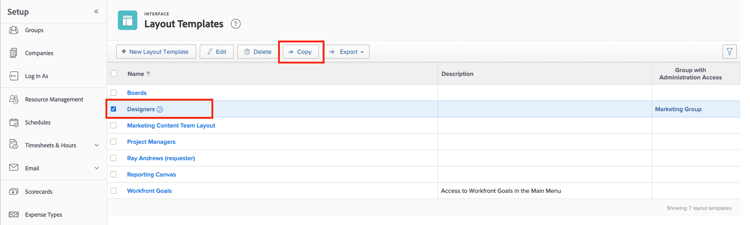
Crie o menor número possível de modelos de layout.
Ao criar modelos de layout, tente fazê-los de maneira que atendam às necessidades da maioria das pessoas em uma equipe, em um grupo, designadas para a mesma função, etc. Menos modelos de layout significam menos manutenção necessária pelos administradores do sistema e do grupo.
Mantenha os modelos de layout o mais simples possível, gerenciando as opções de menu.
Menos é mais quando se trata de modelos de layout. Garantir que os modelos de layout contenham apenas as opções necessárias do Menu Principal, seções do menu do painel esquerdo, campos de detalhes do objeto, opções de lista, etc., remove ruídos desnecessários e simplifica a navegação para os usuários. Se os usuários tiverem muitas coisas para clicar, o Workfront rapidamente se torna confuso. Modelos de layout bem projetados ajudam a melhorar a eficiência do usuário e a capacidade de trabalhar facilmente no Workfront. Isso, por sua vez, leva à adoção pelos usuários.
Seja cuidadoso ao ocultar opções—você não quer ocultar algo que o usuário precisa em seus fluxos de trabalho diários.
À medida que o uso do Workfront pela sua organização cresce, não se esqueça de destacar recursos relevantes nos modelos de layout para que os usuários possam aproveitá-los.
Crie modelos de layout para conjuntos de usuários, não para indivíduos.
Crie layouts para grupos de pessoas que realizam trabalhos semelhantes e precisam acessar as mesmas partes do Adobe Workfront. Isso não apenas garante que os usuários tenham acesso às partes do Workfront necessárias para realizar seu trabalho, mas também significa menos modelos de layout para os administradores do sistema e do grupo criarem e manterem.
Se os usuários solicitarem modelos de layout “especializados”, treine-os sobre como usar os Pins na barra de navegação e adicionar suas próprias seções personalizadas nos menus do painel esquerdo. Isso pode atender às suas necessidades sem a necessidade de criar modelos de layout adicionais.
Mantenha fluxos de trabalho e processos em mente ao criar modelos de layout.
Garanta que todos os usuários possam acessar tudo o que precisam para realizar seu trabalho:
- Opções no Menu Principal, com os itens de menu mais usados em uma posição de destaque (ou organize o Menu Principal em ordem alfabética).
- Menu do painel esquerdo em uma ordem que facilite o fluxo de trabalho.
- Campos padrão e personalizados visíveis em Início, para permitir que os usuários completem as tarefas sem precisar procurar informações em tarefas/problemas.
Após criar o modelo de layout, use o recurso Fazer Login Como na área de Configuração para testar o modelo como alguém que o usará. Passe por cada etapa do fluxo de trabalho dessa pessoa para garantir que ela tenha o que precisa.
Use a personalização de listas para ocultar filtros, visualizações e agrupamentos desnecessários.
Menos é mais. Ocultar opções de filtro, visualização e agrupamento que não são relevantes para os fluxos de trabalho diários dos seus usuários reduz as listas, facilitando para os usuários encontrarem o que precisam mais rapidamente. Foque primeiro em objetos comumente usados, como projetos e tarefas.
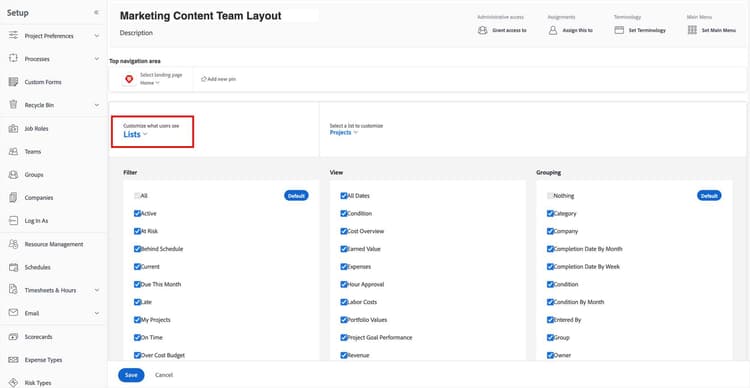
Compartilhe filtros personalizados, visualizações e agrupamentos através da personalização de listas.
Se você criou filtros, visualizações e agrupamentos que exibem informações específicas dos processos diários dos usuários, é fácil compartilhá-los através dos modelos de layout. Isso garante que todos os designados para aquele modelo de layout tenham opções de filtro, visualização e agrupamento relevantes para seus fluxos de trabalho.
Use o link Adicionar Filtro/Visualização/Agrupamento na parte inferior de cada coluna da lista para adicionar opções adicionais.
Personalizar as informações que você deseja que sejam visíveis para seus usuários através dos modelos de layout também economiza tempo para administradores de sistema e de grupo, pois eles não precisarão compartilhar cada opção de filtro, visualização ou agrupamento individualmente.