Agendas
Uma agenda define e captura quando os usuários estão disponíveis para realizar o trabalho.
As agendas no Adobe Workfront indicam os dias da semana e as horas diárias que os membros da equipe estarão trabalhando. Elas também incluem informações como o fuso horário em que os usuários estão e feriados designados pela empresa quando estarão indisponíveis.

Criar agendas
Neste vídeo, você aprenderá como:
- Criar e modificar uma agenda.
- Atribuir uma agenda aos usuários.
- Entender como o Adobe Workfront usa as agendas ao calcular o cronograma de um projeto.
Atribuir uma agenda
Como você aprendeu no vídeo Criar Programações, as programações podem ser atribuídas a usuários, individualmente ou por meio de edição em massa. Alguns pontos a considerar ao atribuir programações:
- Se nenhuma programação for atribuída a um usuário, o Workfront usa a programação padrão do sistema.
- Recomenda-se que a programação atribuída ao usuário corresponda ao seu fuso horário.
- Quando novos usuários do Workfront são criados, eles são automaticamente atribuídos à programação padrão do sistema.
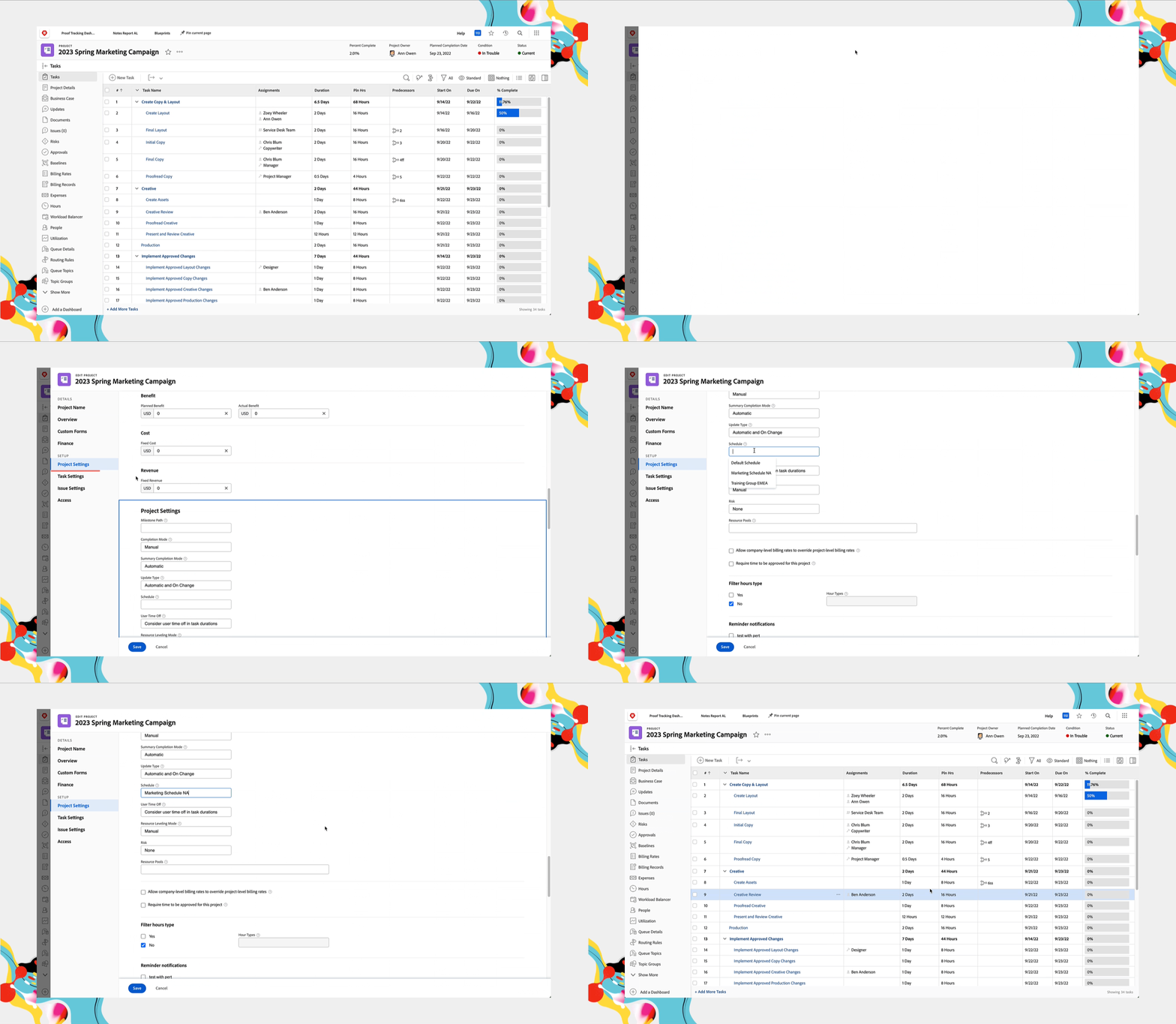
Você também pode atribuir programações a projetos e modelos de projetos através da seção Detalhes do item, conforme mostrado abaixo. Role para a seção Configurações e escolha uma opção no campo Programação.
Definir a programação padrão
A programação padrão do sistema é usada pelo Adobe Workfront sempre que uma programação específica não for designada em outro lugar.
Passo 1
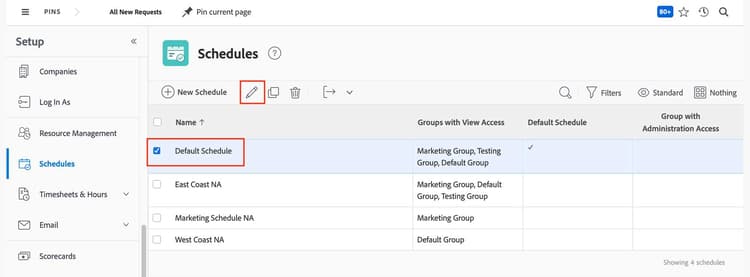
Navegue até a Configuração e selecione Programações no menu à esquerda. Abra a Programação Padrão que veio com o sistema.
Passo 2
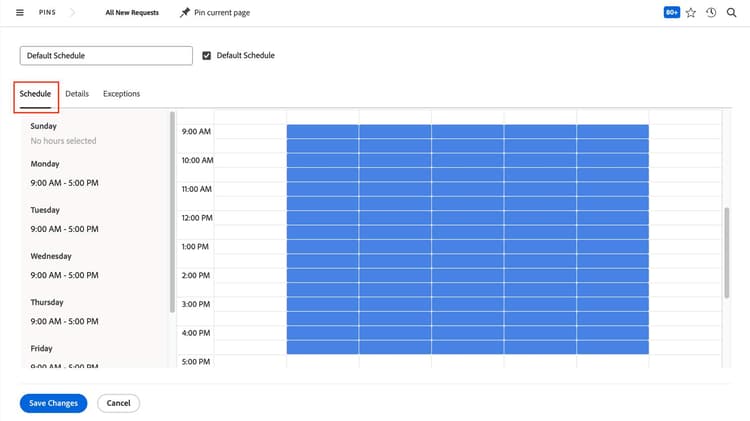
Defina o horário de funcionamento da sua organização — a semana de trabalho e o horário de expediente — na guia Agenda.
Etapa 3
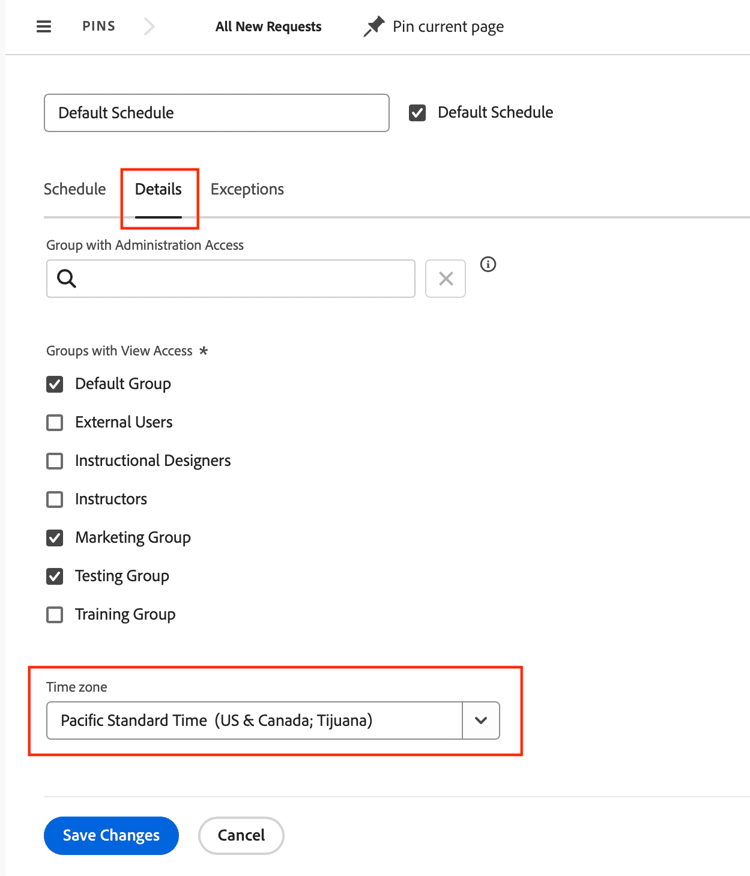
Altere o fuso horário na guia Detalhes. Para a agenda padrão, recomenda-se usar o fuso horário e a semana de trabalho da sede da empresa ou do local onde a maioria dos seus usuários trabalha.
Etapa 4
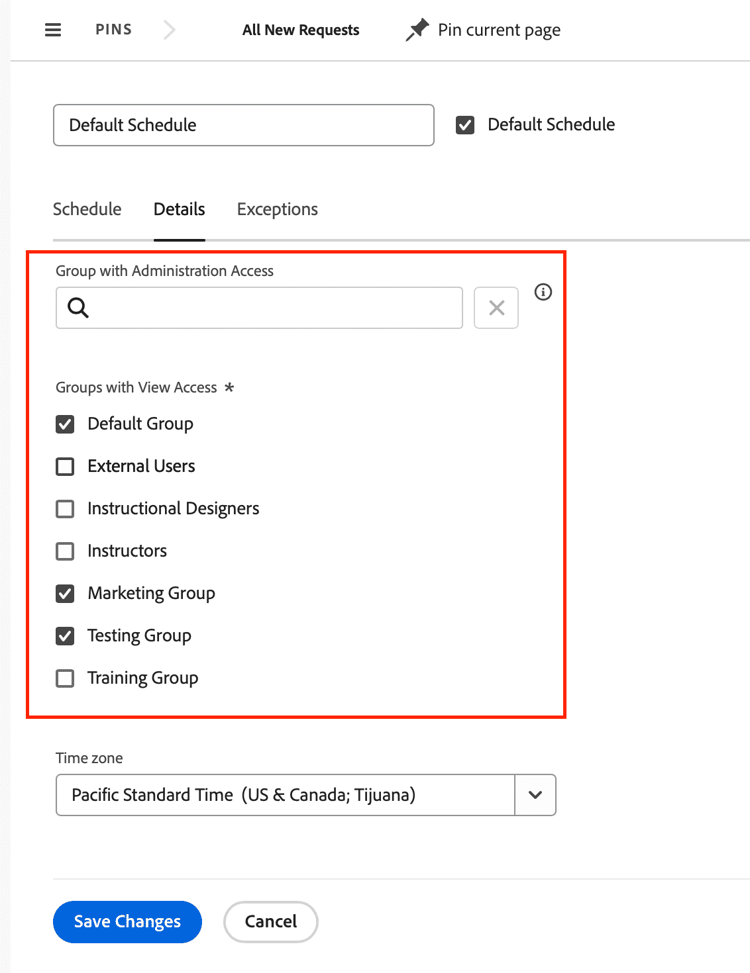
Selecione quais grupos podem atribuir a agenda aos membros do grupo e aos projetos na configuração Grupos com Acesso de Visualização.
O campo Grupo com Acesso Administrativo concede permissão aos administradores do grupo selecionado para editar esta agenda padrão. Nota: Como esta é a agenda padrão do sistema, talvez você não queira que ninguém além do administrador do sistema tenha acesso de edição.
Etapa 5
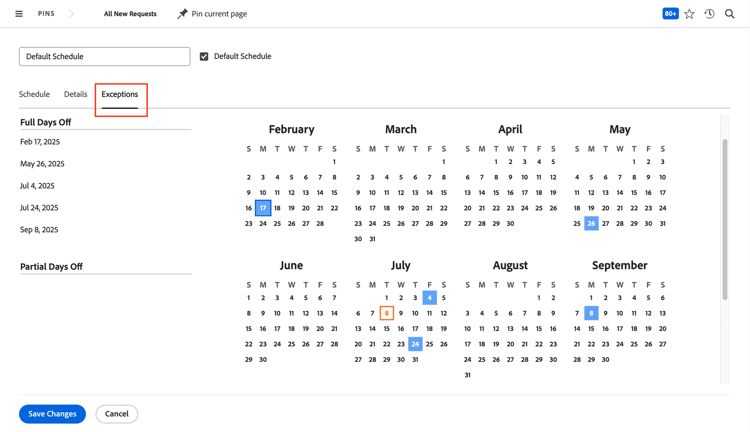
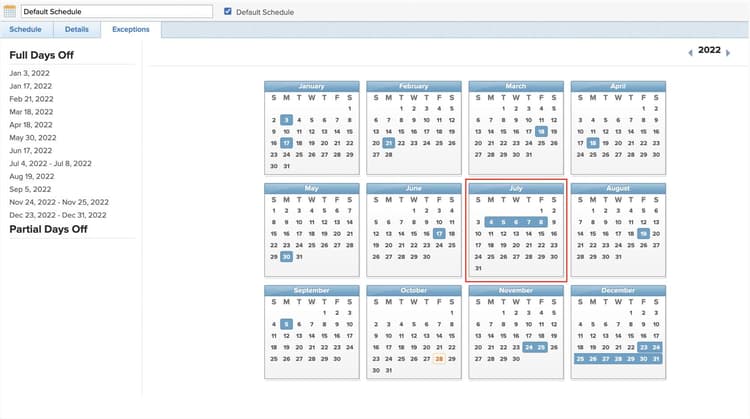
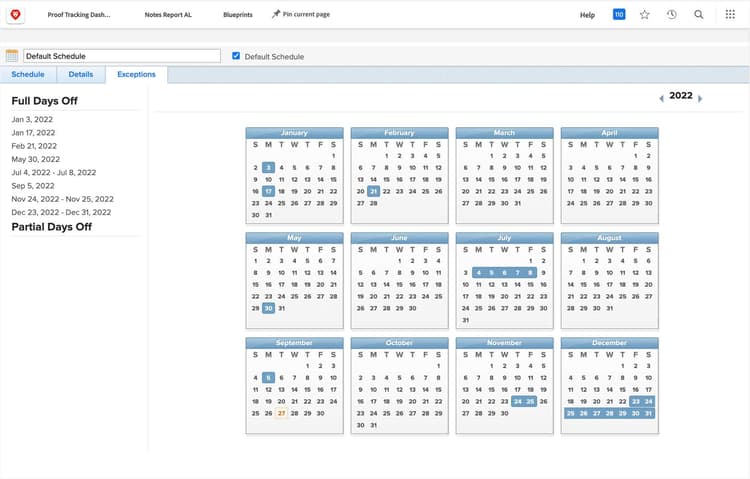
Na aba Exceções, marque feriados e outros dias de folga da empresa—ou seja, dias em que os usuários não estarão trabalhando.
Passo 6
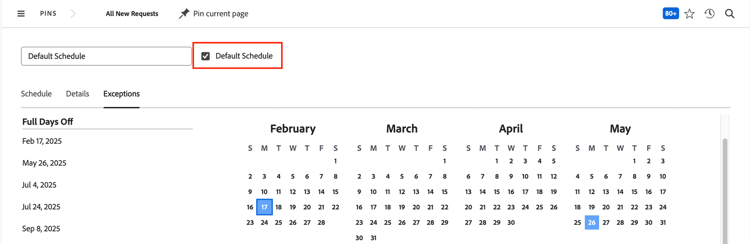
Marque a caixa Programação Padrão na parte superior da janela para definir isso como padrão do sistema. Você pode renomear a programação, se desejar, mas deixar o nome Programação Padrão torna claro qual programação é o padrão do sistema.
Nota: Apenas um administrador do sistema pode definir a programação padrão para a instância do Adobe Workfront.
Clique em Salvar Alterações. Esta programação agora é o padrão para sua instância do Workfront.
Criar uma programação
É uma prática recomendada do Adobe Workfront limitar o número de cronogramas criados no seu sistema. (Afinal, menos cronogramas significam menos manutenção.) No entanto, cronogramas adicionais podem ser necessários quando:
- Os funcionários estão em diferentes fusos horários ou regiões.
- Existem trabalhadores de meio período que trabalham menos horas por semana do que seus funcionários em tempo integral.
- Os membros da equipe não seguem o cronograma padrão da sua organização, como aqueles que trabalham uma semana de quatro dias em vez de cinco dias.
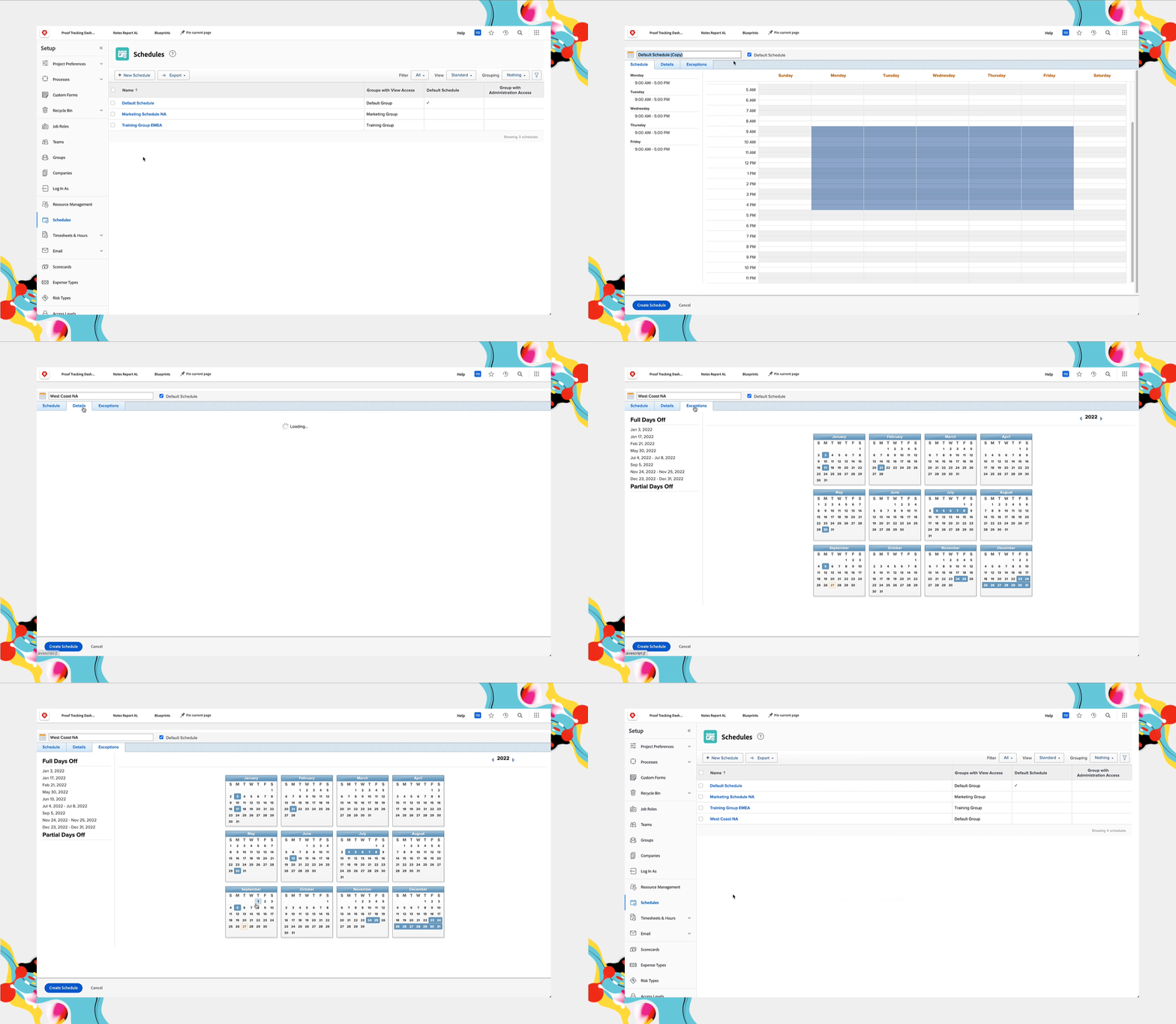
Crie um novo cronograma do zero clicando no botão +Novo Cronograma na área de Cronogramas .
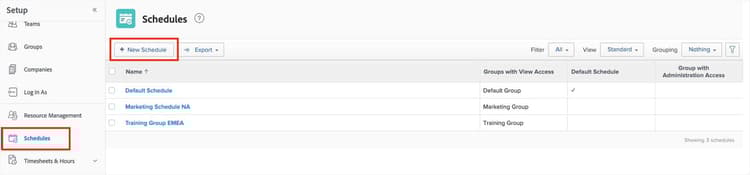
Crie novos cronogramas se necessário, mas tente limitar o número total.
Copiar um cronograma
Você pode achar mais rápido e fácil copiar uma programação existente e fazer alterações. Por exemplo, você poderia copiar a programação para o fuso horário da Montanha dos EUA e atualizá-la para o fuso horário do Pacífico dos EUA.
- Marque a caixa ao lado da programação que deseja copiar, depois selecione Copiar.
- Dê um novo nome à programação, depois ajuste as configurações nas Programação, Detalhes e Exceções abas, conforme necessário.
- Clique em Criar Programação quando terminar.

Dica profissional
Antes de criar várias programações no Adobe Workfront, leia o artigo Trabalhando em Vários Fusos Horários. Você encontrará exemplos de como o Workfront usa fusos horários em coisas como e-mails gerados pelo sistema, além de dicas para facilitar a colaboração de usuários em vários fusos horários em projetos.
Como as programações e os cronogramas interagem
Vamos ver um exemplo de como um cronograma no Workfront pode afetar o cronograma de um projeto.
A equipe de marketing da organização de Karen tem um projeto que começa no início de junho e deve terminar em meados de agosto
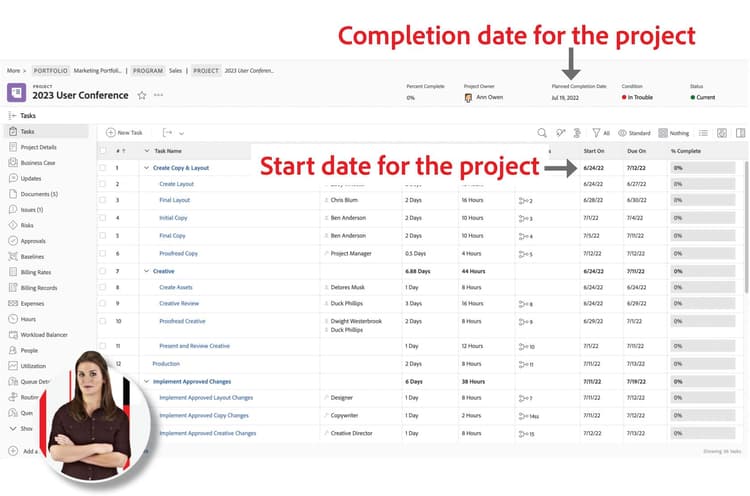
A equipe estará fora do escritório na primeira semana de julho devido a feriados na América do Norte, então essa semana está marcada no cronograma atribuído ao projeto.
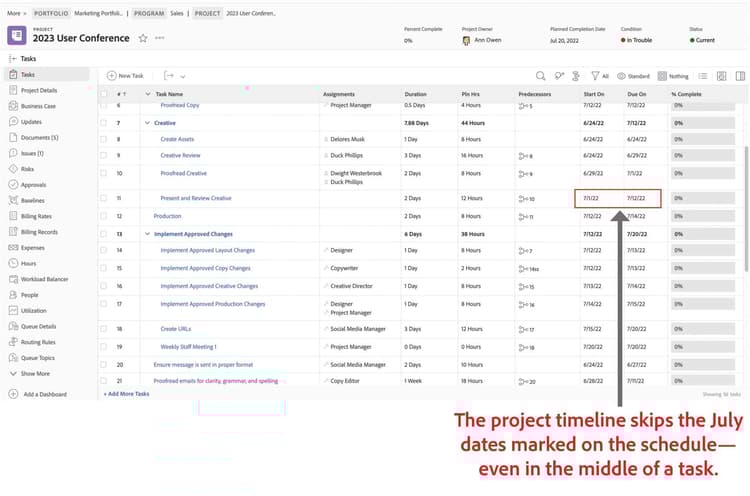
Vamos ver a parte do projeto onde cairia essa primeira semana de julho.
Ao calcular o cronograma com base na duração das tarefas e predecessores, o Workfront também considera essas exceções no cronograma e “pula” esses dias no cronograma do projeto, agendando as datas de início e término das tarefas em torno da semana de feriado.
Administradores de grupos e cronogramas
A configuração Grupos com Acesso de Visualização em cada cronograma determina quais grupos podem usar esse cronograma no Workfront.
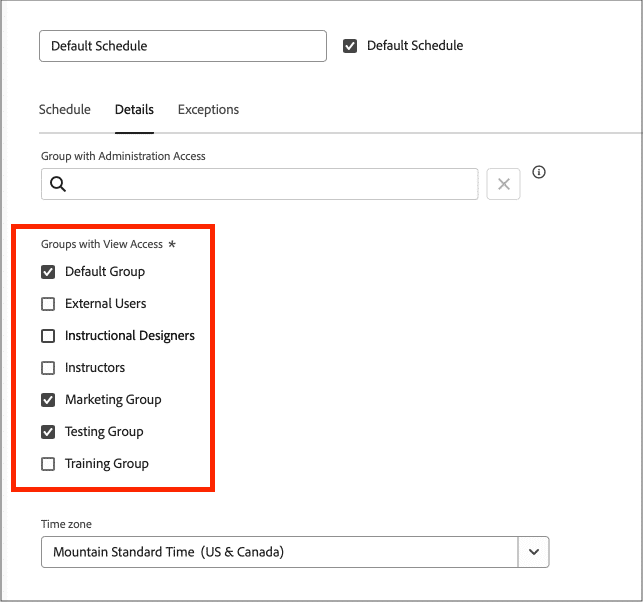
Na guia Detalhes, defina quais grupos do Adobe Workfront podem usar o cronograma.
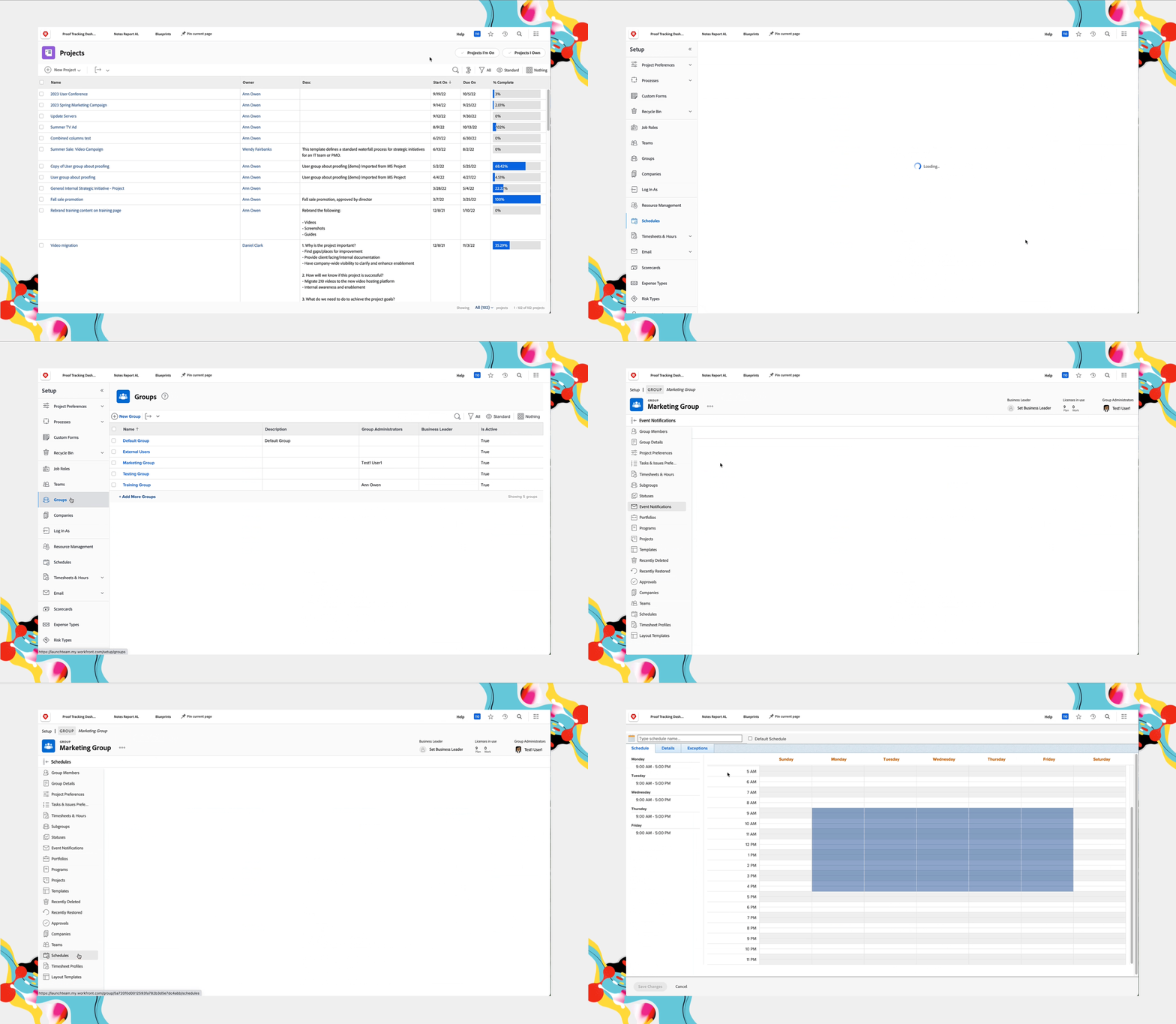
Se não houver um cronograma existente que atenda às necessidades do grupo, o administrador do grupo pode criar e gerenciar cronogramas para os grupos e subgrupos que ele gerencia.
- Selecione Configuração no Menu Principal, depois Grupos no menu à esquerda.
- Clique no nome do grupo ou subgrupo para abrir sua página principal.
- No painel esquerdo, selecione Cronogramas.
- Crie ou modifique cronogramas, conforme necessário.
Atribuir cronogramas e entender como o Workfront prioriza cronogramas ao calcular os prazos dos projetos ajuda todos a cumprir os prazos dos projetos. Além disso, Karen sabe que essas configurações ajudam os administradores do sistema e do grupo a solucionar problemas com seus usuários quando os prazos dos projetos não estão funcionando como esperado.
Melhores práticas: cronogramas
Marque feriados para o ano atual, além de um ou dois anos à frente.
Dessa forma, quando o planejamento do projeto começar no final de um ano para o ano seguinte, o cronograma estará pronto e os prazos dos projetos serão precisos.
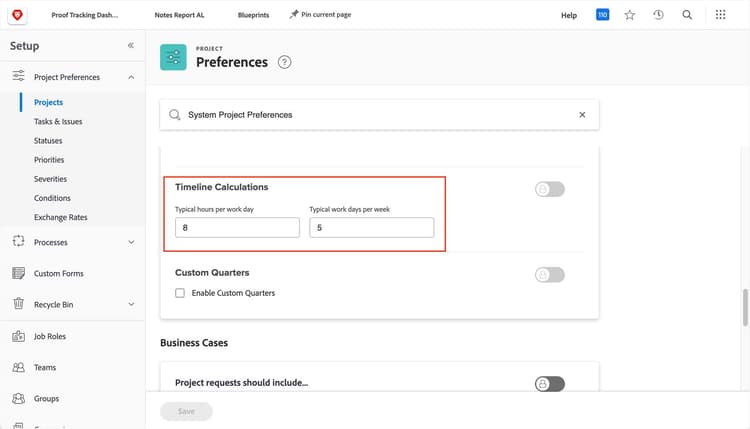
As horas de trabalho em um cronograma e nas preferências do projeto devem coincidir.
As horas totais de trabalho em cada dia útil no cronograma devem ser iguais ao número de horas por dia especificado nas preferências globais do projeto. Se as horas totais de trabalho não coincidirem, isso pode resultar em cálculos de data e hora aparentemente incorretos na linha do tempo e nos relatórios do seu projeto.
Por exemplo, se a preferência do sistema for oito horas por dia e o cronograma atribuído a um projeto tiver apenas sete horas de trabalho por dia, você notará que uma tarefa com duração de um dia leva mais de um dia para ser concluída, porque está tentando encaixar as oito horas.
Nota: As configurações globais do projeto do sistema são feitas em Configuração > Preferências do Projeto > Projetos > Cálculos de Linha do Tempo > Horas típicas por dia de trabalho.
Adicione um lembrete ao calendário para atualizar os cronogramas em uma data definida a cada ano.
Atualize os cronogramas na sua instância do Workfront com feriados nacionais, feriados da empresa e outros dias em que os usuários não trabalharão regularmente. Administradores de sistema ou de grupo podem fazer isso em um horário definido a cada ano, seja no final do ano ou quando os cronogramas de feriados forem divulgados pelos recursos humanos, para que os cronogramas de projetos, planejamento de recursos, etc., reflitam a disponibilidade precisa dos usuários.

Na próxima etapa, você aprenderá a configurar os status de projetos, tarefas e problemas para apoiar os fluxos de trabalho da sua organização.