Status de projetos, tarefas e problemas
Os status são uma das configurações mais importantes no Adobe Workfront porque estabelecem as etapas dos fluxos de trabalho da sua organização.
O status de um projeto, tarefa ou problema permite que todos saibam qual é o estado atual do trabalho. Ter status bem estruturados ajuda seus usuários a seguir facilmente os fluxos de trabalho padrão e executar o trabalho de seus projetos e tarefas.
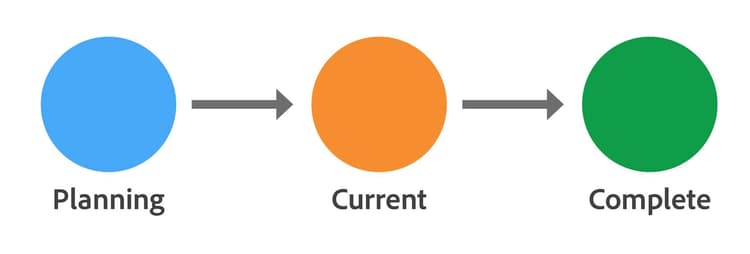
Os status globais de projetos, tarefas e problemas são usados por todos na empresa. Além disso, os administradores do sistema e de grupos podem criar status personalizados para grupos para atender diferentes necessidades de fluxo de trabalho.
Comece a usar status
Como os status apoiam e impulsionam os fluxos de trabalho da sua organização, o administrador do sistema deve entender os fluxos de trabalho para projetos, tarefas e problemas (incluindo solicitações enviadas por meio de uma fila de solicitações).
Karen—administradora do sistema de sua organização—começa mapeando os status básicos que sua organização usa para indicar as diferentes etapas que projetos, tarefas e problemas devem passar. Os status dela são algo assim:
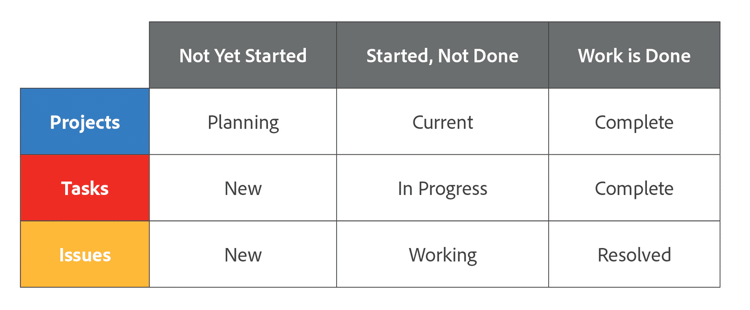
Então Karen pode determinar se são necessários status adicionais. Por exemplo, a organização pode precisar de um status de problema que indique que é necessário feedback antes de continuar o trabalho.
A Workfront recomenda manter o número de status no mínimo. Menos status significa um fluxo de trabalho mais fácil de entender e menos confusão.
Criar status de projetos, tarefas e problemas
Antes de criar status, Karen analisa os status padrão do sistema global que vêm com o Adobe Workfront.
A organização de Karen pode ser capaz de usar os status padrão como estão. Ou ela pode alterar os nomes dos status para corresponder à terminologia da organização.
Lembrete: Karen alinhou a terminologia da sua organização com a terminologia do Workfront no primeiro módulo deste curso, enquanto mapeava os fluxos de trabalho da organização.

Neste vídeo, você aprenderá como:
- Identificar os status padrão do sistema.
- Criar status globais do sistema para projetos, tarefas e problemas.
- Reordenar, renomear, bloquear ou ocultar um status.
primary
--spectrum-gray-700
000000
white
primary
--spectrum-gray-700
000000
white
Criar status para grupos
Alguns status de projetos, tarefas e problemas são usados globalmente em sua organização. No entanto, diferentes departamentos provavelmente têm pequenas diferenças em seus fluxos de trabalho.
Por exemplo, desenvolvimento de produtos e marketing de eventos usam os status Planejamento, Em andamento e Concluído para seus projetos.
Mas cada departamento tem etapas de fluxo de trabalho específicas para seus grupos. Essas etapas podem exigir status adicionais, mas diferentes, para manter o trabalho em andamento.
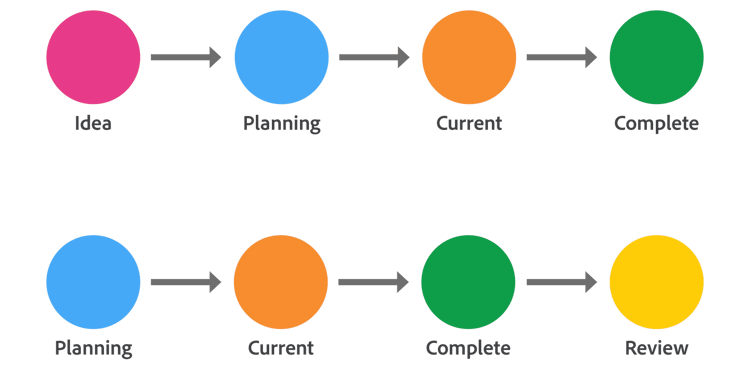
Status personalizados para grupos podem ser criados e gerenciados pelo administrador do sistema ou pelo administrador do grupo.
Permitir que os administradores de grupo criem status para os grupos que gerenciam elimina a necessidade de dezenas de status em todo o sistema. Além disso, garante que cada grupo siga suas etapas de fluxo de trabalho prescritas para manter o trabalho fluindo.
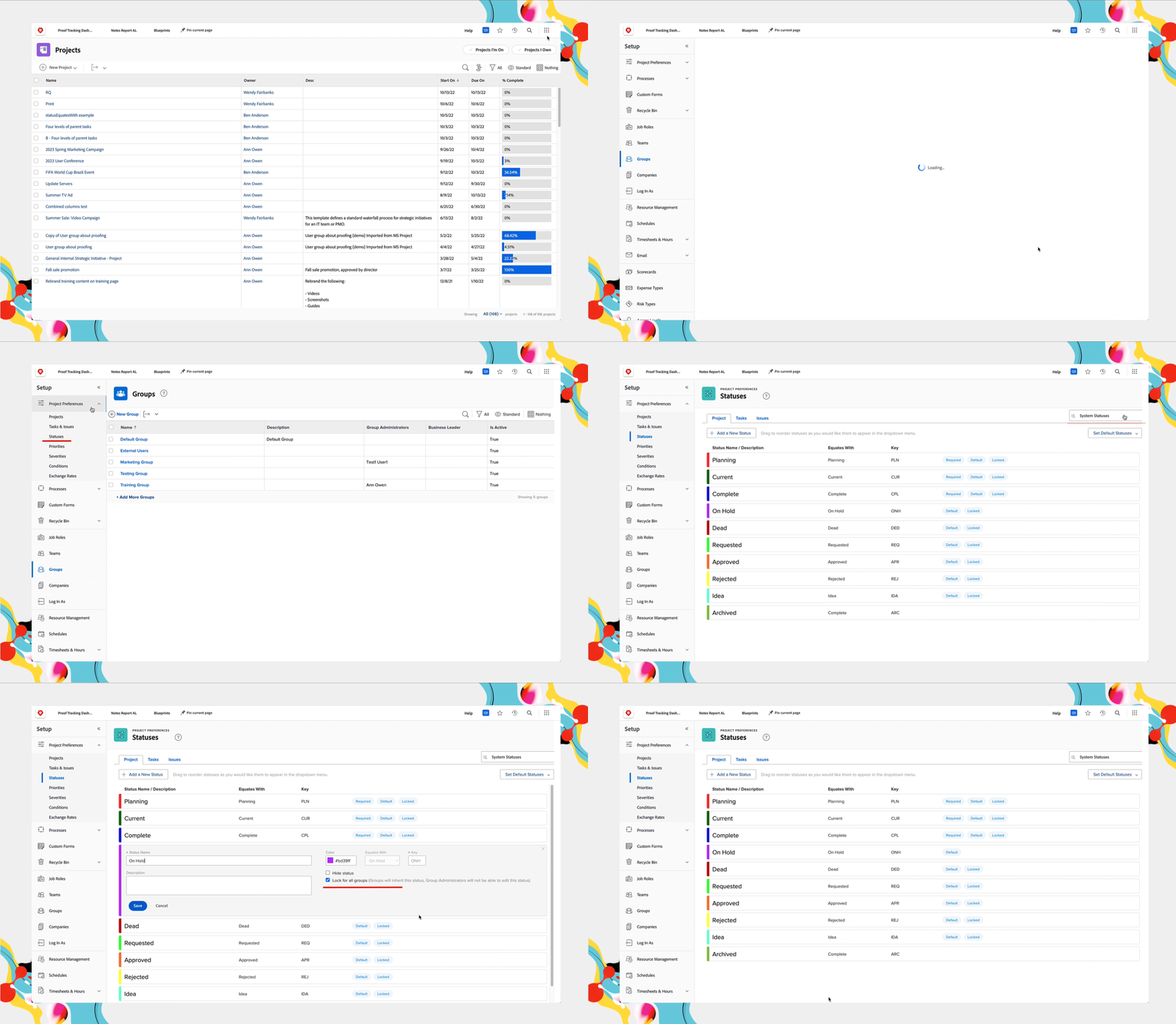
Administrador do sistema: desbloquear o status
O primeiro passo para permitir que os administradores de grupo modifiquem um status existente, como renomeá-lo para corresponder à terminologia do grupo, é o administrador do sistema desbloquear o status.
- Selecione Configuração no Menu Principal.
- Expanda Preferências do Projeto no menu do painel esquerdo e selecione Status.
- Verifique se Status do Sistema está selecionado na parte superior da janela.
- Clique em Editar no status para desbloquear.
- Desmarque a caixa Bloquear para todos os grupos.
- Selecione Salvar para concluir as alterações.
Administrador do sistema: selecione o grupo ao personalizar os status
O administrador do sistema pode personalizar os status dos grupos na seção Status da área de Configuração. Comece selecionando o nome do grupo no topo da janela.
Os status exibidos são os do grupo selecionado. Novos status podem ser criados e status existentes podem ser editados para atender aos fluxos de trabalho do grupo.
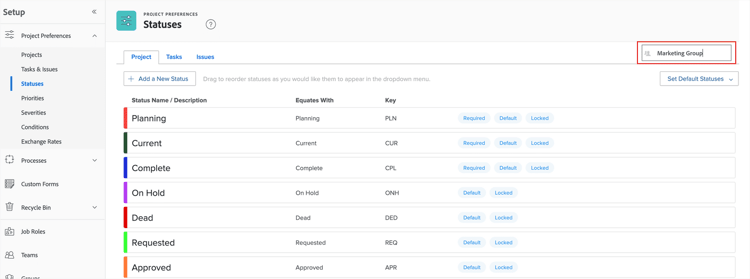
O administrador do sistema pode personalizar os status do grupo selecionando o grupo no topo da janela de Status.
primary
--spectrum-gray-700
000000
white
primary
--spectrum-gray-700
000000
white
Administradores de grupo: personalizem os status desbloqueados do grupo
Administradores de grupo podem personalizar status globais que foram desbloqueados pelo administrador do sistema. Isso pode incluir renomear o status para corresponder às etapas do fluxo de trabalho do grupo ou atribuir uma cor diferente ao status.
- Selecione Configuração no Menu Principal.
- Selecione Grupos no menu do painel esquerdo, depois abra o grupo clicando no nome na lista.
- Selecione Status no menu esquerdo da página para esse grupo.
- Selecione a aba Projeto, Tarefas ou Problemas para encontrar o status a ser personalizado.
- Clique Editar ao lado de um status desbloqueado.
- Atualize o Nome do Status, Descrição e Cor para atender aos requisitos do fluxo de trabalho do grupo.
- Salvar ao concluir.
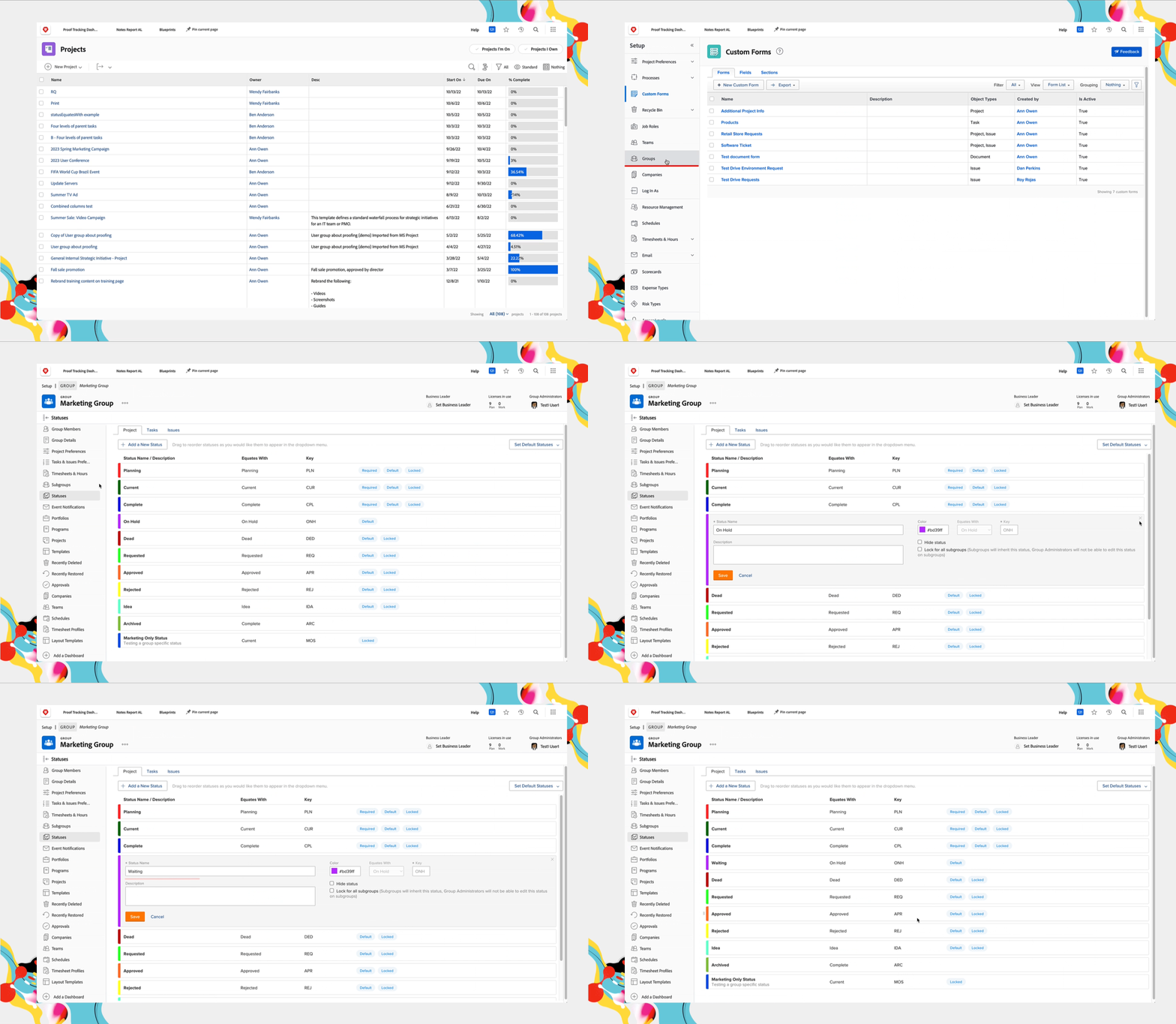
Administradores de grupo: criem novos status para o grupo
Os administradores de grupo podem criar status adicionais para seus grupos que sejam necessários para os processos do grupo.
- Abra a página do grupo na seção Grupos da área de Configuração.
- Selecione Status no menu do painel à esquerda para exibir a lista de status desse grupo.
- Selecione a guia Projetos, Tarefas ou Problemas, dependendo do tipo de status que você precisa criar.
- Selecione o botão Adicionar um Novo Status.
- Preencha o Nome do Status, Descrição, Chave, etc., para o novo status.
- Selecione Salvar quando terminar.
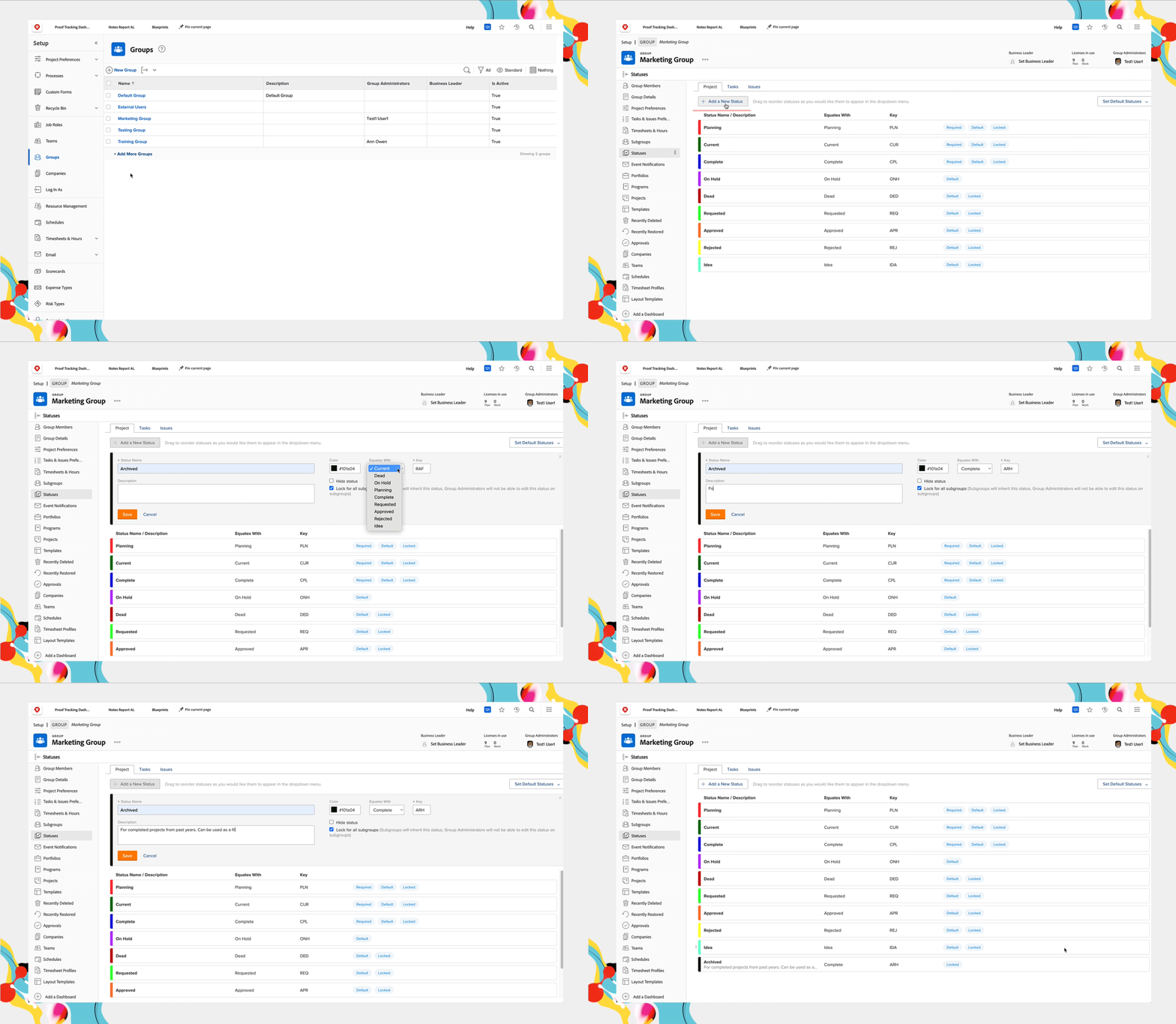
Dica profissional
primary
--spectrum-gray-700
000000
white
primary
--spectrum-gray-700
000000
white
Usando status de grupo
Para usar os status de grupo para projetos, tarefas e problemas, o grupo deve ser atribuído ao projeto nos Detalhes do Projeto.
Isso torna os status personalizados do projeto que o grupo usa disponíveis no menu de Status. Além disso, os status personalizados de tarefas e problemas do grupo estarão disponíveis para uso nesse projeto.
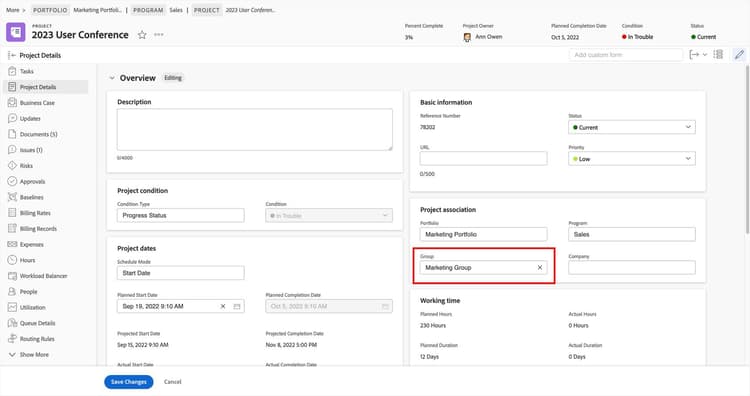
Selecione o grupo na janela de Detalhes do Projeto para usar os status personalizados desse grupo no projeto.
primary
--spectrum-gray-700
000000
white
primary
--spectrum-gray-700
000000
white
Melhores práticas: status
Ao renomear os status padrão, mantenha o propósito original do status.
Algumas ações no Adobe Workfront são desencadeadas pelos status padrão do sistema. Alterar a intenção de um status pode impactar como o Workfront se comporta em determinadas situações e afetar os relatórios.
Por exemplo, o status padrão de tarefa Completa informa ao Workfront para alterar a porcentagem concluída de uma tarefa para 100%. O status Completa também informa ao Workfront que o trabalho nas tarefas dependentes pode começar. Se você alterasse o nome do status para Aguardando, poderia indicar que o trabalho em uma tarefa está pausado, mas o Workfront trataria a tarefa como concluída e iniciaria os próximos passos do projeto.
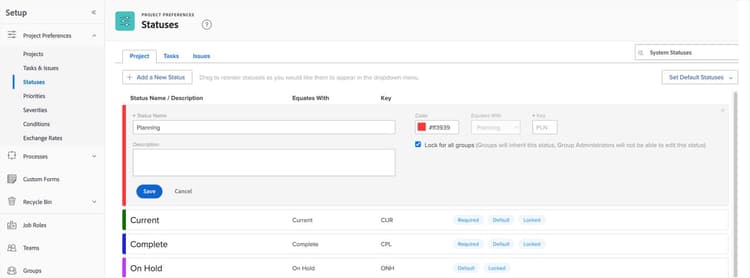
Mantenha os status personalizados globais ao mínimo.
Menos é mais. Além de criar manutenção desnecessária, muitos status personalizados geram confusão, especialmente ao trabalhar em projetos interfuncionais. Em vez disso, faça com que os status personalizados sejam específicos para cada grupo. Isso mantém seu ambiente do Adobe Workfront mais organizado e melhor posicionado para expansão para outros grupos no futuro. Trabalhe com seu comitê de governança ou supervisão e partes interessadas para identificar os status que os grupos da sua organização precisam usar.
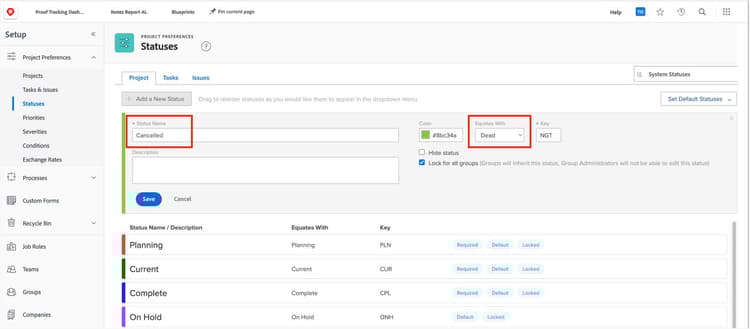
Se você criar um status de projeto personalizado para Cancelado, equacione o status com Morto.
Se você equacionar Cancelado com Completo, não poderá usar o status para cancelar um projeto, a menos que todas as tarefas estejam marcadas como completas e todos os problemas estejam resolvidos. Mas se você equacionar Cancelado com Morto, poderá cancelar o projeto sem alterar nada no registro histórico.
Não use status de projeto no lugar de tarefas para indicar o progresso de um projeto.
Mantenha os status do projeto simples para indicar fases de progresso de alto nível, como Planejamento, Atual, Concluído, etc. Deixe que as tarefas, os status das tarefas e a porcentagem de conclusão das tarefas mostrem como o trabalho está progredindo no projeto. Esses indicadores de nível de tarefa se acumulam na porcentagem de conclusão do projeto, na condição do projeto e no status de progresso do projeto, todos os quais são indicadores melhores e mais precisos de progresso do projeto do que um status de projeto. Além disso, essas informações de nível de tarefa fornecem relatórios de projeto melhores.