Preferências do projeto
Siga uma regra básica com as preferências do projeto: Configure-as para serem usadas na maior parte do tempo pela maioria dos usuários.
As preferências do projeto estabelecem as configurações padrão para todos os novos projetos.
Vamos ver um exemplo na organização de Karen: Todos os departamentos, exceto um, iniciam projetos no status Planejamento, então Planejamento deve ser o status padrão atribuído a novos projetos.
Mas e aquele departamento que precisa de algo diferente?

Algumas preferências podem ser definidas em um nível global, mas depois personalizadas por administradores de grupo. Isso permite que os administradores de grupo ajustem as configurações para atender às necessidades dos grupos e equipes com os quais trabalham.
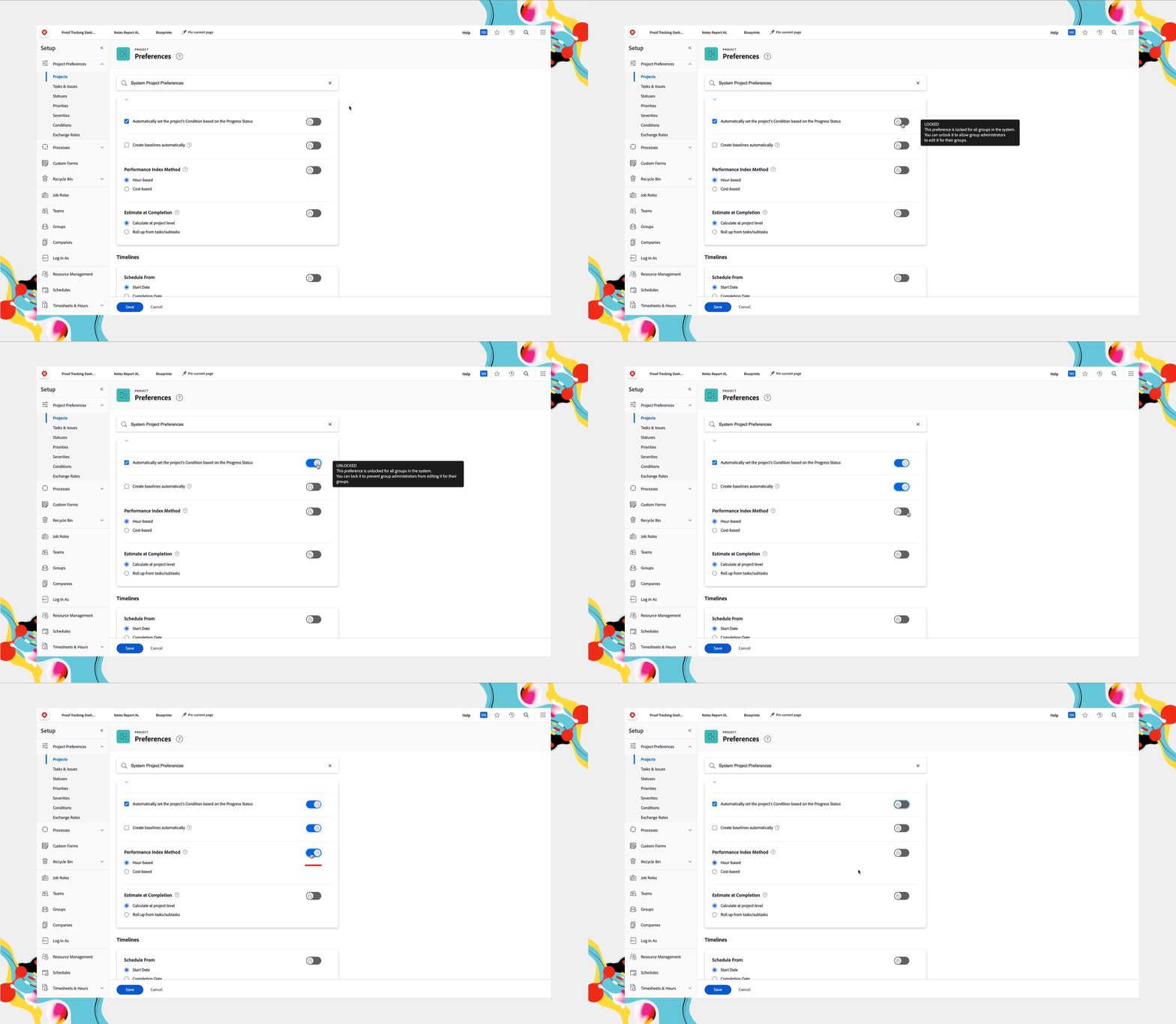
Procure o botão de bloquear/desbloquear enquanto estiver na área de Configuração. Esse botão indica que a configuração pode ser desbloqueada para administradores de grupo. Desbloqueie a configuração clicando no botão, como mostrado abaixo.
Definir preferências do projeto
Encontre as preferências do projeto por:
- Selecionar Configurações no Menu Principal.
- Expandir a seção Preferências do Projeto no menu.
- Selecionar Projetos.
- Verificar a barra de pesquisa no topo da janela para confirmar se está escrito Preferências do Projeto do Sistema. Isso indica que essas configurações serão globais para o sistema.
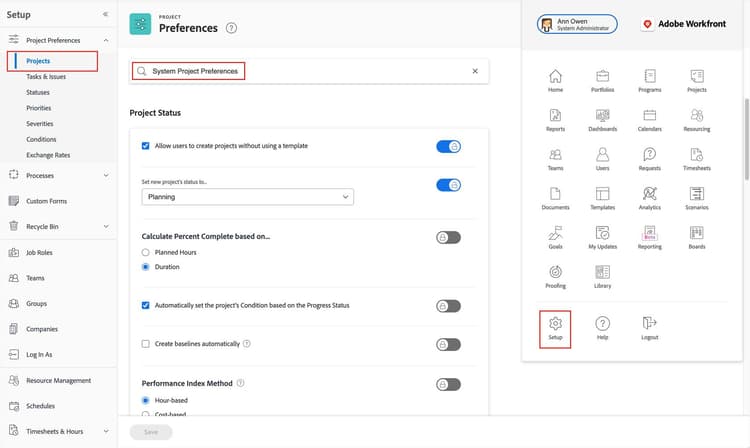
As Preferências do Projeto são acessadas no menu à esquerda da área de Configurações.
Preferências principais
Essas configurações principais tendem a ter os efeitos mais imediatos nos fluxos de trabalho do projeto e na forma como seus usuários interagem com os projetos, então concentre-se nelas primeiro.
Clique nas abas para saber mais sobre essas preferências.
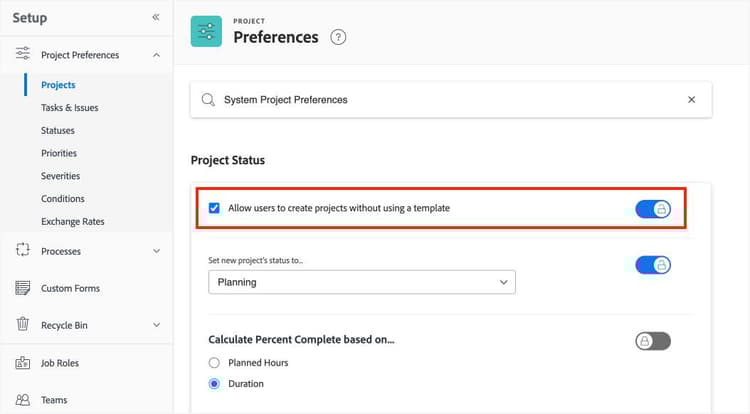
A configuração Permitir que os usuários criem projetos sem usar um modelo permite que o administrador do sistema remova a capacidade de criar projetos em branco e exija que todos os projetos sejam criados com um modelo de projeto.
Muitas organizações desejam que os projetos sejam criados com modelos, porque os modelos garantem a consistência entre projetos do mesmo tipo.
Se alguns grupos da sua organização precisarem criar projetos em branco, essa configuração pode ser desbloqueada para que possa ser controlada pelos administradores de grupo.
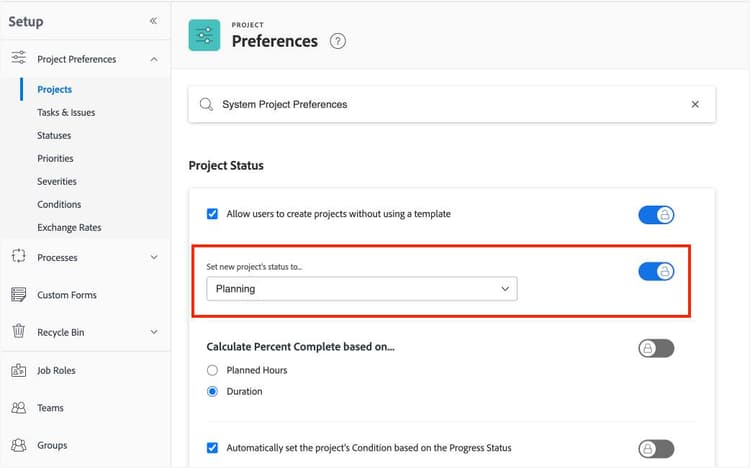
A opção Definir o status do novo projeto para estabelece o status que todos os projetos recém-criados terão por padrão. O Adobe Workfront recomenda que essa preferência seja definida como Planejamento (ou o equivalente da sua organização), não Atual.
Um status Atual indica que um projeto está ativo e o trabalho está sendo realizado. É raro que um projeto esteja nesse status ao ser criado.
O status de Planejamento suprime notificações para os responsáveis pelas tarefas e membros da equipe do projeto à medida que as alterações no plano do projeto são feitas. Receber notificações antes que o projeto esteja ativo pode ser confuso para os envolvidos.
Essa configuração pode ser desbloqueada para ser personalizada pelos administradores do grupo.
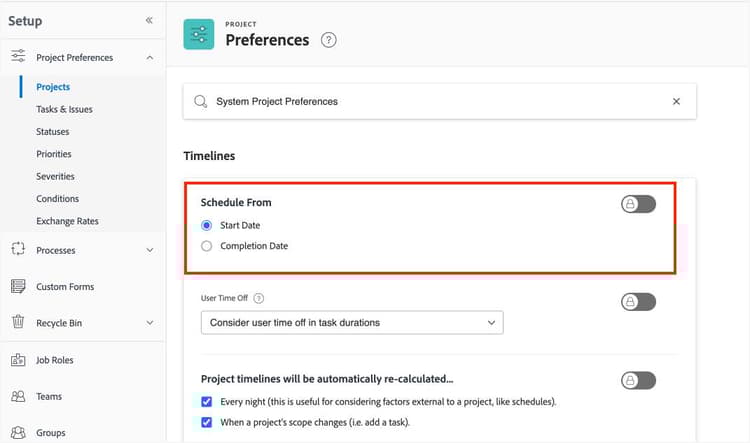
A opção Agendar a partir de determina como a linha do tempo do projeto é calculada e se comporta.
A opção Data de Início considera a data de início do projeto e calcula quando o projeto será concluído. O Workfront recomenda essa opção, pois é a mais comum e facilita o planejamento das datas do projeto, especialmente para usuários novos na gestão de projetos no Adobe Workfront.
No entanto, as equipes da sua organização podem planejar projetos com base em quando o trabalho deve ser concluído—Data de Conclusão. O Workfront recomenda aguardar para usar a data de conclusão após estabelecer um certo nível de proficiência no Workfront.
Se diferentes grupos na sua organização planejam e gerenciam projetos de maneiras diferentes, você pode:
-
Desbloquear a preferência para que possa ser modificada pelos administradores de grupo.
-
Ajustar a configuração nos modelos de projeto usados para projetos que precisam de uma configuração de início diferente.
-
Ajustar a configuração em projetos individuais, com base nos requisitos específicos do projeto.
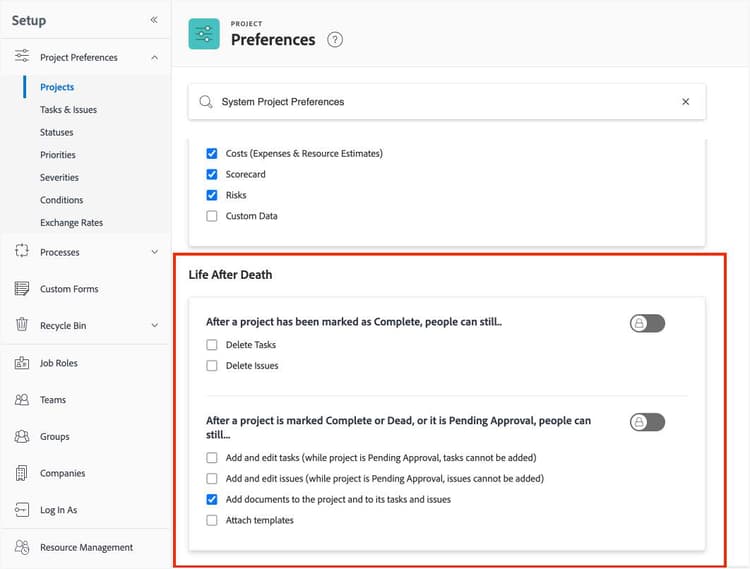
As preferências de Vida Após a Morte controlam o que os usuários podem fazer com um projeto uma vez que ele foi marcado como Completo ou Morto (ou equivalentes na sua organização).
Se você precisar que os usuários façam upload das cópias finais dos relatórios ou adicionem tarefas para acompanhar as atividades pós-projeto, certifique-se de selecionar as opções apropriadas nesta seção.
Muitas das configurações de preferências podem ser ajustadas enquanto trabalha com um projeto ou em um modelo de projeto. Mas definir os padrões dá aos seus gerentes de projeto uma coisa a menos para fazer e garante que os projetos funcionem como seus usuários esperam.
Dica profissional
primary
--spectrum-gray-700
000000
white
primary
--spectrum-gray-700
000000
white
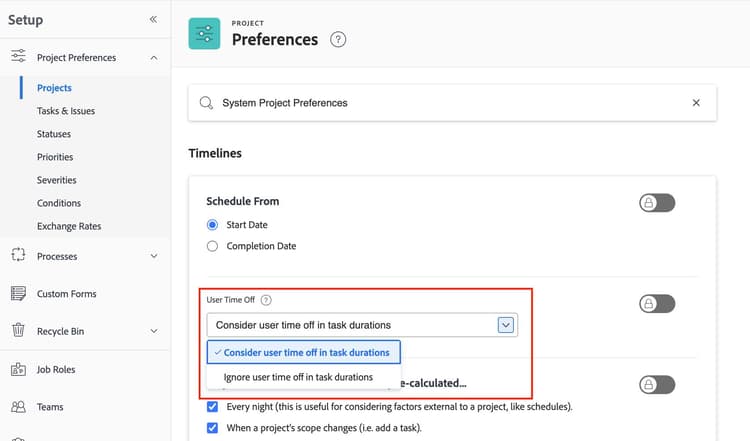
A configuração de Tempo de Folga do Usuário nas Preferências do Projeto controla como o tempo de folga do usuário é calculado nos projetos.
Melhores práticas: preferências do projeto
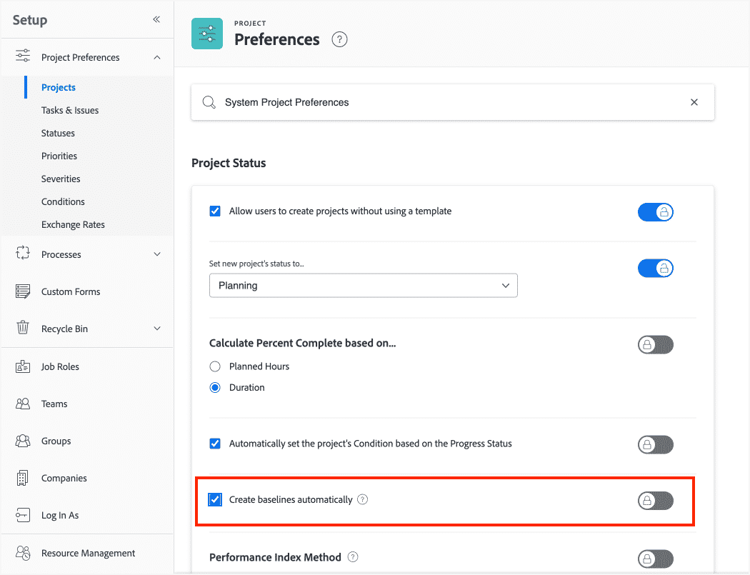
Habilite a configuração para criar linhas de base do projeto automaticamente.
Com a opção Criar Linhas de Base Automaticamente ativada, sempre que você alterar o status de um projeto para Atual, o Adobe Workfront registra automaticamente uma linha de base do projeto. Este “instantâneo” do projeto fornece informações históricas sobre como o plano do projeto mudou ao longo do tempo. Por exemplo, você pode comparar o plano original do projeto com o plano atual ao mostrar à liderança como mudanças de prioridades ou aumento do escopo afetaram os prazos do projeto.
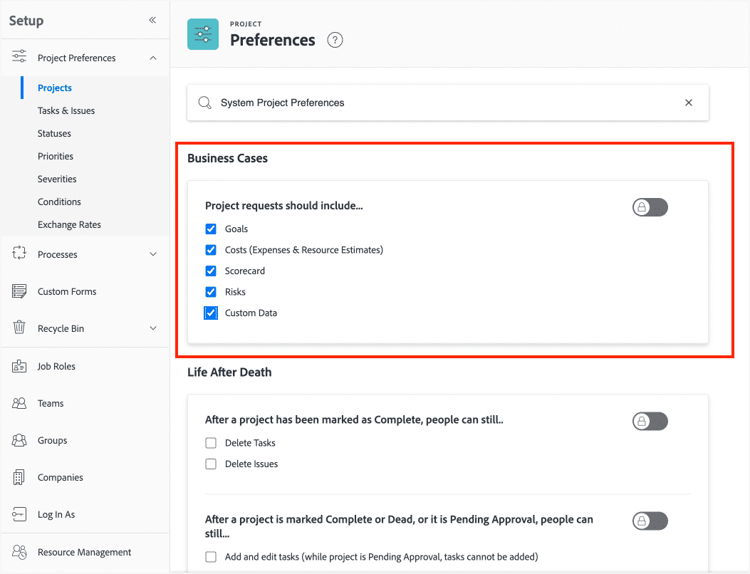
Verifique todas as opções na seção Casos de Negócio das preferências do projeto.
Habilite todas as cinco opções para permitir que gerentes de projeto, planejadores e outros incluam qualquer uma dessas seções no caso de negócio de um projeto. Se as opções não estiverem habilitadas, elas não aparecem na janela do caso de negócio. Os usuários podem deixar qualquer um dos campos em branco se não for necessário para um projeto específico, mas não podem habilitar um campo no nível do projeto. Essas opções só podem ser habilitadas globalmente.
Na próxima etapa, você aprenderá sobre preferências de tarefas e problemas.