Notificações
Notificações por email e no aplicativo oferecem visibilidade sobre o trabalho realizado no Adobe Workfront, permitindo que as equipes colaborem com mais facilidade.
Notificações de eventos são enviadas quando algo acontece com um item no Workfront, como quando um comentário é postado ou uma tarefa é atribuída a um usuário. Essas notificações ajudam a manter o trabalho fluindo e muitas vezes são essenciais para cumprir os prazos.
Gerenciando notificações
Vamos ver como Karen está gerenciando as notificações em sua organização enquanto trabalha nas configurações do Adobe Workfront.
1. Notificações recomendadas
Karen sabe que o Workfront está configurado com as notificações recomendadas ativadas por padrão. Ela deixa as configurações como estão quando sua organização começa a usar o Workfront.
Por quê? Porque nem Karen nem seus usuários sabem ainda quais notificações são necessárias ou mais úteis para os fluxos de trabalho da organização.
2. Fazer atualizações depois
Quando todos estiverem habituados a criar projetos, atribuir tarefas e marcar o trabalho como concluído no Workfront, Karen e seus usuários terão uma ideia melhor de quais notificações são úteis.
Karen então pode atualizar as configurações de notificação usando as etapas na seção Gerenciar Notificações Globais abaixo.

Gerenciar notificações globais
Os administradores de sistema — como Karen — podem desativar e ativar notificações de eventos em nível de sistema para que as alterações se apliquem a todos os usuários. Verifique se a barra de pesquisa diz Notificações de Eventos do Sistema no topo da página de Notificações por Email.
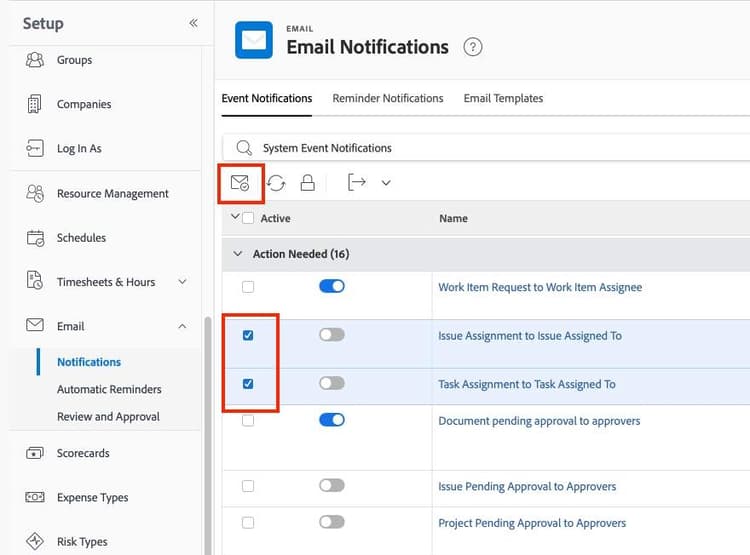
Marque as caixas ao lado das notificações e clique no ícone Ativar.
Ativar notificações
- Selecione Configuração no Menu Principal.
- Expanda Email no menu à esquerda e selecione Notificações.
- Confirme que você está na guia Notificações de Eventos.
- Marque as caixas ao lado das notificações que deseja ativar.
- Selecione o botão Ativar no topo da lista.
Ative uma notificação individual clicando na alternância à esquerda do nome da notificação para que o azul apareça.
Desativar notificações
Desative várias notificações marcando as caixas e clicando no botão Desativar.
Ou desative uma única notificação clicando na alternância para que o cinza apareça.
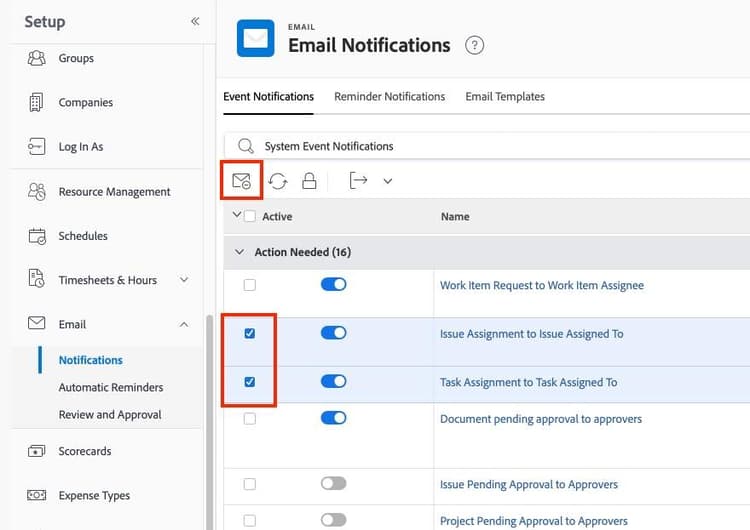
Marque as caixas ao lado das notificações e clique no ícone Desativar.
Notificações recomendadas
Ao abrir a seção Notificações, você verá que muitas notificações estão ativas por padrão. A Adobe Workfront recomenda deixar essas notificações ativadas, pois muitas são vitais para o trabalho diário.
Pode ser necessário ativar notificações adicionais para apoiar os fluxos de trabalho e processos usados pelas equipes da sua empresa. O artigo Notificações de Eventos Disponíveis no Adobe Workfront descreve todas as notificações disponíveis, para ajudar você a decidir quais serão úteis.
Clique nas abas para listas de notificações recomendadas. Nem todas essas recomendações estão ativas por padrão, então pode ser necessário ativar algumas delas.
Ação Necessária
- Solicitação de Item de Trabalho para Responsável pelo Item de Trabalho
- Documento Pendente de Aprovação para Aprovadores
- Projeto Pendente de Aprovação para Aprovador Delegado
- Tarefa Pendente de Aprovação para Aprovador Delegado
- Problema Pendente de Aprovação para Aprovador Delegado
- Atribuição de Problema para Responsável pelo Problema
- Atribuição de Tarefa para Responsável pela Tarefa
- Solicitação de Item de Trabalho para Equipe
- Solicitação de Acesso para Usuário
- Adicionar Solicitação de Documento para Solicitante
Solicitações que Eu Fiz
-
Alteração do Status de Aprovação do Documento para o Solicitante
-
Adicionar Documento à Solicitação para o Contato Principal do Problema
-
Solicitação de Documento Completa para o Solicitante
-
Adicionar à Solicitação para o Contato Principal do Problema
-
Solicitação Fechada para o Contato Principal do Problema
-
Atribuição de Solicitação para o Contato Principal do Problema
-
Alteração de Status da Solicitação para o Contato Principal do Problema
Comunicação
-
Adicionar Nota à Solicitação para o Contato Principal do Problema
-
Comentário do Item de Trabalho para os Participantes do Tópico
-
Comentário do Item de Trabalho para o Responsável pelo Item de Trabalho
-
Alguém Me Inclui em uma Atualização Direcionada
-
Alguém Inclui Minha Equipe em uma Atualização Direcionada
-
Resposta à Solicitação de Trabalho para o Solicitante de Trabalho
Informações de Aprovação
-
Alteração do Status de Aprovação de Problema Delegado
-
Alteração do Status de Aprovação de Projeto Delegado
-
Alteração do Status de Aprovação de Tarefa Delegada
-
Cancelamento da Aprovação de Documento para Aprovador
-
Delegação de Aprovação para Outro Usuário
Informações Sobre o Trabalho Atribuído a Mim
-
Conclusão de Todas as Tarefas Predecessoras para Dependentes de Tarefas na Equipe Atribuída
-
Solicitação de Adição de Documento ao Problema Atribuído
-
Data de Conclusão Planejada da Tarefa Alterada
-
Data de Conclusão Planejada do Problema Alterada
-
Alteração do Status do Problema para Problema Atribuído
Informações Sobre os Projetos em que Estou
-
Alteração da Data de Compromisso da Tarefa para Proprietário do Projeto
-
Alteração da Data de Compromisso do Problema para Proprietário do Projeto
Informações Diversas
-
Anúncio Adicionado
-
Solicitação de Documento Cancelada para o Solicitante
-
Notificação de Erro
-
Projeto Adicionado a um Portfólio ou Programa
-
Compartilhamento de Objeto para Usuário
Permitir controle do administrador do grupo
Os administradores de grupo podem personalizar ainda mais a lista de notificações, com base nos fluxos de trabalho de seu grupo e subgrupo. Para permitir que os administradores de grupo gerenciem as notificações, as notificações em nível de sistema precisam ser desbloqueadas pelo administrador do sistema.
- Navegue até a aba Notificações de Eventos da página de Notificações.
- Confirme que a barra de pesquisa diz Notificações de Eventos do Sistema.
- Desbloqueie uma única notificação para todos os administradores de grupo clicando no toggle na coluna Acesso de Grupo para que o azul apareça.
- Desbloqueie várias notificações marcando a caixa à esquerda de cada notificação e clicando no ícone de desbloqueio na barra de ferramentas acima da lista.
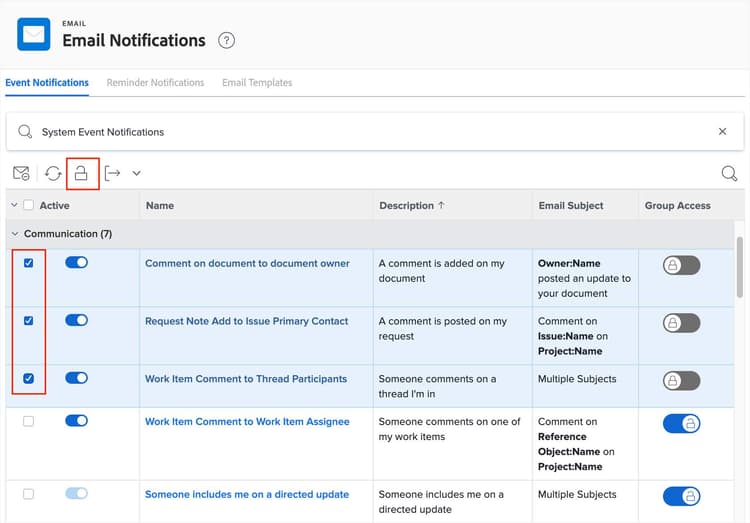
Marque as caixas ao lado de várias notificações e clique no ícone de desbloqueio para conceder acesso ao grupo.
No próximo passo, você aprenderá a personalizar preferências e notificações para grupos.