Compartilhar e anexar formulários personalizados
Para coletar as informações específicas que sua organização precisa, compartilhe formulários personalizados para que possam ser anexados a projetos, tarefas, solicitações e mais no Adobe Workfront.

Compartilhar um formulário personalizado
Por padrão, quando um formulário personalizado é anexado a um objeto—como um projeto ou tarefa—qualquer usuário atribuído a esse objeto pode visualizar e preencher o formulário personalizado.
No entanto, para que um usuário possa anexar um formulário personalizado a um objeto, o formulário personalizado deve ser compartilhado com esse usuário ou com a equipe, função, grupo ou empresa do Workfront da qual ele faz parte.
-
Abra o formulário personalizado e selecione Compartilhar no topo da janela.
-
No campo Conceder acesso ao formulário personalizado para, digite o nome do usuário, equipe, função, grupo ou empresa que deve poder anexar este formulário personalizado aos itens no Workfront.
-
Selecione o usuário, equipe, função, grupo ou empresa da lista que aparece.
-
Ajuste o acesso dos usuários ao formulário personalizado.
- Visualizar permite que vejam e preencham o formulário personalizado. Para anexar este formulário personalizado aos itens, selecione a opção Anexar aos Dados Personalizados nas Configurações Avançadas.
- Gerenciar permite que usuários com licença Standard possam editar o próprio formulário personalizado.
-
Clique em Salvar para salvar as alterações de compartilhamento.
Acesso em todo o sistema
Os formulários personalizados também podem ser compartilhados com todos na sua instância do Adobe Workfront, se necessário, através da opção Compartilhar no formulário personalizado.
Quando um formulário personalizado está visível em todo o sistema, os usuários podem ver o formulário e preenchê-lo nos itens do Workfront aos quais estão atribuídos, mas não podem anexar o formulário personalizado a outros objetos. A capacidade de anexar o formulário é concedida usando a opção Anexar aos Dados Personalizados descrita nas etapas anteriores.
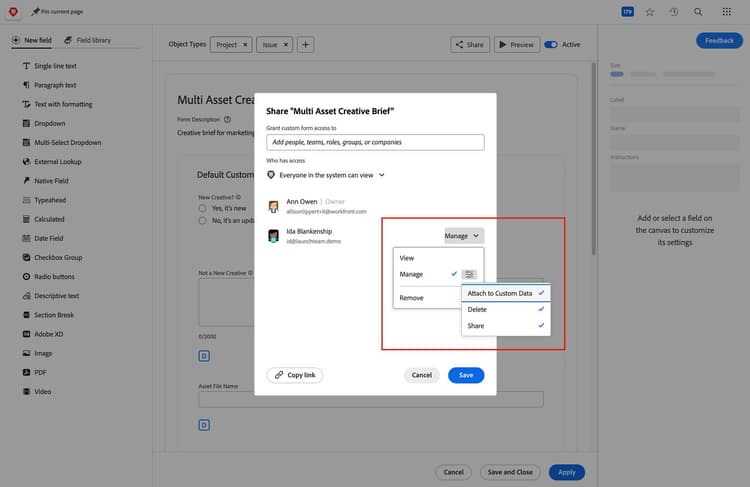
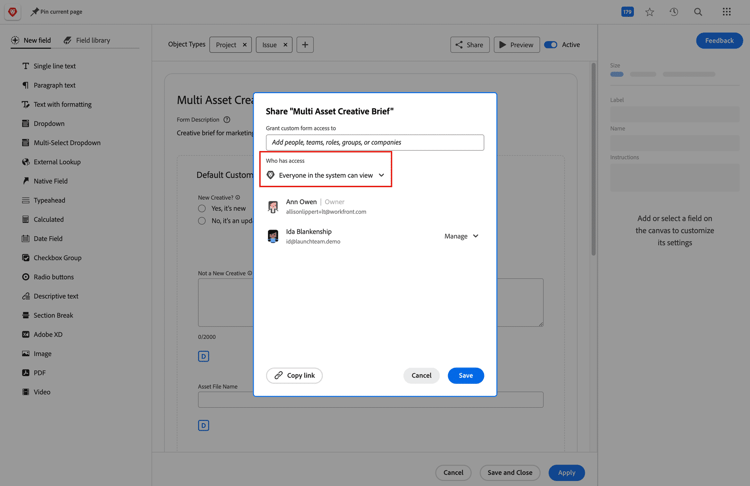
A maioria das organizações deseja garantir que todas as pessoas que usam o Workfront possam preencher o formulário personalizado quando ele estiver anexado aos objetos com os quais trabalham e visualizar os dados do formulário em relatórios. Nesse caso, certifique-se de que Todos no sistema podem ver esteja selecionado no menu suspenso Quem tem acesso .
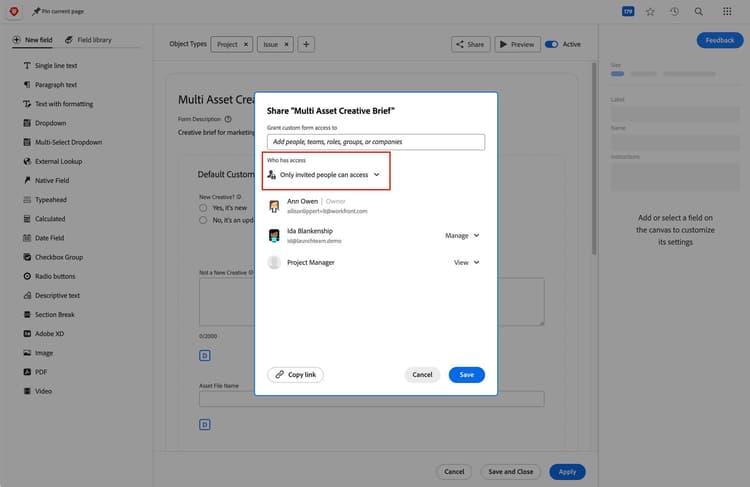
Se você quiser limitar quem pode acessar o formulário personalizado, selecione Somente pessoas convidadas podem acessar no campo Quem tem acesso . Então, o formulário personalizado está disponível apenas para as pessoas, equipes, funções de trabalho, grupos ou empresas listadas na janela Compartilhar.
Com os formulários personalizados criados e compartilhados, você pode começar a anexá-los a projetos, filas de solicitações, modelos e mais.
Formulários personalizados no Adobe Workfront podem ser criados e anexados a 12 tipos diferentes de objetos, como visto na imagem a seguir.
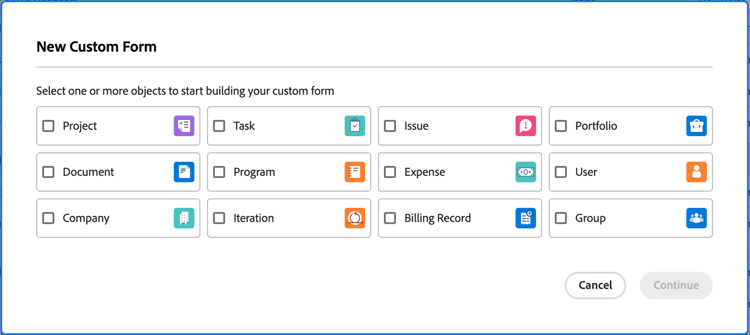
Formulários personalizados podem ser criados para vários tipos de objetos no Adobe Workfront.
Lembre-se, formulários personalizados são específicos para o objeto ou objetos para os quais foram criados. Portanto, ao anexar formulários personalizados, você verá apenas as opções disponíveis para o tipo de objeto com o qual está trabalhando—projeto, tarefa, problema, documento, etc.
Adicionar formulários personalizados aos itens
Quando os formulários personalizados são anexados aos objetos e quem os anexa depende dos fluxos de trabalho, processos e configurações do sistema Workfront da sua organização. Certifique-se de incorporar essas etapas nos fluxos de trabalho usados pelas suas equipes.
Anexar um Formulário Personalizado a um Objeto Existente
Karen sabe que formulários personalizados podem ser anexados a objetos existentes, como um projeto, conforme a necessidade de coletar informações. Ela garante que seus usuários saibam como fazer isso quando os ensina sobre formulários personalizados.
Você pode adicionar até 10 formulários personalizados em um objeto.
Clique no + (sinal de mais) na imagem abaixo para saber como anexar um formulário personalizado a um objeto existente.
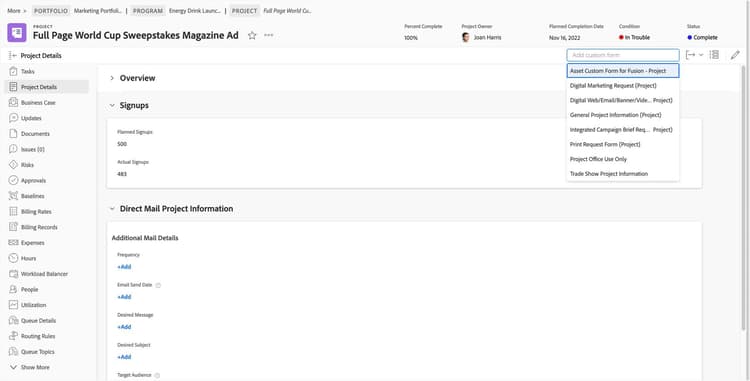
Adicionar um formulário personalizado com o menu de edição
Você pode anexar formulários personalizados a um objeto selecionando Editar no menu Mais no cabeçalho da página do item. A seção Formulários Personalizados da janela de edição permite reordenar a ordem dos formulários personalizados anexados, bem como remover formulários anexados.
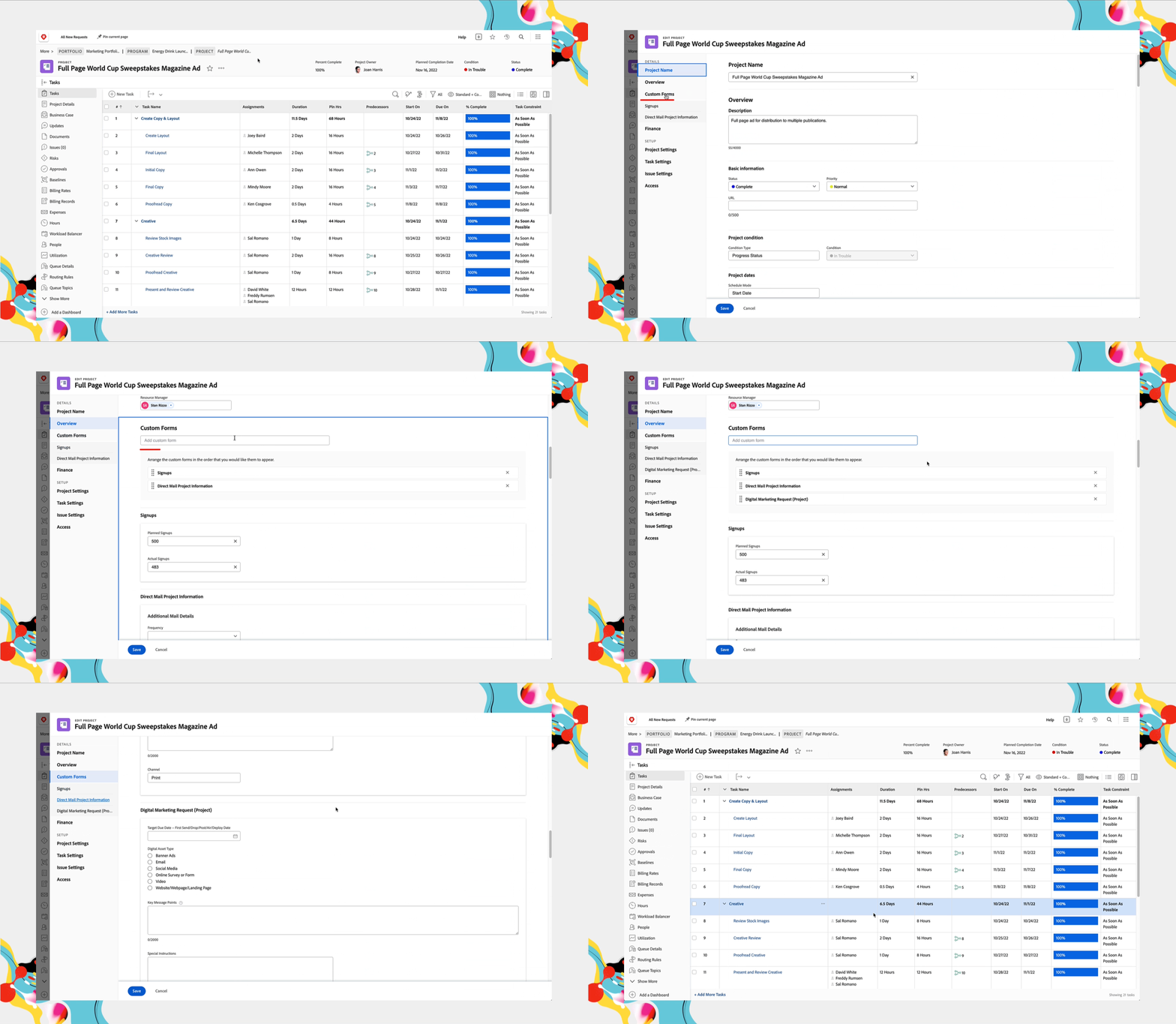
Adicionar um formulário personalizado a vários itens
Use a funcionalidade de edição em massa do Workfront para adicionar o mesmo formulário personalizado a vários itens ao mesmo tempo.
- Navegue até uma lista que contenha os itens aos quais o formulário personalizado deve ser anexado.
Selecione os itens na lista marcando a caixa ao lado do nome de cada item.
Selecione o ícone Editar (lápis) na barra de ferramentas no topo da lista.
Clique em Formulários Personalizados no painel esquerdo ou role até a seção Formulários Personalizados.
Clique no campo Fazer uma seleção e escolha o formulário personalizado.
Clique em Salvar Alterações quando terminar.
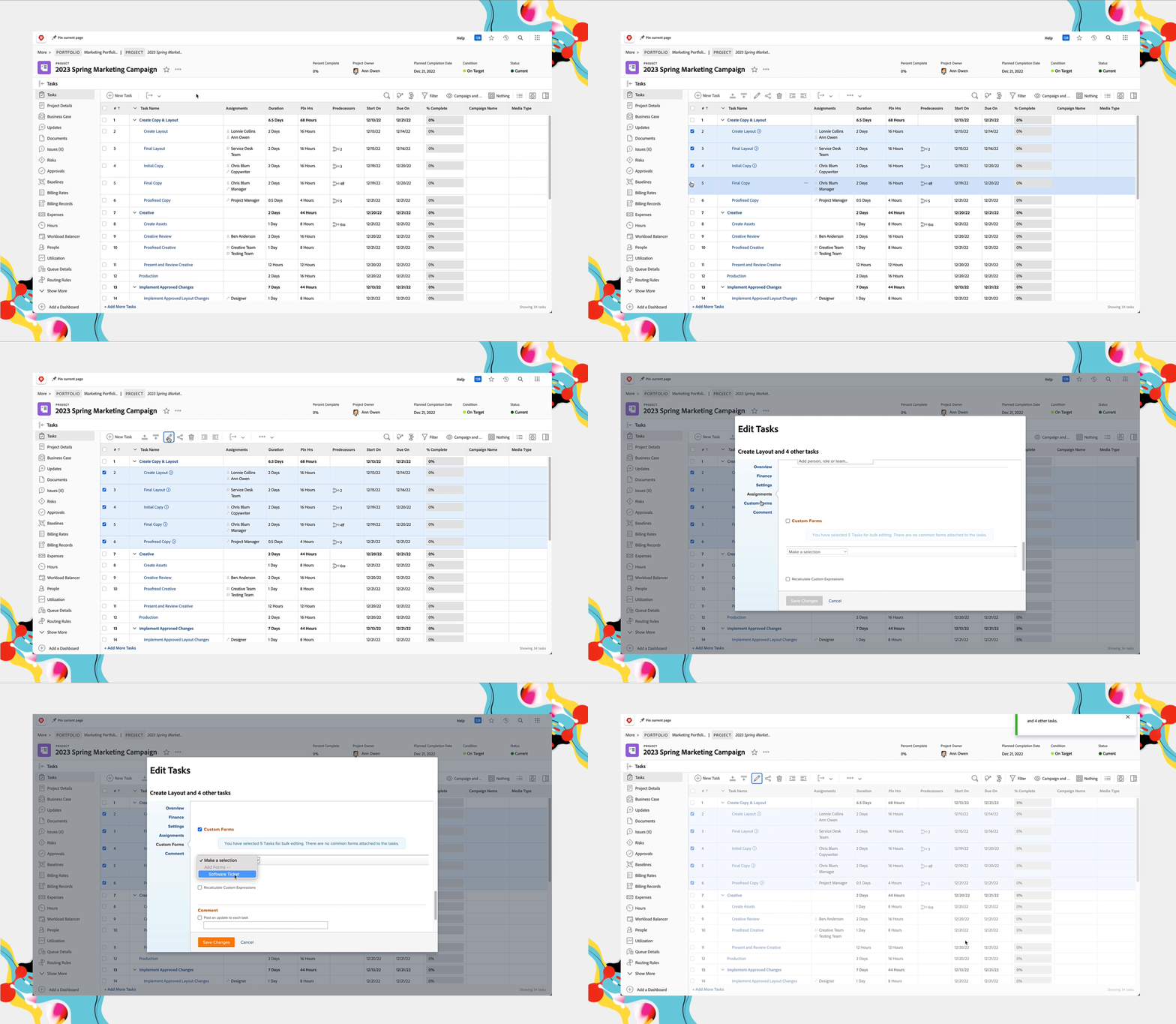
Anexar um formulário personalizado a um modelo de projeto
Para ajudar os gerentes de projeto e outros a economizar tempo na criação de projetos, Karen segue a recomendação do Workfront de anexar formulários personalizados a modelos de projeto. Ela anexa formulários personalizados tanto ao projeto quanto às tarefas dentro do modelo.
Dessa forma, quando um projeto é criado com esse modelo, os formulários personalizados são automaticamente anexados. Isso ajuda a garantir que os formulários personalizados corretos façam parte de todos os projetos, o que significa que os dados de projetos do mesmo tipo serão consistentes e mais precisos quando relatados.
Clique no + (sinal de mais) na imagem abaixo para saber como anexar um formulário personalizado a um modelo de projeto.
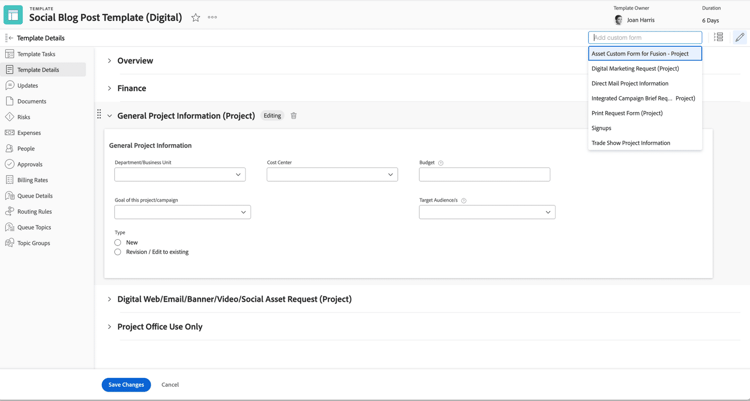
Encontre e abra o modelo de projeto.
Selecione Detalhes do Modelo no menu do painel esquerdo.
Clique no campo Adicionar formulário personalizado para ver uma lista de formulários personalizados disponíveis para o tipo de objeto com o qual você está trabalhando. Ou comece a digitar o nome de um formulário personalizado.
Selecione o formulário personalizado desejado. Ele é automaticamente anexado ao objeto.
Preencha qualquer informação do formulário personalizado que você deseja que faça parte de cada projeto criado com este modelo.
Por exemplo, se o formulário personalizado contiver um campo para “tipo de ativo” e este modelo de projeto for usado para produção de vídeo, você pode pré-selecionar “vídeo” no campo “tipo de ativo”.
Lembre-se de Salvar Alterações quando terminar.
Você também pode anexar formulários personalizados aos modelos de projeto selecionando Editar no menu Mais na página do modelo—assim como você fez para um projeto.
Nota: Você também pode anexar formulários personalizados às tarefas em um modelo de projeto.
Anexe um formulário personalizado a uma fila de solicitações
Karen sabe que um dos lugares mais comuns no Workfront onde os usuários veem e preenchem um formulário personalizado é ao fazer uma solicitação através de uma fila de solicitações do Workfront. Esses formulários são anexados como parte das configurações da fila de solicitações, então o formulário está sempre lá, pronto para ser preenchido quando uma solicitação é feita.
No próximo passo, você aprenderá como preencher formulários personalizados e visualizar informações de formulários personalizados.