Preencher e visualizar formulários personalizados
Preencher formulários personalizados de forma completa e adequada é essencial para dados consistentes e corretos em seu sistema Adobe Workfront.
Karen já mapeou os fluxos de trabalho e processos de sua organização, então ela pode identificar onde e quando os formulários personalizados precisam ser preenchidos. Ela garante que todos os envolvidos nesses fluxos de trabalho saibam por que os formulários personalizados são importantes e como preenchê-los.
Ela também garante que os usuários que precisam ver as informações dos formulários personalizados possam acessá-las facilmente.

Preencher e visualizar um formulário personalizado
Neste vídeo, você aprenderá a:
- Preencher um formulário personalizado.
- Visualizar informações de formulários personalizados usando uma Visualização.
- Visualizar informações de formulários personalizados usando um relatório.
- Fazer um PDF dos detalhes do objeto, incluindo as informações dos formulários personalizados.
primary
--spectrum-gray-700
000000
white
primary
--spectrum-gray-700
000000
white
Edição em massa de formulários personalizados
Ao editar em massa vários itens em uma lista, apenas os formulários personalizados anexados a todos os itens selecionados podem ser editados. Uma mensagem mostra quantos itens foram selecionados e quantos formulários personalizados são comuns entre esses itens.
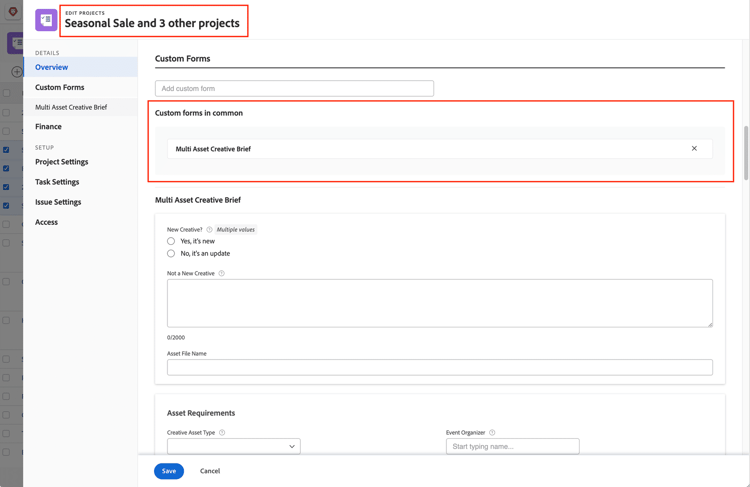
Durante uma edição em massa, você pode editar apenas os formulários personalizados que estão anexados a todos os itens.
Excluir e desativar formulários personalizados
Excluir um formulário personalizado do Adobe Workfront exclui todos os dados personalizados nos objetos aos quais o formulário está vinculado. Esses dados excluídos não podem ser recuperados.
Se um formulário personalizado não for mais necessário, recomenda-se desativá-lo para que os dados históricos sejam preservados. Quando um formulário é desativado:
- Os usuários não podem mais selecionar o formulário ao anexar formulários personalizados aos itens.
- O formulário personalizado permanece vinculado aos itens que já o estão utilizando.
- Os dados coletados pelo formulário personalizado permanecem no Workfront. Isso significa que você pode continuar a gerar relatórios sobre essas informações.
- Os campos do formulário personalizado permanecem disponíveis para edição em linha em uma Visualização.
Para desativar um formulário personalizado, abra o formulário na área de Formulários Personalizados do menu Configuração. Na barra de menu superior do formulário personalizado, desative a opção Ativo (o campo fica cinza quando o formulário personalizado não está ativo). Não se esqueça de salvar a alteração.
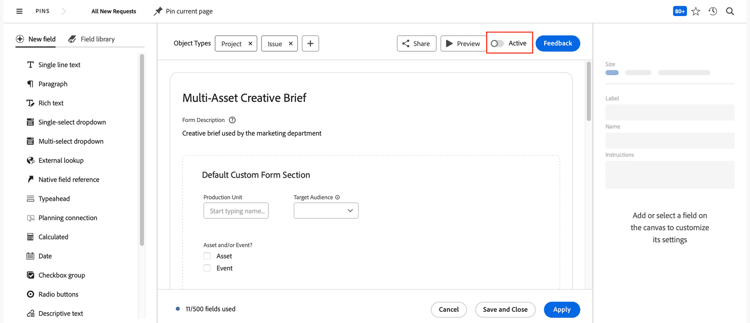
Se você reativar o formulário personalizado, ele mantém suas configurações anteriores e os usuários podem interagir com ele como se nunca tivesse sido desativado.
Remover ou excluir campos personalizados
Remover um campo personalizado de um formulário personalizado exclui todos os dados inseridos nesse campo em qualquer lugar onde esse formulário personalizado esteja anexado. Os dados também são excluídos se o campo personalizado for excluído do Adobe Workfront por completo. Os dados excluídos não podem ser recuperados.
Para remover um campo personalizado de um formulário personalizado sem perder os dados que foram respondidos, você deve “mover” esse campo para outro formulário. Saiba mais na seção Remover um Campo Personalizado sem Perder os Dados que os Usuários Inseriram no artigo Excluir um Campo ou Widget Personalizado do Sistema.
Na próxima etapa, você aprenderá algumas práticas recomendadas para criar, gerenciar e usar formulários personalizados.