Solidifique o modelo de projeto
Estabeleça os detalhes do projeto que serão aplicados a todos os projetos feitos com esse modelo.
Atualize os detalhes do projeto
Karen identificou as necessidades dos seus usuários e criou o projeto que serve como base para seu modelo.
Agora, ela limpa os detalhes do projeto. Detalhes precisos do projeto trazem clareza e precisão para a gestão e o relatório do projeto.

Abra o projeto e acesse os detalhes do projeto:
-
Clicando Detalhes do Projeto no menu à esquerda, ou
-
Selecionando Editar no menu de 3 pontos no cabeçalho do projeto
Nota: A janela de detalhes do projeto que abre com a opção Editar dá acesso a campos que não são visíveis ao usar Detalhes do Projeto no menu à esquerda.
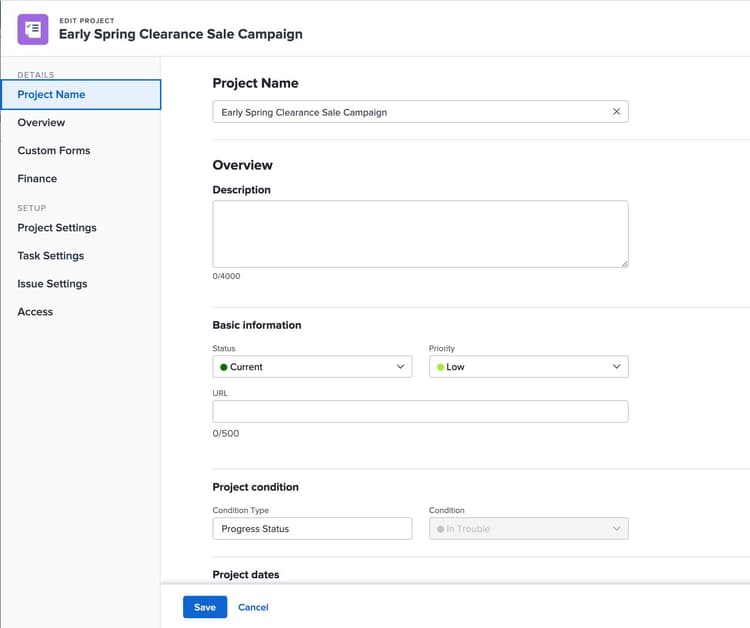
Preencha as informações detalhadas do projeto que você deseja transferir para o modelo.
Lista de verificação dos detalhes do projeto
- Selecione um Modo de Programação—Data de Início ou Data de Conclusão.
- Preencha os campos Grupo e Empresa.
- Verifique se o Proprietário e o Patrocinador do Projeto estão corretos.
- Anexe os formulários personalizados apropriados do projeto. Se o projeto for criado convertendo uma solicitação, confirme que o formulário de entrada personalizado está anexado. Isso é fundamental para relatórios.
- Escolha um caminho de marcos para o projeto (se aplicável).
- Selecione um cronograma padrão (se aplicável).
- Selecione pools de recursos (se aplicável).
- Atribua um processo de aprovação global do projeto (se aplicável).
- Quando alguém for atribuído a uma tarefa deste projeto, dê a essa pessoa acesso de Contribuição ao projeto.
- Restrinja as configurações de acesso para visualizadores, contribuidores e gerentes.
Use as dicas e listas de verificação abaixo para garantir que você está incorporando as melhores práticas em seus modelos ao adicionar e editar tarefas.
Crie o plano do projeto
Ao modificar ou construir o projeto que você usará como base de modelo, certifique-se de ter o framework adequado estabelecido com a lista de tarefas.
Quando um modelo é configurado corretamente, ele fornece uma boa base para os gerentes de projeto criarem e iniciarem projetos rapidamente. Também permite mudanças eficientes e eficazes uma vez que o projeto esteja ativo.
Concentre-se primeiro nestes cinco pontos-chave de informação para qualquer projeto:
- Comece os nomes das tarefas com um verbo para torná-los orientados à ação.
- Insira a duração em dias (por exemplo, 1 dia) e evite durações fracionadas. Durações de meio-dia às vezes afetam a precisão do cronograma do projeto.
- Adicione horas planejadas para indicar a quantidade de esforço que a tarefa exigirá. Estime as horas planejadas da melhor maneira possível (e adicione uma margem).
- Estabeleça predecessores para estabelecer dependências entre tarefas e construir o cronograma do projeto.
- Atribua funções de trabalho às tarefas. Elas servem como marcadores até que pessoas sejam designadas.
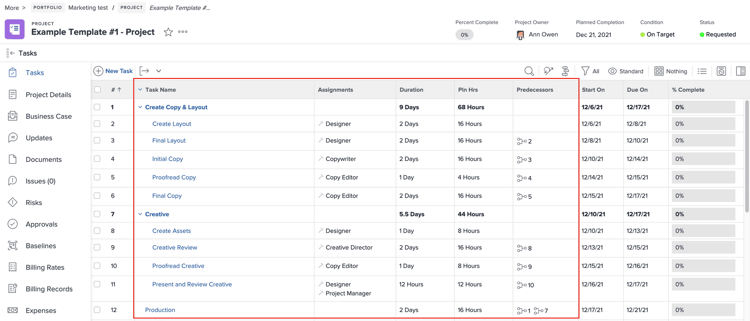
Ao configurar um modelo de projeto, concentre-se nestes cinco campos — Nome da Tarefa, Atribuições, Duração, Horas Planejadas e Predecessores.
Outras dicas para criar o cronograma do projeto
- Adicione uma tarefa de “Resumo do Projeto” que seja uma tarefa principal para todas as tarefas subsequentes no plano do projeto. Isso consolida informações como duração total do plano e horas planejadas, facilitando a visualização do tempo necessário para concluir o projeto.
- Estabeleça datas de início e término em uma tarefa com a duração e predecessores.
- Comece os nomes das tarefas com um verbo—como "Editar cópia" ou "Revisar planos". Isso torna claro para todos o que precisa ser feito.
- Atribua marcos e aprovações de tarefas às tarefas apropriadas.
- Tarefas principais não devem ser atribuídas a usuários ou funções de trabalho.
- Anexe formulários personalizados às tarefas.
- Anexe documentos às tarefas ou ao próprio projeto.
- Defina as restrições de tarefas para “Assim que possível” se estiver agendando a partir de uma data de início.
- Use o recurso Cadeia para configurar rapidamente predecessores nas tarefas.
Verifique com sua organização se há recomendações ou requisitos adicionais a seguir ao criar modelos de projeto.
Dica Profissional
primary
--spectrum-gray-700
000000
white
primary
--spectrum-gray-700
000000
white
Depois que os detalhes do projeto estão definidos e o cronograma do projeto está estruturado corretamente, é hora de criar o modelo.
Salvar um projeto como modelo
- Abra o projeto que você está construindo como base para o seu modelo.
- Selecione Salvar como Modelo no Mais (menu de 3 pontos) no cabeçalho do projeto.
- Nomeie o modelo, seguindo a convenção de nomenclatura da sua organização.
- Adicione formulários personalizados.
- Limpe dados desnecessários, como documentos, atribuições ou opções de compartilhamento.
- Remova tarefas indesejadas.
- Clique em Concluir e Salvar Modelo.
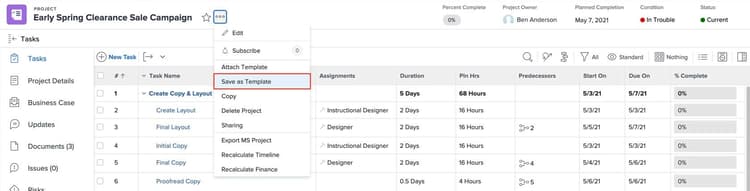
Para criar um modelo, abra o projeto e selecione Salvar como Modelo no menu.
Verificações finais
Depois de criar o modelo, faça uma verificação rápida da lista de tarefas, Detalhes do Modelo e outras configurações antes de compartilhar o modelo com outras pessoas.
Algumas coisas para verificar incluem:
- Remova seu nome do campo Proprietário do Modelo ou substitua-o pelo nome de outro usuário. O nome neste campo é automaticamente atribuído como Proprietário do Projeto quando os projetos são criados usando este modelo.
- Preencha os campos Patrocinador do Projeto e Gerente de Recursos, se as mesmas pessoas preencherem esses papéis para cada projeto criado com este modelo.
- Atualize os campos Portfólio e Programa para corresponder ao local onde você deseja que os projetos sejam salvos.
- Se algum campo de formulário personalizado contiver as mesmas informações para cada projeto que usa este modelo, preencha esses campos.
Criar um modelo do zero
Você pode criar um modelo do zero, assim como pode criar um projeto do zero. No entanto, essa não é a maneira preferida de criar modelos para muitos usuários do Adobe Workfront, pois pode ser demorado.
- Navegue até o Menu Principal e selecione Modelos.
- Selecione Novo Modelo. Um novo modelo será aberto.
- Nomeie o modelo na parte superior esquerda da janela.
- Adicione tarefas, durações, horas planejadas, predecessores e atribuições de funções de trabalho.
- Verifique se os detalhes estão definidos conforme necessário clicando na seção Detalhes do Modelo no menu à esquerda ou selecionando Editar no menu de 3 pontos no cabeçalho da página.
- Defina as configurações de tarefas, como restrições e predecessores, para manter seu cronograma fluindo suavemente. Use a edição em massa para atualizar as mesmas informações em várias tarefas.
- Edite os Detalhes da Tarefa para garantir que cada tarefa tenha as informações necessárias, como marcos, aprovações, formulários personalizados, etc.
Observação: Quando você cria tarefas usando a edição inline, não será possível editar todas as configurações da tarefa.
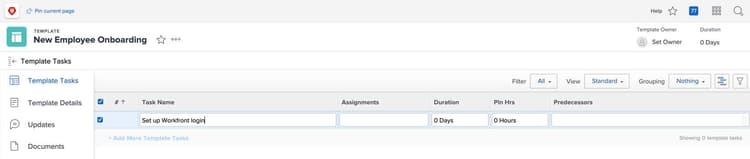
Atualize nomes de tarefas, duração e outras informações visíveis na página usando a edição inline.
No próximo passo, você aprenderá como compartilhar e manter um modelo de projeto com seus usuários.