Compartilhar e manter modelos de projetos
Com o modelo de projeto finalizado e criado, é hora de compartilhá-lo com outras pessoas para que possam começar a usá-lo.
Compartilhamento de modelo
Por padrão, os modelos criados por Karen são visíveis apenas para ela; ela é a única pessoa que pode usá-los ou editá-los. Para que outras pessoas possam usar os modelos, Karen deve compartilhá-los com pelo menos permissões de Visualização. Isso é feito através da opção de Compartilhamento de Modelo.
- Abra o modelo.
- Selecione Compartilhamento de Modelo no Mais (menu de 3 pontos) no cabeçalho da página.
- Digite os nomes das pessoas, funções, equipes, grupos ou empresas que usarão o modelo no campo Conceder acesso ao modelo.
- Os usuários precisam de acesso de Visualização para poder usar o modelo ao criar projetos.
- Salvar quando terminar.

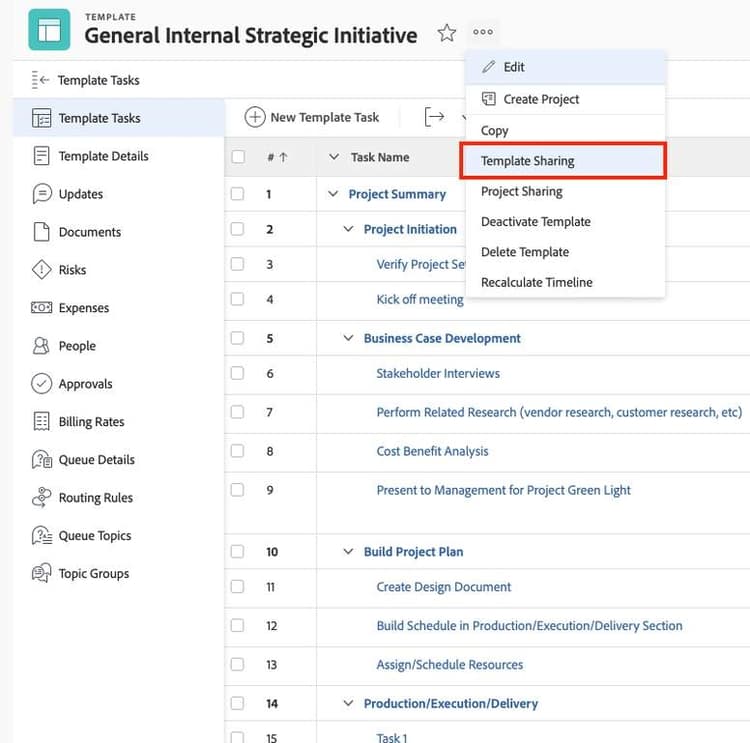
Compartilhar um modelo com outras pessoas permite que elas o usem ao criar projetos.
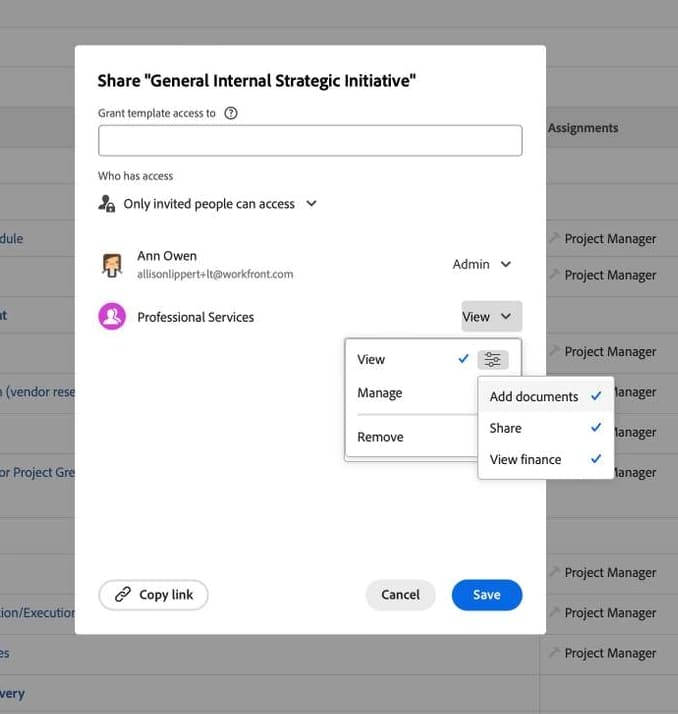
Conceda acesso de visualização à maioria dos usuários.
Se preferir, você pode editar o compartilhamento de modelos diretamente de uma lista de modelos. Selecione o modelo (ou modelos) e clique no ícone Compartilhar e selecione Modelo.
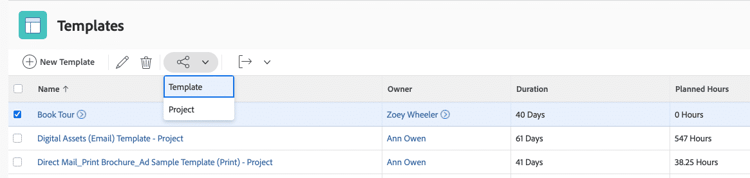
Ajuste o compartilhamento de modelos usando o ícone de compartilhamento encontrado na lista na área de Modelos.
Permissões para editar modelos
Gerencie permissões para permitir que os usuários editem o modelo. A Adobe Workfront recomenda limitar o número de pessoas que podem editar modelos para evitar alterações acidentais ou não aprovadas. Modelos bem construídos e consistentes são fundamentais para uma boa gestão de trabalho e relatórios precisos.
Tanto a pessoa que criou o modelo quanto o proprietário do modelo (conforme definido nos Detalhes do Modelo) têm permissões de gerenciamento do modelo por padrão.
Compartilhamento de projetos
Se os projetos feitos com um modelo específico sempre precisam ser compartilhados com as mesmas pessoas, estabeleça isso como parte do próprio modelo com o Compartilhamento de Projetos.
O Compartilhamento de Projetos ajuda a garantir que as pessoas certas tenham acesso aos projetos de que precisam. E é um economizador de tempo para os gerentes de projetos, porque eles não precisam configurar as mesmas permissões de compartilhamento em cada projeto que criam ou gerenciam.
- Abra o modelo.
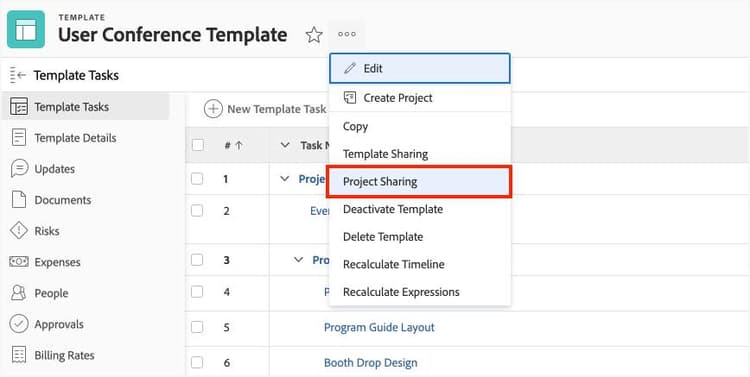
- Selecione Compartilhamento de Projetos no menu Mais (3 pontos) no cabeçalho da página.
- Insira os nomes das pessoas, funções, equipes, grupos ou empresas que precisam de acesso aos projetos feitos com este modelo no campo Conceder acesso ao projeto.
- Atribua o nível apropriado de permissões de compartilhamento—Visualizar, Contribuir ou Gerenciar—que os usuários precisam para o projeto.
- Ajuste as Configurações Avançadas para o nível de permissões, se necessário.
- Salvar ao concluir.
Depois que um projeto é criado, o compartilhamento pode ser ajustado para esse projeto individual conforme necessário.
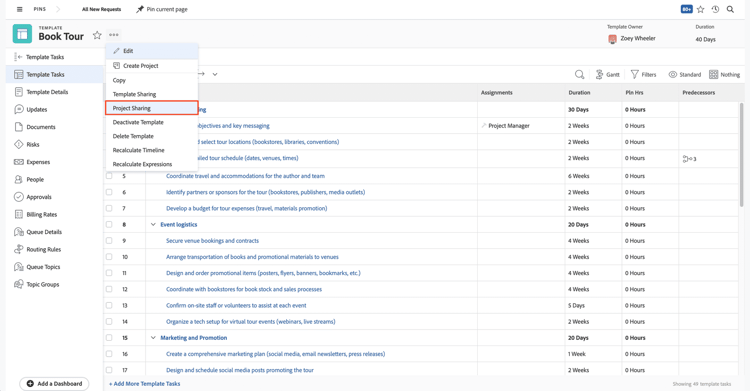
O Compartilhamento de Projetos concede permissões para acessar projetos feitos usando este modelo.
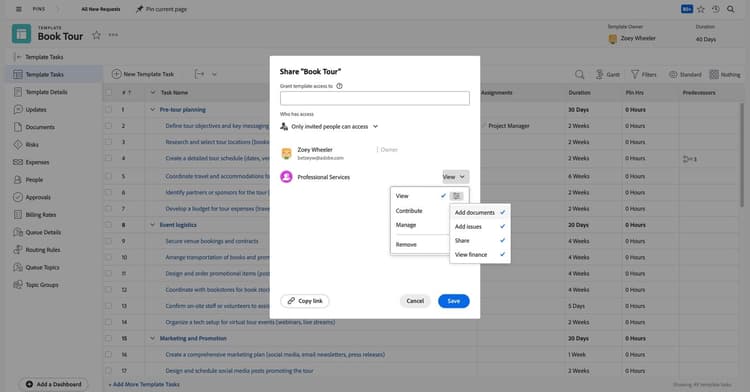
Conceda acesso de visualização à maioria dos usuários.
Uma coleção de modelos bem abastecida, mas cuidadosamente selecionada, leva tempo para ser construída.
Construa uma biblioteca de modelos
Quando Karen inicia o Workfront, ela não tem pressa em criar muitos modelos. Ela está sendo cuidadosa e estratégica para construir o que é necessário para que as equipes comecem a trabalhar.
É raro que um modelo de projeto seja perfeito na primeira tentativa. Obtenha feedback sobre os modelos no primeiro ou segundo mês das equipes que os utilizam. As durações e as horas planejadas estão corretas? Faltam tarefas? O formulário personalizado correto está anexado?
Faça atualizações nos modelos conforme necessário para que funcionem perfeitamente para os gerentes de projeto e para garantir que os prazos dos projetos sejam cumpridos.
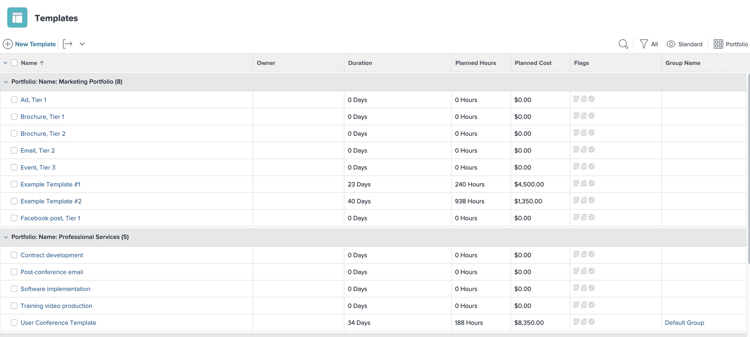
Indústrias diferentes precisam de modelos de projetos diferentes.
Conforme equipes ou departamentos adicionais começarem a usar o Adobe Workfront, siga as etapas descritas neste módulo para criar modelos de projetos para eles.
Você também pode introduzir novos modelos à medida que sua organização adotar novos processos.
Manter modelos de projetos
Como parte da sua estratégia de modelos de projetos, estabeleça uma governança em torno dos modelos. Decida quem deve poder criar e modificar modelos. Nem todos devem ter acesso.
E não se esqueça da manutenção dos modelos. Estabeleça uma cadência regular—como duas vezes por ano—para verificar com seus gerentes de projeto e outros usuários o que está funcionando e o que não está com os modelos que eles usam. Em seguida, faça as atualizações solicitadas.
Você pode até mesmo estabelecer uma fila de solicitações do Adobe Workfront para que os usuários possam enviar suas atualizações de modelos sempre que necessário.
Desativar vs. Excluir
Quando um modelo não for mais necessário, você tem duas opções para gerenciá-lo—desativá-lo ou excluí-lo.
Desativar
Desativar um modelo o mantém no Workfront, mas remove o acesso de todos a esse modelo. Nenhum novo projeto pode ser criado com o modelo. Projetos existentes que usam o modelo não são afetados.
- Abra o modelo para desativar.
- Selecione Desativar Modelo no menu de 3 pontos no cabeçalho da página.
- O modelo é desativado automaticamente e não é mais visível para os usuários.
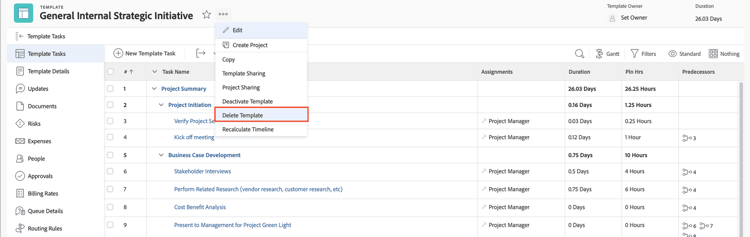
O modelo pode ser reativado selecionando Reativar Modelo no Mais (menu de 3 pontos).
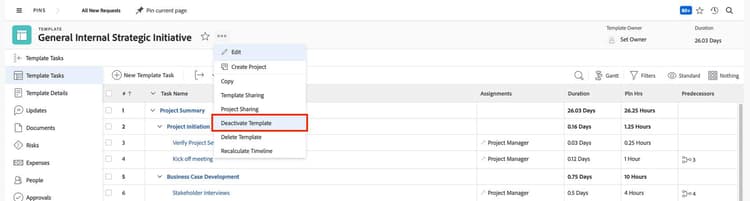
Excluir
Excluir um modelo o remove completamente do Workfront. Você receberá uma mensagem de aviso pedindo para confirmar a exclusão.
- Abra o modelo para excluir.
- Selecione Excluir Modelo no menu Mais (3 pontos) no cabeçalho da página.
- Selecione Sim, Excluir na mensagem de aviso que aparece para continuar com a exclusão.
- O modelo é excluído e não é mais visível para os usuários.
Nota: Um modelo recentemente excluído pode ser recuperado da Lixeira por 30 dias por um administrador do sistema ou administrador de grupo.
Projetos existentes que usam o modelo não são modificados, mas o campo Modelo—onde o nome do modelo original anexado ao projeto aparece—nos detalhes do projeto fica em branco.
Melhores práticas: modelo de projeto
Use modelos ao criar projetos.
Os modelos de projeto eliminam as dúvidas para gerentes de projeto (e outros que criam projetos) sobre quais tarefas um projeto deve conter, como estruturar o cronograma, etc. Os modelos são a maneira mais eficaz de acelerar a criação de projetos.
Importante, os modelos fornecem consistência entre projetos de tipos semelhantes, para que pessoas, processos e pontos de dados sejam detalhados da mesma maneira todas as vezes. Mesmo projetos com prazos curtos (um ou dois dias) e tarefas mínimas podem se beneficiar de serem criados com modelos de projeto.
Essa consistência entre projetos resulta em dados mais precisos, o que é vital ao tomar decisões para sua equipe, em seu departamento e em toda a organização.
Estabeleça uma convenção de nomenclatura para modelos de projeto.
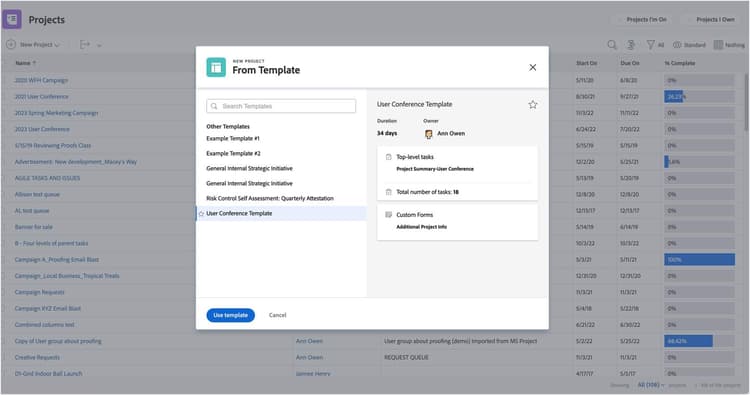
Nomes consistentes tornam os modelos mais fáceis de encontrar. Também ajuda gerentes de projeto e outros que criam projetos a selecionar o modelo correto quando há modelos com nomes semelhantes em várias equipes ou departamentos.
Estabeleça um grupo seleto de usuários que podem criar e atualizar modelos de projeto.
Ter modelos de projeto bem construídos e consistentes é fundamental para uma boa gestão de trabalho e relatórios precisos. Limite o número de usuários que podem editar modelos para evitar alterações acidentais ou não aprovadas.
Use o compartilhamento de projeto em um modelo de projeto para conceder automaticamente acesso aos projetos.
O acesso a projetos específicos é concedido através do próprio projeto. Se o mesmo grupo de pessoas sempre precisar de acesso a projetos criados com um modelo específico, adicione-os na opção de Compartilhamento de Projeto no modelo. Além de controlar o acesso aos projetos assim que são criados, isso simplifica os esforços de escalabilidade caso as permissões precisem mudar no futuro.
Nota: O compartilhamento de modelo concede acesso ao próprio modelo. Um usuário deve ter pelo menos permissões de visualização para criar projetos com o modelo.
Atribua tarefas a funções de trabalho ou equipes, não a indivíduos.
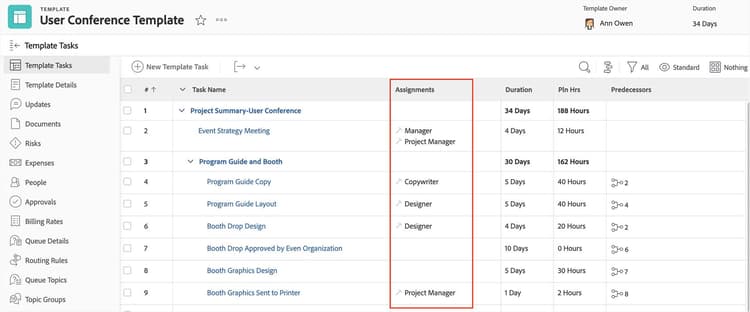
Quando uma pessoa usuária muda de função ou sai da organização, você precisará atualizar manualmente os modelos de projeto que incluem essa pessoa. Isso exige tempo dos administradores do sistema ou do grupo, ou dos gerentes de projeto.
Se você usar funções de trabalho ou equipes nos modelos, mudanças de pessoal não terão um efeito direto nos seus modelos de projeto, pois qualquer pessoa designada para aquela função ou equipe poderá ser atribuída ao trabalho. Isso ajuda a garantir que o trabalho não seja negligenciado. Atribuições de funções de trabalho também facilitam a designação de tarefas para pessoas usuárias individuais, já que o Workfront pode mostrar uma lista de pessoas atribuídas àquela função.
Além disso, as funções de trabalho são usadas pelas ferramentas de planejamento de recursos do Workfront para ajudar a calcular os recursos necessários e planejar trabalhos futuros.
Limite o número de tarefas em um modelo às necessárias para concluir o trabalho.
Evite ser muito detalhista ao criar tarefas em um modelo de projeto. Modelos de projeto excessivamente complicados resultam em uma experiência ruim para pessoas usuárias—gerentes de projeto, gerentes de recursos, membros da equipe, entre outros. Muitas tarefas tornam o cronograma do projeto difícil de gerenciar, com prazos de tarefas sobrepostos e várias tarefas atribuídas às mesmas funções de trabalho ou indivíduos.
Use a descrição da tarefa para capturar os passos da tarefa, em vez de múltiplas tarefas.
Se várias tarefas consecutivas forem atribuídas ao mesmo cargo/indivíduo, isso indica que essas tarefas podem ser combinadas. Ter muitas tarefas atribuídas a uma pessoa pode fazê-la sentir que há mais trabalho a ser feito, o que pode afetar a adoção do Workfront.
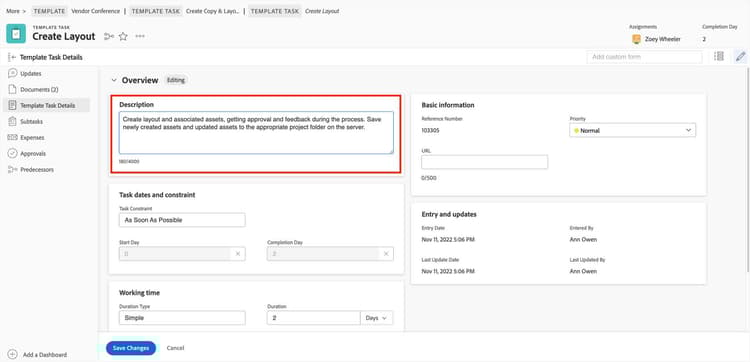
Certifique-se de que os modelos incluam durações de tarefas, horas planejadas e predecessores.
Esses três elementos—durações, horas planejadas e predecessores—são os blocos de construção do cronograma do projeto. Eles são essenciais para saber quanto tempo o trabalho levará e quando precisa ser feito. Use as ferramentas de gerenciamento de recursos do Workfront—durações e horas planejadas, além de atribuições de cargos—para calcular a capacidade de recursos, disponibilidade e mais.
Se não souber como estimar durações ou horas planejadas pela primeira vez, trabalhe com a equipe do projeto para definir algumas estimativas iniciais. Depois de usar o modelo, reúna-se novamente com a equipe do projeto para determinar onde mudanças podem ser feitas para tornar o modelo mais preciso. Se os usuários estiverem registrando tempo no Workfront, você pode comparar as horas planejadas do projeto com as horas reais para ver onde ajustes são necessários.
Pré-configure os detalhes do projeto e anexe formulários personalizados ao template.
Confirme que as informações padrão para todos os projetos estão preenchidas no template do projeto. Isso não apenas ajuda a acelerar a criação do projeto, mas também garante que as informações necessárias estejam lá e sejam consistentes entre os projetos.
Anexe formulários personalizados do projeto que correspondam aos formulários personalizados de solicitação para puxar as informações enviadas ao converter a solicitação em um projeto usando o template.
Revise e atualize regularmente os templates de projeto.
À medida que os processos e equipes mudam, os templates de projeto devem ser atualizados. Estabeleça uma cadência regular, como trimestral, para verificar quais templates não estão sendo usados ativamente. Você pode desativá-los, assim eles ainda estarão no Workfront, mas não aparecerão nas listas de seleção de templates.
Verifique os modelos para garantir que eles tenham todas as informações necessárias antes de compartilhar.
Como os modelos serão usados repetidamente para criar projetos, você deve verificar se tudo está configurado corretamente e completamente. Isso leva à consistência em todos os projetos e dados precisos para relatórios.
Além das configurações de tarefas, como duração e horas planejadas, alguns itens a serem revisados antes de compartilhar os modelos incluem:
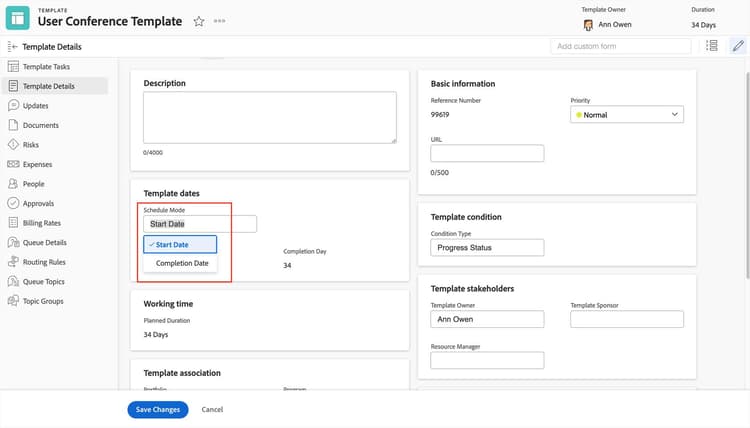
- Configuração de Agendar De
- Restrições de tarefas
- Proprietário do projeto, patrocinador, grupo e empresa
- Portfólio e programa
- Caminho e etapas das metas
- Processos de aprovação
- Usuários com tarefas atribuídas em projetos têm acesso de Contribuir ao projeto
- Pools de recursos
- Notificações de lembrete
- Agenda
- Configuração de moeda (se aplicável)
- Anexar documentos padrão
- Anexar formulários alfandegários necessários
- Verifique a equipe do projeto para garantir que não haja pessoas extras atribuídas
Ao ajustar a opção Modo de Agendamento, revise as restrições de tarefas.
Misturar diferentes restrições de tarefas em um projeto pode causar cálculos de datas planejadas inesperados e confusos. Por exemplo, quando a Data de Início é selecionada para a opção Modo de Agendamento, qualquer tarefa criada nesse projeto é atribuída à restrição de tarefa O Mais Cedo Possível por padrão. Se você posteriormente mudar a opção Modo de Agendamento para Data de Conclusão, então qualquer tarefa criada terá a restrição de tarefa O Mais Tarde Possível por padrão. Ter uma mistura não intencional de tarefas com cada uma dessas restrições pode resultar em datas planejadas confusas na linha do tempo do seu projeto.
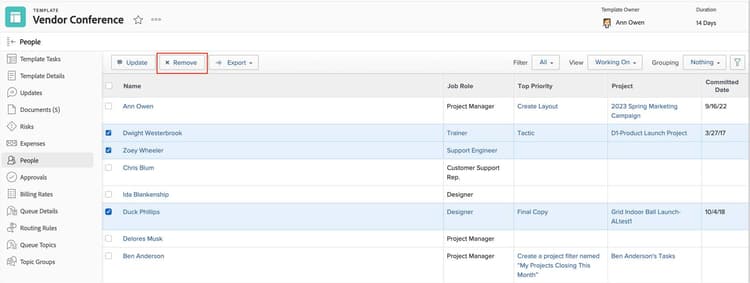
Verifique a equipe do projeto e remova usuários que não estarão associados ao projeto.
Quando você cria um modelo a partir de um projeto existente, ele traz as pessoas que foram atribuídas a tarefas/problemas no projeto. E enquanto você trabalha com seu modelo, pode remover pessoas que foram previamente atribuídas ao trabalho ou alterar uma atribuição que você mesmo fez no modelo.
Todos esses usuários serão listados como parte da equipe do projeto, na seção Pessoas do projeto. Como resultado, eles serão repassados para todos os projetos criados a partir desse modelo. Isso pode causar confusão para o usuário porque, como parte da equipe do projeto, eles recebem notificações sobre atividades no projeto, veem o projeto na lista Projetos em que Estou e ganham permissões para o projeto e suas tarefas, problemas e documentos.