Criar um projeto
A Adobe Workfront recomenda criar um modelo copiando um projeto existente e bem-sucedido para usar como base. Ou crie um novo projeto – seja com um modelo semelhante existente ou do zero – e desenvolva-o conforme desejado.

Comece seu modelo copiando um projeto existente que funcionou bem e usando-o como base. Se você não tiver um projeto que possa copiar como base, crie um novo projeto.
Clique nas guias para aprender como copiar e criar projetos.
A equipe de marketing de eventos acabou de finalizar um projeto que foi configurado perfeitamente e quer que este seja seu novo modelo padrão. Sem problema.
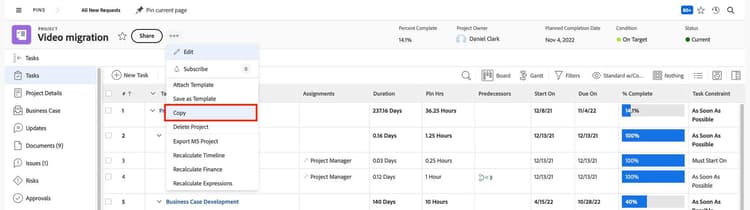
Comece fazendo uma cópia do projeto (para não estragar os dados do projeto original). Em seguida, você pode limpar quaisquer dados que não precisam fazer parte do modelo e fazer outras alterações conforme necessário para que possa salvar o projeto como um modelo.
- Abra o projeto que você deseja copiar.
- Selecione Copiar no menu de 3 pontos.
- Dê um nome ao projeto.
- Defina o Status como Planejamento ou um status similar, para indicar que não é um projeto ao vivo.
- Na seção Opções , desmarque as caixas para os tipos de informações que você deseja excluir ao fazer a cópia—atribuições, despesas, documentos, etc.
- Selecione Copiar.
Pode haver momentos em que você não tenha um projeto existente que possa copiar para usar como base para seu modelo. Por exemplo, sua organização pode estar criando um novo produto cuja criação será gerenciada usando o Workfront. Ou talvez uma equipe de marketing comece a postar em uma nova plataforma de mídia social, então eles precisam de um modelo específico para isso.
Nesse caso, você pode criar um projeto do zero — um que esteja completamente em branco e que você construa do início.
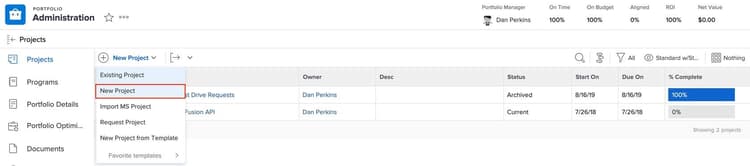
- No Menu Principal, selecione Projetos.
- Clique em Novo Projeto, depois selecione Novo Projeto no menu suspenso.
Isso cria e abre o novo projeto. - Projeto Sem Título no cabeçalho do projeto está destacado em azul, para lembrá-lo de dar um nome a este projeto. Depois de inserir o nome do projeto, clique fora do campo para salvar.
- Clique no ícone de 3 pontos ao lado do nome do projeto e selecione Editar para atualizar os detalhes do projeto.
- Defina o Status como Planejamento ou um status similar, para indicar que não é um projeto ao vivo.
- Selecione o Portfólio e/ou Programa que você criou para esses projetos.
- Salve as alterações.
Na próxima etapa, você aprenderá maneiras de solidificar e preencher os detalhes de um modelo de projeto.