Dynamische media voor AEM Assets as a Cloud Service Content Hub
Deze zelfstudie begeleidt u door levering Dynamische Media OpenAPI mogelijkheden voor AEM Assets as a Cloud Service Content Hub. U leert hoe u Dynamic Media inschakelt, een bedrijf voor dynamische media maakt en AEM Author configureert om verbinding te maken met het bedrijf. Met deze stappen zorgt uw organisatie ervoor dat snelle, responsieve meerkanaalige uitvoeringen kunnen worden gegenereerd, beheerd en geleverd, terwijl de consistentie van uw merk behouden blijft en het publiceren van bedrijfsmiddelen centraal wordt gesteld.
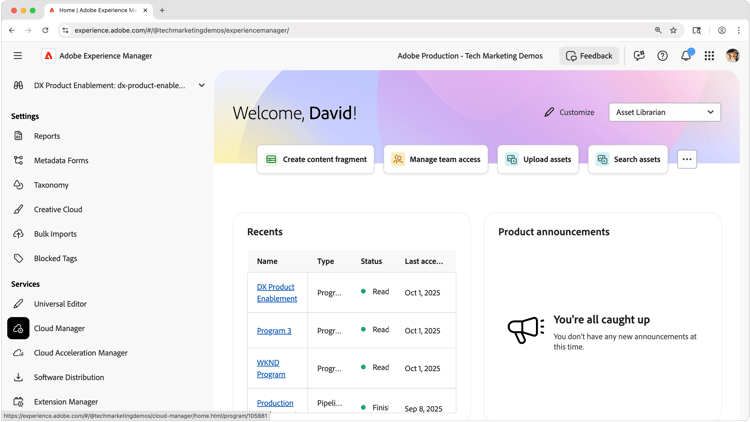
- :callout[Cloud Manager openen]{type="rectangle" x1="0.34" y1="73.48" x2="12.48" y2="81.08"}
Overzicht van het inrichtingsproces
Dit leerprogramma verklaart hoe te verstrekken Dynamische Media OpenAPI mogelijkheden zodat kan uw organisatie Dynamische vertoningen van Media met AEM Assets as a Cloud Service Content Hub produceren en leveren. Deze instelling zorgt ervoor dat u snel, responsief, meerkanaals middelen kunt gebruiken, de consistentie van uw merk kunt behouden en kunt centraliseren hoe uw teams uitvoeringen maken en publiceren.
Voor het inrichtingsproces worden drie hoofdstappen gebruikt:
-
laat Dynamische Media en mogelijkheden OpenAPI voor AEM Assets as a Cloud Service toe. Met deze stap activeert u Dynamic Media in uw omgeving.
-
creeer een Dynamisch Bedrijf van Media. In deze stap wordt de container gedefinieerd die eigenaar is van uw dynamische media-elementen en -instellingen.
-
creeer een Dynamische configuratie van de Diensten van de Wolk van Media in de Auteur van AEM. In deze stap wordt AEM Author gekoppeld aan uw Dynamic Media-bedrijf en wordt bepaald hoe elementen worden gepubliceerd.
Login aan AEM Experience Hub en open Cloud Manager om met het inrichtingsproces te beginnen.
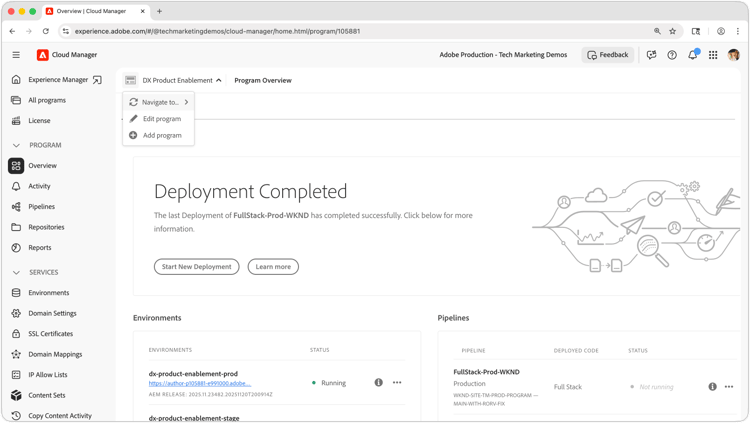
- :callout[Selecteer "Programma bewerken" om de bijbehorende oplossing en invoegtoepassingen te bekijken.]{type="rectangle" x1="15.73" y1="25.2" x2="25.96" y2="30.4"}
- :callout[Zorg ervoor dat het juiste programma is geselecteerd en actief is in Cloud Manager.]{type="rectangle" x1="15.16" y1="16.08" x2="30.44" y2="20.88"}
Het programma controleren en de programma-instellingen openen
U bevestigt eerst dat u in het correcte programma van AEM Assets as a Cloud Service werkt. Elk programma omvat zijn eigen oplossingstoewijzingen en toe:voegen-ons[]{}, zodat het selecteren van juiste zorgt ervoor dat de Dynamische Media op het milieu van toepassing is dat Content Hub gebruikt.
Gebruik in Cloud Manager de programmaschakelaar om het juiste programma te selecteren. Dan klik uitgeven Programma om zijn oplossingen en toe:voegen-ons[]{} te herzien en aan te passen.
- :callout[]{type="rectangle" x1="32.7" y1="23.28" x2="41.92" y2="29.48"}
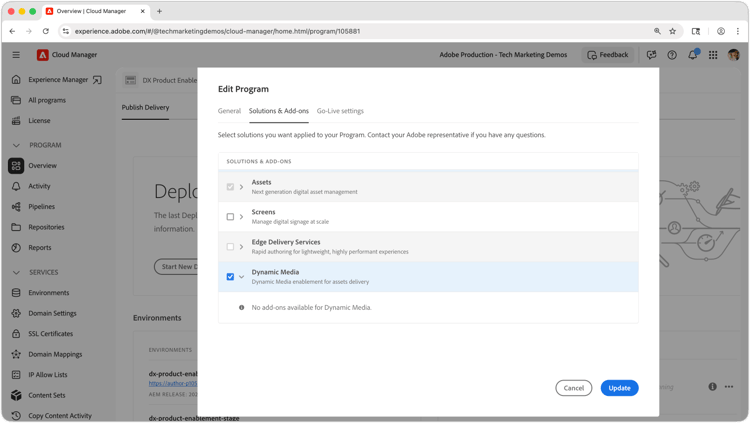
- :callout[Zorg ervoor dat "Dynamische media" is toegewezen aan het programma.]{type="rectangle" x1="28.2" y1="60.6" x2="86.18" y2="68.8"}
- :callout[Controleer of "Assets" of "Assets Ultimate" aan het programma is toegewezen.]{type="rectangle" x1="28.65" y1="39" x2="85.28" y2="47.4"}
- :callout[Selecteer Update om het even welke nieuwe taken te bewaren.]{type="rectangle" x1="79.33" y1="88.2" x2="85.39" y2="94.4"}
Oplossingen en invoegtoepassingen bevestigen
Open het Oplossingen & toe:voegen-ons[]{} lusje en bevestig het programma de vereiste mogelijkheden omvat:
- Assets of Ultimate van Assets
- Dynamische Media
Het programma moet beide onderdelen bevatten. Als er geen licentie wordt weergegeven of u kunt deze niet toewijzen, hebt u waarschijnlijk geen licentie of hebt u geen licenties meer. Om uw beschikbare vergunningen te herzien, klik Vergunningen in de linkernavigatie van Cloud Manager.
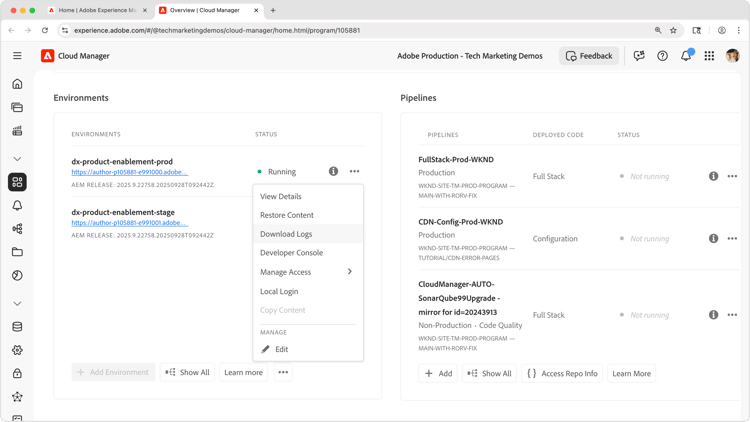
- :callout[Klik op de velden "..." en "Details weergeven" om de details van de omgeving te openen.]{type="rectangle" x1="32.93" y1="42.88" x2="48.43" y2="48.68"}
- :callout[Selecteer "..." om het menu met "Details weergeven" te openen]{type="rectangle" x1="45.94" y1="38.48" x2="48.3" y2="41.68"}
AEM as a Cloud Service-omgeving openen
Daarna, bepaal de plaats van het milieu van AEM as a Cloud Service dat uw plaatsing van Assets steunt, en selecteer Details van de Mening om zijn configuratie te openen.
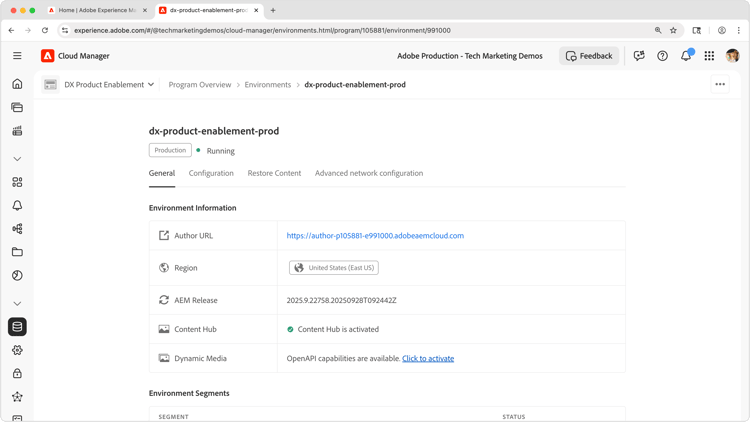
- :callout[Zorg ervoor dat de dynamische Media OpenAPI-mogelijkheden zijn geactiveerd. Als dat niet het geval is, selecteert u "Klik om te activeren".]{type="rectangle" x1="18.76" y1="80.6" x2="84.04" y2="88.6"}
Dynamische OpenAPI-functies voor media controleren en activeren
In de omgevingsdetails, onder Informatie van het Milieu, bepaal de plaats van Dynamische Media en bevestig dat de mogelijkheden OpenAPI als geactiveerd verschijnen.
Als de mogelijkheden niet verschijnen, uitgezochte klik om te activeren en de selectie te bevestigen. De levering kan enkele minuten duren.
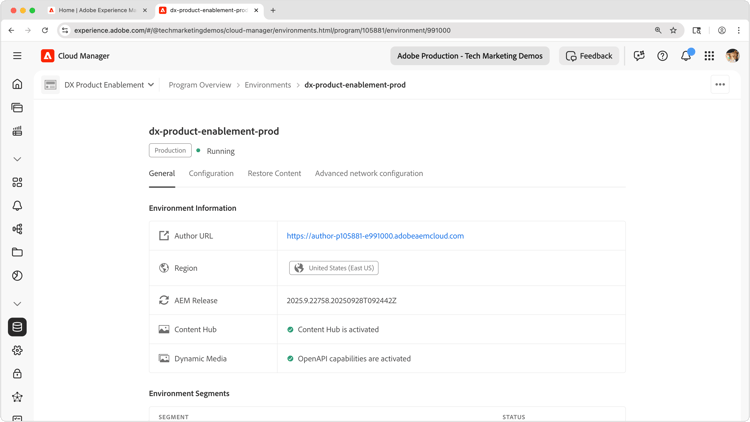
- :callout[]{type="rectangle" x1="18.76" y1="80.8" x2="84.61" y2="88.2"}
Dynamische OpenAPI-activering van media bevestigen
Nadat de mogelijkheden OpenAPI activeren, Dynamische Media ingang onder de vertoningen van milieu informatie "OpenAPI mogelijkheden zijn actief". Deze bevestiging wijst erop dat uw milieu voor de volgende configuratiestappen klaar is.
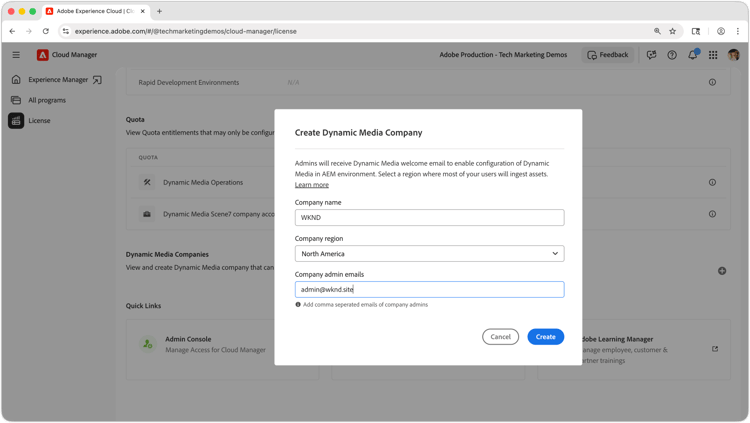
- :callout[Selecteer 'Licentie' in Cloud Manager]{type="rectangle" x1="0.34" y1="25.4" x2="14.38" y2="31"}
- :callout[Maak een nieuw Dynamic Media-bedrijf waarnaar uw AEM Assets-omgeving elementen en voorinstellingen publiceert.]{type="rectangle" x1="35.39" y1="24" x2="78.09" y2="87"}
- :callout[Druk op de knop Toevoegen onder Dynamische mediabedrijven.]{type="circle" x="96.12" y="63.5" r="3.7"}
Een Dynamic Media-bedrijf maken of selecteren
In Cloud Manager, uitgezochte Vergunning van de linkernavigatie en bepaal de plaats van de Dynamische sectie van de Bedrijven van Media.
Als u geen Dynamic Media-bedrijf hebt, maakt u een nieuw bedrijf. Klik toevoegen bedrijf knoop (plus teken) en voltooi de bedrijfdetails. Voer de juiste gegevens in, omdat de bedrijfsgegevens niet gemakkelijk kunnen worden gewijzigd en bedrijven niet gemakkelijk kunnen worden verwijderd.
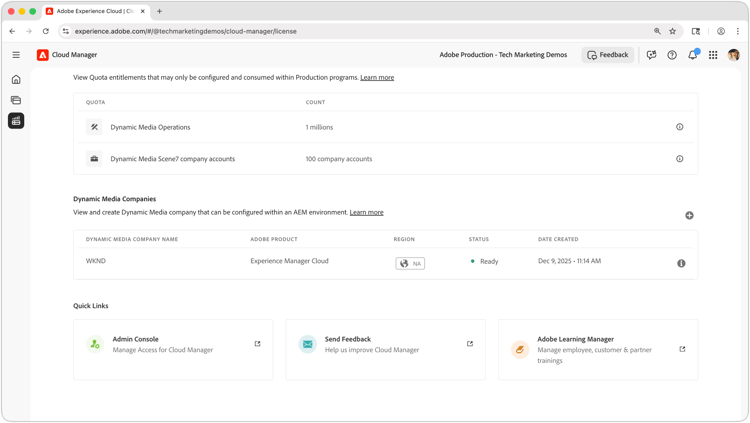
- :callout[]{type="rectangle" x1="8.99" y1="53.2" x2="93.48" y2="66"}
- :callout[Selecteer 'Licentie' in Cloud Manager]{type="rectangle" x1="0.34" y1="25.4" x2="14.38" y2="31"}
Een Dynamic Media-bedrijf maken of selecteren
In Cloud Manager, uitgezochte Vergunning van de linkernavigatie en bepaal de plaats van de Dynamische sectie van de Bedrijven van Media.
Als u geen Dynamic Media-bedrijf hebt, maakt u een nieuw bedrijf. Klik toevoegen bedrijf knoop (plus teken) en voltooi de bedrijfdetails. Voer de juiste gegevens in, omdat de bedrijfsgegevens niet gemakkelijk kunnen worden gewijzigd en bedrijven niet gemakkelijk kunnen worden verwijderd.
- :callout[]{type="rectangle" x1="10.67" y1="48.8" x2="27.3" y2="54"}
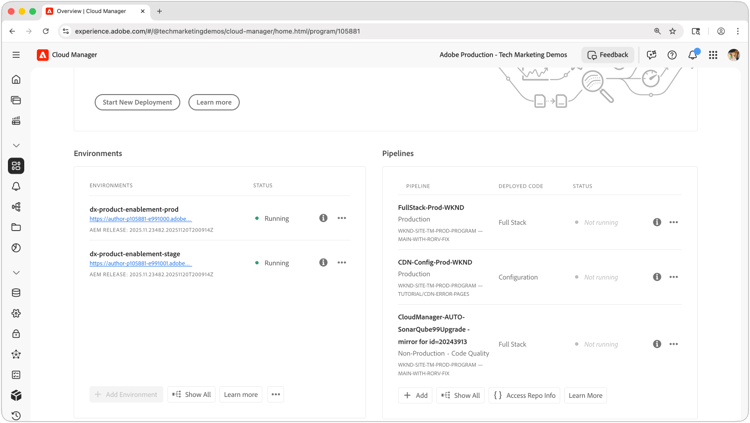
Een dynamische mediawolkenconfiguratie maken in AEM Author
Daarna, creeer een Dynamische de wolkenconfiguratie van Media in uw de dienst van de Auteur van AEM en bindt het aan het Dynamische bedrijf van Media.
Keer aan Cloud Manager terug en selecteer de dienst van de Auteur van AEM die Dynamische mogelijkheden OpenAPI van Media heeft geactiveerd.
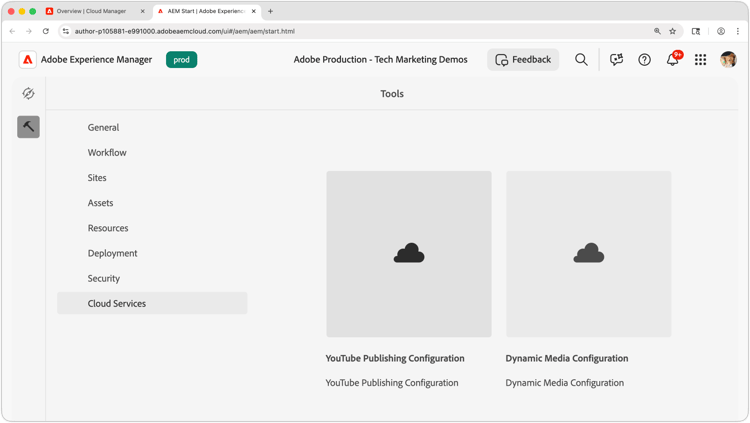
Dynamische mediaconfiguratie openen in AEM Author
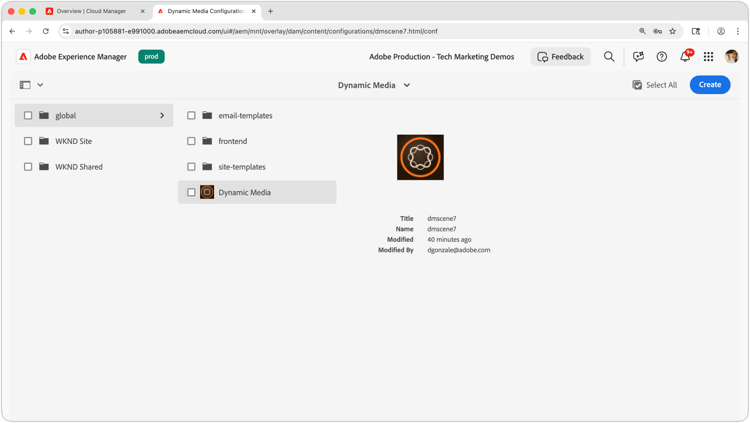
In AEM Auteur, selecteer Hulpmiddelen in de linkernavigatie, dan kies de Diensten van de Wolk, en selecteer Dynamische Configuratie van Media om de configuratieinterface te openen.
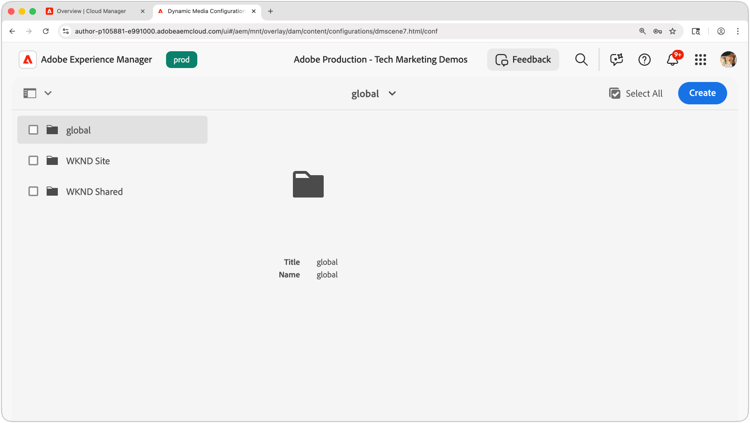
- :callout[Selecteer de aangewezen configuratie waaronder om de Dynamische configuratie van Media tot stand te brengen.]{type="rectangle" x1="1.98" y1="24.68" x2="27.71" y2="50.68"}
- :callout[Selecteer Maken om een nieuwe dynamische mediaconfiguratie te maken.]{type="rectangle" x1="89.21" y1="17" x2="98.2" y2="25.2"}
De dynamische mediaconfiguratie toewijzen
Selecteer de configuratie waar u de Dynamische opstelling van Media wilt toewijzen. De keuze hangt af van de manier waarop uw AEM Assets-omgeving is geordend en geconfigureerd.
Als één enkele organisatorische entiteit AEM Assets gebruikt, creeer de Dynamische configuratie van Media onder de globale configuratie. Dit zorgt ervoor dat de configuratie van toepassing is op alle elementen in AEM Assets.
- :callout[]{type="rectangle" x1="29.44" y1="28.4" x2="70.45" y2="83.6"}
Verifiëren voor dynamische media
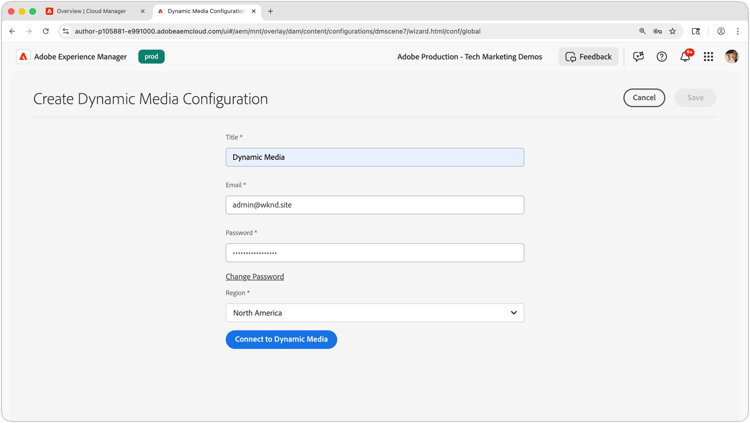
De dynamische configuratie van Media heeft twee stappen. De eerste stap vereist authentificatie aan Dynamische Media om de correcte montages te trekken.
Gebruik de aanmeldgegevens die naar de e-mail van het Dynamic Media-bedrijf worden verzonden. Als u niet het wachtwoord kent, stel het terug gebruikend vergeten wachtwoord eigenschap in Adobe Dynamic Media Classic Desktop app .
Na het ingaan van de login informatie, uitgezochte verbindt met Dynamische Media.
- :callout[]{type="rectangle" x1="28.61" y1="29.08" x2="70.52" y2="98.08"}
- :callout[]{type="rectangle" x1="89.17" y1="19.68" x2="95.92" y2="25.88"}
De dynamische mediaconfiguratie voltooien
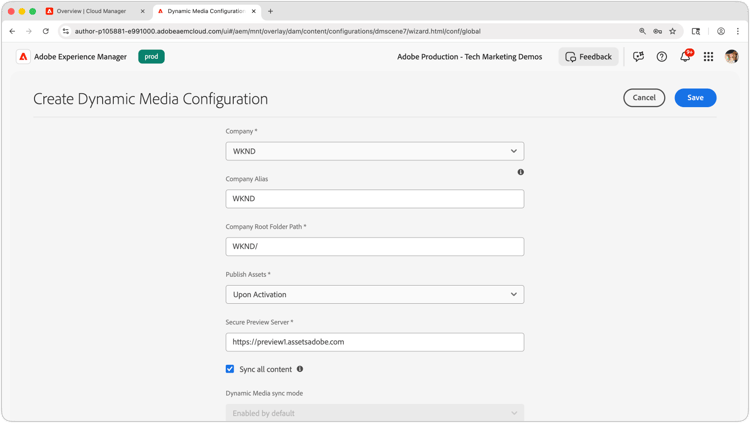
Na het voor authentiek verklaren aan Dynamische Media, wordt de rest van de configuratievorm beschikbaar.
Voor gedetailleerde beschrijvingen van elk gebied, zie de documentatie een Dynamische Configuratie van Media in de Diensten van de Wolk creëren.
- Op het gebied van het Bedrijf, selecteer het bedrijf u onder Dynamische Bedrijven van Media in Vergunningen van Cloud Manager creeerde.
- Stel desgewenst een alias in.
- De Omslag van de Wortel van het Bedrijf van het verlaten zoals is.
- Pas aan publiceer Assets aan Dynamische Media zoals nodig.
- Houd {de Server van de Voorproef 0} Veilige onveranderd.
- Pas Synchronisatie alle inhoud en Dynamische de synchronisatiemodus van Media volgens uw vereisten aan.
Selecteer sparen om de configuratie te voltooien.
Volledige installatie en gebruik Dynamic Media-functies
Na het maken van de Dynamic Media-configuratie voert AEM Author achtergrondinstellingen uit. Dit kan enige minuten in beslag nemen. AEM brengt u op de hoogte wanneer de installatie is voltooid.
Zodra de opstelling voltooit, creeer Beeld vooraf instelt, Slimme Uitsnijdingen, en andere Dynamische eigenschappen van Media voor uw activa. Deze vertoningen verschijnen in AEM Assets Content Hub voor download, op voorwaarde dat Content Hub wordt gevormd om vertoningsdownloads toe te staan.