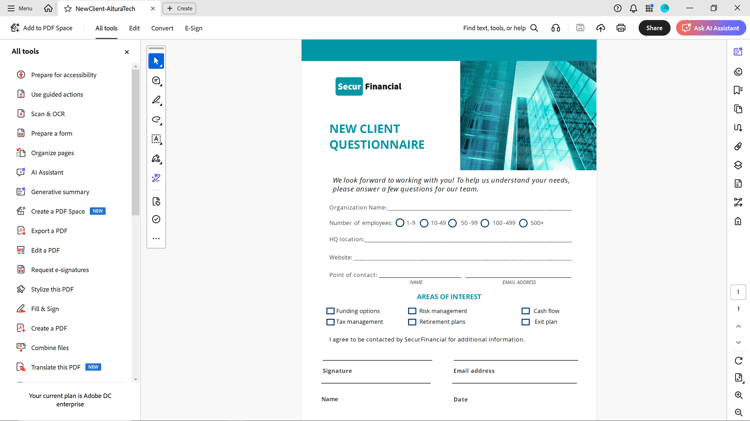
- :callout[Alle gereedschappen selecteren]{type="rectangle" x1="12.01" y1="5.02" x2="16.17" y2="8.02"}
- :callout[Selecteer Een formulier voorbereiden]{type="rectangle" x1="1.33" y1="28.82" x2="11.78" y2="33.82"}
Een invulbaar formulier maken
Selecteer Alle hulpmiddelen van de toolbar en kies een vorm voorbereiden.
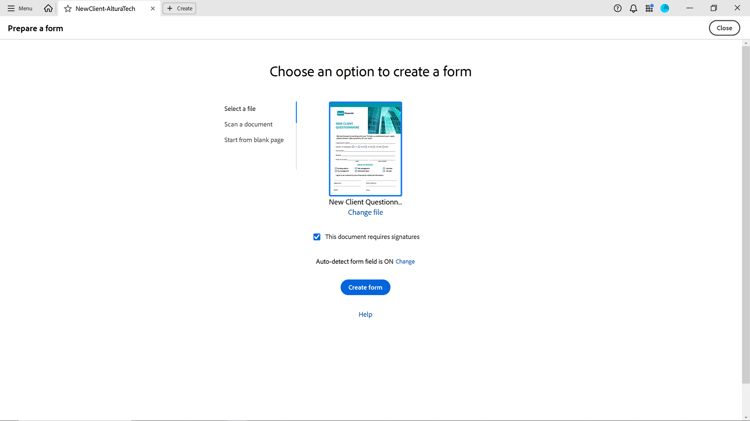
- :callout[Zorg ervoor dat het formulierveld automatisch wordt gedetecteerd in ON.]{type="rectangle" x1="41.11" y1="59.82" x2="52.68" y2="63.42"}
- :callout[Selecteer Formulier maken.]{type="rectangle" x1="44.4" y1="64.82" x2="52.71" y2="71.02"}
Uw formulier klaar maken
Selecteer een bestaand bestand om te beginnen (bijvoorbeeld een Word-, Excel-, InDesign- of PDF-bestand). Merk Zorg ervoor dat het formulierveld automatisch wordt gedetecteerd, zodat Acrobat automatisch formuliervelden detecteert in de PDF. Selecteer creeer vorm.
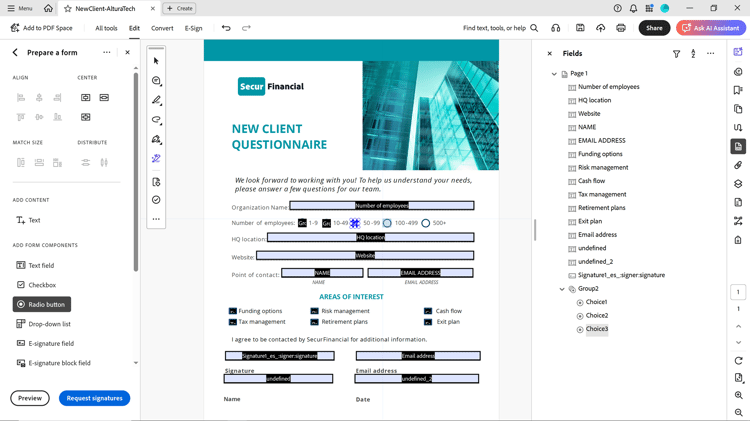
- :callout[Sleep nieuwe formuliervelden hier naartoe.]{type="rectangle" x1="0.67" y1="59.4" x2="13.6" y2="90.2"}
- :callout[Wijzig hier de eigenschappen van bestaande formuliervelden.]{type="rectangle" x1="73.15" y1="19.2" x2="91.91" y2="85"}
Formuliervelden toevoegen of wijzigen
Sleep velden vanuit het linkerdeelvenster om nieuwe velden toe te voegen of bestaande formuliervelddetails te bewerken in het rechterdeelvenster.
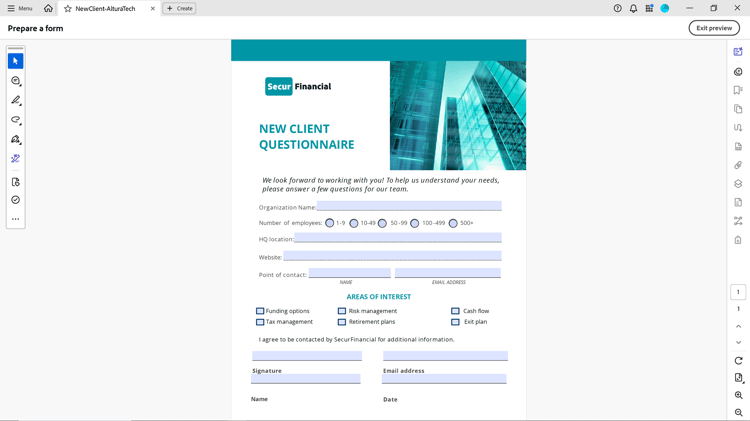
- :callout[Voorvertoning afsluiten]{type="rectangle" x1="90.88" y1="3.62" x2="99.09" y2="8.82"}
Formuliervelden voorvertonen
Zodra uw gebieden worden toegevoegd, uitgezochte Voorproef om uw vorm te zien. Selecteer Voorproef van de Uitgang om het werk voort te zetten, of sparen te selecteren om de vorm van PDF te bewaren.