Een gegevensfeed-taak opnieuw uitvoeren
De interface voor gegevensinvoer in Adobe Analytics maakt gegevensdoorvoerbeheer veel eenvoudiger. Als u toegang hebt om gegevensfeeds te beheren, kunt u een gegevensfeed-taak op zichzelf uitvoeren in de interface voor gegevensinvoer, zonder dat het team voor klantenondersteuning de gegevensdoorvoerbestanden opnieuw hoeft te verzenden.

Een gegevensfeed-taak opnieuw uitvoeren
Hallo iedereen, Gary. De interface voor gegevensinvoer in Adobe Analytics maakt gegevensdoorvoerbeheer veel eenvoudiger. Als u toegang hebt om gegevensfeeds te beheren, kunt u een gegevensfeed-taak uitvoeren in de interface voor gegevensinvoer zonder dat het team voor klantenondersteuning de gegevensdoorvoerbestanden opnieuw voor u hoeft te verzenden.
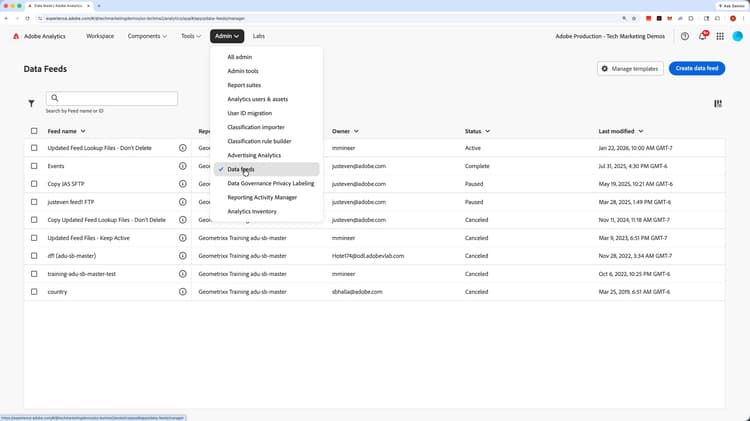
- :callout[]{type="rectangle" x1="27.76" y1="37.2" x2="42.93" y2="42.4"}
De interface Gegevensfeeds openen
Nadat u zich vanaf de Experience Cloud-site hebt aangemeld bij Adobe Analytics, klikt u op het menu Beheer en selecteert u Gegevensfeeds. Neem contact op met de Adobe Analytics-beheerder van uw bedrijf als deze optie niet beschikbaar is.
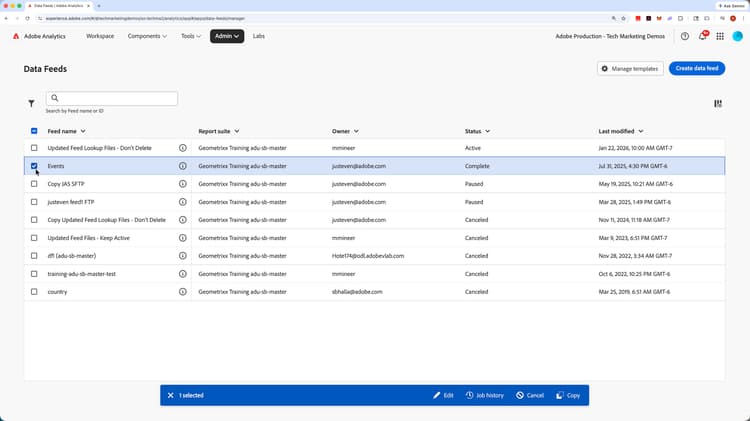
- :callout[]{type="rectangle" x1="93.16" y1="21.34" x2="98.1" y2="27.94"}
- :callout[]{type="rectangle" x1="3.04" y1="36.89" x2="5.52" y2="41.29"}
- :callout[]{type="rectangle" x1="60.91" y1="91.29" x2="67.99" y2="96.09"}
Selecteer de feed en klik in de taakgeschiedenis
Wanneer u in de UI van de Eigendomsvoer van Gegevens komt, zou u een lijst van uw huidige gegevensvoer moeten zien. In plaats van op de naam van de gegevensfeed te klikken, zodat u de gegevens in de gegevensinvoer kunt invoeren en instellen, schakelt u het selectievakje naast de gegevensinvoer in die u opnieuw wilt uitvoeren. Klik vervolgens op "Taakgeschiedenis" in de actiebalk onderaan.
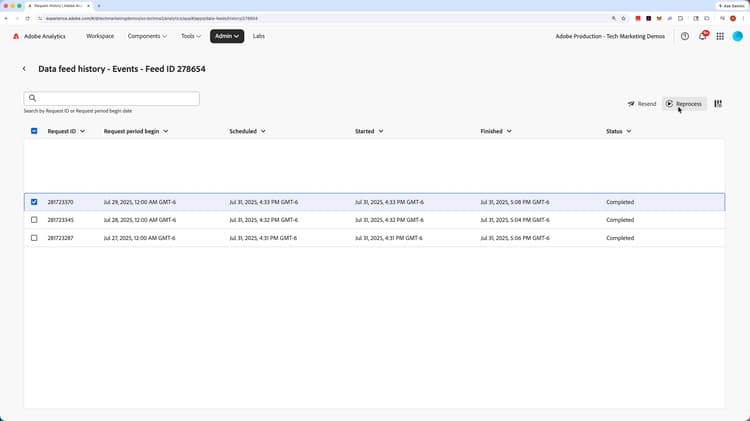
- :callout[]{type="rectangle" x1="3.04" y1="45.4" x2="5.52" y2="49.6"}
- :callout[]{type="rectangle" x1="82.81" y1="21" x2="94.61" y2="27.4"}
De gewenste taak opnieuw verwerken
Nu ziet u een lijst met de verschillende taken die zijn uitgevoerd of geprobeerd. Schakel het selectievakje in naast de taak die u opnieuw wilt uitvoeren of die u opnieuw wilt verwerken. Als u in de rechterbovenhoek op "Opnieuw verzenden" klikt, wordt hetzelfde bestand verzonden dat u de laatste keer hebt uitgevoerd dat u de taak hebt gemaakt. Als u de taak echter opnieuw wilt uitvoeren of opnieuw wilt verwerken, klikt u op de koppeling Opnieuw verwerken. Ik hoop dat dat helpt. Veel succes!