Leer hoe u tekstvisualisaties en beschrijvingen kunt gebruiken om een informatievere Analysis Workspace voor uw eindgebruikers te maken.
Als Adobe Analytics Analysis Workspace-gebruiker is het normaal dat uw aandacht vaak naar uw gegevens en gegevensvisualisaties uitgaat. Iedereen kan een overzicht typen, niet? Als u echter de functies in Analysis Workspace zoals tekstvisualisatie of de visualisatiebeschrijvingen over het hoofd ziet, laat u mogelijk een waardevolle kans lopen om uw inzichten te combineren met waardevolle tekst, afbeeldingen, GIF's en koppelingen. Door extra context te verstrekken om uw gebruikers te informeren over wat uw gegevens precies betekenen, kunt u alles effectiever en impactvoller maken.
Laten we er eerst voor zorgen dat u weet waar u deze functies kunt vinden:
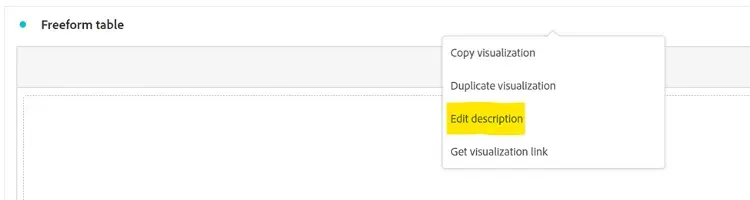
- Als u de beschrijving van een visualisatie wilt toevoegen of wijzigen, klikt u met de rechtermuisknop op het bovenste gebied van het element en selecteert u de koppeling Edit Description (Beschrijving bewerken):
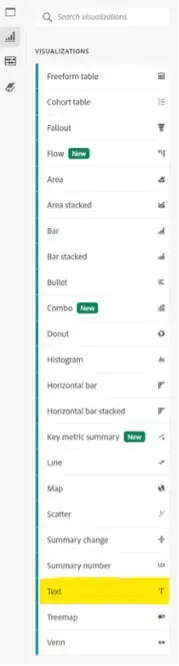
- Als u een afzonderlijk deelvenster voor tekst wilt toevoegen, klikt u op het menu Visualizations (Visualisaties) van de linkernavigatiebalk:
Hoewel deze gids een voorbeeld geeft met een van deze twee methoden, kunt u vergelijkbare toevoegingen doen in zowel beschrijvingen als tekstvisualisaties. U kunt ook de lettertypestijl, -uitlijning en -kleur aanpassen en lijsten met opsommingstekens of nummers samenstellen:
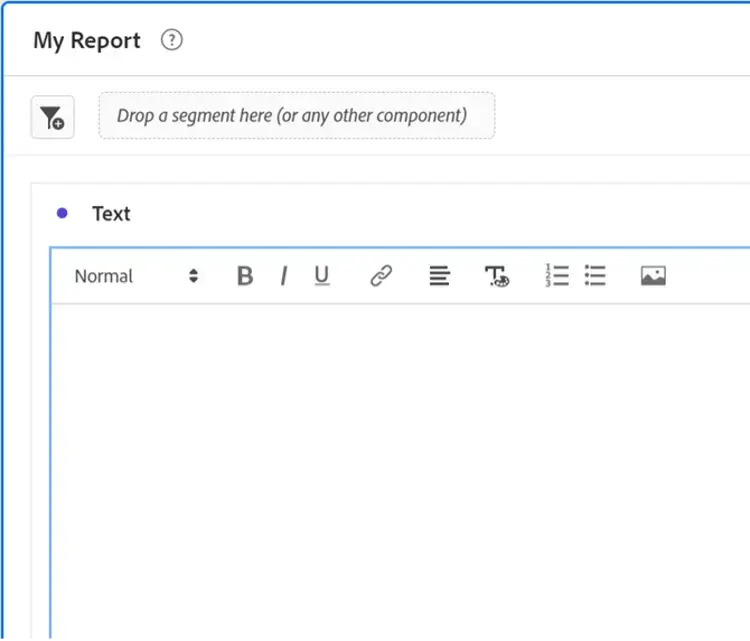
Laten we aan de slag gaan. Een heel handig stukje context dat u aan een Analysis Workspace-project kunt toevoegen, is een hyperlink. Dit kan een koppeling bevatten naar de URL van de pagina die in het rapport wordt beschreven, koppelingen naar andere Analysis Workspace-projecten, externe pagina's met rapportcontext of alles wat handig kan zijn voor het bekijken van uw rapport. Deze functie is toegankelijk door een willekeurig gedeelte van de tekst te selecteren en het koppelingspictogram te selecteren:

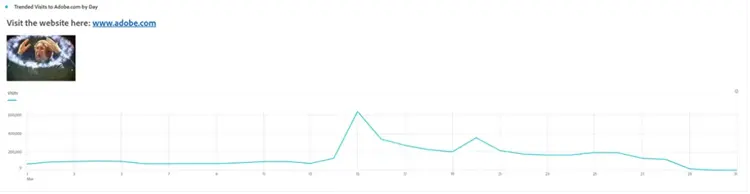
Het resultaat is dat iedereen die het Analysis Workspace-project bekijkt, met één klik elke pagina kan bereiken die voor hen online of op het intranet van uw organisatie toegankelijk is:

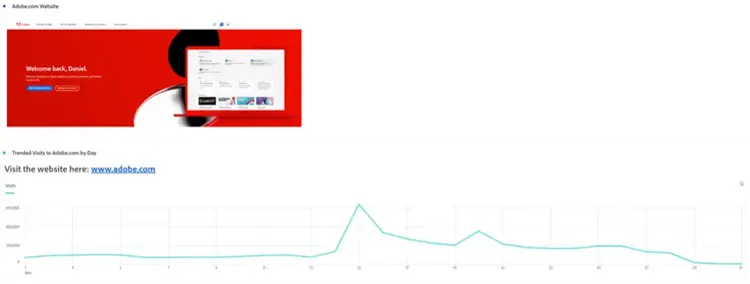
Als u de inhoud liever rechtstreeks in uw rapport wilt opnemen, kunt u een afbeeldingskoppeling gebruiken om de inhoud naast uw gegevens te plaatsen:

U kunt een afbeelding die toegankelijk is via elke openbare URL, aan uw rapport toevoegen zolang de URL in https-indeling is opgemaakt en .png, .jpeg, .jpg of .gif heeft. Hoewel dit beperkend kan klinken, kunnen alle onlinetools die worden gebruikt om afbeeldingen of GIF's te delen, zoals imgur of GIPHY, een snelle methode bieden om bestanden die toegankelijk zijn met Workspace te uploaden met behulp van een Share Link.
Het resultaat? U kunt de webpagina waarnaar uw gegevens verwijzen rechtstreeks in uw project weergeven:
U kunt ook GIF's in uw projecten gebruiken om bewegende beelden zoals een inleiding tot de site, de ideale weg door uw site of een taak in uw app op te nemen, of gewoon om uw team te tonen hoe verbluffend uw rapporten zijn geworden: