Segmenten kunnen één van de krachtigste tools in uw toolkit voor gegevensanalyse zijn. Leer de verschillen in efficiëntie tussen het gebruik van de Segment Builder en snelle segmenten in Analysis Workspace.
Segmenten kunnen één van de krachtigste tools in uw toolkit voor gegevensanalyse zijn. Wanneer u naar specifieke groepen verkeer, secties van de site of klanttrajecten wilt kijken, kan het gebruik van segmenten een zeer goede manier zijn om uw analyse te richten op een bepaalde subset van verkeer naar uw site. Omdat ik in de detailhandel heb gewerkt, zijn enkele van de nuttigste segmenten die ik heb gemaakt bestemd voor verschillende soorten klantengroepen, bijvoorbeeld nieuwe versus bestaande klanten, klanten die een account hebben versus gasten enzovoort. Maar u kunt ook segmenten maken voor verschillende secties van de site, voor klanten die specifieke acties uitvoeren of wat u maar wilt.
Er zijn twee belangrijke manieren om segmenten te bouwen:
- Het gebruik van de Segment Builder in het menu met onderdelen
- Het gebruik van de snelle segmenten boven aan het deelvenster
Als u uw segment bouwt met behulp van de Segment Builder, kunt u het opslaan en opnieuw gebruiken in andere projecten. Dit is een goede manier om u op specifieke klantengroepen te richten, zoals mensen die bepaalde secties van de site bezoeken en vervolgens een aankoop doen. Anderzijds, als u een verkennende analyse uitvoert en verschillende segmentinstellingen wilt testen, kan de snelle Segment Builder een grote hulp zijn. Laten we enkele van de belangrijkste voordelen van elke methode bekijken.
Snelle segmenten
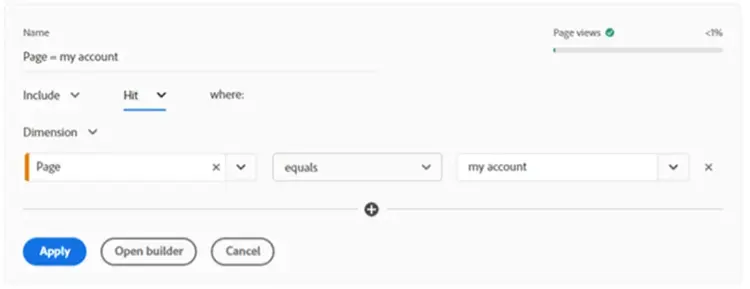
Boven aan elk deelvenster kunt u op het pictogram voor snelle segmenten (een trechter met het +-symbool) klikken om de builder te openen. Op deze manier kunt u op elk niveau (treffer, bezoek of bezoeker) een segment bouwen met maximaal drie voorwaarden. Net als de Segment Builder geeft dit u aan de rechterkant een aanwijzing die opgeeft wanneer het segment gegevens retourneert en een percentage van de totale verkeerspopulatie in het segment, hoewel dit een meer vereenvoudigde versie is dan de weergave van het volledige segmentvolume die in de Segment Builder wordt getoond. Wanneer u meerdere voorwaarden toevoegt, kunt u de operatoren "and" en "or" gebruiken. Helaas is er geen "then"-optie voor snelle segmenten, zodat u de volledige Segment Builder zult moeten gebruiken als u opeenvolgende segmenten nodig hebt. Er geldt ook een limiet van één container in een snel segment. Dit omdat het echt bedoeld is voor gebruik met basissegmenten die snel kunnen worden gemaakt en bewerkt. Zodra een snel segment op een deelvenster is toegepast of is opgeslagen, kan het niet meer worden bewerkt in het deelvenster.
Wanneer u een verkennende analyse uitvoert en u wilt verschillende soorten segmenten testen om te zien hoe de verschillende klantengroepen reageren of hoe de verschillende categorieën presteren, is het gebruik van snelle segmenten veel sneller dan het gebruik van de Segment Builder. Bovendien zijn deze segmenten alleen beschikbaar in het project waarin ze zijn gemaakt. Als het resultaat dan niet bevredigend blijkt te zijn, hoeft u zich geen zorgen te maken dat u het opgeslagen segment uit de hoofdlijst moet verwijderen. Als u na het testen van de segmenten beseft dat het in andere projecten nuttig zal zijn, kunt u op de knop Open builder (Builder openen) klikken om het segment te openen in de volledige Segment Builder om het als een regulier segment op te slaan. Wanneer u dat doet, kunt u het echter niet meer bewerken in de snelle Segment Builder.
Segment Builder
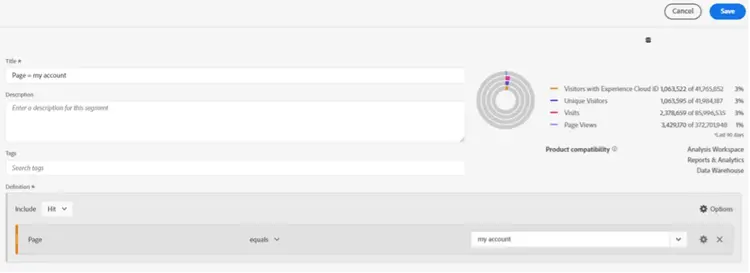
U kunt de Segment Builder openen door op het +-symbool boven de lijst met segmenten in het onderdelenmenu aan de linkerkant te klikken, of door op het vervolgkeuzemenu voor onderdelen te klikken en Create Segment (Segment maken) te selecteren. In tegenstelling tot de snelle segmenten, beschikt u hier over alle opties. Als u meerdere voorwaarden wilt toevoegen, kunt u opeenvolgende segmenten maken met de "then"-operator. Met opeenvolgende segmenten kunt u ook een logische groep gebruiken als niveau (in plaats van een treffer, bezoek of bezoeker). Met de Segment Builder kunt u ook een beschrijving aan de segmenten toevoegen, waarmee u context kunt toevoegen over wie het segment heeft gebouwd of welk type gegevens het filtert, of u kunt zelfs eenvoudig tags aan het segment toevoegen voor organisatorische doeleinden. Deze twee opties zijn niet mogelijk in de snelle Segment Builder.
Het gebruik van de Segment Builder is essentieel wanneer uw segment meer dan 3 voorwaarden heeft, als u containers moet gebruiken of als u opeenvolgende segmenten wilt. De volledige Segment Builder heeft veel meer opties om complexere segmenten te maken die u kunnen helpen verschillende klanttypen, categorieën, klanttrajecten enzovoort op te splitsen. Nadat deze segmenten zijn gemaakt en opgeslagen, worden ze toegevoegd aan de hoofdlijst met segmenten. Dit betekent dat ze kunnen worden getagd, goedgekeurd, gedeeld, gebruikt in meerdere rapporten en gepubliceerd in de Experience Cloud. Door de publicatie in de Experience Cloud kunt u het segment in andere Adobe-producten gebruiken, zoals in Adobe Target voor personalisatietargeting. Segmenten die in de Segment Builder zijn gebouwd kunnen niet worden bewerkt in het deelvenster voor snelle segmenten. U moet de Segment Builder openen om er wijzigingen in aan te brengen. Gelukkig biedt de voorbeeldvisualisatie aan de rechterkant een meer gedetailleerde analyse van het verkeer dat het segment de laatste 90 dagen tot stand heeft gebracht, wat betekent dat het gemakkelijker is om zeker te zijn dat het segment u biedt wat u nodig hebt voordat u het opslaat.
Gebruiksscenario's
Uw gebruikstoepassingen voor het bouwen van aangepaste segmenten kunnen anders zijn in verschillende bedrijfstakken. Omdat we voor de e-commerceafdeling van een grote retailer werken, voeren wij vaak verkennende analyses uit om te bepalen welke paden klanten volgen om tot een aankoop over te gaan. Wanneer we pieken of dalen zien in acties zoals het toevoegen van producten aan het winkelmandje of het plaatsen van bestellingen, kan het gebruik van de snelle segmenten van pas komen. Tijdens een analyse kan ik snel een segment maken voor een specifiek klanttype of voor een bepaalde actie/koppeling waarop zij klikken. Doordat ik niet de Segment Builder moet openen en elk segment moet opslaan, kan ik snel de voorwaarden toevoegen en ze even snel weer verwijderen. Dit bespaart veel tijd wanneer we proberen te verklaren waarom er een verandering op onze site plaatsvindt.
Er zijn anderzijds ook momenten waarop ik de Segment Builder juist wel nodig heb. Niet elke klant is hetzelfde, en vaak willen wij naar specifieke klanttypen kijken die worden geïdentificeerd door de acties die ze uitvoeren of paden die ze volgen. Met de Segment Builder kunnen we meerdere voorwaarden toevoegen om de verschillende klanttypen te identificeren en de segmenten opslaan zodat zij door verschillende analisten kunnen worden gedeeld en gebruikt. Het is belangrijk dat deze soorten segmenten consistent zijn in de verschillende rapporten. Daarom is het beter dat er één segment wordt gebouwd dat iedereen kan gebruiken dan dat elke persoon een eigen versie bouwt, omdat de resultaten kunnen verschillen.
In het algemeen zijn zowel de snelle segmenten als de Segment Builder uitstekende tools om in uw analyse te gebruiken. Ze hebben elk hun doeleinden, voordelen en nadelen. Bekijk ons handige downloadbare blad met tips en trucs hieronder voor een snelle referentiehandleiding.