Gebruikers aan Adobe Workfront Fusion toevoegen via de Adobe Admin Console
U kunt een gebruiker aan Adobe Admin Console toevoegen en hen toewijzen aan Adobe Workfront Fusion, of een bestaande gebruiker in Adobe Admin Console toewijzen aan Workfront Fusion.
Voor een video die de Fusie van Workfront in Adobe Admin Console beschrijft, met inbegrip van hoe te om gebruikers toe te voegen, zie Fusion op Adobe IMS .
Toegangsvereisten
| table 0-row-2 1-row-2 2-row-2 3-row-2 4-row-2 layout-auto html-authored no-header | |
|---|---|
| Adobe Workfront-pakket |
Elk Adobe Workfront Workflow-pakket en elk Adobe Workfront Automation and Integration-pakket Workfront Ultimate Workfront Prime en Select packages, met extra aanschaf van Workfront Fusion. |
| Adobe Workfront-licenties |
Standaard Werk of hoger |
| Product | Als uw organisatie een Select- of Prime Workfront-pakket heeft dat geen Workfront Automation and Integration bevat, moet uw organisatie Adobe Workfront Fusion aanschaffen. |
| Configuraties op toegangsniveau |
U moet een Workfront Fusion-beheerder zijn voor uw organisatie. U moet een Workfront Fusion-beheerder zijn voor uw team. |
| Configuraties op toegangsniveau | U moet een beheerder van de Configuratie van het Product van de producten van Adobe voor uw organisatie zijn. |
Voor meer detail over de informatie in deze lijst, zie vereisten van de Toegang in documentatie .
Vereisten
Voordat u Admin Console for Workfront gebruikt, ontvangt u een e-mail met de uitnodiging aan de console.
-
Als u Adobe nog niet eerder hebt gebruikt en u een e-mail hebt ontvangen waarin u wordt gemeld dat u nu beheerrechten hebt voor Adobe -software en -services voor uw organisatie, klikt u op de knop in de e-mail om een Adobe -account te maken en opent u Admin Console .
of
Als u reeds een rekening van Adobe hebt, ga naar de Adobe Admin Console pagina .
Een nieuwe gebruiker toevoegen aan Adobe Admin Console en Workfront Fusion
-
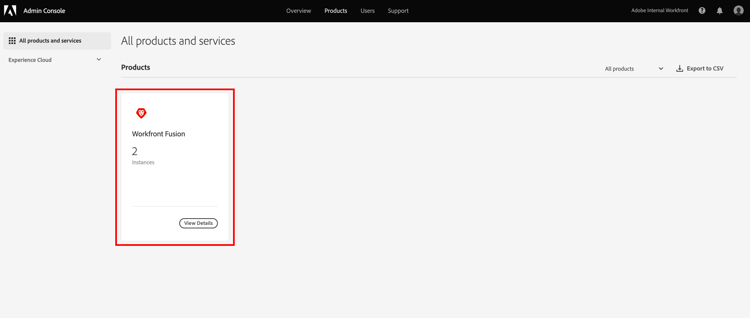
Van de Adobe Admin Console pagina , selecteer het Products lusje in de hoogste navigatiebar, en selecteer dan de de Fusie van Workfront producttegel.
-
Selecteer in de lijst die wordt weergegeven de organisatie waaraan u een gebruiker wilt toevoegen.

-
Klik in de lijst die wordt weergegeven met het tabblad Product Profiles geselecteerd op de naam van de Workfront Fusion Product Profile -koppeling.
note important IMPORTANT Breng geen wijzigingen aan in de Product Profile zelf. -
Selecteer de tab Users boven de lijst en klik op Add User .
-
Voer in het vak Add users to this product profile het e-mailadres of de naam in van de gebruiker die u wilt toevoegen en selecteer vervolgens de gebruiker in de lijst die wordt weergegeven.
-
Klik op Save .
De gebruiker wordt gemaakt in Workfront Fusion.
-
(Optioneel) Ga door met Wijzig het toegangsniveau van een gebruiker in Workfront Fusion .
Het toegangsniveau van een gebruiker wijzigen in Workfront Fusion
De rol van een gebruiker wijzigen in Beheerder
Het geven van een gebruiker een Admin rol moet in Adobe Admin Console worden gedaan.
-
Selecteer de tab Admins op de Workfront Fusion Product Profile -pagina waar u de gebruiker hebt toegevoegd.
-
Klik op Add Admin .
-
Voer in het vak Add product profile administrators het e-mailadres of de naam in van de gebruiker die u als beheerder wilt instellen en selecteer vervolgens de gebruiker in de lijst die wordt weergegeven.
-
Klik op Save .
De gebruiker is nu Beheerder in Workfront Fusion.
De rol van een gebruiker wijzigen in Lid, Accountant of App Developer
De rollen Lid, Accountant, en App Developer worden behandeld binnen Workfront Fusion.
Voor instructies, zie Mening of geef gebruikersrollen uit.
Bestaande gebruikers in de Adobe Admin Console toewijzen aan Workfront Fusion
U kunt een bestaande gebruiker aan een team in Fusion toevoegen. Dit wordt afgehandeld in Fusion.
Voor instructies, zie een gebruiker aan een team toevoegen.