Jira-modules
In een Adobe Workfront Fusion-scenario kunt u workflows automatiseren die gebruikmaken van Jira en deze koppelen aan meerdere toepassingen en services van derden.
De Jira-connector kan worden gebruikt voor zowel Jira Cloud- als Jira Data Server.
Voor instructies bij het creëren van een scenario, zie de artikelen onder scenario’s creëren: artikelindex .
Voor informatie over modules, zie de artikelen onder Modules: artikelindex .
Toegangsvereisten
| table 0-row-2 1-row-2 2-row-2 3-row-2 layout-auto html-authored no-header | |
|---|---|
| Adobe Workfront-pakket |
Elk Adobe Workfront Workflow-pakket en elk Adobe Workfront Automation and Integration-pakket Workfront Ultimate Workfront Prime en Select packages, met extra aanschaf van Workfront Fusion. |
| Adobe Workfront-licenties |
Standaard Werk of hoger |
| Adobe Workfront Fusion-licentie |
Op bedrijfsbasis: Geen Workfront Fusion-licentievereiste Op aansluiting gebaseerd (verouderd): Workfront Fusion for Work Automation and Integration |
| Product | Als uw organisatie een Select- of Prime Workfront-pakket heeft dat geen Workfront Automation and Integration bevat, moet uw organisatie Adobe Workfront Fusion aanschaffen. |
Voor meer detail over de informatie in deze lijst, zie vereisten van de Toegang in documentatie .
Voor informatie over de vergunningen van de Fusie van Adobe Workfront, zie de Fusie van Adobe Workfront vergunningen .
Vereisten
- Als u Jira-modules wilt gebruiken, moet u een Jira-account hebben.
- U moet toegang hebben tot de Jira Developer Console om een OAuth2-toepassing te maken in Jira.
Jira verbinden met Workfront Fusion
De procedure voor het maken van een verbinding met Jira is afhankelijk van het feit of u een basisverbinding of een OAuth2-verbinding maakt.
Een OAuth2-verbinding met Jira maken
Als u een OAuth2-verbinding met Jira wilt maken, moet u een toepassing maken in Jira voordat u de verbinding kunt configureren in Fusion.
Een OAuth2-toepassing maken in Jira
-
Ga naar Developer Console van Jira .
-
In het Mijn gebied van apps, creeer , dan uitgezochte OAuth 2.0 integratie.
-
Ga een naam voor de integratie in, ga met de ontwikkelaarstermijnen akkoord, en klik creeer.
De toepassing wordt gecreeerd, en u wordt genomen aan het gebied van de toepassingsconfiguratie.
-
Klik Toestemmingen in het linkernavigatievenster.
-
In het gebied van Toestemmingen, bepaal de plaats van de Jira API lijn.
-
Klik toevoegen in Jira API lijn, dan klik in de zelfde lijn verdergaan.
-
Schakel het volgende bereik in:
- Jira-uitgiftegegevens weergeven (
read:jira-work) - Gebruikersprofielen weergeven (
read:jira-user) - Problemen maken en beheren (
write:jira-work)
- Jira-uitgiftegegevens weergeven (
-
In de linkernavigatie, klik Vergunning.
-
Klik toevoegen in de lijn voor de vergunning OAuth 2.0.
-
Op het Callback URL gebied, ga één van de volgende URLs in, die op uw het gegevenscentrum van de Fusie van Workfront wordt gebaseerd:
table 0-row-2 1-row-2 2-row-2 3-row-2 Fusion-datacenter URL voor terugbellen VS https://app.workfrontfusion.com/oauth/cb/workfront-jira2EU https://app-eu.workfrontfusion.com/oauth/cb/workfront-jira2Azure https://app-az.workfrontfusion.com/oauth/cb/workfront-jira2 -
In de linkernavigatie, klik Montages.
-
(Facultatief) ga een beschrijving in het gebied van de Beschrijving in, en klik sparen veranderingen onder dat gebied.
-
Kopieer de client-id en het clientgeheim van het gebied Instellingen naar een beveiligde locatie of laat deze pagina open terwijl u de verbinding configureert in Fusion.
De OAuth2-verbinding in Fusion configureren
-
In om het even welke module van Jira, voegt de klik naast het gebied van de Verbinding toe.
-
Configureer de volgende velden:
table 0-row-2 1-row-2 2-row-2 3-row-2 4-row-2 5-row-2 6-row-2 7-row-2 layout-auto html-authored no-header Verbindingstype Selecteer OAuth 2 . Verbindingsnaam Voer een naam in voor de nieuwe verbinding. Service-URL Voer de URL van uw Jira-instantie in. Dit is de URL die u gebruikt om toegang te krijgen tot Jira. Jira-accounttype Selecteer of u verbinding maakt met Jira Cloud of Jira Data Center. Client-id Ga identiteitskaart van de Cliënt van de toepassing van Jira in u in creeerde tot een toepassing OAuth2 in Jira. Clientgeheim Ga het Geheim van de Cliënt van de toepassing van Jira in u in creeerde tot een toepassing OAuth2 in Jira. Extra bereik Voer eventueel extra bereik in dat u aan deze verbinding wilt toevoegen. API-versie Selecteer de Jira API-versie waarmee u verbinding wilt maken. -
Klik op Continue om de verbinding te maken en terug te gaan naar de module.
Een basisverbinding met Jira maken
Het maken van een basisverbinding met Jira hangt af van het feit of u een verbinding met Jira Cloud of Jira Data Center maakt.
Een basisverbinding met Jira Cloud maken
Voor instructies bij het verwerven van een teken van Jira API, zie API tokens voor uw Atlassian rekening in de Atlassiaanse documentatie beheren.
-
In om het even welke module van Jira, voegt de klik naast het gebied van de Verbinding toe.
-
Configureer de volgende velden:
table 0-row-2 1-row-2 2-row-2 3-row-2 4-row-2 5-row-2 6-row-2 layout-auto html-authored no-header Verbindingstype Selecteer of u een basisverbinding of een OAuth 2-verbinding maakt. Verbindingsnaam Voer een naam in voor de nieuwe verbinding. Service-URL Voer de URL van uw Jira-instantie in. Dit is de URL die u gebruikt om toegang te krijgen tot Jira. Jira-accounttype Selecteer of u verbinding maakt met Jira Cloud of Jira Data Center. E-mail Voer uw e-mailadres in. API-token Voer uw API-token in. API-versie Selecteer de Jira API-versie waarmee u verbinding wilt maken. -
Klik op Continue om de verbinding te maken en terug te gaan naar de module.
Een basisverbinding maken met Jira Data Center
Voor instructies bij het verwerven van een persoonlijk toegangstoken van Jira, zie API tokens voor uw Atlassian rekening in de Atlassiaanse documentatie beheren.
Voor overwegingen wanneer het creëren van het KLOPJE, zie uw KLOPJE in dit artikel vormen.
-
In om het even welke module van Jira, voegt de klik naast het gebied van de Verbinding toe.
-
Configureer de volgende velden:
table 0-row-2 1-row-2 2-row-2 3-row-2 4-row-2 5-row-2 layout-auto html-authored no-header Verbindingstype Selecteer of u een basisverbinding of een OAuth 2-verbinding maakt. Verbindingsnaam Voer een naam in voor de nieuwe verbinding. Service-URL Voer de URL van uw Jira-instantie in. Dit is de URL die u gebruikt om toegang te krijgen tot Jira. Jira-accounttype Selecteer of u verbinding maakt met Jira Cloud of Jira Data Center. PAT (Persoonlijk toegangstoken) Voer uw persoonlijke toegangstoken voor Jira in. API-versie Selecteer de Jira API-versie waarmee u verbinding wilt maken. -
Klik op Continue om de verbinding te maken en terug te gaan naar de module.
Uw PAT configureren
Om een basisverbinding aan het Centrum van Gegevens van Jira tot stand te brengen, moet u een persoonlijk toegangstoken van Jira (PAT) hebben.
Voor instructies bij het verwerven van een persoonlijk toegangstoken van Jira, zie API tokens voor uw Atlassian rekening in de Atlassiaanse documentatie beheren.
Mogelijk hebt u de volgende informatie nodig wanneer u uw PAT configureert
-
URL’s omleiden
table 0-row-2 1-row-2 2-row-2 3-row-2 Fusion-datacenter URL omleiden VS https://app.workfrontfusion.com/oauth/cb/workfront-jiraEU https://app-eu.workfrontfusion.com/oauth/cb/workfront-jiraAzure https://app-az.workfrontfusion.com/oauth/cb/workfront-jira -
Bestandsconfiguraties
Als u een PAT wilt gebruiken, moet u het volgende inschakelen in de bestanden jira/bin/WEB-INF/classes in het bestand jira-config.properties :
jira.rest.auth.allow.basic = truejira.rest.csrf.disabled = true
Als dit bestand niet bestaat, moet u het maken.
Jira-modules en hun velden
Wanneer u Jira-modules configureert, geeft Workfront Fusion de onderstaande velden weer. Daarnaast kunnen er aanvullende Jira-velden worden weergegeven, afhankelijk van factoren zoals uw toegangsniveau in de app of service. Een bolde titel in een module wijst op een vereist gebied.
Als u de kaartknoop boven een gebied of een functie ziet, kunt u het gebruiken om variabelen en functies voor dat gebied te plaatsen. Voor meer informatie, zie informatie van de Kaart van één module aan een andere .

Triggers
Controleren op records
Deze triggermodule start een scenario wanneer een record wordt toegevoegd, bijgewerkt of verwijderd.
Acties
Uitgave toevoegen aan sprint
Deze actiemodule voegt een of meer uitgaven aan een sprint toe.
Een record maken
Deze actiemodule maakt een nieuwe record in Jira.
Aangepaste API-aanroep
Met deze actiemodule kunt u een aangepaste, geverifieerde aanroep van de Jira API maken.
Selecteer de HTTP- verzoekmethode u de API vraag moet vormen. Voor meer informatie, zie HTTP- verzoekmethodes.
<Instance URL>/rest/api/2/Voeg de kopteksten van het verzoek toe in de vorm van een standaard JSON-object.
Bijvoorbeeld: {"Content-type":"application/json"}
Workfront Fusion voegt de machtigingsheaders voor u toe.
Voeg de query voor de API-aanroep toe als een standaard JSON-object.
Bijvoorbeeld: {"name":"something-urgent"}
Voeg de inhoud van de hoofdtekst voor de API-aanroep toe in de vorm van een standaard JSON-object.
Opmerking:
Wanneer u voorwaardelijke instructies gebruikt, zoals if in uw JSON, plaatst u de aanhalingstekens buiten de voorwaardelijke instructie.

Een record verwijderen
Deze actiemodule verwijdert de opgegeven record.
Een bijlage downloaden
Deze actiemodule downloadt de opgegeven bijlage.
Een record lezen
Deze actiemodule leest gegevens uit de opgegeven record in Jira.
Een record bijwerken
Deze actiemodule werkt een bestaand record bij, zoals een uitgave of project.
Zoekopdrachten
[410] The requested API has been removed. Please migrate to the /rest/api/3/search/jql API. A full migration guideline is available at https://developer.atlassian.com/changelog/#CHANGE-2046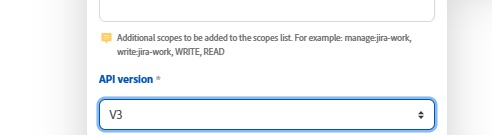
-
Dit heeft alleen invloed op de module Zoeken. Op dit moment worden andere Jira API-eindpunten die door de Fusion-connector worden gebruikt, niet beïnvloed door deze afleiding.
-
Geografische rollout kan inconsistenties veroorzaken. Atlassian voert deze verandering regionaal uit, wat betekent sommige instanties van de Wolk van Jira nog kunnen oudere eindpunten tijdelijk steunen. Dit kan leiden tot inconsequent gedrag in verschillende omgevingen.
Zoeken naar records
Deze zoekmodule zoekt naar records in een object in Jira die overeenkomen met de zoekquery die u opgeeft.
U kunt deze informatie in verdere modules in het scenario in kaart brengen.
Als u deze module configureert, worden de volgende velden weergegeven.