[Beperkte beschikbaarheid]{class="badge informative"}
Machtigingselementen configureren voor Collaboration Starter aan boord
Nadat u de beheerder en gebruikerstoegang tot de Adobe Experience Platform-producten hebt ingesteld, moet u uzelf rollen toewijzen met de juiste machtigingen voor Real-Time CDP Collaboration. Lees deze handleiding om te leren hoe u de juiste rollen aan uw account kunt toevoegen via de interface voor Experience Cloud-machtigingen, zodat u toegang hebt tot en gebruikerstoegang tot Collaboration-functies kunt beheren.
Voor details over standaardrollen en beschikbare toestemmingen inbegrepen in het middel van Collaboration, zie hoe te om rolgids te beheren.
Vereisten prerequisites
Zorg ervoor dat u zowel beheerdervoorrechten als gebruikerstoegang aan het product van Adobe Experience Platform hebt. Als u niet reeds opstelling deze toegangsniveaus hebt, zie de gids van de beheerdertoegang voor geleidelijke instructies.
Machtigingen instellen setup-permissions
Volg de onderstaande stappen om de machtigingen in te stellen die u voor Collaboration nodig hebt. Eerst, login aan Adobe Experience Cloud met uw geloofsbrieven.
Toegangsmachtigingen access-permissions
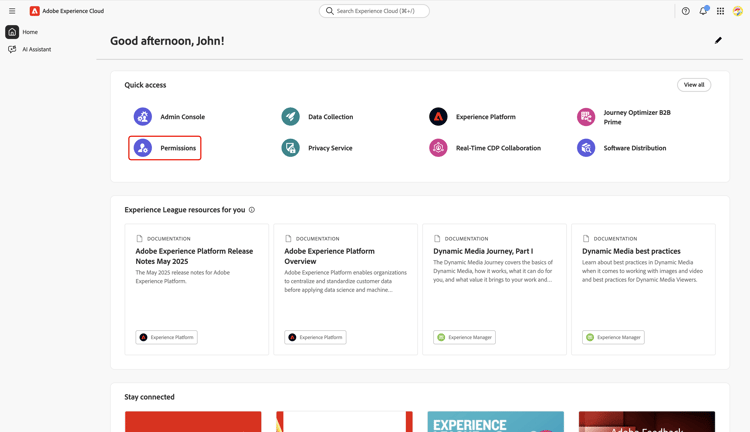
Navigeer na het aanmelden naar de sectie Quick access en selecteer Permissions . Dit opent het dashboard van Toestemmingen waar u zich de noodzakelijke rollen kunt toewijzen.
Een gebruiker selecteren select-user
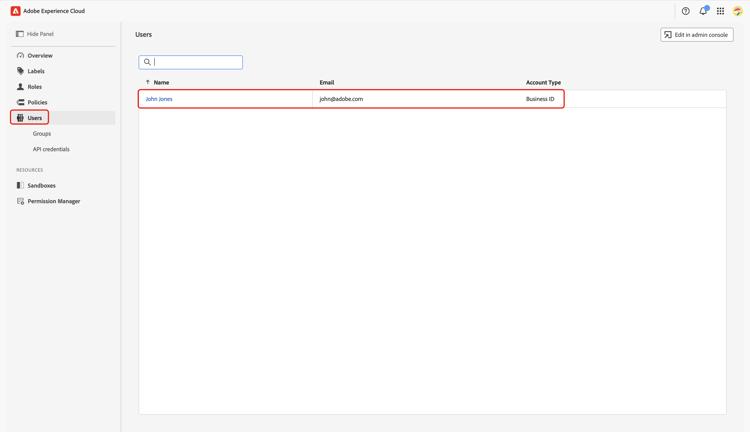
Selecteer in het dashboard van Permissions de optie Users in het linkerdeelvenster. Selecteer vervolgens uw account in de tabel Gebruikers.
Rollen toewijzen assign-roles
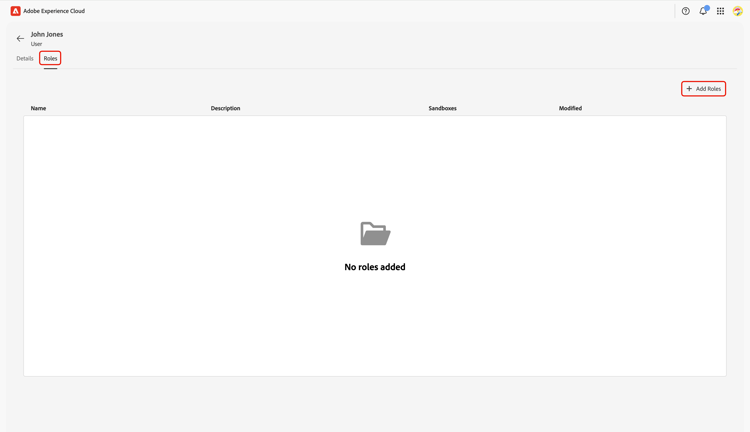
Navigeer in de overeenkomende User -werkruimte naar het tabblad Roles . Selecteer vervolgens Add Roles .
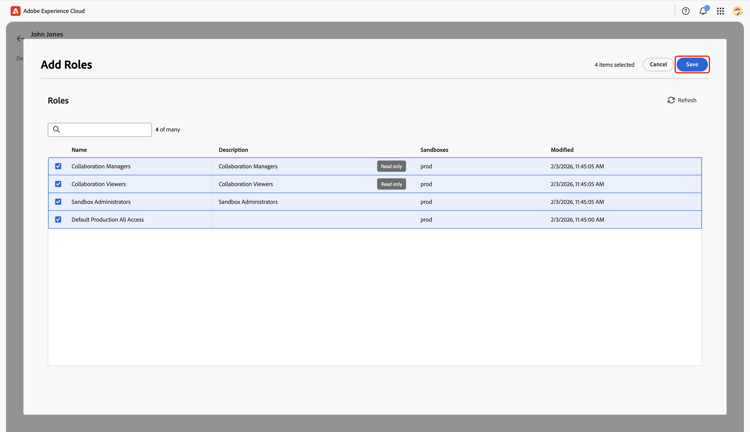
Het dialoogvenster Add Roles wordt weergegeven met een tabel met beschikbare rollen. Elke rij in de tabel vertegenwoordigt een rol met de volgende informatie:
Prod ) de rol toegang biedt.Voor een diepgaand overzicht van een specifieke rol en zijn toestemmingen, zie toestemmingen voor een rol gids leiden.
Controleer de gegevens en selecteer de rollen die u aan uw account wilt toewijzen. Selecteer Save als u klaar bent.
Een bevestigingsdialoogvenster bevestigt dat er nieuwe rollen zijn toegevoegd.
Om ervoor te zorgen uw toestemmingen opstelling correct zijn, terugkeer aan de homepage van Experience Cloud . Selecteer Real-Time CDP Collaboration in Quick access . U hebt toegang tot de Collaboration-werkruimte en kunt nu de functies gebruiken die beschikbaar zijn voor uw Starter -account.
Volgende stappen next-steps
Als uw machtigingen zijn ingesteld, kunt u Collaboration openen. Vervolgens kunt u:
- creeer douanerollen met specifieke toestemmingen om verschillende toegangsniveaus te beheren.
- wijs veelvoudige gebruikers aan één rol in Toestemmingen toe.
- de rekening van Collaboration van de opstelling en vestigt verbindingen met uw uitnodigende medewerker .
- leer meer over kredietgebruik en consumptie in Collaboration Starter.
Om een volledig overzicht van Real-Time CDP Collaboration en zijn belangrijkste eigenschappen te krijgen, lees de overzichtsgids .