[Beperkte beschikbaarheid]{class="badge informative"}
Projecten maken en beheren
Projecten vormen de kern van uw workflow in Adobe Real-Time CDP Collaboration. Nadat u verbinding hebt gemaakt met medewerkers, maakt u een project waarmee u overlappende berekeningen voor het publiek kunt uitvoeren en relevante doelgroepen voor campagnes kunt ontdekken.
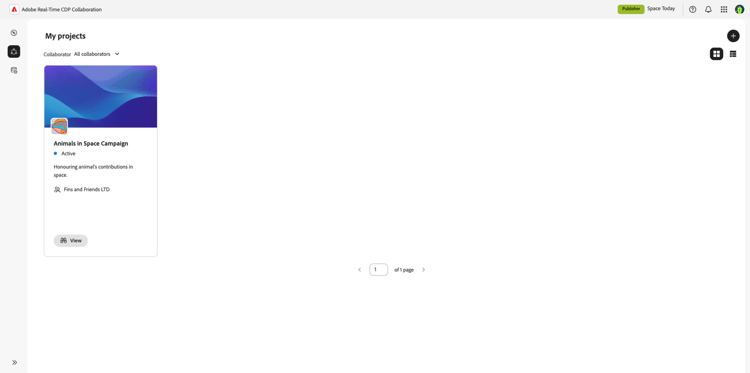
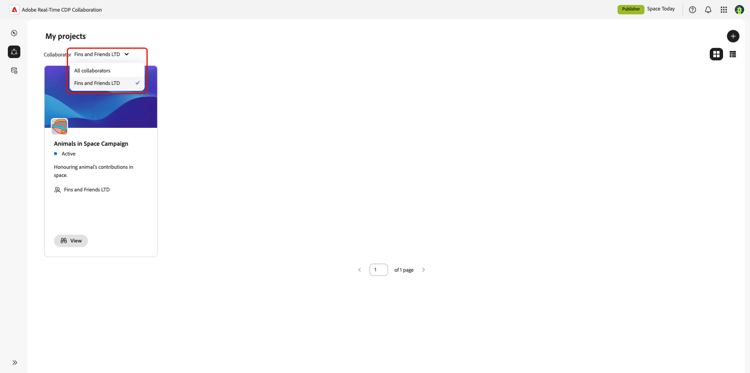
U kunt filters gebruiken om slechts de projecten te bekijken die u met bepaalde medewerkers, zoals hieronder getoond bent begonnen:
Project maken create-project
Om een project tot stand te brengen, moet u eerst een verbinding met een medewerker vestigen. Zodra de verbinding wordt gevestigd, kunt u een project met die medewerker tot stand brengen.
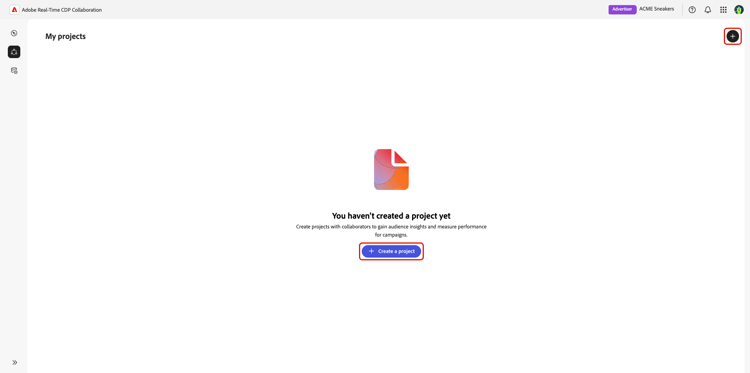
Navigeer naar Collaborate en vervolgens naar My Projects . Als dit uw eerste project is, kunt u Create a project selecteren. Anders kunt u het toevoegen pictogram selecteren (

Het dialoogvenster Create project wordt weergegeven. Selecteer de Collaborator waarmee u het project maakt via de vervolgkeuzelijst. Als u een uitgever bent en u adverteerdernamen tijdens uw verbindingsopstelling plaatst, kunt u Advertiser name selecteren.
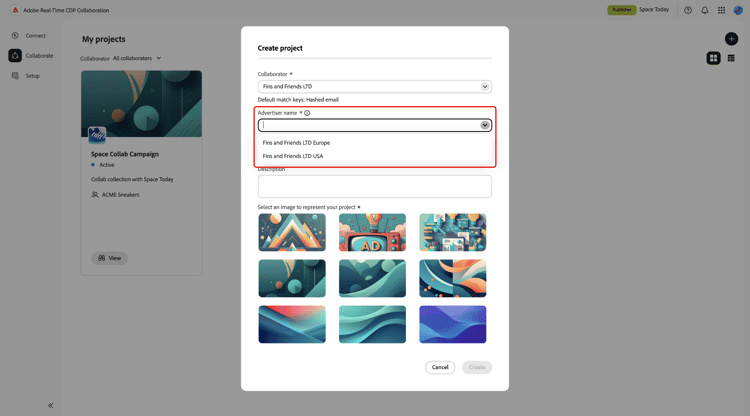
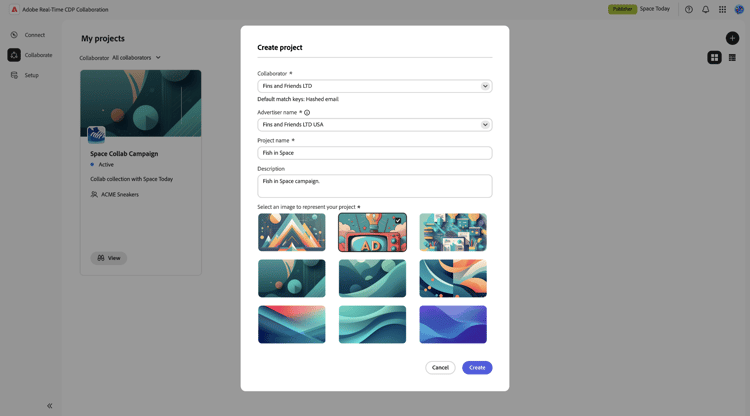
Voeg vervolgens een Project name en Description toe voor uw project. Selecteer vervolgens een afbeelding die het project vertegenwoordigt. Dit beeld helpt om het project in de pagina van het projectoverzicht te onderscheiden. Als u klaar bent, selecteert u Create om het project te maken.
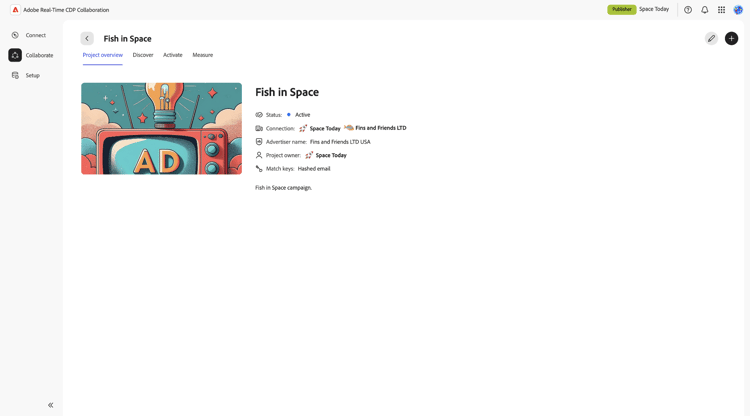
U kunt nu uw nieuwe project, zijn details, en beschikbare die secties bekijken op de gebruiksgevallen tijdens verbindingsopstelling worden geselecteerd.
Campagne-id beheren manage-campaign-id
A identiteitskaart van de Campagne verbindt uw project met een specifieke campagne en wordt vereist om metingsrapporten 🔗 te produceren. U kunt veelvoudige campagne IDs aan één project toevoegen als u verscheidene campagnes met de zelfde medewerker in werking stelt. Al deze campagnes zijn beschikbaar voor selectie in rapportering.
- Uitgevers: Ga of werk Campagne IDs en bijbehorende namen in Collaboration UI vóór het runnen van rapporten binnen.
- Advertisers: Vraag uw medewerker (uitgever) om Campagne IDs toe te voegen zoals nodig.
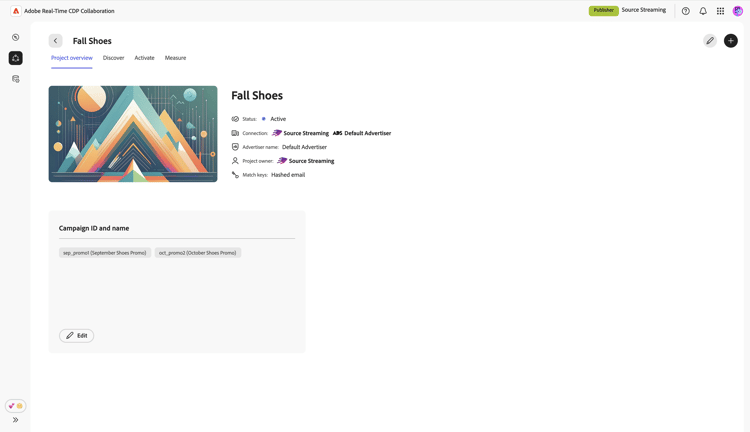
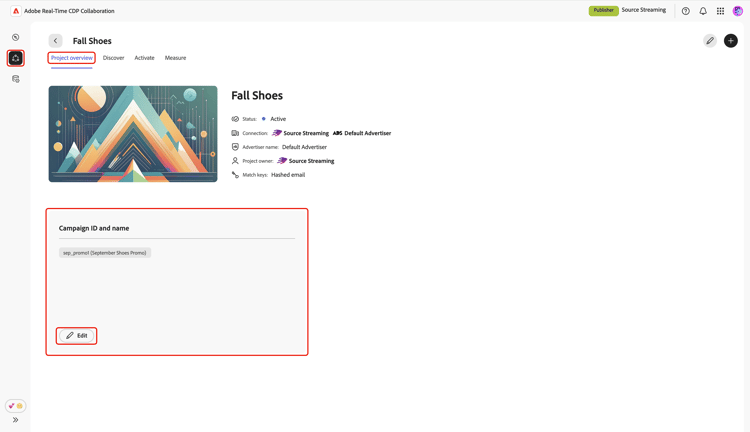
Als u campagne-id’s wilt toevoegen of bijwerken, navigeert u naar de Collaborate -werkruimte en selecteert u vervolgens View in de relevante projectkaart.
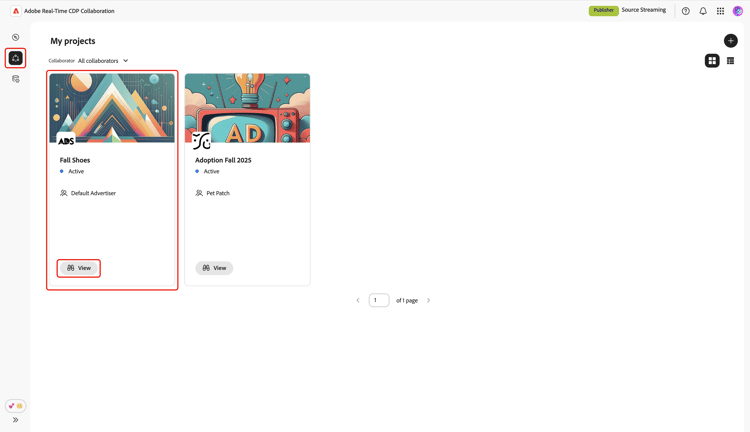
De bijbehorende Project overview werkruimte wordt weergegeven met een Campaign ID and name -sectie waarin alle campagnes worden weergegeven die aan het project zijn gekoppeld. Selecteer Add als u nog geen campagne hebt toegevoegd. Als er al campagnes aanwezig zijn, selecteert u Edit om details bij te werken of extra campagnes toe te voegen.
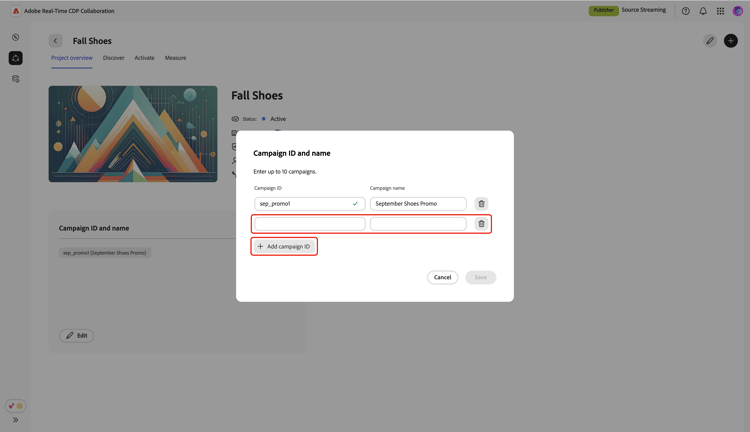
Selecteer Add campaign ID in het dialoogvenster Campaign ID and name om een nieuwe rij toe te voegen waarin u campagnedetails kunt invoeren.
Geef de velden Campaign ID en Campaign name op en selecteer vervolgens Save .
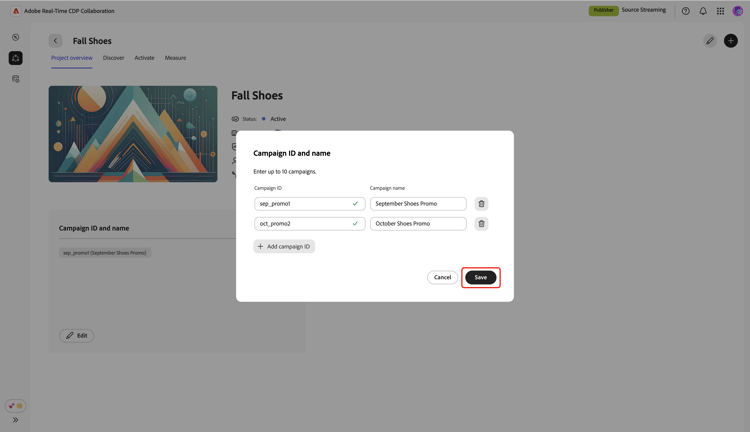
Raadpleeg de sectie Campaign ID and name voor de meest recente campagnes en wijzigingen. U kunt nu de nieuwe campagne-id’s gebruiken om meetrapporten te genereren.