1.7.1 Aan de slag met aangepaste Firefly-workflows
[Bèta]{class="badge informative"}
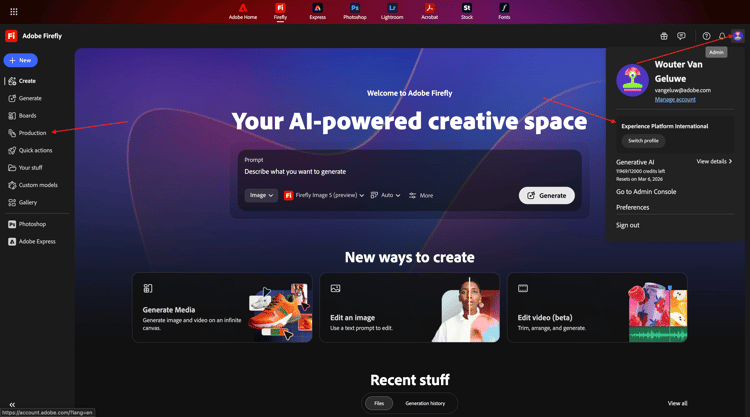
Ga naar https://firefly.adobe.com . Klik op het profielpictogram in de rechterbovenhoek en controleer of u de juiste instantie hebt geselecteerd, die --aepImsOrgName-- moet zijn.
Ga naar Productie.
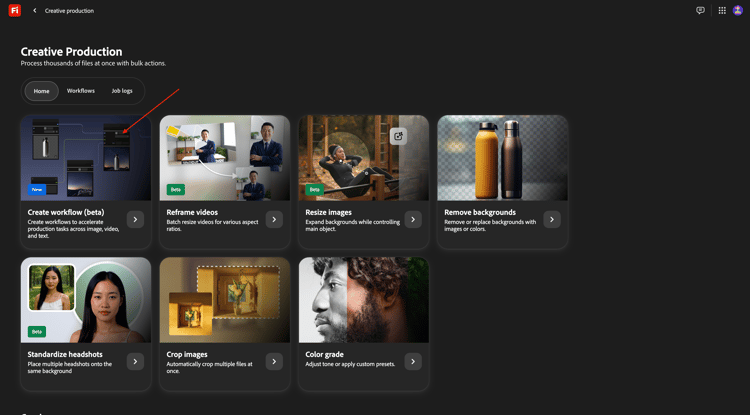
Dan moet je dit zien. Klik creeer werkschema (bèta).
1.7.1.1 Achtergrond verwijderen
Om de aangepaste workflows van Firefly te leren kennen, implementeert u nu een standaardpraktijkgeval dat gericht is op het verwijderen van de achtergrond van een specifieke afbeelding.
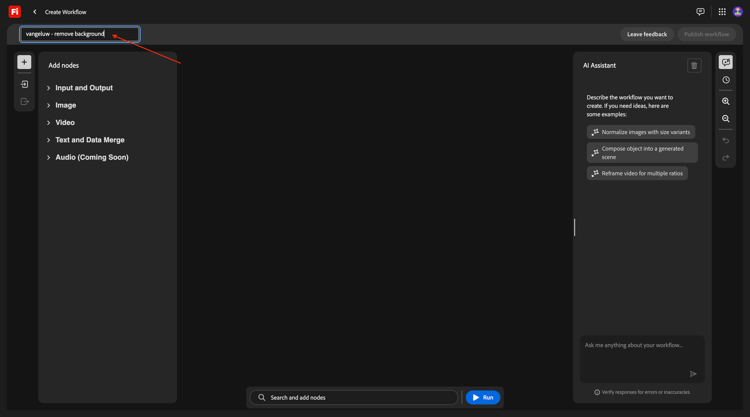
Wijzig de naam van de workflow in vangeluw - remove background .
Open het Beeld
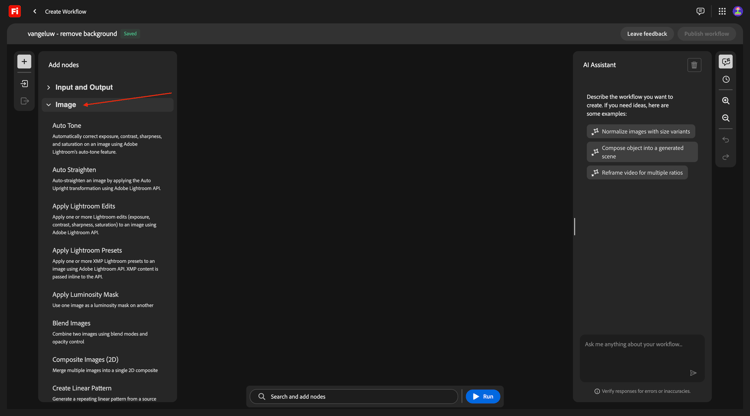
Selecteer verwijderen Achtergrond, dan belemmering en laat vallen deze knoop op het canvas.
U moet nu een knoop van het inputbeeld en een knoop van het outputbeeld met verbinden verwijdert Achtergrond.
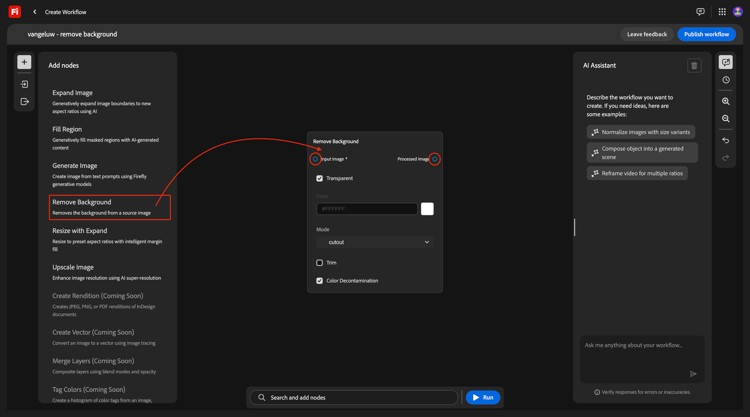
De rol omhoog en gaat naar Input en Output. Klik de knoop van de Beelden van de Input en sleep het op het canvas.
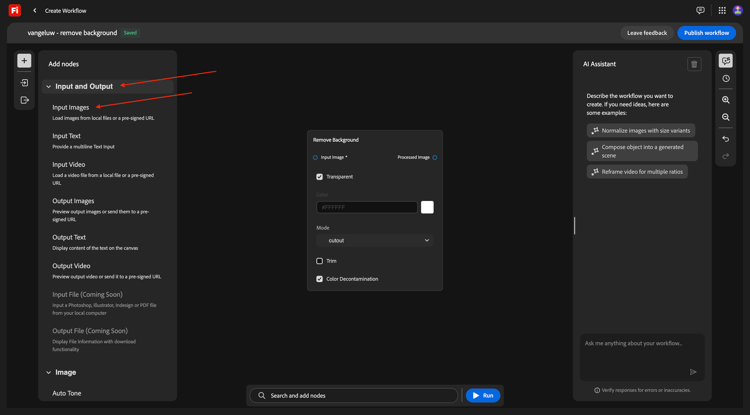
Dan moet je dit hebben. Verbind de knoop van de Beelden van de Input met verwijder Achtergrond knoop door over de blauwe punt naast Beeld op de 7} knoop van de Beelden van de Input, en tekenend een lijn aan de blauwe punt naast Beeld van de Input op verwijdert Achtergrond knoop.
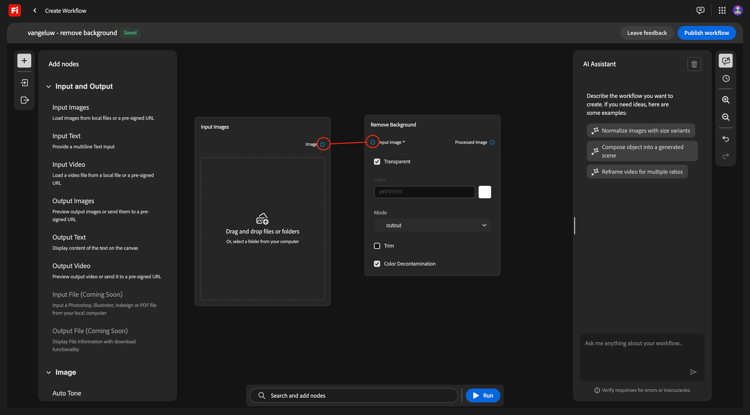
Dan moet je dit hebben. Daarna, klik de knoop van de Beelden van de Output en sleep het op het canvas.
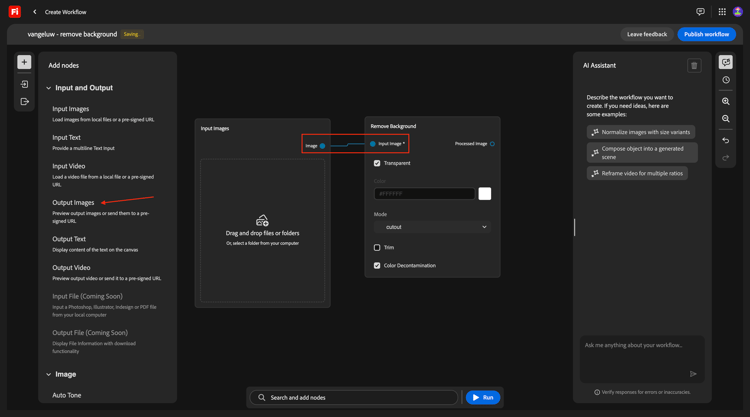
Dan moet je dit hebben. Verbind de verwijder Achtergrond knoop met de 3} knoop van de Beelden van de Output door over de blauwe punt naast Beeld van de Output op verwijdert Achtergrond knoop, en tekenend een lijn aan de blauwe punt naast Beeld op de knoop van de Beelden van de Output .
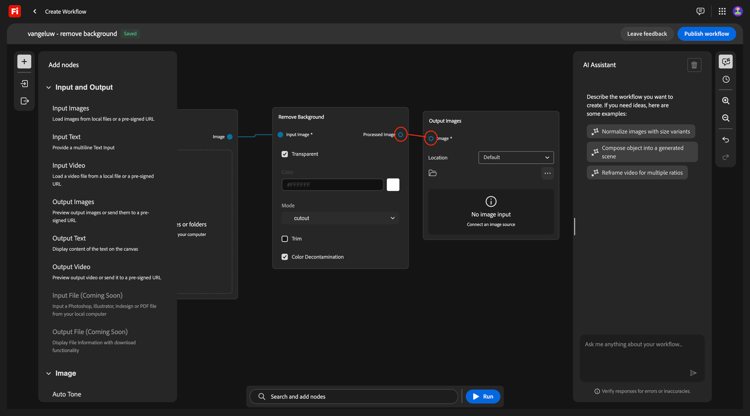
Dan moet je dit hebben.
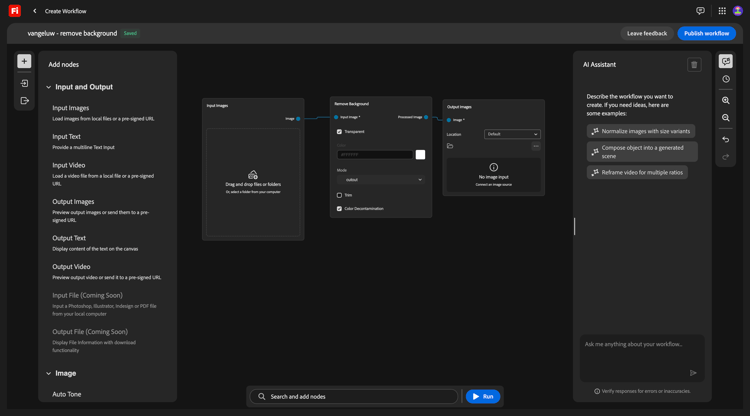
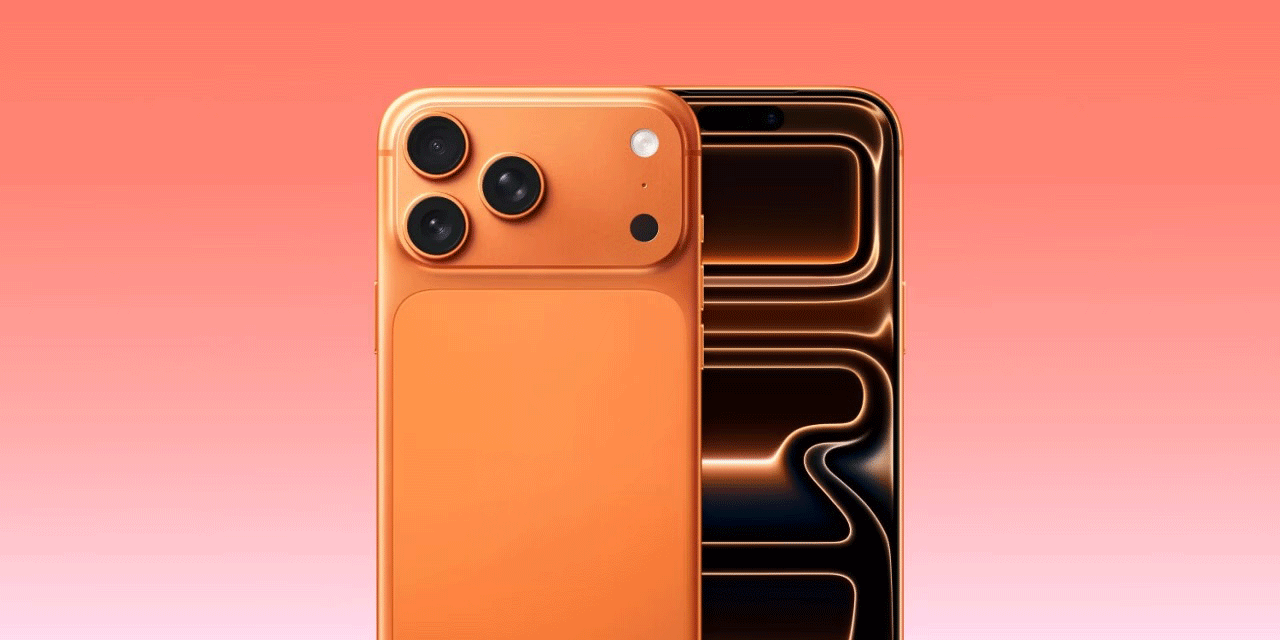
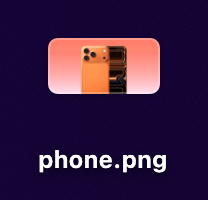
Uw basisworkflow kan nu worden getest. Download het beeld phone.png aan uw Desktop.
Ga terug naar uw workflow. Klik het belemmering en dalings gebied van de 3} knoop van de Beelden van de Input {.
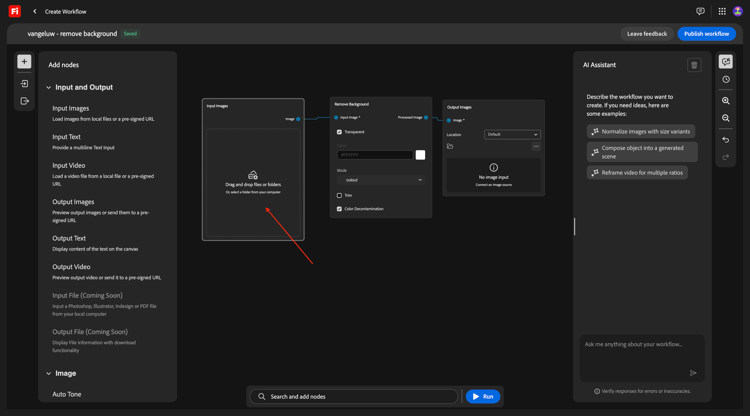
Selecteer het dossier phone.png. Klik Open.
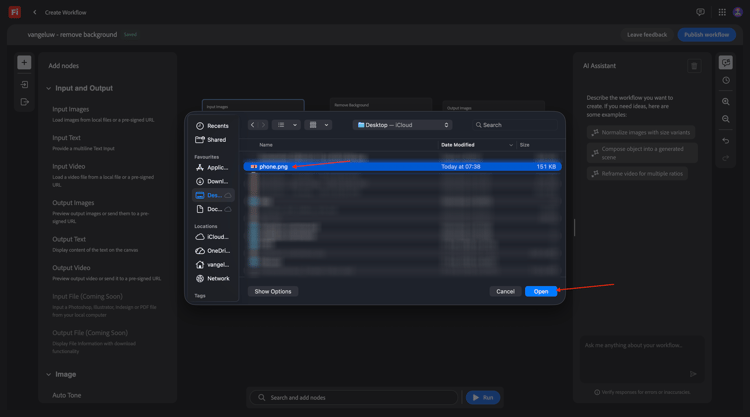
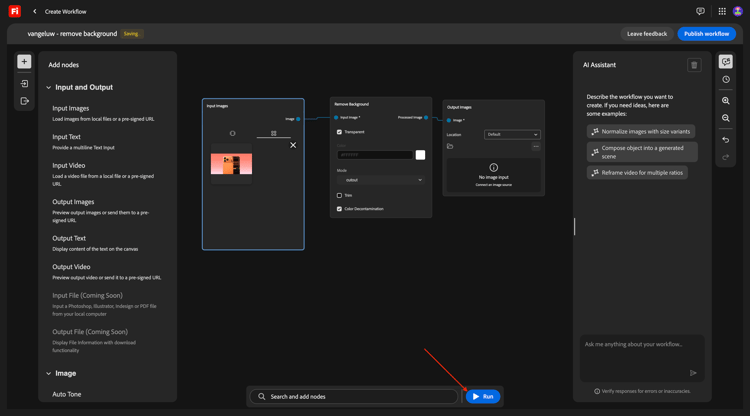
Dan moet je dit zien. Klik Looppas.
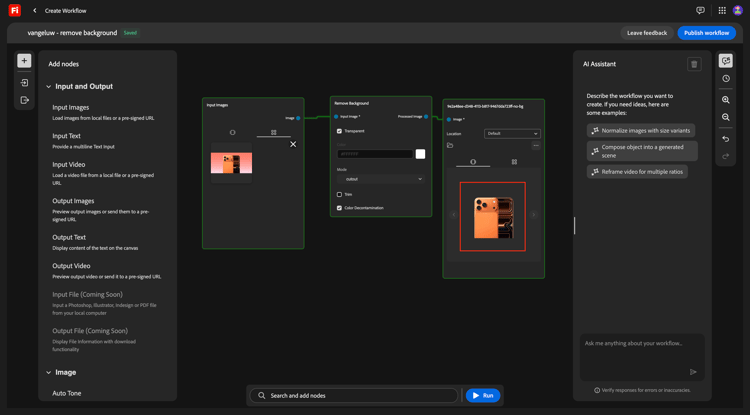
Na 1-2 minuten moet dit resultaat zichtbaar zijn.
1.7.1.2 Achtergrond verwijderen + Uitsnijden
U zou a knoop van het Gewas {nu moeten toevoegen 0} {aan het canvas. In het menu, ga naar Beeld en scrol neer om Uitsnijden te vinden. Sleep het naar het canvas.
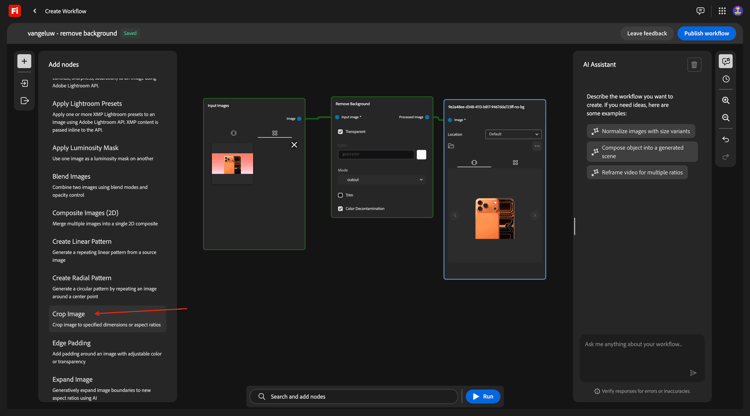
Plaats de knoop van het Gewas tussen verwijdert Achtergrond knoop en de knoop van het Beeld van de Output.
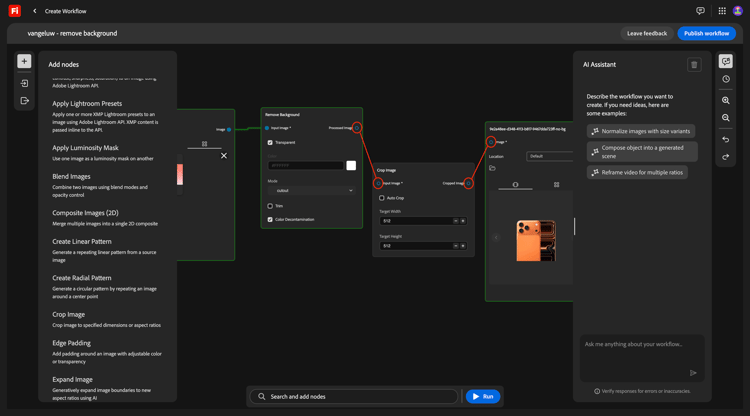
U moet nu de verbinding tussen verwijderen verwijdert Achtergrond knoop en de knoop van het Beeld van de Output. U kunt dat doen door op de lijn tussen beide knooppunten te dubbelklikken.
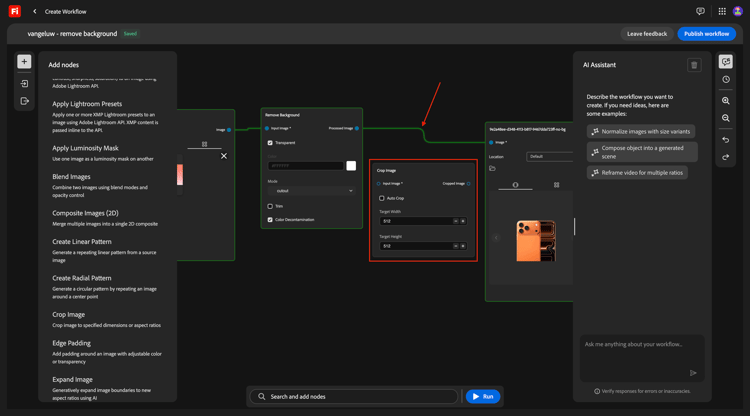
Dan moet je dit hebben. Verbind Achtergrond knoop aan de knoop van het Gewas verwijdert, en sluit dan de knoop van het Gewas aan de knoop van het Beeld van de Output aan.
Controle checkbox aan AutoUitsnijden, en dan kunt u uw werkschema testen door Looppas te klikken.
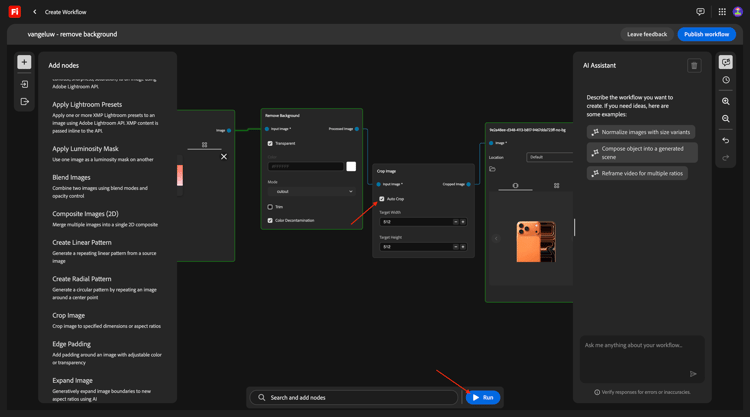
Na 1-2 minuten, zou u dit moeten zien, die een beeld met een verschillende resolutie nu toont.
1.7.1.3 Achtergrond verwijderen + Uitsnijden + Samengestelde afbeelding
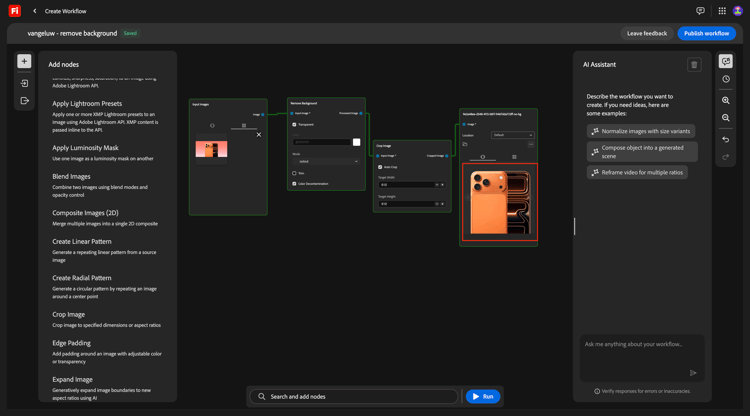
In het menu, onder Beeld selecteer a Samengestelde Beelden (2D) knoop en sleep het op het canvas.
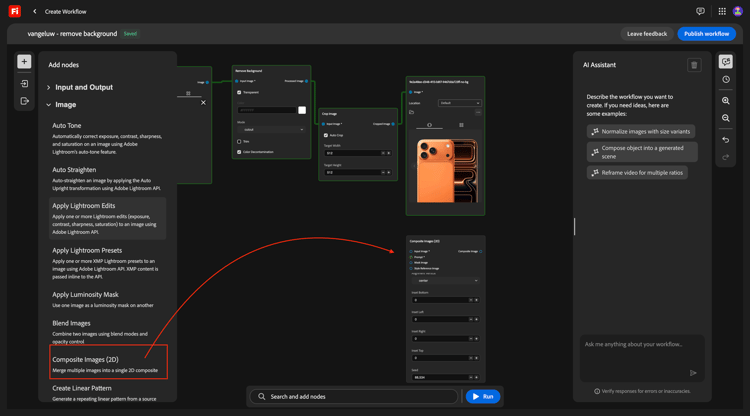
Voeg een tweede verbinding aan de knoop van het Gewas toe, door de blauwe punt naast Uitgesneden beeld aan de blauwe punt naast beeld van de Input op de Samengestelde Beelden (2D) knoop aan te sluiten.
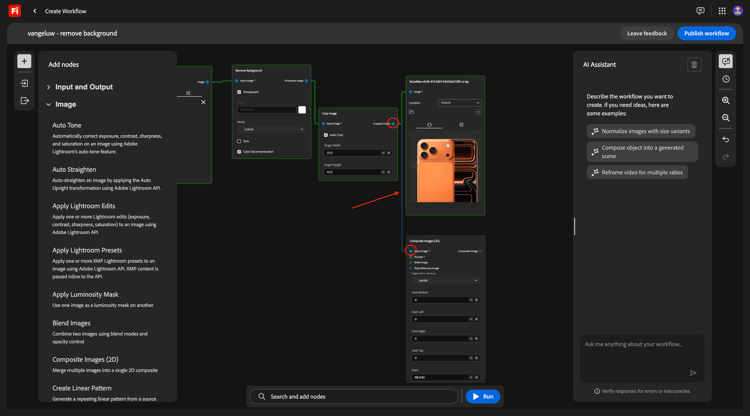
In het menu, onder Input en Output, selecteer een 3} knoop van de Tekst van de Input {en sleep het op het canvas.
Verbind de groene punt naast Tekst op de 3} knoop van de Tekst van de Input {met de groene punt naast Herinnering op de Samengestelde Beelden (2D) knoop.
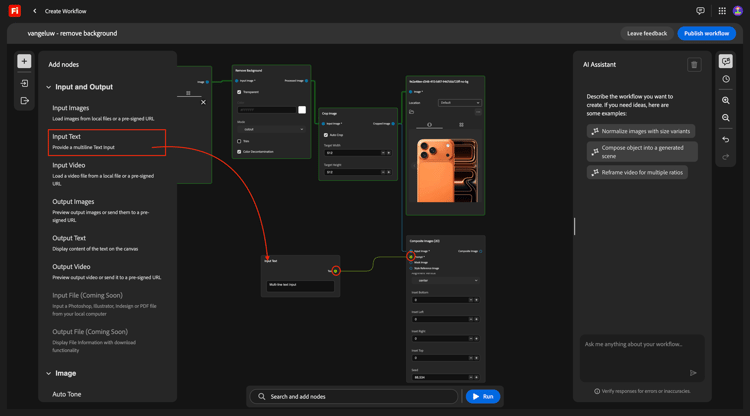
Dan moet je dit hebben. Ga hieronder herinnering in de knoop van de Tekst van de Input in.
magazine quality photo of a phone on a red pedestal with a pink background surrounded by origami style pink paper hearts
In het menu, onder Input en Output, selecteer een knoop van de Beelden van de Output en sleep het op het canvas.
Verbind de blauwe punt naast Samengesteld beeld op de Samengestelde Beelden (2D) knoop met de blauwe punt naast beeld van de Input op de knoop van het Beeld van de Output.
Klik Looppas.
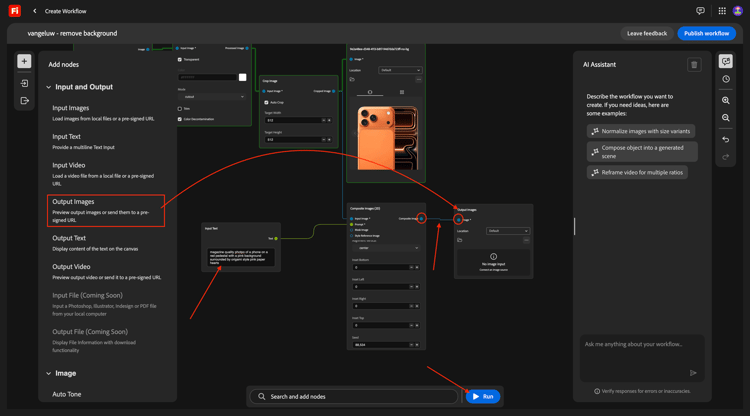
Na een paar minuten, zou u iets als dit moeten zien, die uw originele beeld in een samenstelling toont die op de herinnering wordt gebaseerd die, in een specifieke resolutie werd verstrekt.
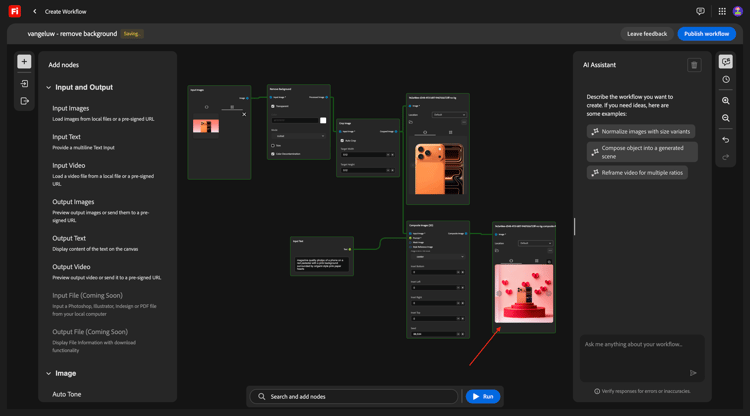
1.7.1.4 Achtergrond verwijderen + Uitsnijden + Samengestelde afbeelding + Video genereren
In het menu, ga naar Video. Selecteer produceer Video knoop en sleep het op het canvas.
Verbind de blauwe punt naast Samengesteld beeld van de Samengestelde Beelden (2D) knoop met de blauwe punt naast beeld van de Input van produceer Video knoop.
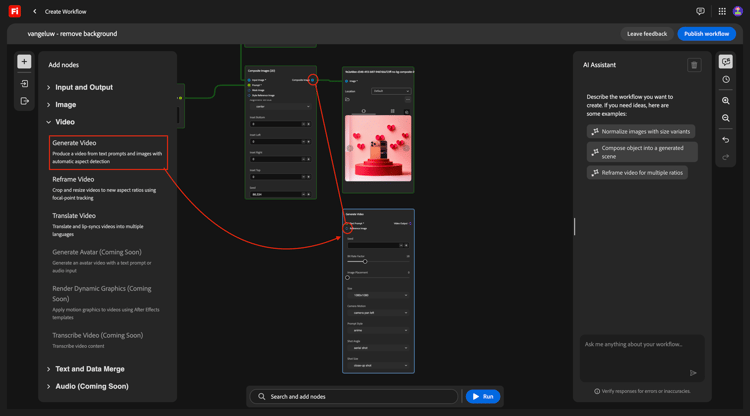
In het menu, ga naar Input en Output. Selecteer de knoop van de Tekst van de Input en sleep het op het canvas.
Verbind de groene punt naast Tekst op de 3} knoop van de Tekst van de Input {aan de groene punt naast Herinnering van produceer Video knoop.
Ga de herinnering background hearts fluttering in de tekst van de Input knoop in.
In het menu, ga naar Input en Output. Selecteer de Video van de Output knoop en sleep het op het canvas.
Verbind de paarse punt naast VideoOutput van produceer Video knoop aan de paarse punt naast Video op de Video van de Output knoop.
Klik Looppas.
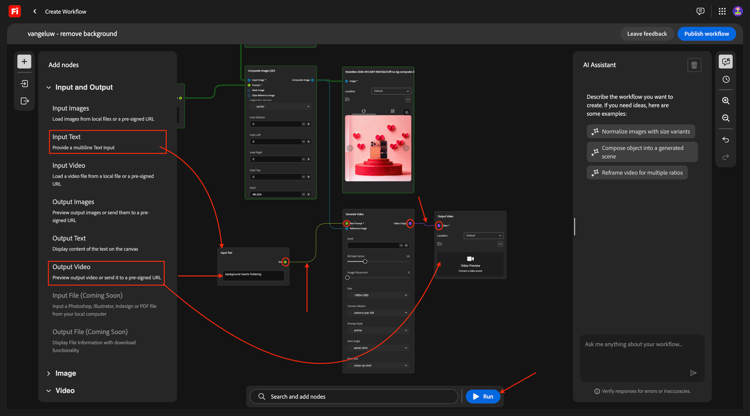
Na een paar video's, zou u dit moeten zien die een video toont die op de combinatie van het verstrekte beeld en de herinnering wordt gebaseerd.
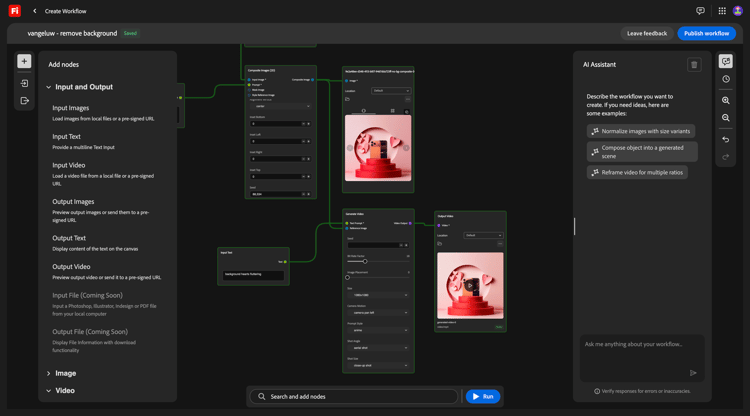
1.7.1.5 Schalen
U hebt dit nu gedaan voor 1 afbeelding. Laten we deze workflow nu gebruiken, maar voor meerdere afbeeldingen.
Download deze afbeeldingen naar uw bureaublad:
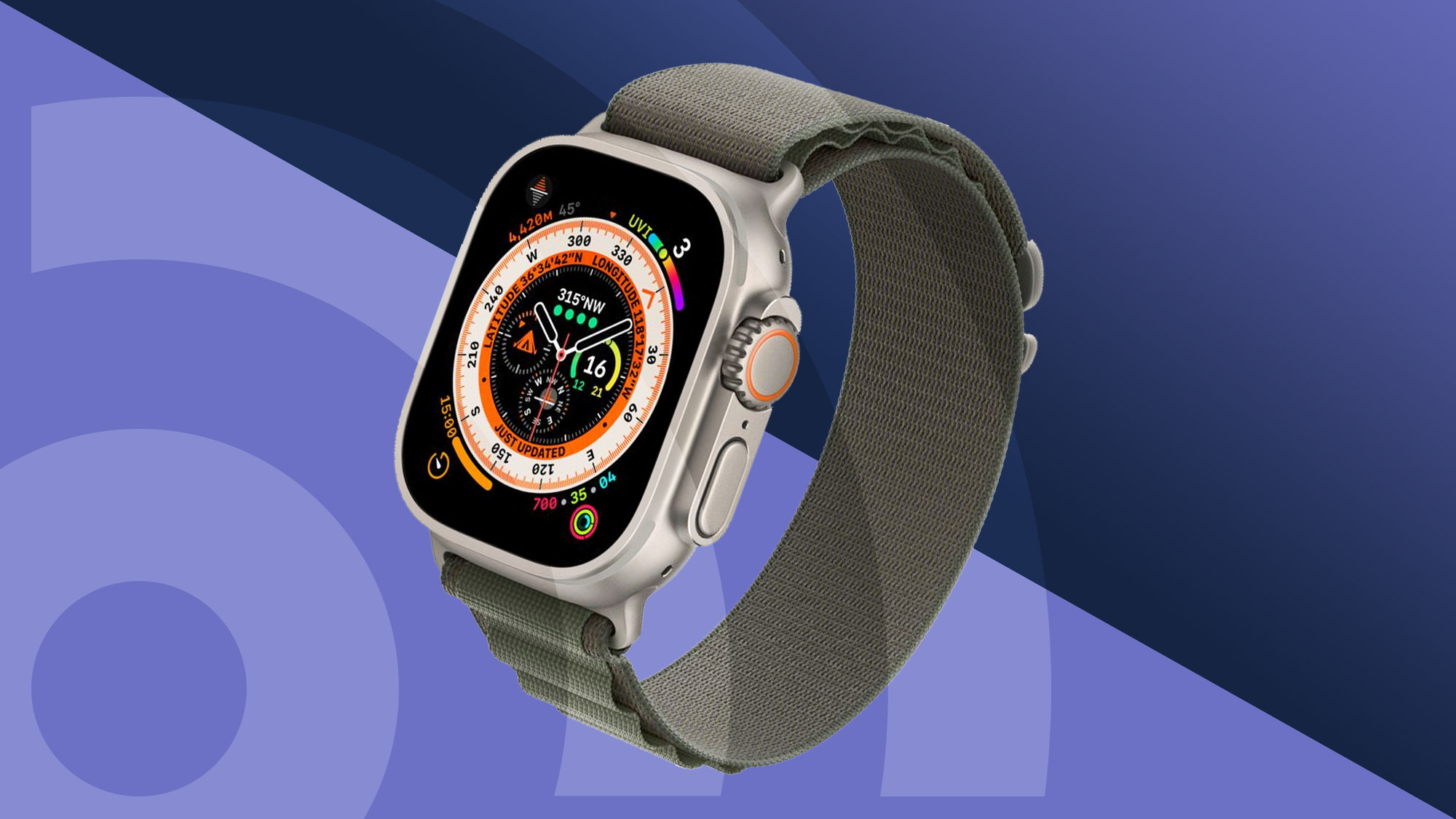
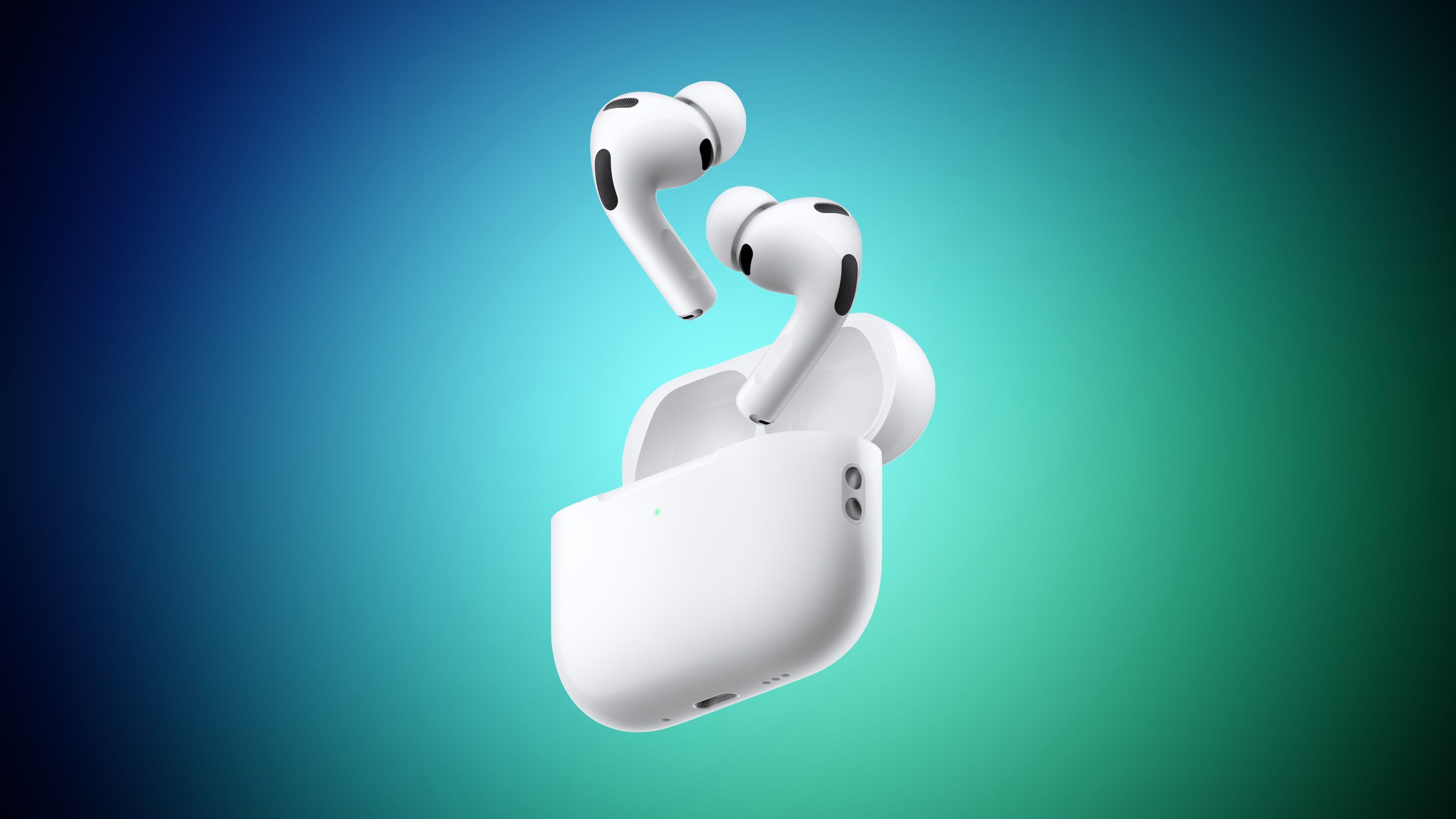
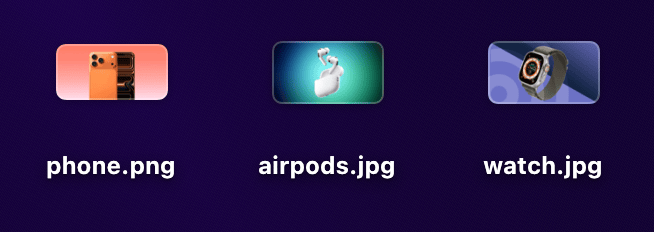
In uw werkschema, ga terug naar de eerste knoop, Beelden van de Input. Verwijder de momenteel geselecteerde afbeelding.
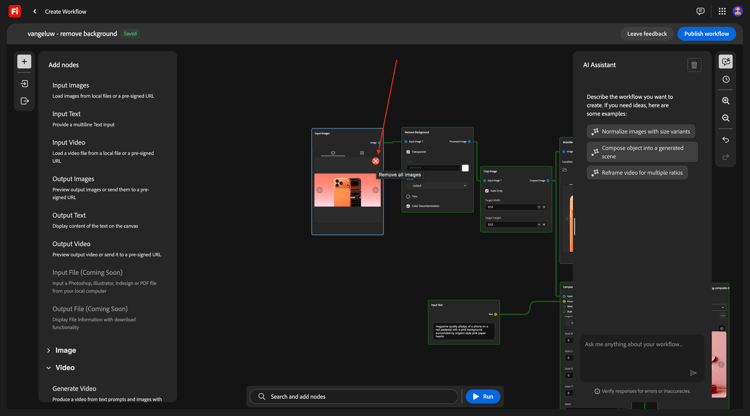
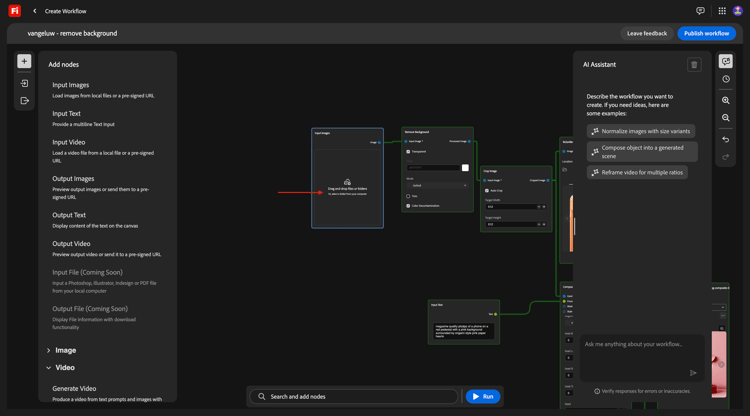
Klik het belemmering en dalings gebied.
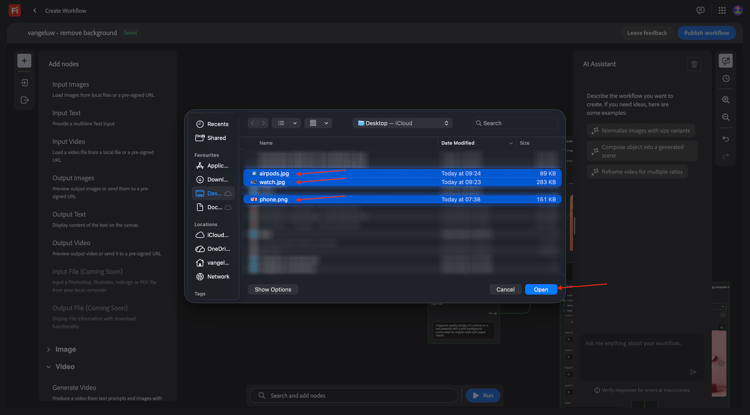
Selecteer de 3 afbeeldingen die u hebt gedownload. Klik Open.
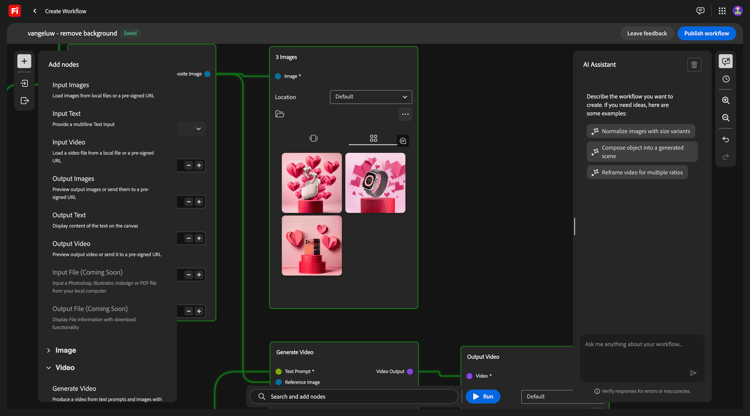
Dan moet je dit zien. klik Looppas.
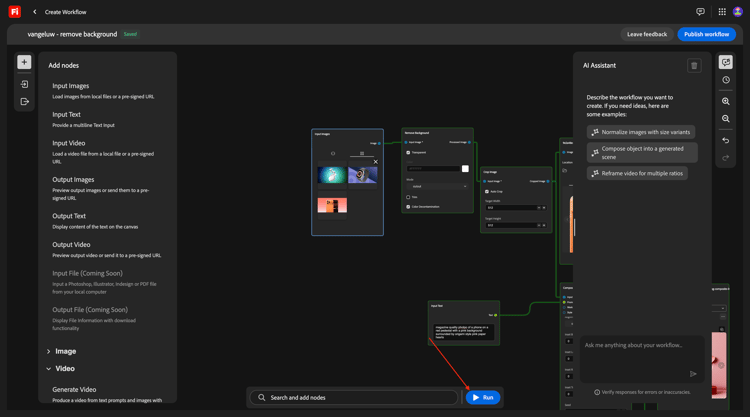
Na enkele minuten ziet u een vergelijkbare uitvoer, met 3 afbeeldingen die worden gegenereerd en 3 video's.
1.7.1.5 Opslaan in AEM Assets CS
In deze oefening, zult u de activa opslaan die als deel van uw douanewerkschema in AEM Assets CS worden gecreeerd.
Maak eerst een nieuwe map in de AEM Assets CS-omgeving.
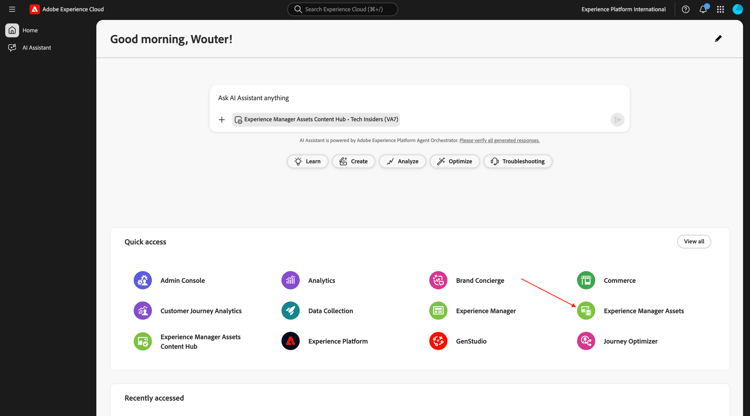
Om dat te doen, ga naar https://experience.adobe.com . Klik om Experience Manager Assets te openen.
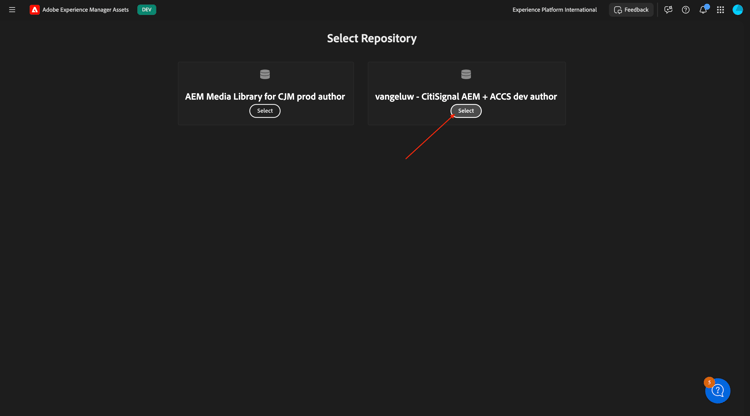
Selecteer de AEM Assets CS-omgeving met de naam --aepUserLdap-- - CitiSignal AEM + ACCS .
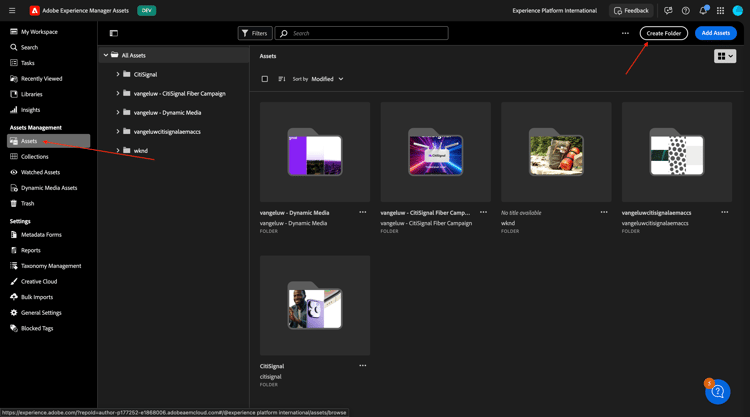
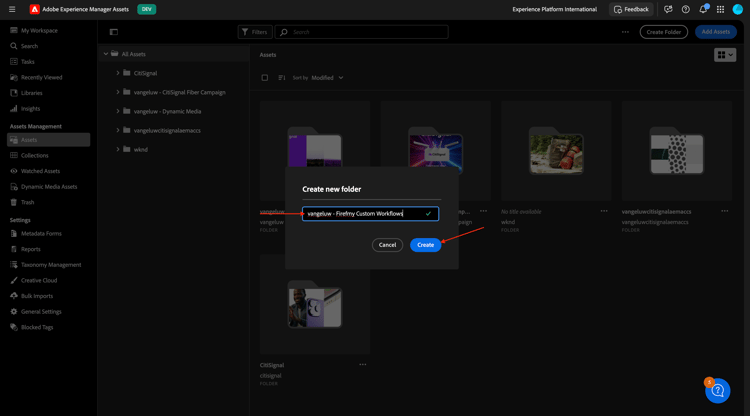
Ga naar Assets en klik creeer Omslag.
Voer de naam in: --aepUserLdap-- - Firefly Custom Workflows. Klik creëren.
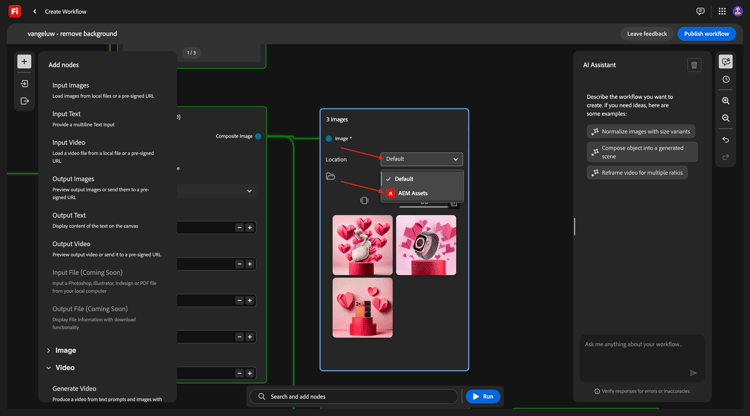
Ga terug naar uw douanewerkschema en ga naar de knoop van de Beelden van de Output. Klik Gebrek en selecteer dan AEM Assets.
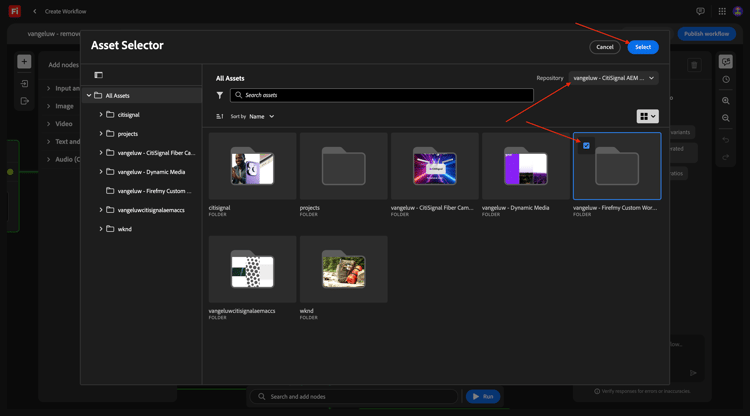
Dan zie je deze popup. Selecteer uw AEM Assets CS-opslagplaats en selecteer vervolgens de map die u net hebt gemaakt en die u de volgende naam moet geven: --aepUserLdap-- - Firefly Custom Workflows . Klik Uitgezocht.
Ga naar de Video van de Output knoop. Klik Gebrek en selecteer dan AEM Assets.
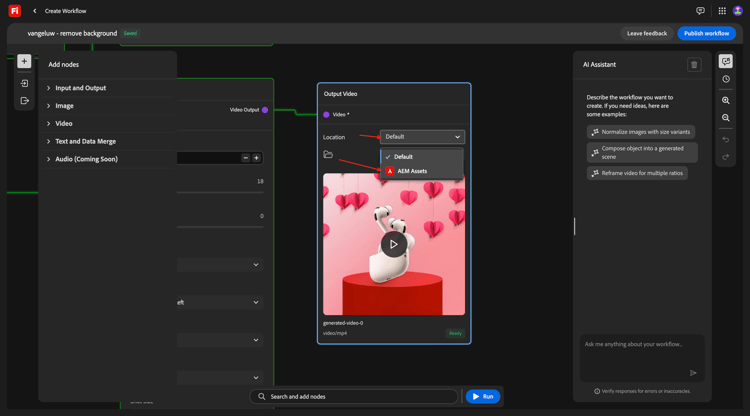
Dan zie je deze popup. Selecteer uw AEM Assets CS-opslagplaats en selecteer vervolgens de map die u net hebt gemaakt en die u de volgende naam moet geven: --aepUserLdap-- - Firefly Custom Workflows . Klik Uitgezocht.
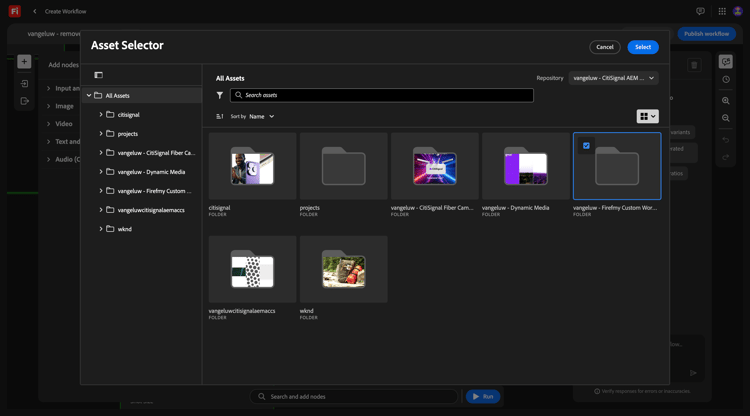
Dan moet je dit hebben. Klik Looppas.
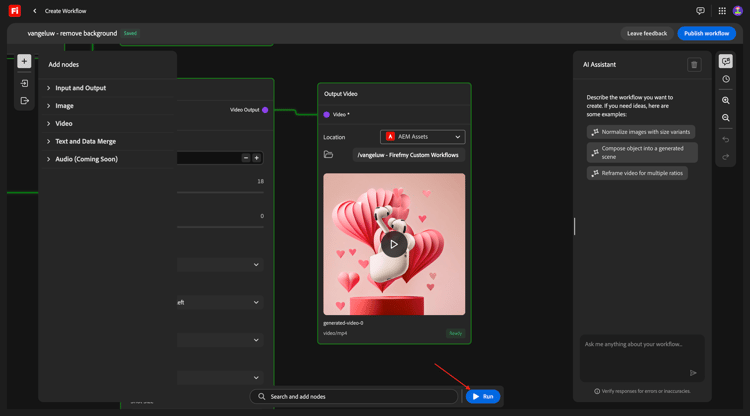
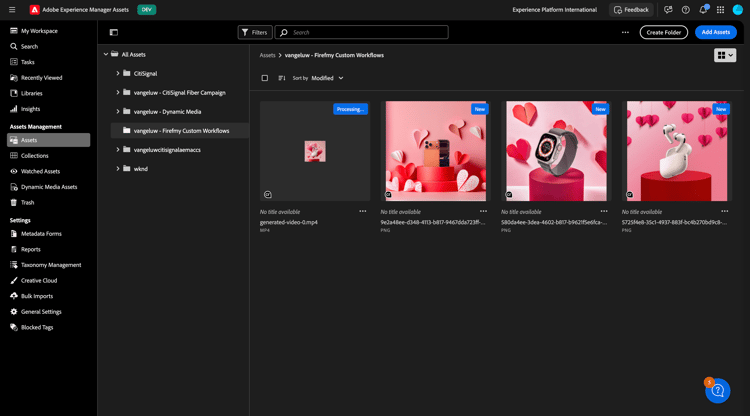
Na een paar minuten worden de gemaakte middelen beschikbaar in de map in AEM Assets CS.
Volgende stappen
Ga terug naar Bouwer van het Werkschema
Ga terug naar Alle Modules