1.3.1 Het eerste formulier maken
1.3.1.1 Milieuvereisten voor het gebruik van AEM Forms met Edge Delivery Services
Voordat u het eerste formulier configureert, moet u aan een aantal vereisten voldoen voordat u de onderstaande stappen kunt volgen.
Programmainstelling
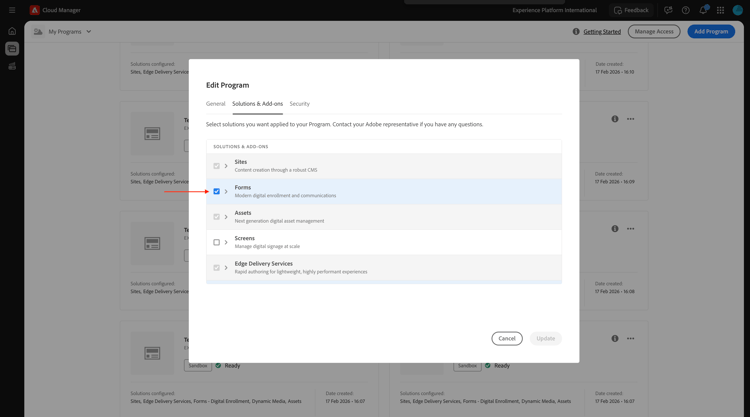
In de Oplossingen & toe:voegen-ons van uw Programma van Cloud Manager, Forms moet worden toegelaten.
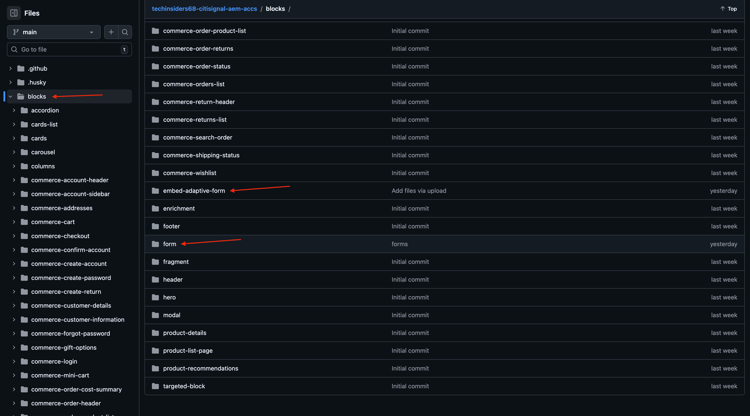
blokken
In uw gegevensopslagruimte van Github, moet u de volgende beschikbare blokken hebben:
- vorm
- bed-adaptive-form in
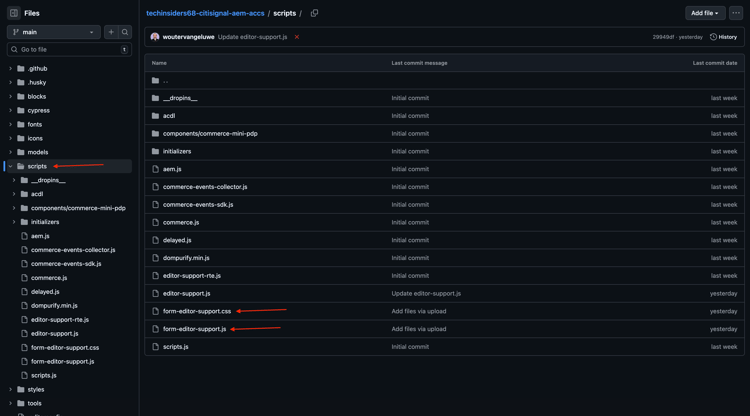
scripts
In uw gegevensopslagruimte van Github, moet u de volgende manuscripten beschikbaar hebben:
- form-editor-support.css
- vorm-redacteur-support.js
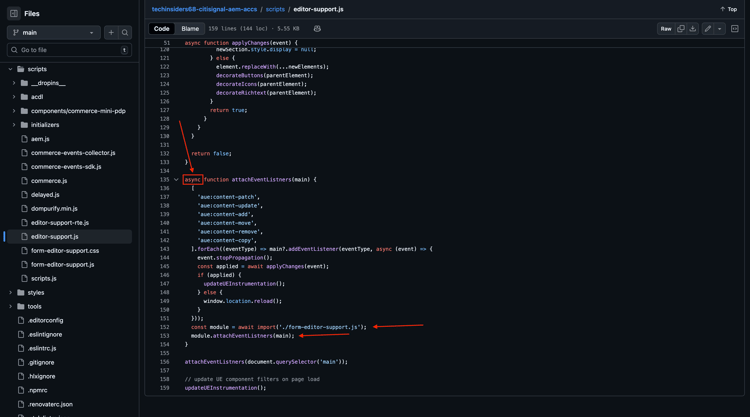
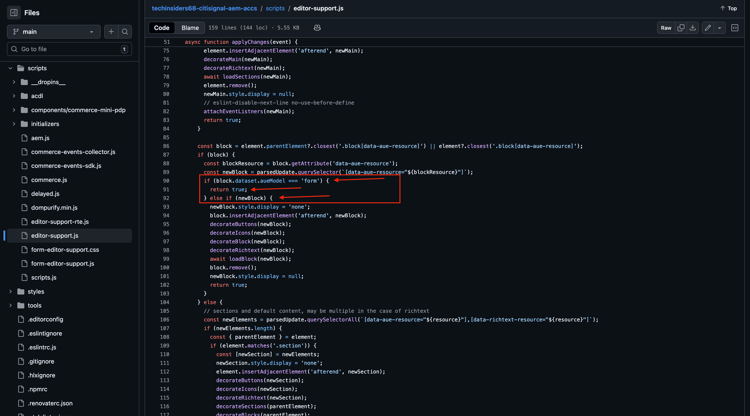
Bovendien, in het dossier editor-support.js, moeten de volgende veranderingen worden gedaan om het uitgeven van vormen in de Universele Redacteur toe te laten.
- veranderingsfunctiedeclaratie van function attachEventListners (belangrijkste) aan async functie attachEventListners (belangrijkste)
- de lijnen 152 en 153 worden toegevoegd:
const module = await import('./form-editor-support.js');
module.attachEventListners(main);
Ook, in het dossier redacteur-support.js, verander lijnen 90-92 als dit:
if (block.dataset.aueModel === 'form') {
        return true;
      } else if (newBlock) {
paths.json
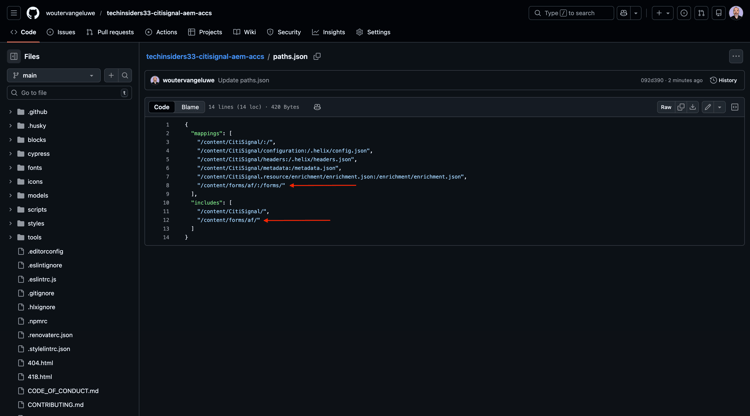
Gelieve te verifiëren uw configuratie van de Github repo, specifiek in het dossier paths.json. Deze regels moeten in het bestand aanwezig zijn:
- Onder toewijzingen: "/content/forms/af/:/forms/"
- Onder include: "/content/forms/af/"
{
  "mappings": [
    "/content/CitiSignal/:/",
    "/content/CitiSignal/configuration:/.helix/config.json",
    "/content/CitiSignal/headers:/.helix/headers.json",
    "/content/CitiSignal/metadata:/metadata.json",
    "/content/CitiSignal.resource/enrichment/enrichment.json:/enrichment/enrichment.json",
    "/content/forms/af/:/forms/"
  ],
  "includes": [
    "/content/CitiSignal/",
    "/content/forms/af/"
  ]
}
Met deze vereisten kunt u het eerste formulier maken.
1.3.1.2 Formulier maken
Ga naar https://my.cloudmanager.adobe.com . De org die u moet selecteren is --aepImsOrgName--. Open uw omgeving.
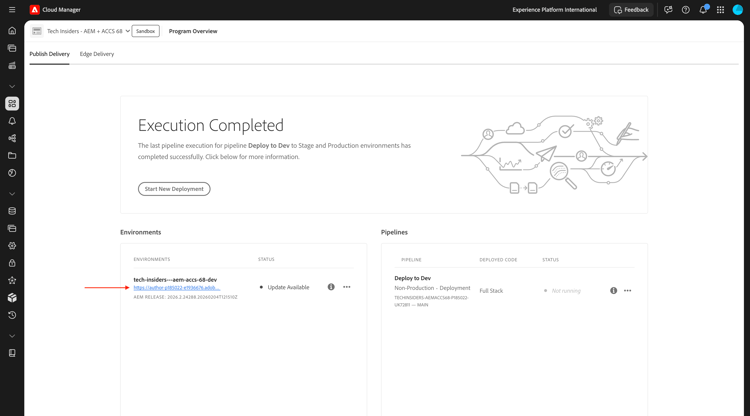
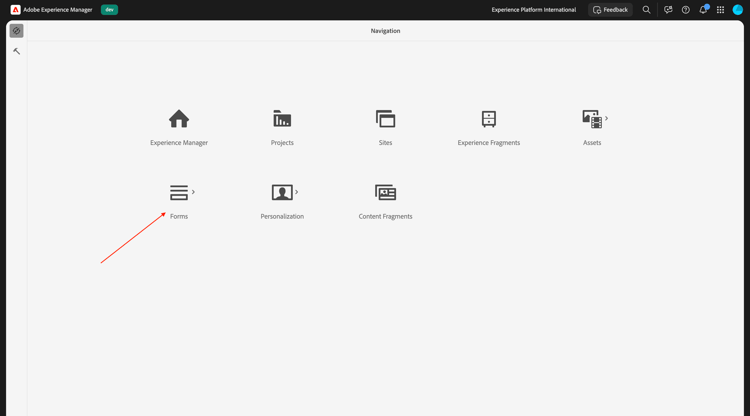
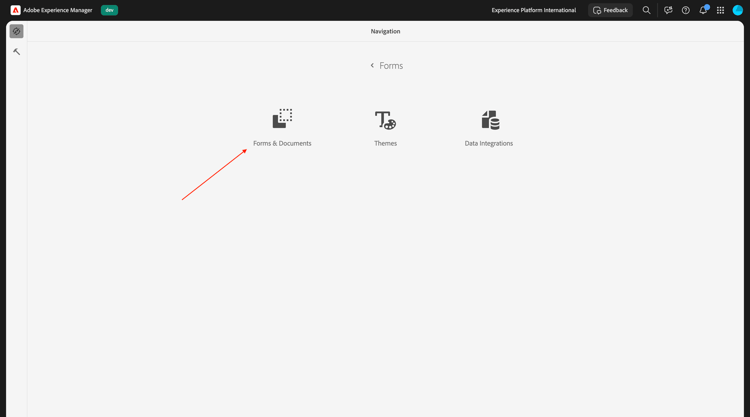
Ga naar Forms.
Ga naar Forms & Documenten.
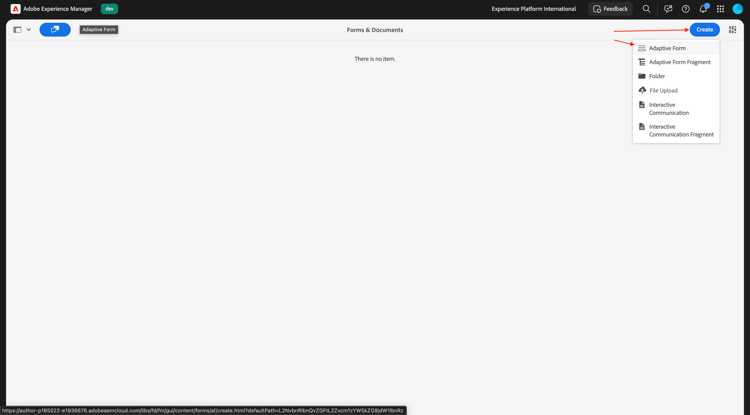
Klik creëren en selecteer dan AanpassingsVorm.
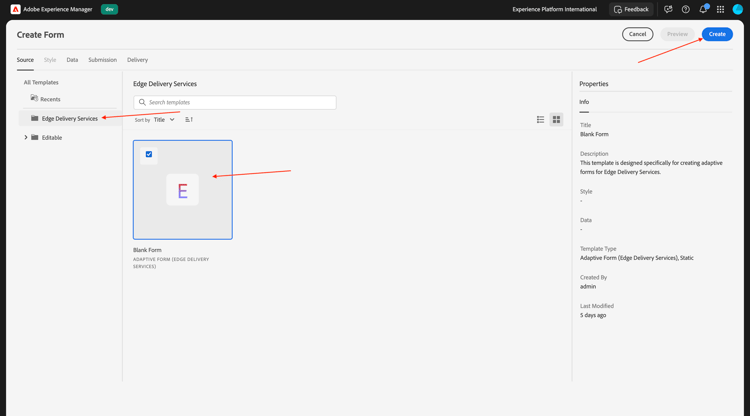
Selecteer Edge Delivery Services en selecteer dan Lege Pagina. Klik creëren.
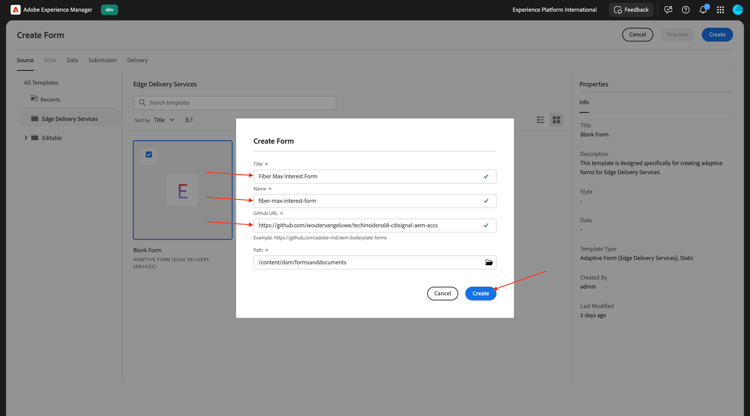
Dan moet je dit zien. Vul de volgende velden in:
- Titel:
Fiber Max Interest Form - Naam: zou automatisch moeten worden bevolkt gebaseerd op het gebied Titel.
- Github URL: verstrek de weg aan de repo van Github die met uw website wordt verbonden
Klik creëren.
Na het klikken creeer, zou de Universele Redacteur automatisch moeten openen en u zou iets als dit moeten zien. Klik het pictogram om de Boom van de Inhoud te openen.
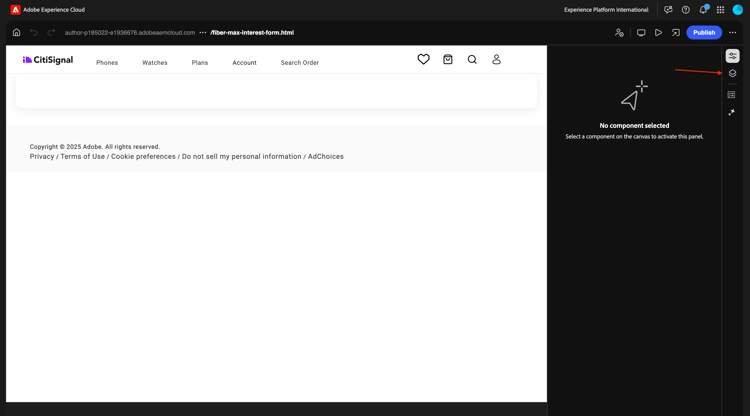
In de Boom van de Inhoud, selecteer de objecten Aangepaste Vorm.
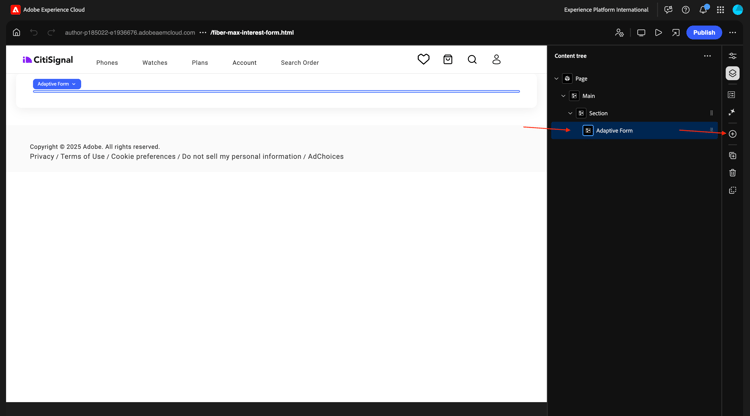
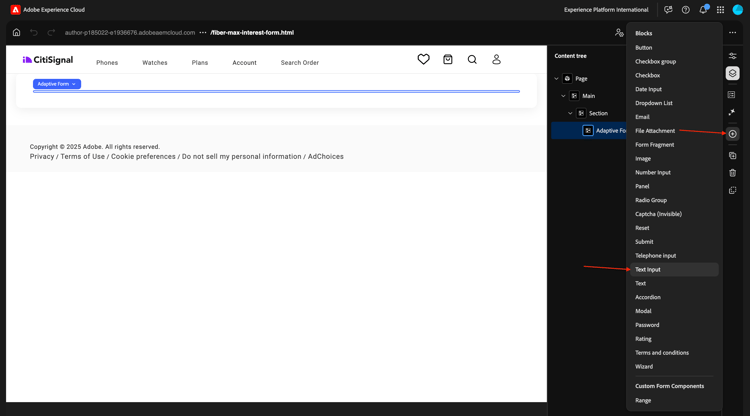
Dan, klik het + pictogram om een nieuw element toe te voegen, en tekstinput te selecteren.
In de Boom van de Inhoud, selecteer de input van de gebied Tekst.
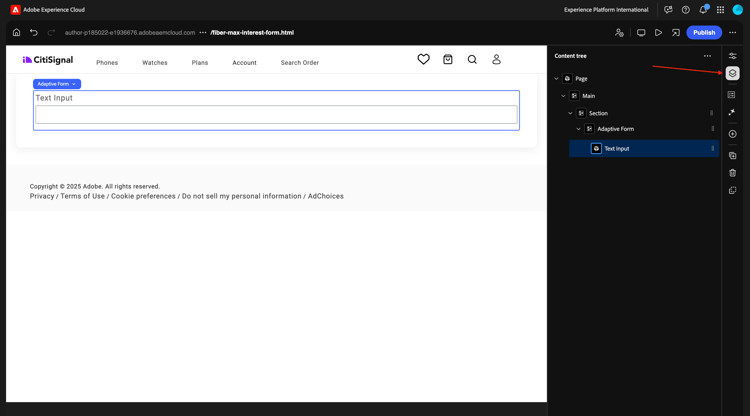
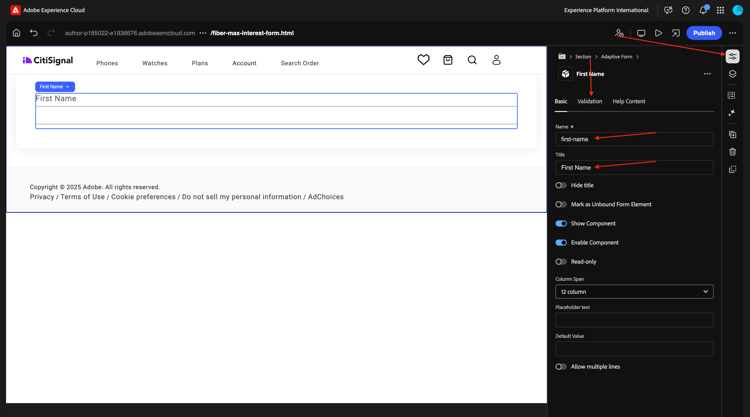
Ga naar de Basis mening. Je moet dit zien.
Vul de volgende velden in:
- Naam:
first-name - Titel:
First Name
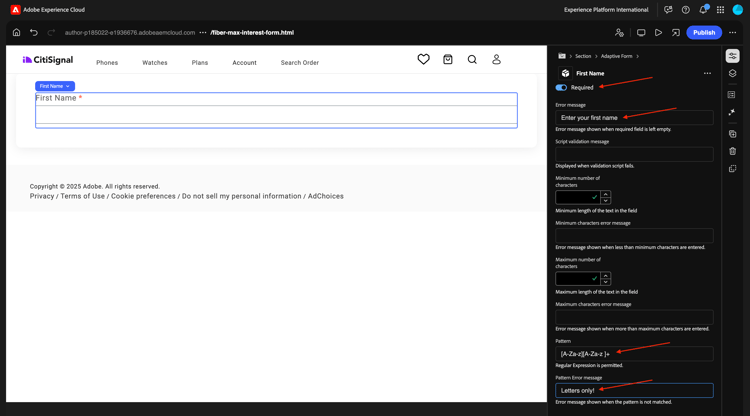
Dan, ga naar Bevestiging.
Draai de schakelaar om van dit een vereist gebied te maken. Vul de volgende velden in:
- het bericht van de Fout:
Enter your first name - Patroon:
[A-Za-z][A-Za-z ]+ - de foutenmelding van het Patroon:
Letters only!
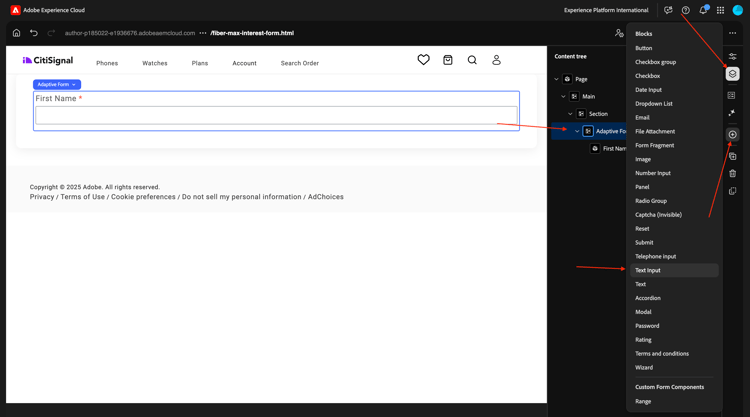
In de Boom van de Inhoud, selecteer het gebied Aangepaste Vorm. Klik + pictogram en selecteer dan tekstinput.
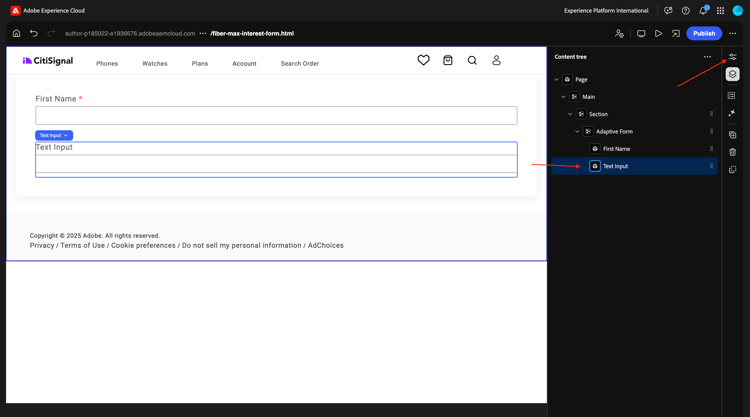
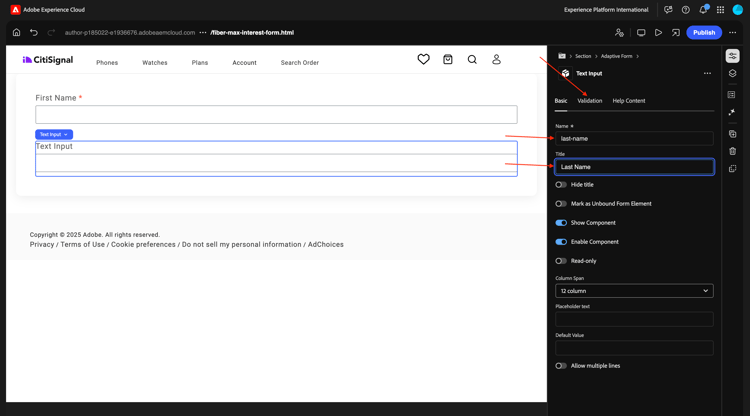
In de Boom van de Inhoud, selecteer de pas gecreëerde gebied Invoer van de Tekst. Ga naar Eigenschappen.
Ga naar de Basis mening. Je moet dit zien.
Vul de volgende velden in:
- Naam:
last-name - Titel:
Last Name
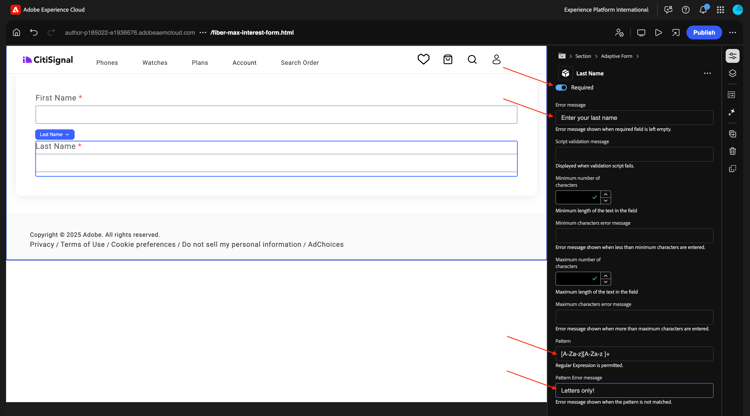
Dan, ga naar Bevestiging.
Draai de schakelaar om van dit een vereist gebied te maken. Vul de volgende velden in:
- het bericht van de Fout:
Enter your last name - Patroon:
[A-Za-z][A-Za-z ]+ - de foutenmelding van het Patroon:
Letters only!
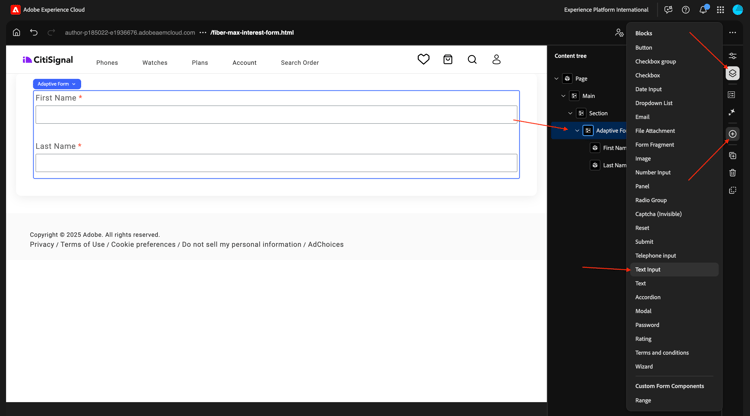
In de Boom van de Inhoud, selecteer het gebied Aangepaste Vorm. Klik + pictogram en selecteer dan tekstinput.
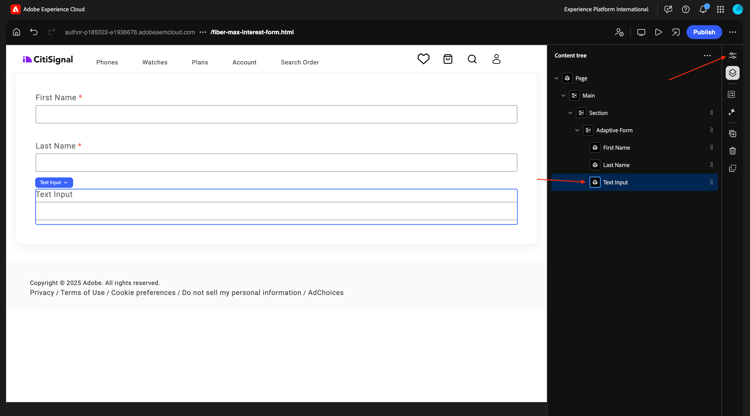
In de Boom van de Inhoud, selecteer de pas gecreëerde gebied Invoer van de Tekst. Ga naar Eigenschappen.
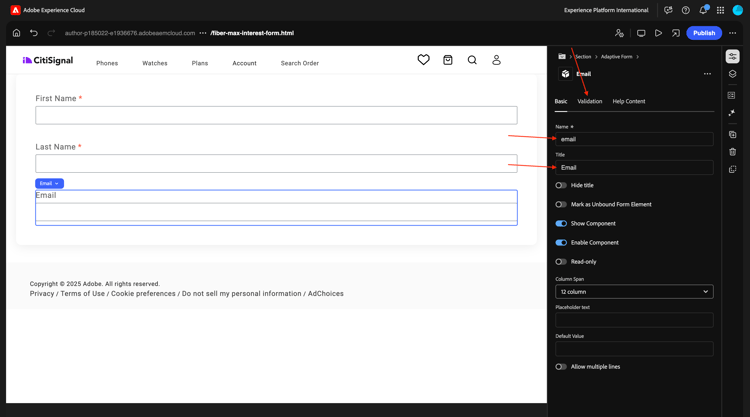
Ga naar de Basis mening. Je moet dit zien.
Vul de volgende velden in:
- Naam:
email - Titel:
Email
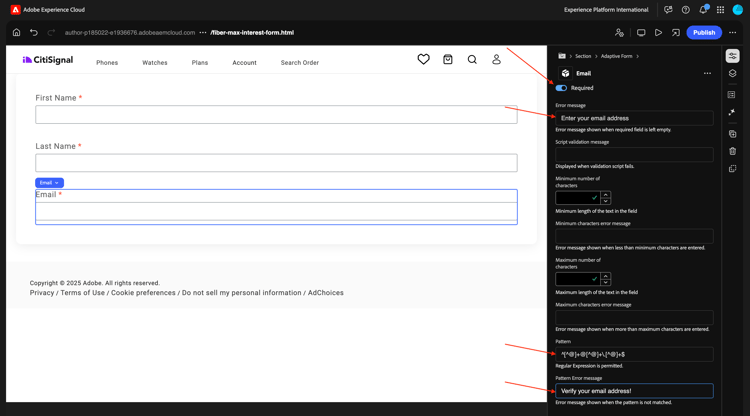
Dan, ga naar Bevestiging.
Draai de schakelaar om van dit een vereist gebied te maken. Vul de volgende velden in:
- het bericht van de Fout:
Enter your email address - Patroon:
^[^@]+@[^@]+\.[^@]+$ - de foutenmelding van het Patroon:
Please verify your email address!
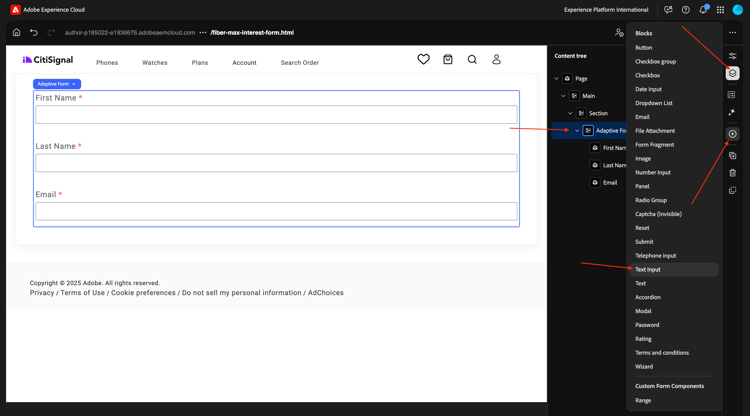
In de Boom van de Inhoud, selecteer het gebied Aangepaste Vorm. Klik + pictogram en selecteer dan tekstinput.
In de Boom van de Inhoud, selecteer de pas gecreëerde gebied Invoer van de Tekst.
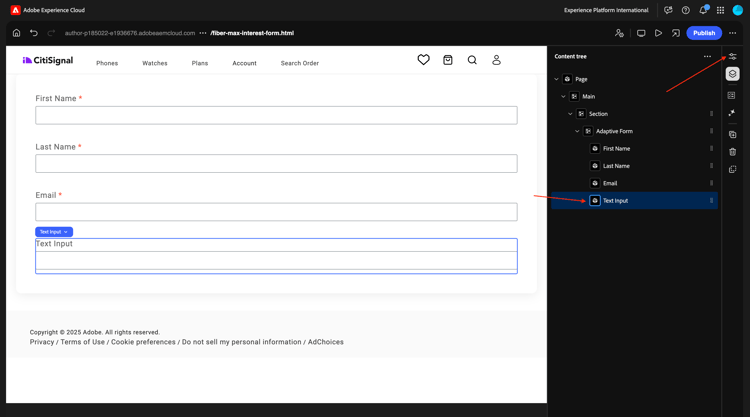
Ga naar de Basis mening. Je moet dit zien.
Vul de volgende velden in:
- Naam:
city - Titel:
city
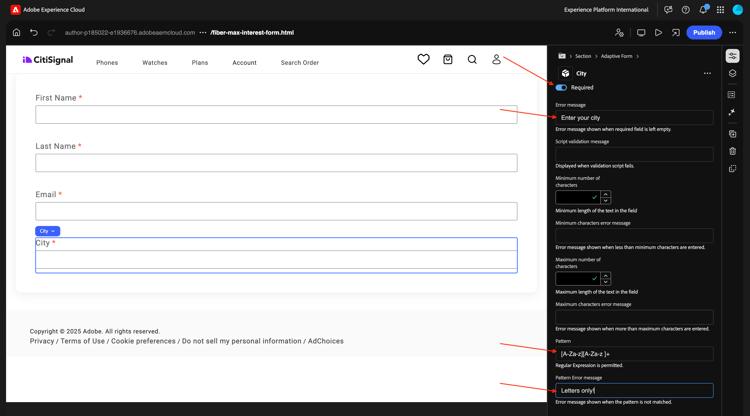
Dan, ga naar Bevestiging.
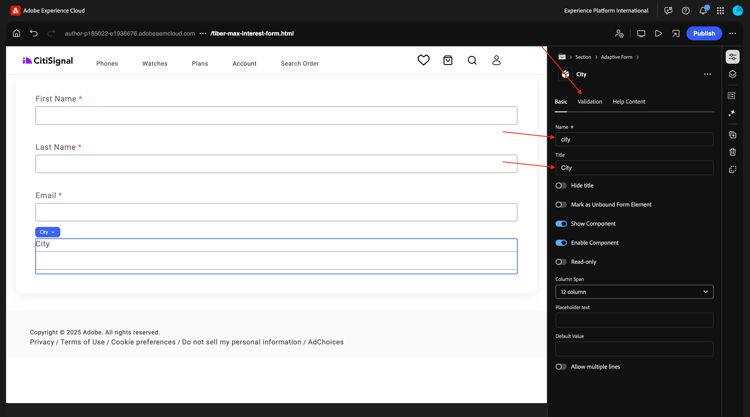
Draai de schakelaar om van dit een vereist gebied te maken. Vul de volgende velden in:
- het bericht van de Fout:
Enter your city - Patroon:
[A-Za-z][A-Za-z ]+ - de foutenmelding van het Patroon:
Letters only!
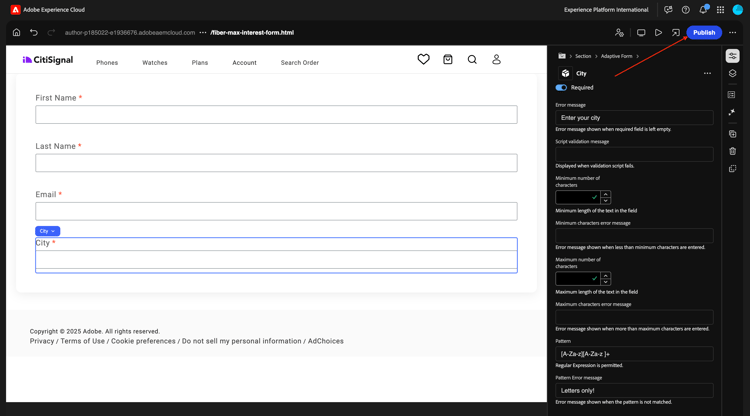
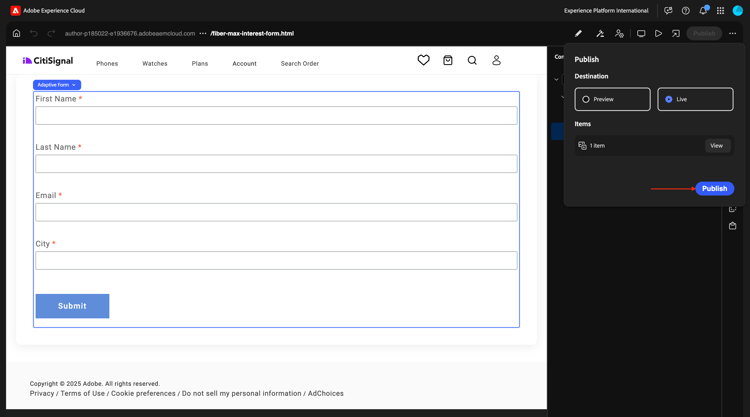
Klik publiceren.
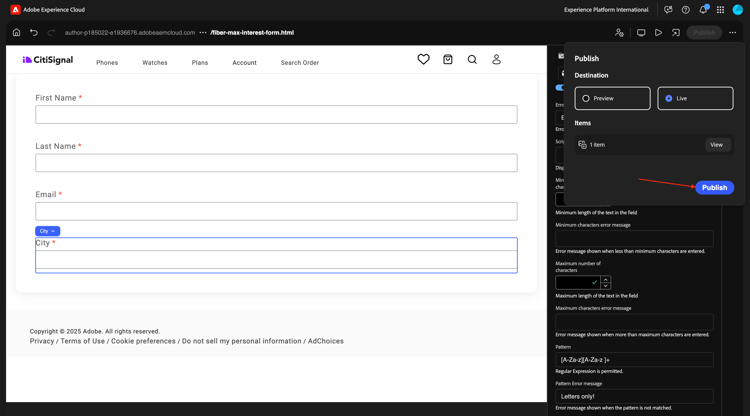
Klik publiceren opnieuw.
Klik om het formulier te openen.
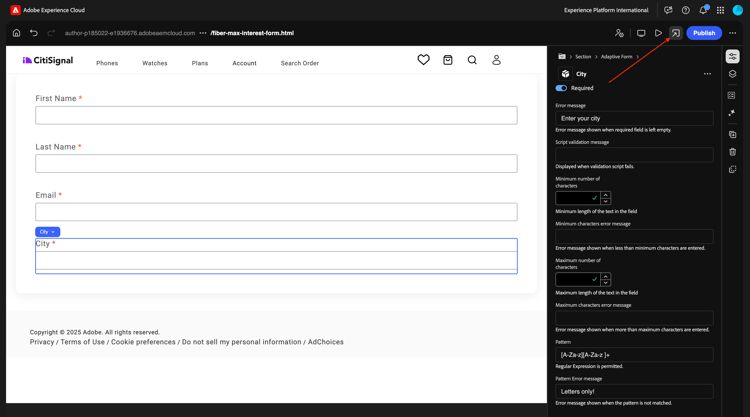
U kunt het formulier vervolgens invullen, maar u kunt het nog niet verzenden.
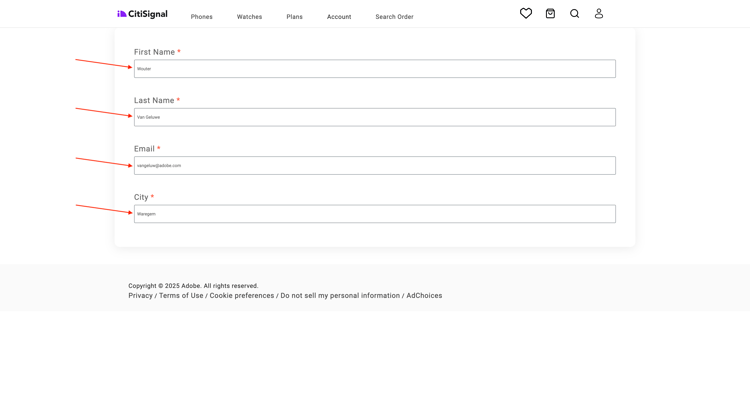
Nadat u het formulier hebt gepubliceerd, is het nu ook beschikbaar op uw Edge Delivery Services-domein, dat er als volgt uitziet:
https://main--techinsidersXX-citisignal-aem-accs--woutervangeluwe.aem.page/forms/fiber-max-interest-form
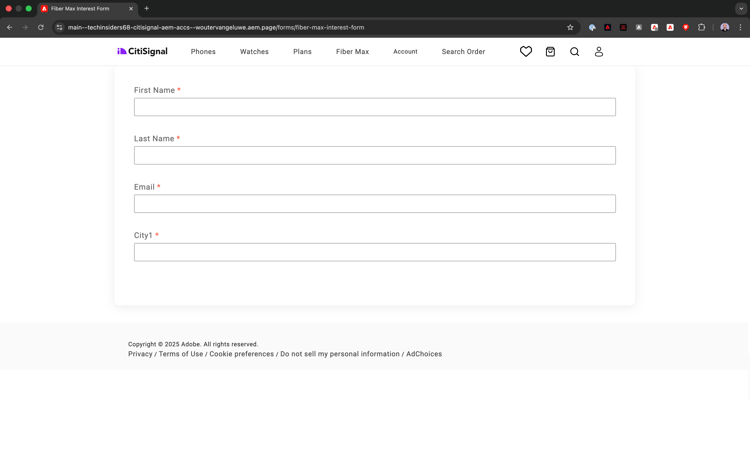
1.3.1.3 Formulier verzenden
Voor het verzenden van uw formulier zijn twee dingen vereist:
- a legt knoop voor
- a legt actie voor
In deze exercitie moet u ook een Google-spreadsheet gebruiken om verzendingen van dit formulier te registreren.
Google-spreadsheet
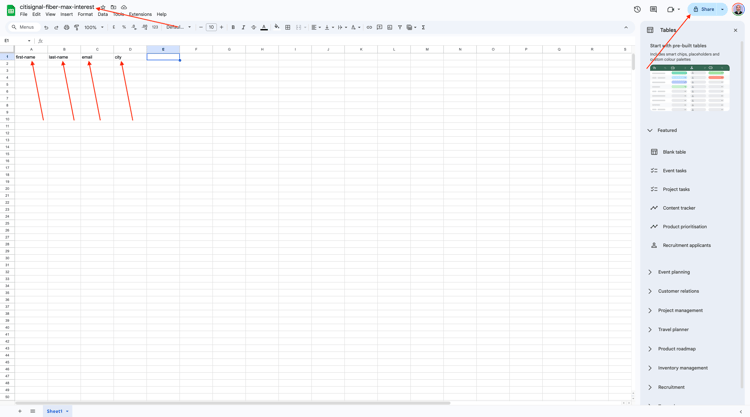
Ga naar https://drive.google.com en creeer een nieuw leeg spreadsheet.
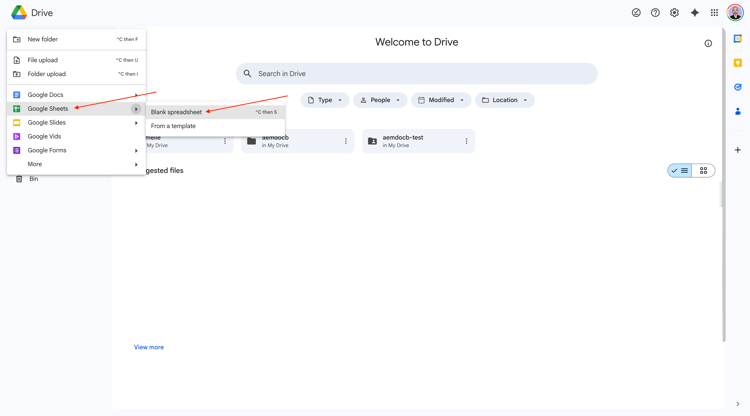
Geef het bestand een naam citisignal-fiber-max-interest .
Voer in regel 1 in de cellen A-B-C-D de volgende veldnamen in:
- first-name
- lastName
- stad
Dan, klik Aandeel.
Deel het dossier met forms@adobe.com met de toegangsrechten van de Redacteur op niveau.
Dan, klik verbinding van het Exemplaar.
Klik verzenden.
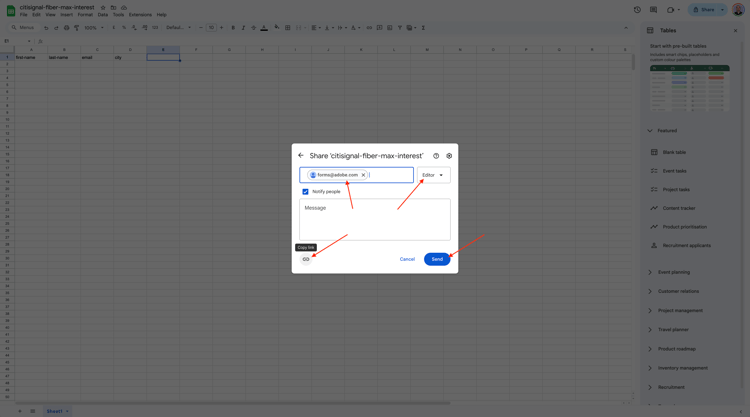
In de volgende stap moet u de gekopieerde koppeling gebruiken.
Verzenden, knop
Om te vormen leg knoop voor, ga naar de boom van de Inhoud, selecteer Aangepaste Vorm, klik + pictogram en selecteer dan voorleggen.
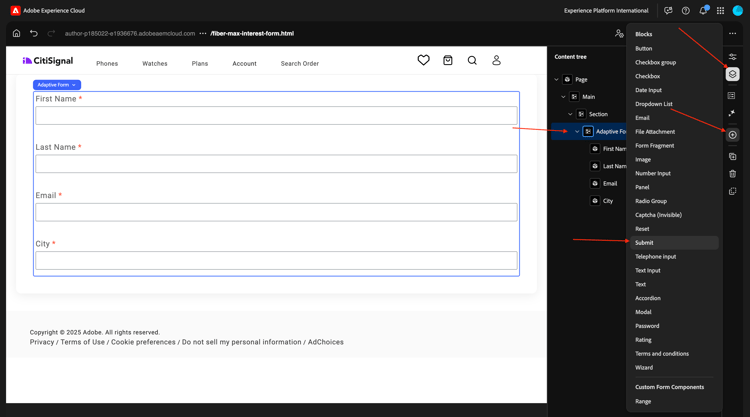
Dan moet je dit zien.
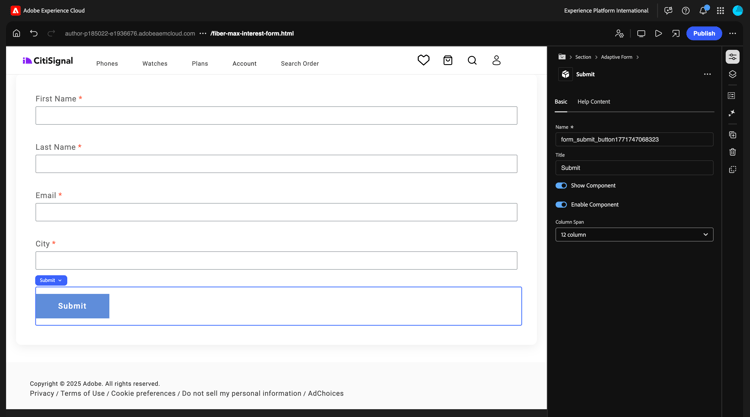
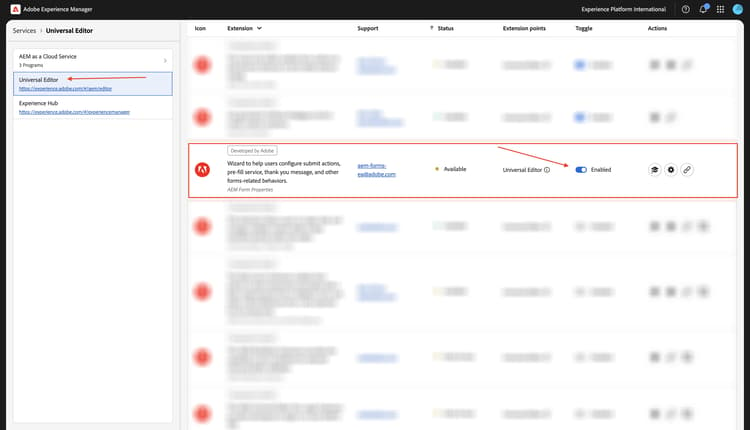
Handeling verzenden
Verzendacties maken deel uit van een extensie voor de universele editor.
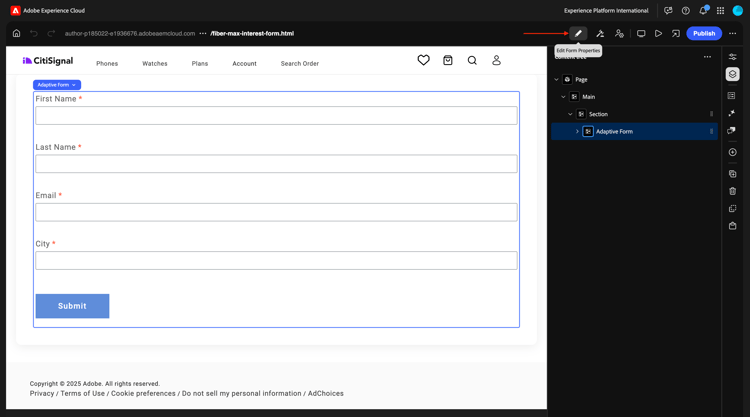
Klik het uitgeven de Eigenschappen van de Vorm pictogram.
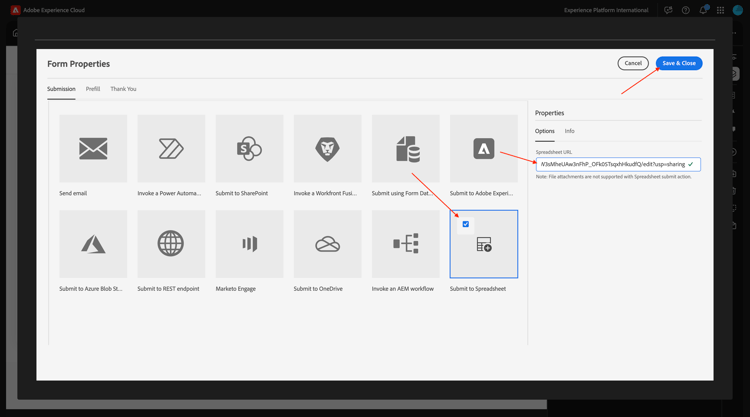
Selecteer voorleggen aan Spreadsheet. Plak de URL van het Google-werkblad dat u eerder hebt gemaakt.
Klik sparen & Sluiten.
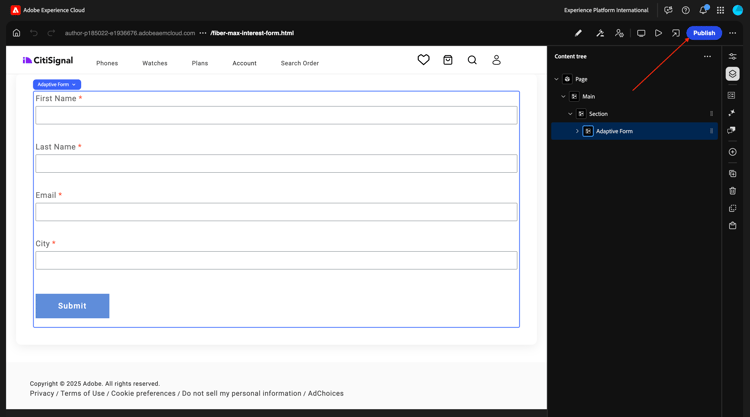
Klik publiceren.
Klik publiceren opnieuw.
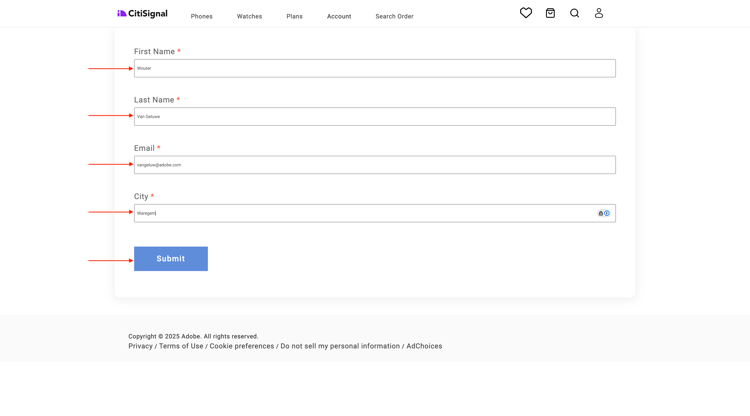
U kunt uw plaats dan verfrissen, de vormen invullen en klikken voorleggen.
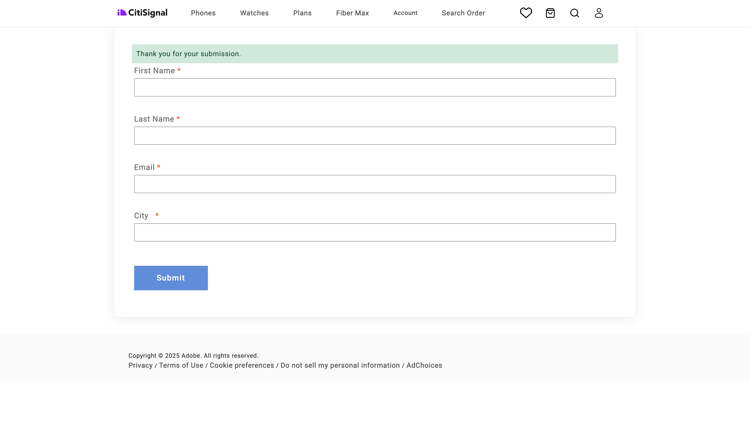
Uw verzending moet dan succesvol zijn.
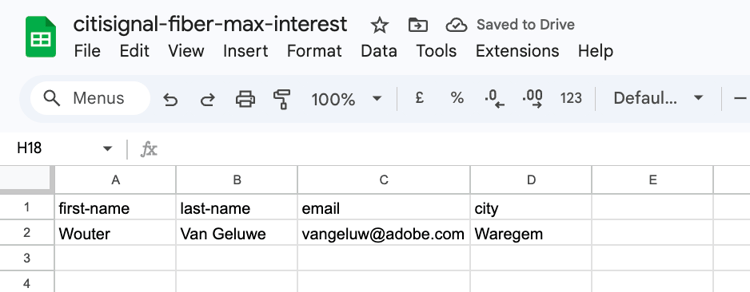
Als je je Google-pagina dan bekijkt, kun je ook de succesvolle inzending zien.
U hebt deze oefening nu met succes voltooid.
Volgende stappen
Ga terug naar Adobe Experience Manager Forms met Edge Delivery Services
ga terug naar Alle Modules