1.4.1 Uw elementen en dynamische mediasjablonen maken
1.4.1.1 Uw Dynamic Media-bedrijf maken
Ga naar https://my.cloudmanager.adobe.com . De org die u moet selecteren is --aepImsOrgName--.
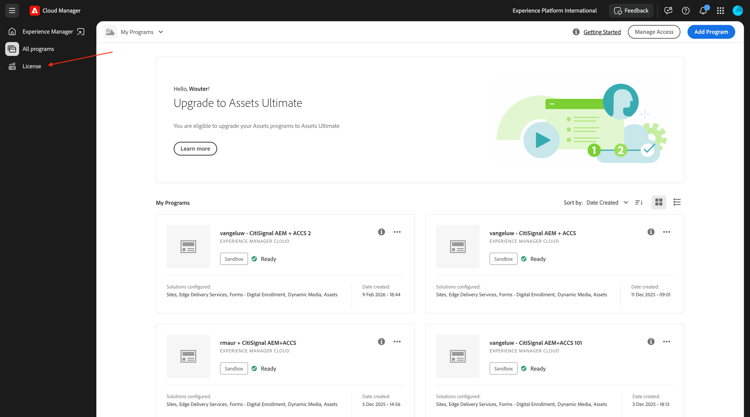
De rol neer aan Dynamische Bedrijven van Media. Klik op het pictogram + om een nieuw Dynamic Media Company te maken.
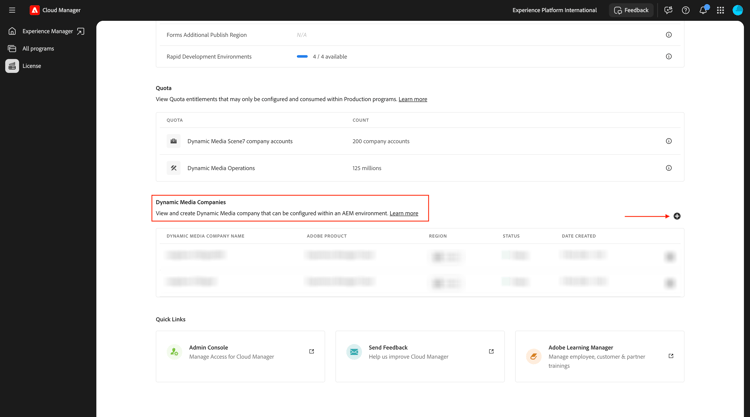
Voer de volgende gegevens in:
- Bedrijfsnaam:
--aepUserLdap---CitiSignal. - gebied van het Bedrijf: selecteer het gebied dat aan u het dichtst is.
- Bedrijfs admin e-mails: ga uw admin e-mail in.
Klik creëren.
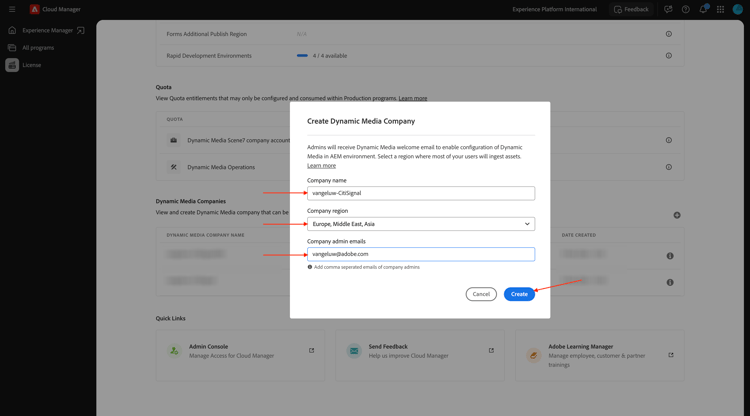
Dan moet je dit zien.
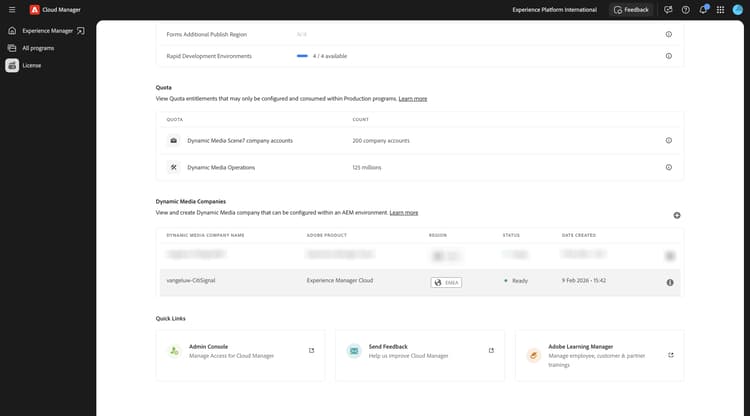
U ontvangt nu een e-mail zoals hieronder, die uw tijdelijk wachtwoord bevat. Om uw wachtwoord te veranderen, of het terug te winnen voor het geval u geen e-mail ontving, zou u Adobe Dynamic Media Classic Desktop app moeten installeren. U kunt installatieinstructies hier vinden: https://experienceleague.adobe.com/nl/docs/dynamic-media-classic/using/intro/dynamic-media-classic-desktop-app .
Volg de instructies hier en kom hier terug zodra de app op uw systeem is geïnstalleerd.
Open de Desktopapp van Adobe Dynamic Media Classic. Als u het wachtwoord kent, voert u dit hier in en volgt u de instructies om het wachtwoord bij de eerste aanmelding te wijzigen.
Als u uw wachtwoord niet kent, klik vergeten uw wachtwoord verbinding en volg de instructie om uw wachtwoord terug te stellen, dan hier terug te komen en binnen te registreren.
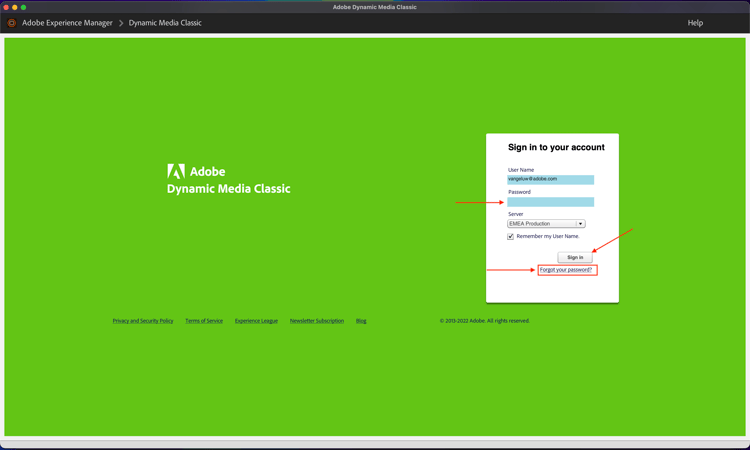
Na succesvolle login, zou u een scherm gelijkend op dit moeten zien.
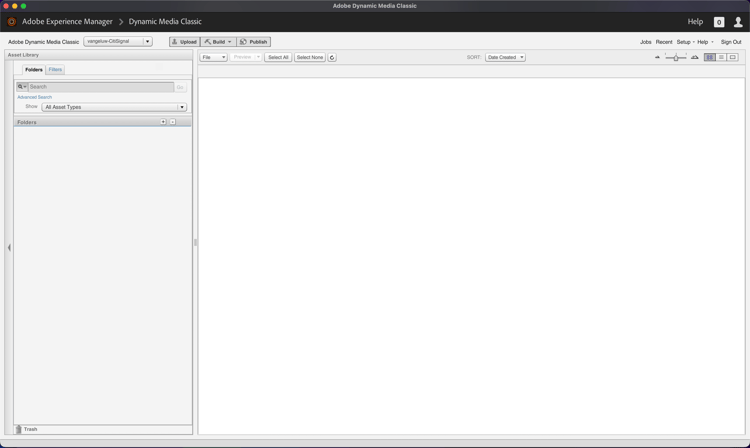
1.4.1.2 Dynamische media configureren in AEM
Ga naar https://my.cloudmanager.adobe.com . De org die u moet selecteren is --aepImsOrgName--.
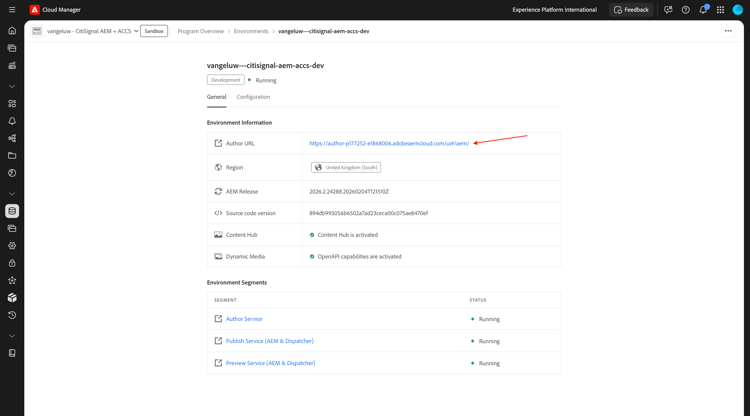
Klik hierop om het Cloud Manager-programma te openen. Dit wordt --aepUserLdap-- - CitiSignal AEM+ACCS genoemd.
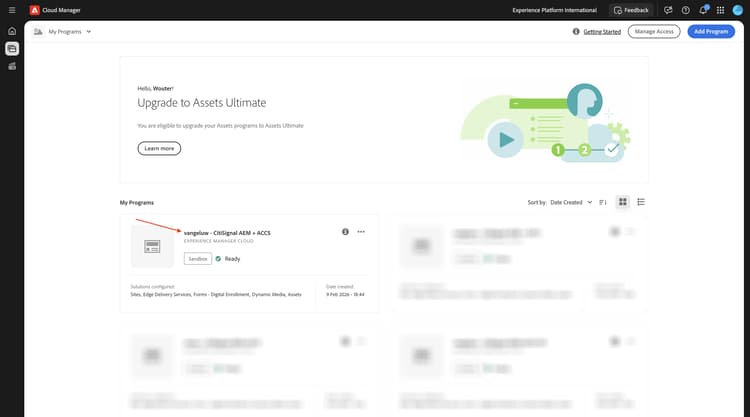
Klik op uw omgeving.
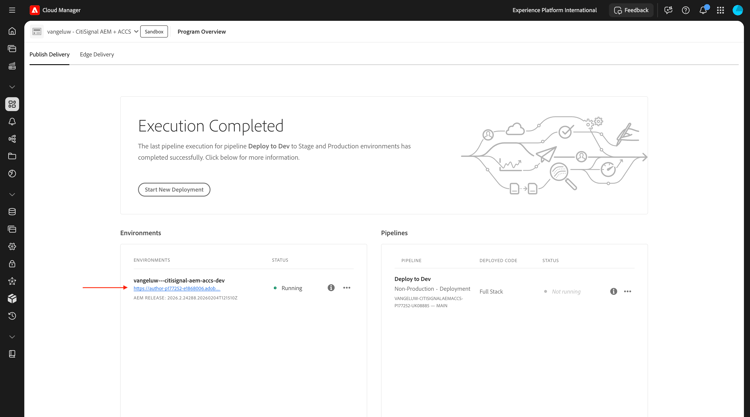
Klik op de URL van de omgeving.
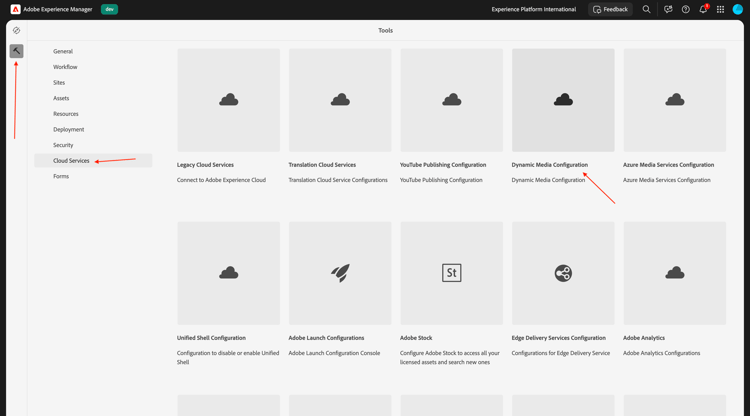
Ga naar Hulpmiddelen, naar de Diensten van de Wolk en dan naar Dynamische Configuratie van Media.
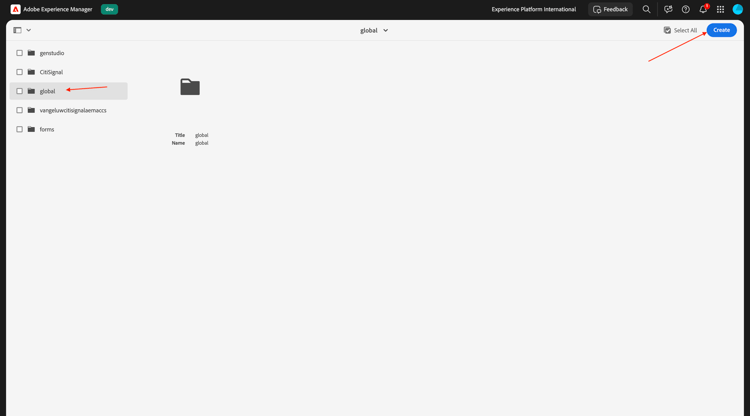
Selecteer Globaal (controleer niet checkbox), en klik dan creeer.
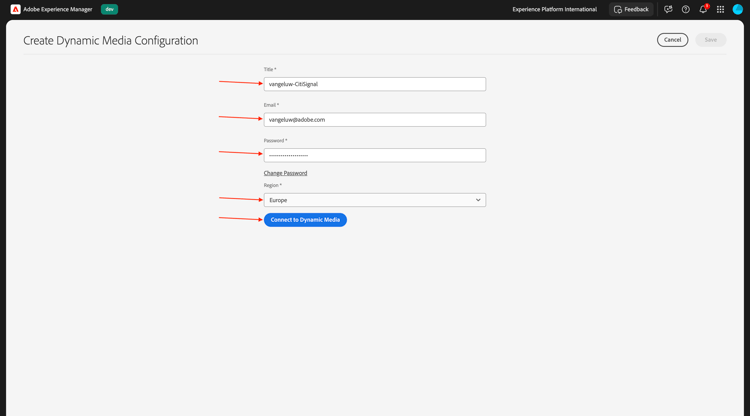
Voer de volgende gegevens in:
- Titel: gebruik deze titel:
--aepUserLdap-- - CitiSignal. - E-mail: ga uw e-mailadres in.
- Wachtwoord: ga uw Dynamisch de rekeningswachtwoord van Media in
- Gebied: selecteer het gebied dat u wanneer het creëren van uw Dynamisch bedrijf van Media, in dit voorbeeld, Europa koos.
Klik verbinden met Dynamische Media.
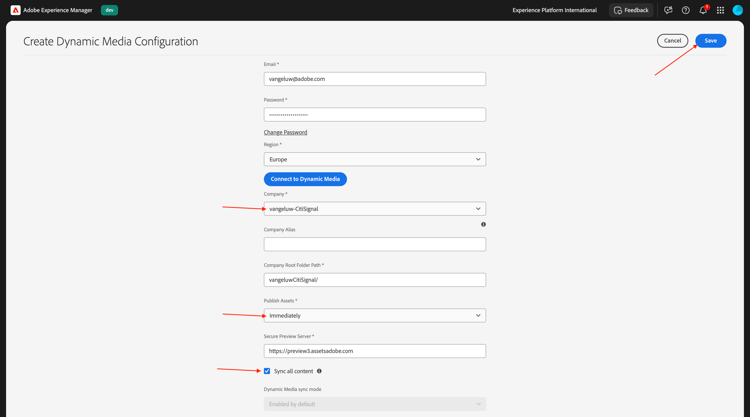
Dan moet je dit zien. Configureer het volgende:
- Selecteer het Bedrijf:
--aepUserLdap-- - CitiSignal. - Plaats publiceer Assets aan Onmiddellijk.
- Controle checkbox aan synchroniseer alle inhoud.
Klik sparen.
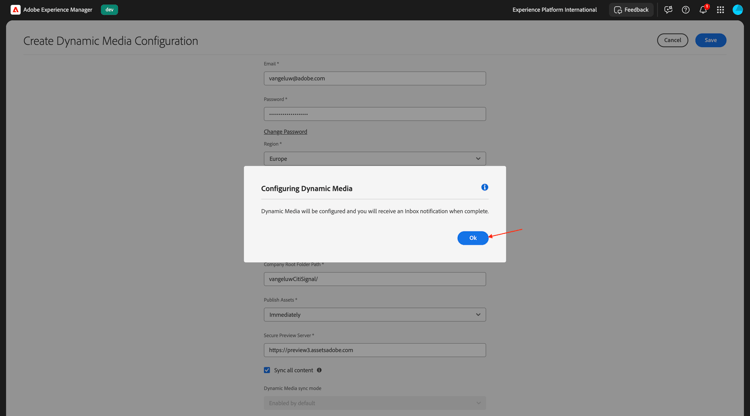
De configuratie van DYnamic Media is nu voltooid. Klik OK.
1.4.1.3 Uw elementen exporteren
Download dit dossier burgerschap-vezel-max-is-coming.psd en open het met Adobe Photoshop.
Dan moet je dit zien. CitiSignal plant een uitrol van Fiber Max in drie steden: New York, Parijs en Dubai.
Door specifieke lagen weer te geven of te verbergen, kunt u de afbeelding weergeven die door de ontwerpers is gemaakt.
Hieronder vindt u de instructies voor het exporteren van de afbeeldingsbestanden uit de Photoshop PSD-sjabloon. Als u verkiest, kunt u de gebeëindigde beelden hier ook downloaden burgerschap-dm-email-assets.zip en het dossier op uw Desktop openen.
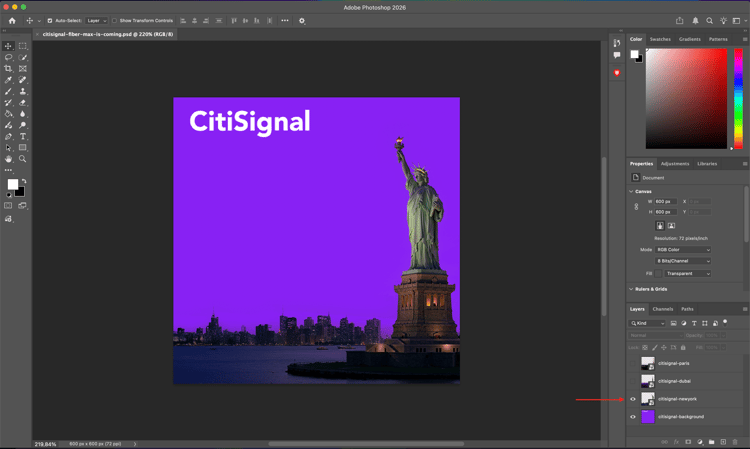
Dit is de versie voor New York.
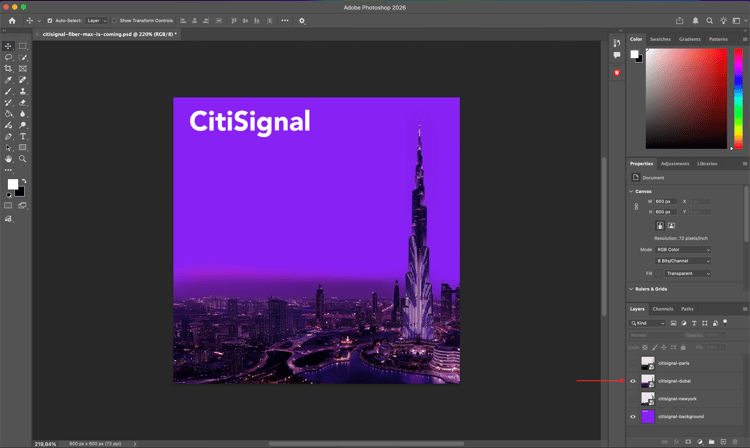
Dit is de versie voor Dubai.
Dit is de versie voor Parijs.
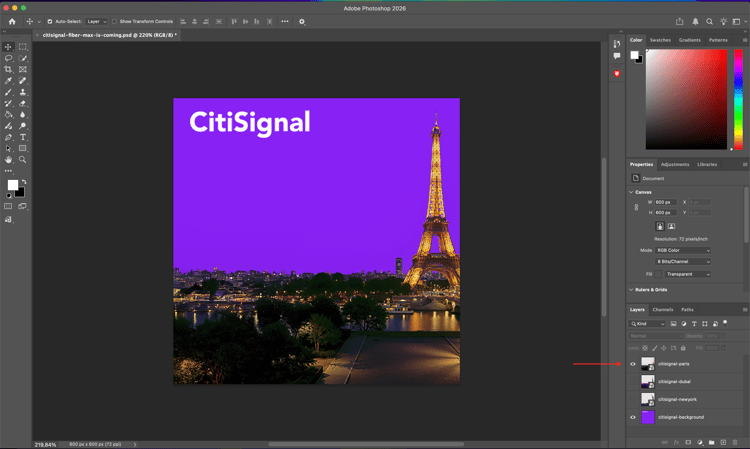
Er zullen mogelijk nog veel andere steden zijn waar CitiSignal in de toekomst de Fiber Max-versie van start zal gaan. Er kunnen nieuwe lagen in dit bestand worden gemaakt. Voorlopig ligt de nadruk op de drie steden die al genoemd zijn.
Als u deze variaties wilt gebruiken in combinatie met AEM Assets Dynamic Media, moeten de lagen voor elke stad afzonderlijk worden geëxporteerd als afbeeldingen zonder het achtergrondbestand. Voor de achtergrondlaag moet dan een andere bewerking worden uitgevoerd, zonder dat steden worden opgenomen.
Verberg en toon nu slechts een van de lagen. De eerste te tonen laag is de laag van 0} Parijs {, en alle andere lagen zouden moeten worden verborgen.
Om die laag uit te voeren, ga naar Dossier > Uitvoer > Uitvoer als….
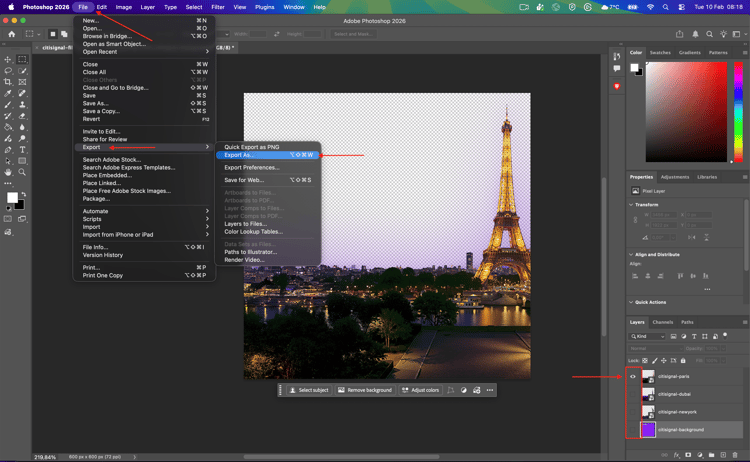
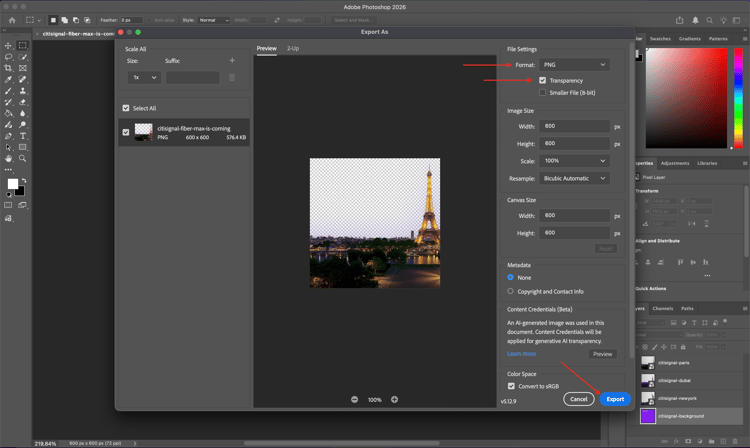
Dan moet je dit zien. Selecteer het dossiertype PNG, zorg ervoor Transparantie wordt toegelaten en klik dan Uitvoer.
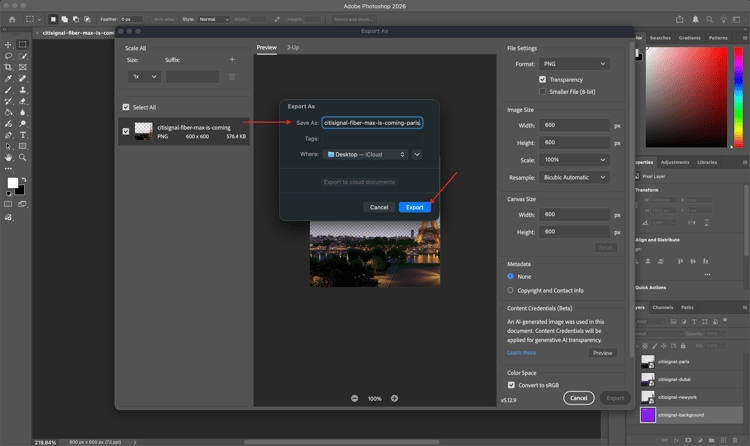
Verander filename in citisignal-fiber-max-is-coming-paris.png en klik Uitvoer.
De volgende te tonen laag is de Dubai laag, en alle andere lagen zouden moeten worden verborgen.
Om die laag uit te voeren, ga naar Dossier > Uitvoer > Uitvoer als….
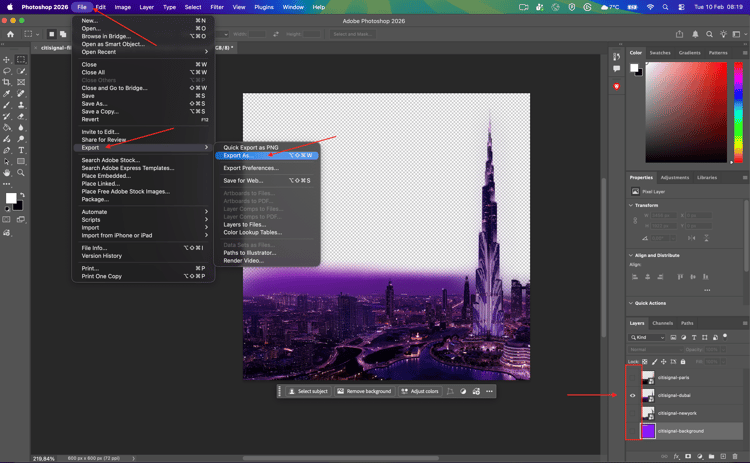
Dan moet je dit zien. Selecteer het dossiertype PNG, zorg ervoor Transparantie wordt toegelaten en klik dan Uitvoer.
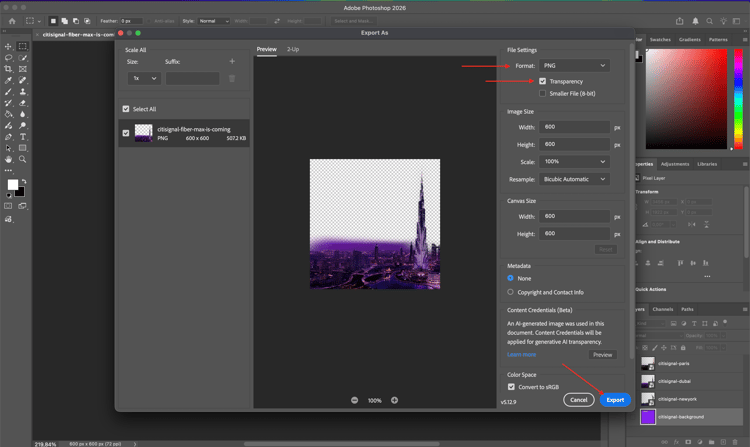
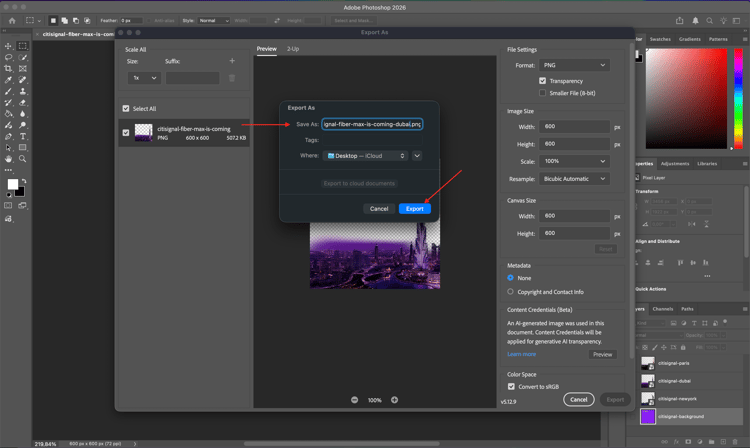
Verander filename in citisignal-fiber-max-is-coming-dubai.png en klik Uitvoer.
De volgende te tonen laag is de laag van 0} New York {, en alle andere lagen zouden moeten worden verborgen.
Om die laag uit te voeren, ga naar Dossier > Uitvoer > Uitvoer als….
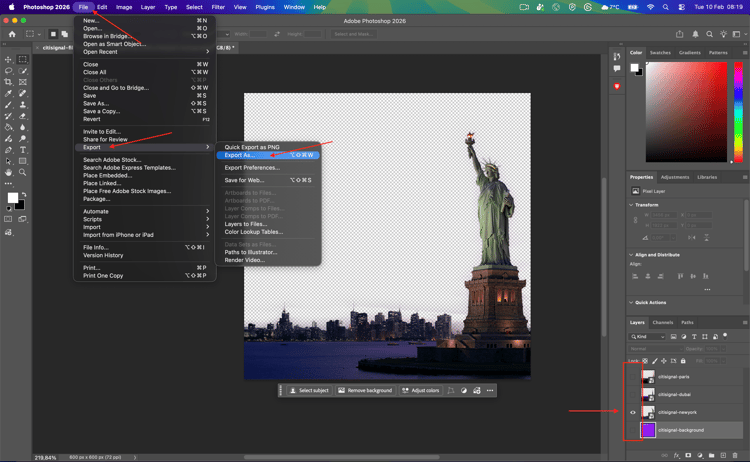
Dan moet je dit zien. Selecteer het dossiertype PNG, zorg ervoor Transparantie wordt toegelaten en klik dan Uitvoer.
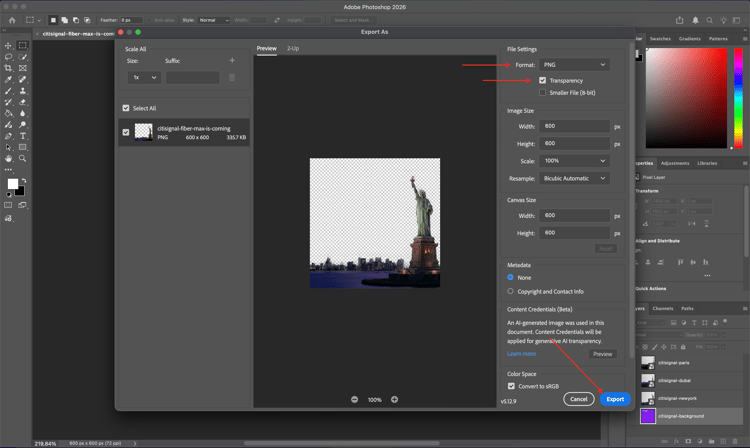
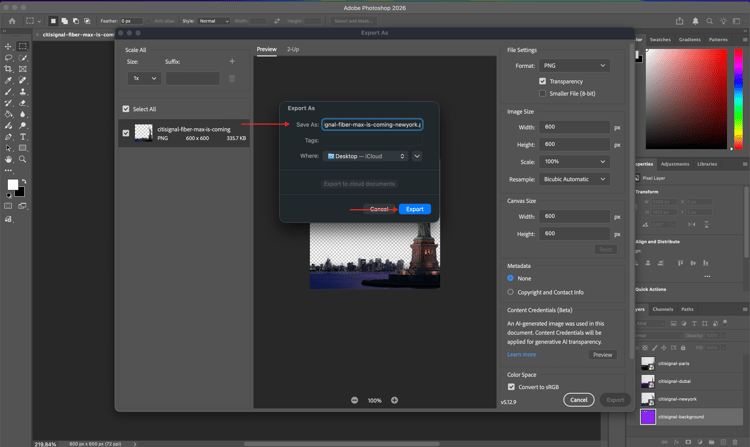
Verander filename in citisignal-fiber-max-is-coming-newyork.png en klik Uitvoer.
De volgende te tonen laag is de achtergrond laag, en alle andere lagen zouden moeten worden verborgen.
Om die laag uit te voeren, ga naar Dossier > Uitvoer > Uitvoer als….
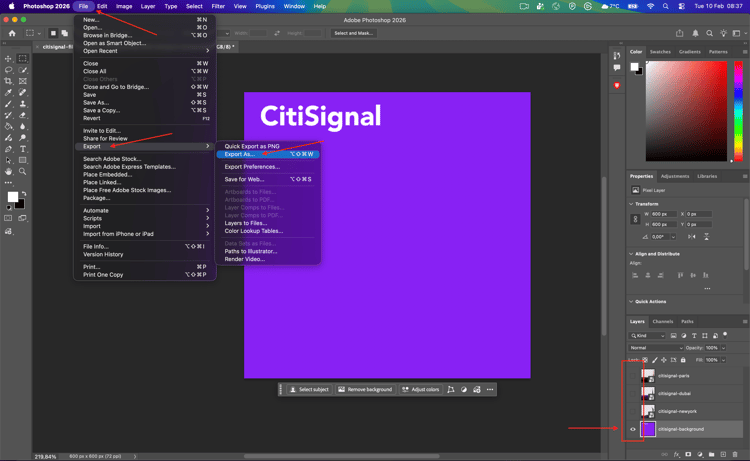
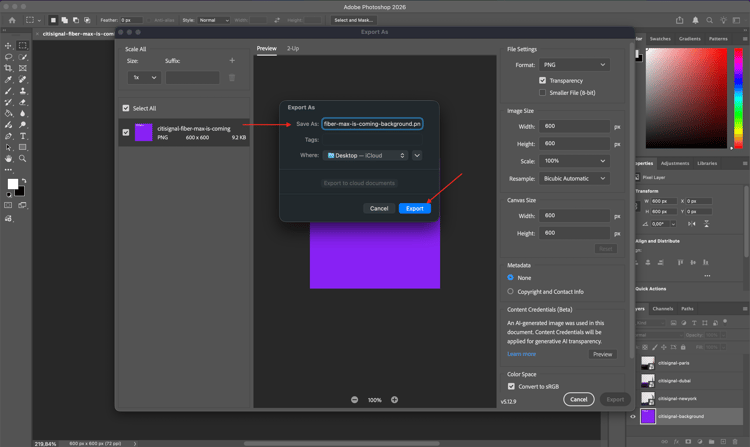
Dan moet je dit zien. Selecteer het dossiertype PNG, zorg ervoor Transparantie wordt toegelaten en klik dan Uitvoer.
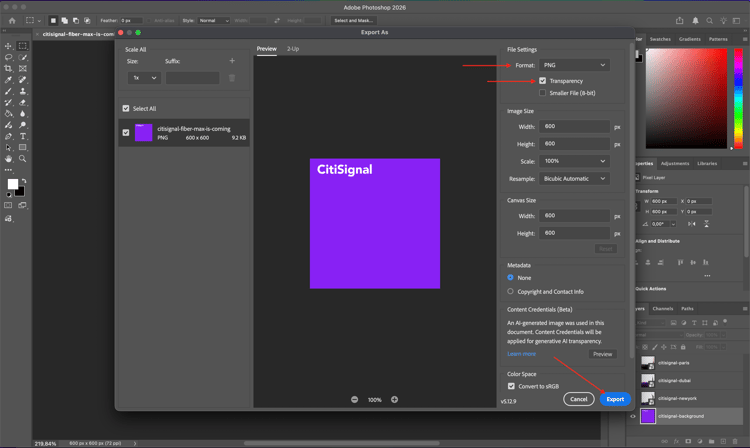
Verander filename in citisignal-fiber-max-is-coming-background en klik Uitvoer.
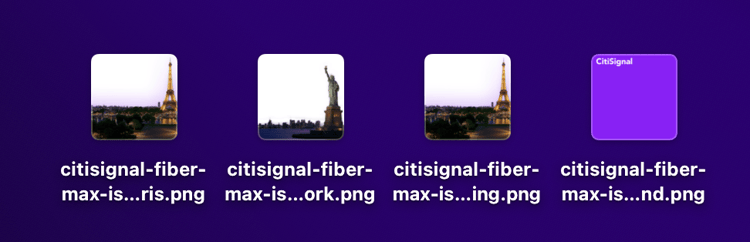
Deze bestanden moeten vervolgens beschikbaar zijn op de exportlocatie die u hebt geselecteerd.
1.4.1.4 Uw elementen uploaden naar AEM Assets CS
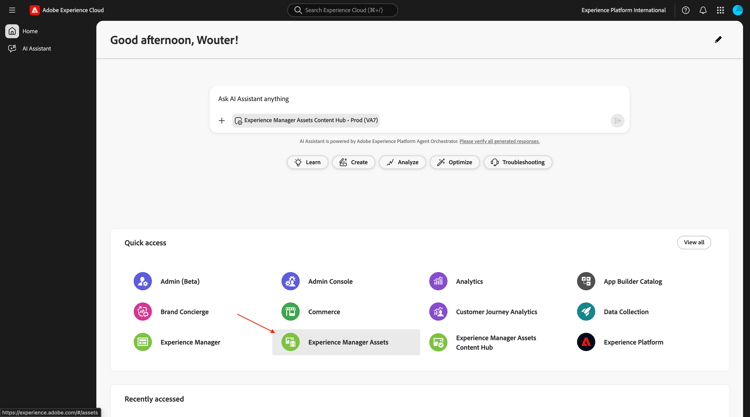
Ga naar https://experience.adobe.com/ . Ga naar Experience Manager Assets.
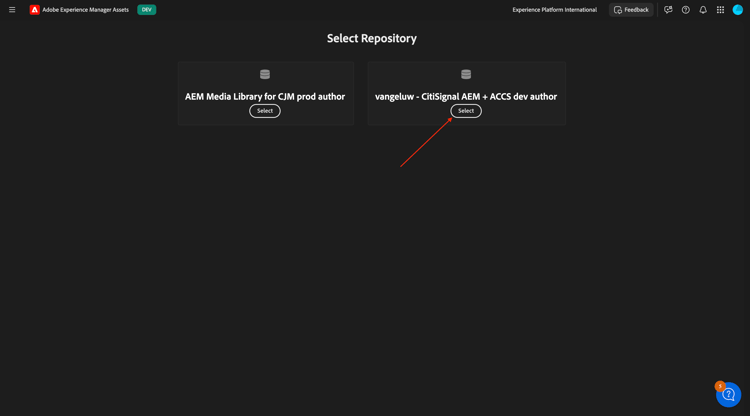
Selecteer de opslagplaats met de naam --aepUserLdap-- - CitiSignal AEM + ACCS .
Ga naar Assets en klik dan creeer Omslag.
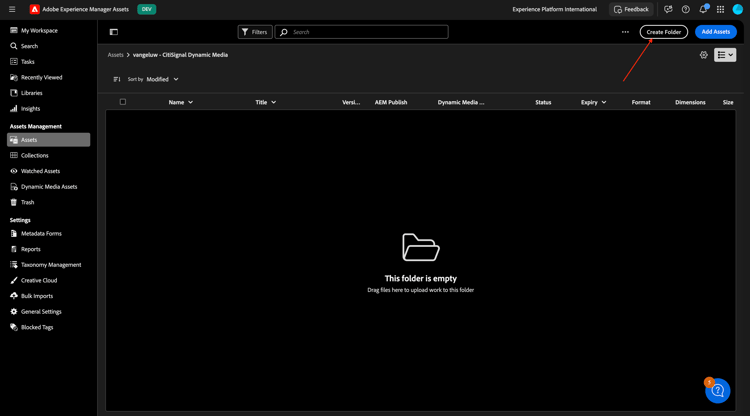
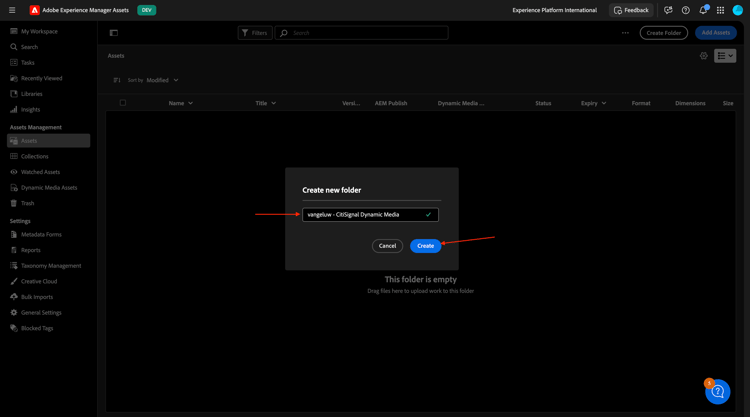
Gebruik voor de map de naam: --aepUserLdap-- - CitiSignal Dynamic Media . Klik creëren.
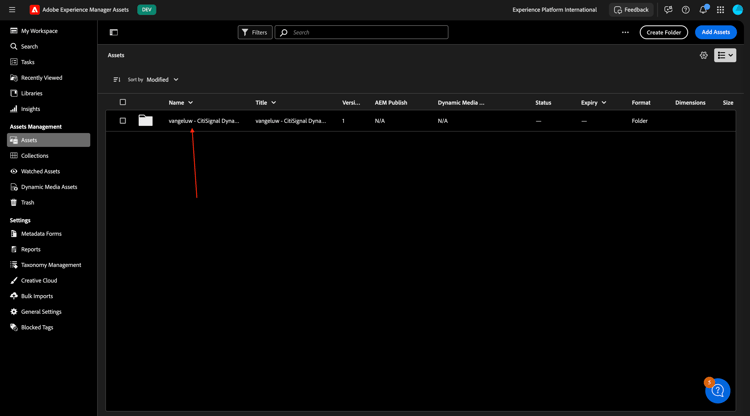
Dubbelklik om de map te openen die u net hebt gemaakt.
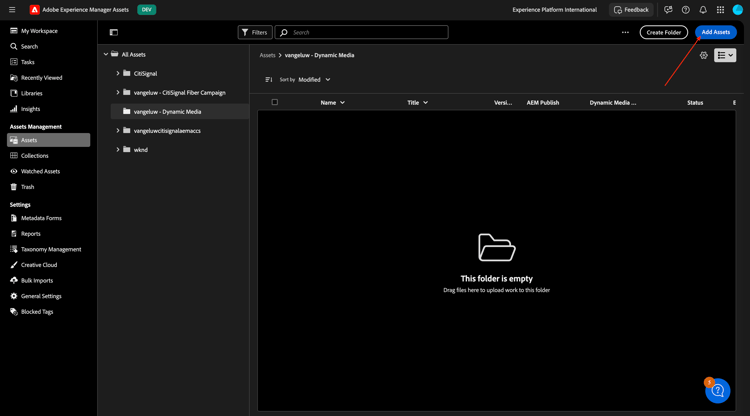
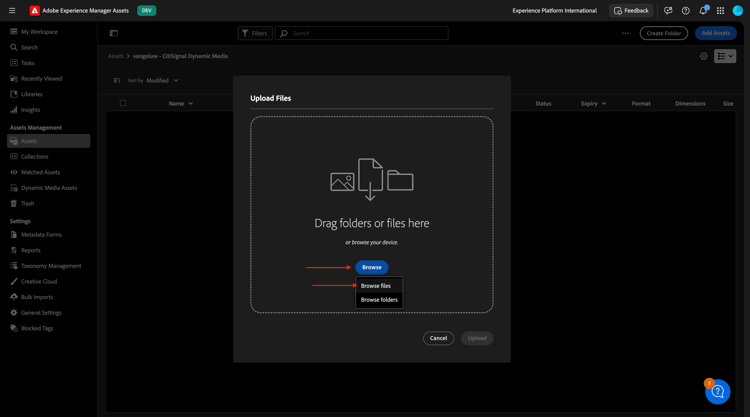
Klik toevoegen Assets.
Klik doorbladeren en selecteer dan doorbladeren Dossiers.
Selecteer de 4 PNG-bestanden die u in de vorige stap hebt geëxporteerd.
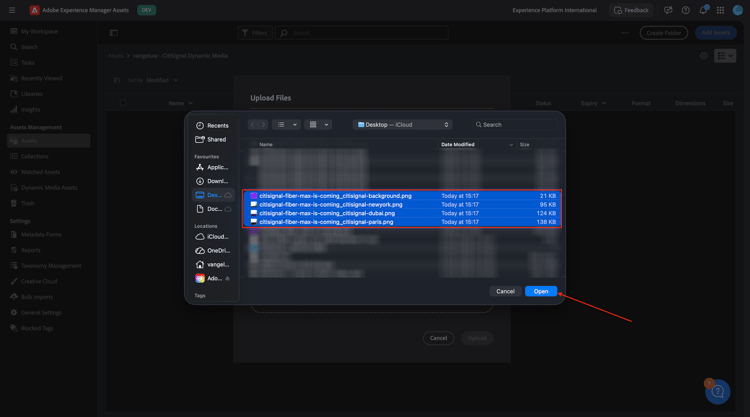
Klik uploaden.

Uw afbeeldingen zijn nu beschikbaar in AEM Assets CS.
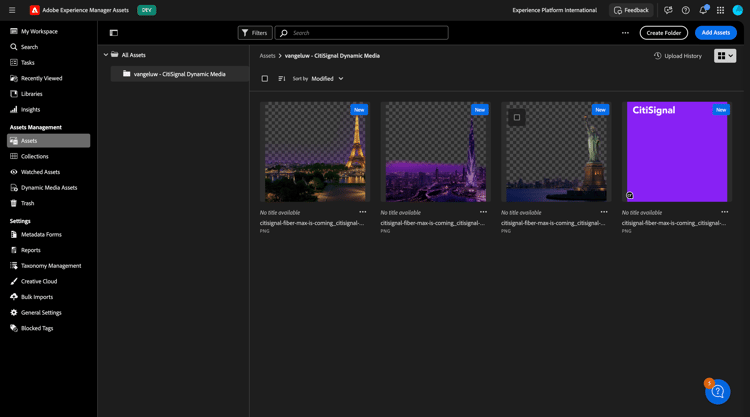
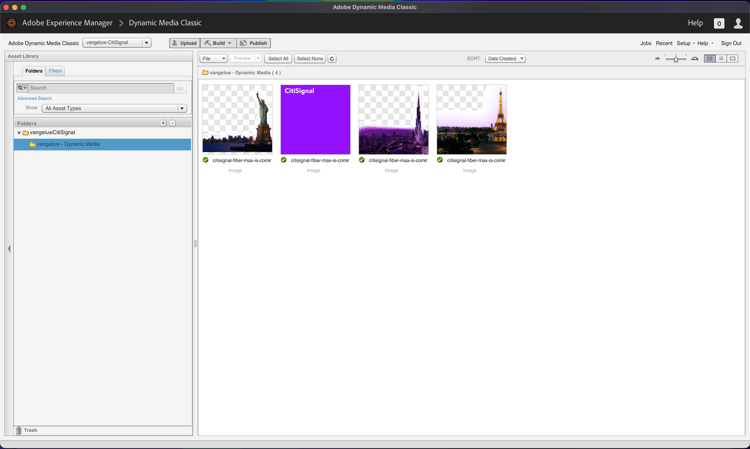
Wacht een paar notulen en open dan de Desktopapp van Adobe Dynamic Media Classic, zou u ook de geuploade beelden moeten nu zien beschikbaar binnen Dynamische Media worden.
1.4.1.5 Dynamische mediasjabloon configureren
In het linkermenu, ga naar Dynamische Media Assets. Klik om de map te openen --aepUserLdap-- - CitiSignal Dynamic Media . Dan, klik creeer Malplaatje.
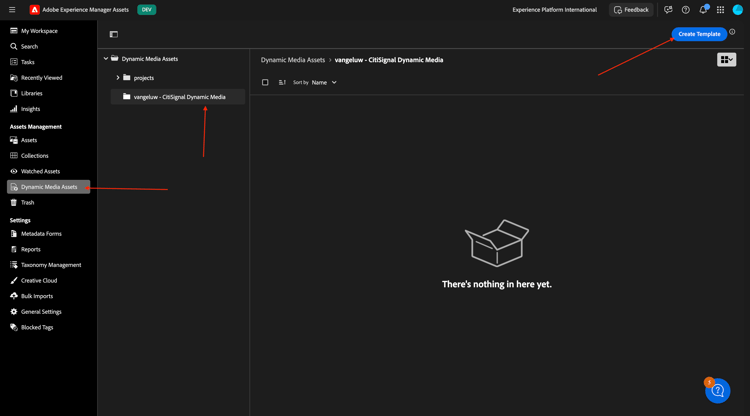
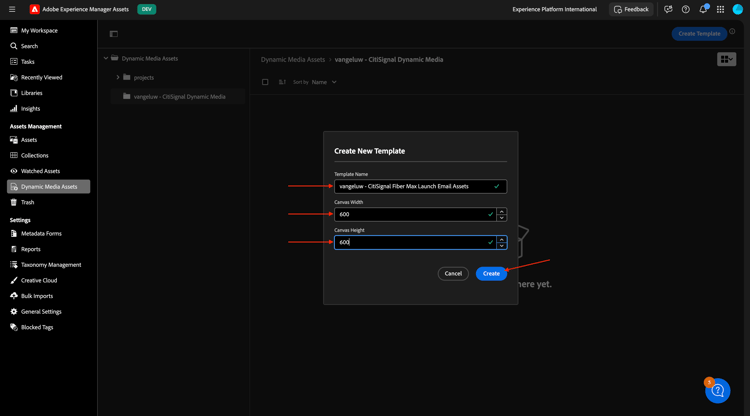
Voer de volgende gegevens in:
- Naam van het Malplaatje:
--aepUserLdap-- - CitiSignal Fiber Max Launch Email Assets - de Breedte van het Canvas:
600px - Hoogte van Canvas:
600px
Klik creëren.
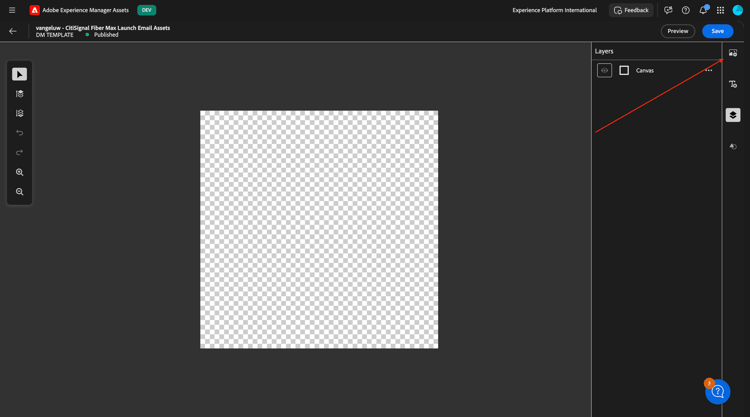
Dan moet je dit zien. Klik voeg het pictogram van het Beeld toe.
Sleep het dossier burgerschap-fiber-max-is-coming_Citisignaal-background.png op het canvas en maak het het canvas passen.
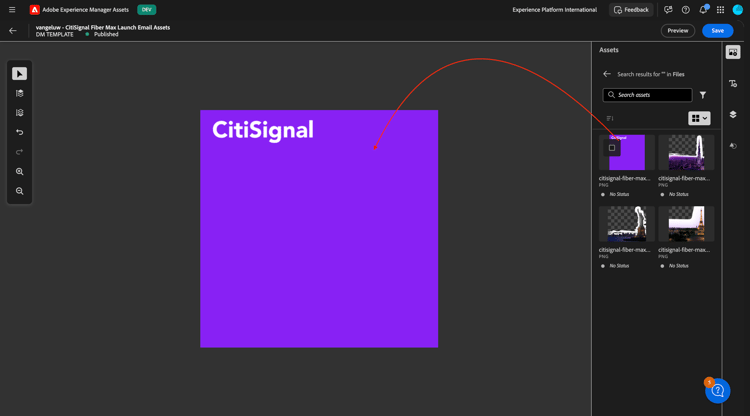
Daarna, sleep het dossier burgerschap-vezel-max-is-coming_Citisignaal-newyork.png op het canvas en maak het het canvas passen.
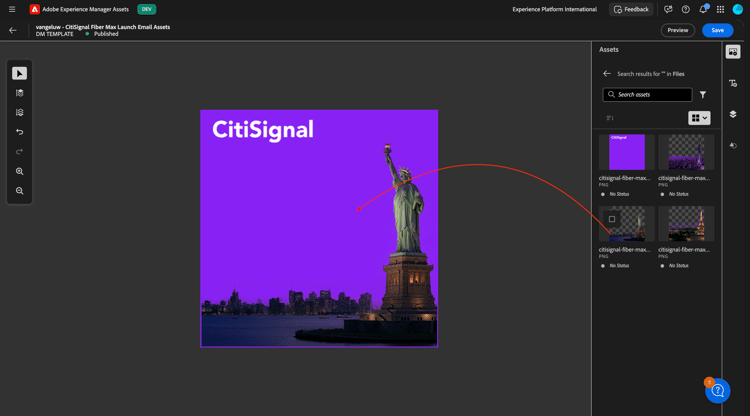
Daarna, sleep het dossier burgerschap-vezel-max-is-coming_Citisignaal-dubai.png op het canvas en maak het het canvas passen.
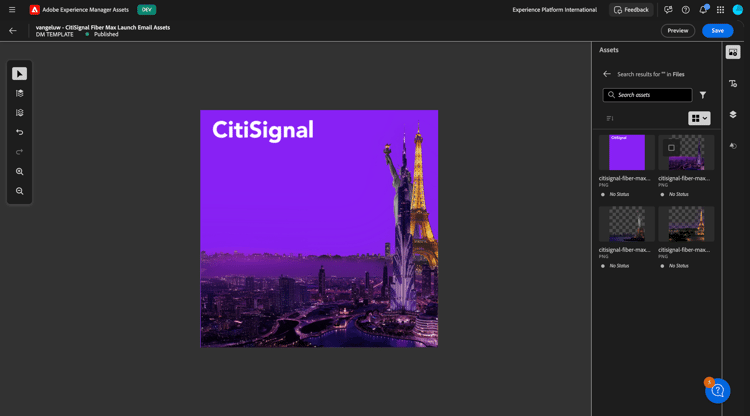
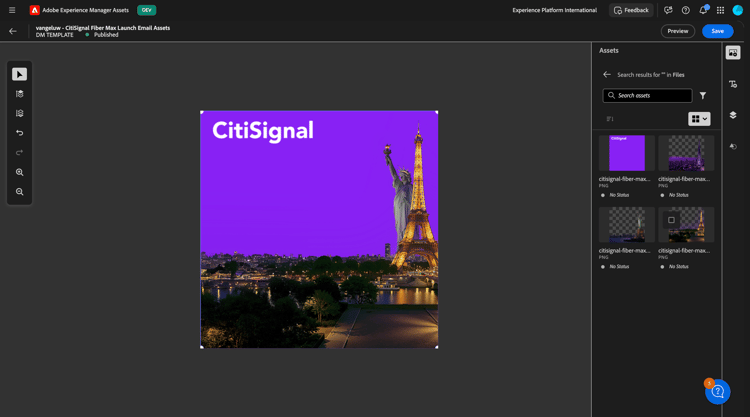
Daarna, sleep het dossier burgerschap-vezel-max-is-coming_Citisignaal-paris.png op het canvas en maak het het canvas passen.
U hebt nu alle drie variaties in de sjabloon als afzonderlijke lagen tegelijk. U kunt specifieke lagen tonen/verbergen door het lagen pictogram te klikken, waar u ziet dat alle lagen momenteel zichtbaar zijn.
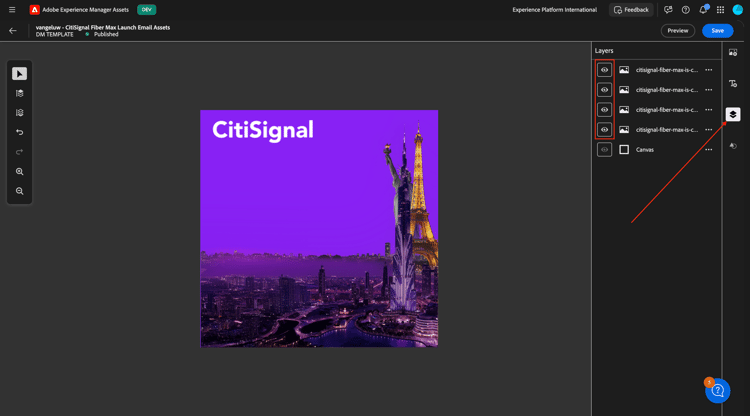
Door een aantal lagen te verbergen, kunt u bepalen hoe het beeld eruit ziet. In dit voorbeeld, slechts is de laag voor Parijs en de achtergrondlaag zichtbaar.
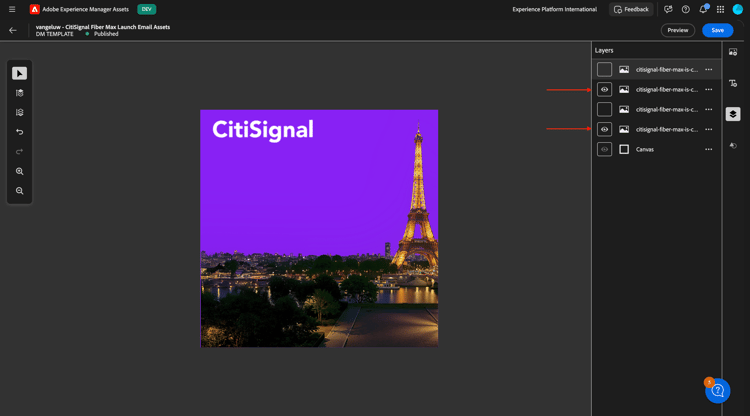
Vervolgens moet u een tekstlaag toevoegen. Klik het pictogram van de tekstlaag.

Dan moet je dit zien.
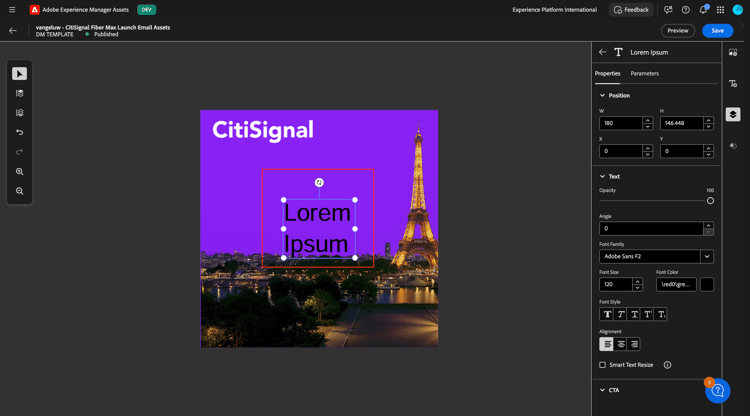
Voel u vrij om het tekstveld aan te passen op de manier die u nodig acht, hier is een voorbeeld. Vergeet niet om de optie Slimme Tekst toe te laten vergroot zodat de echte tekst die in een recentere fase wordt opgenomen fijn zal kijken.
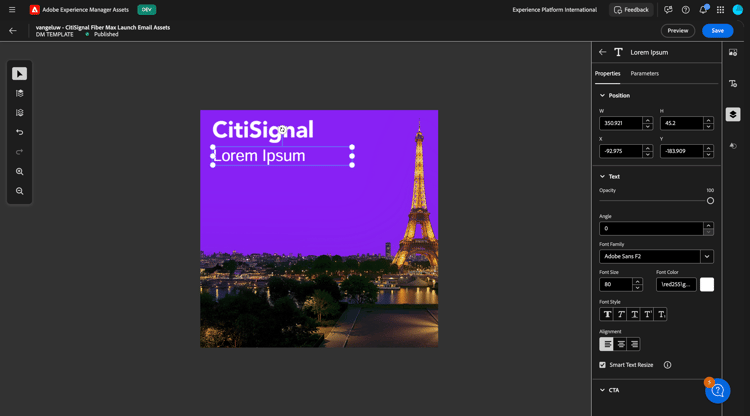
Voeg een tweede tekstlaag toe en zorg ervoor dat deze er zo uitziet. Vergeet niet om de optie Slimme Tekst toe te laten vergroot zodat de echte tekst die in een recentere fase wordt opgenomen fijn zal kijken.
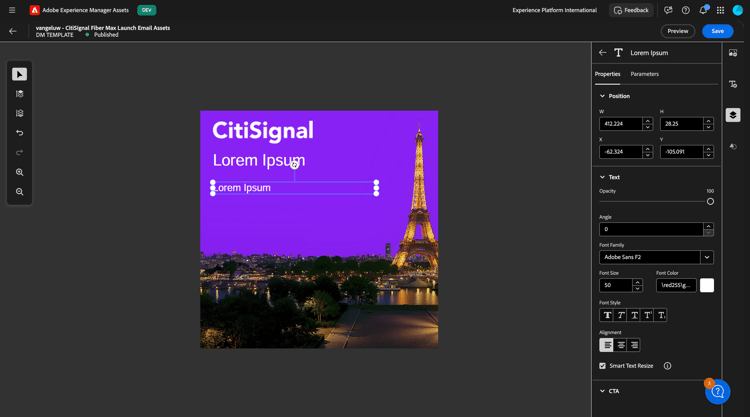
Selecteer de eerste tekstlaag. Klik de 3 punten … en selecteer dan uitgeven.
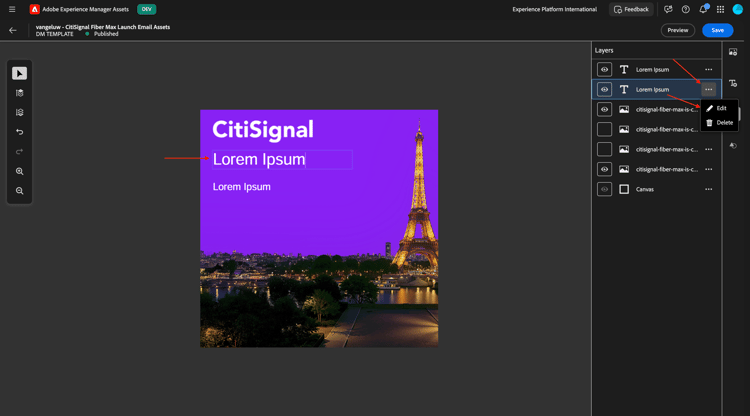
Dan moet je dit zien. Omlaag schuiven.
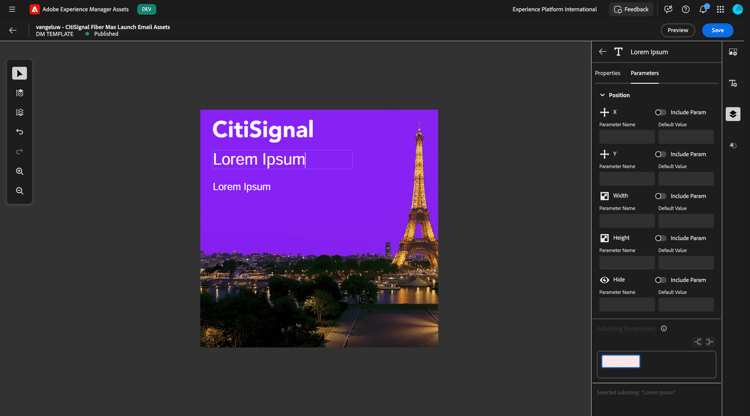
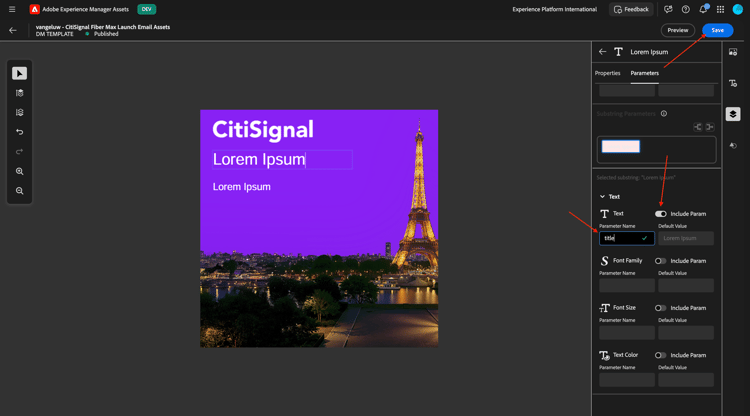
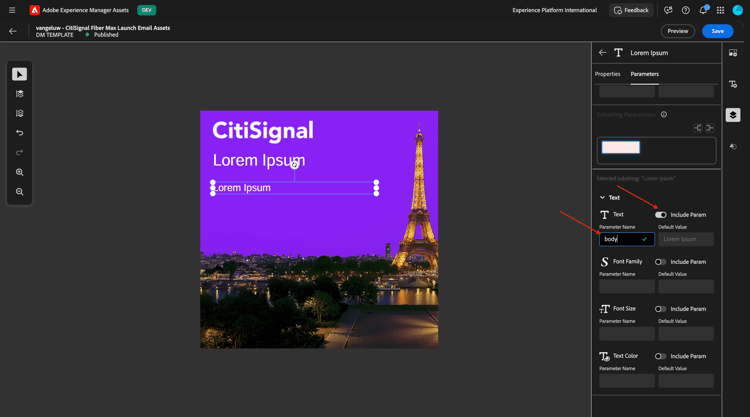
Klik het schakelaar pictogram zodat de gebied Tekst wordt toegelaten. Verander de Naam van de Parameter in title.
Selecteer de tweede tekstlaag. Klik de 3 punten … en selecteer dan uitgeven.
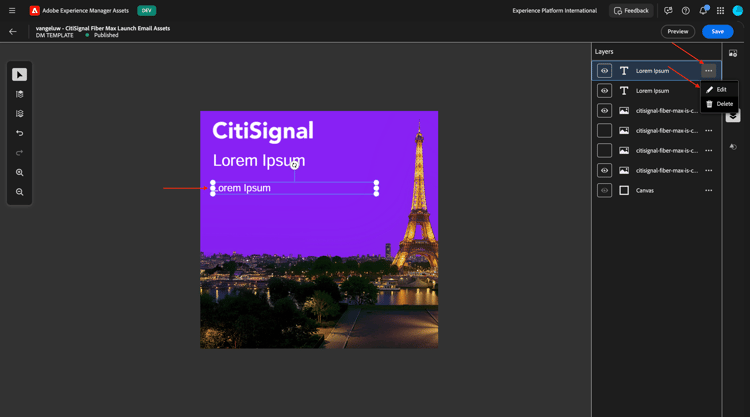
Dan moet je dit zien. Omlaag schuiven.
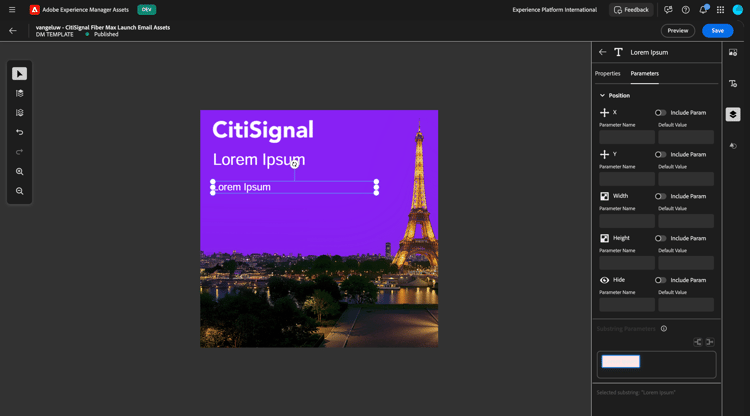
Klik het schakelaar pictogram zodat de gebied Tekst wordt toegelaten. Verander de Naam van de Parameter in body.
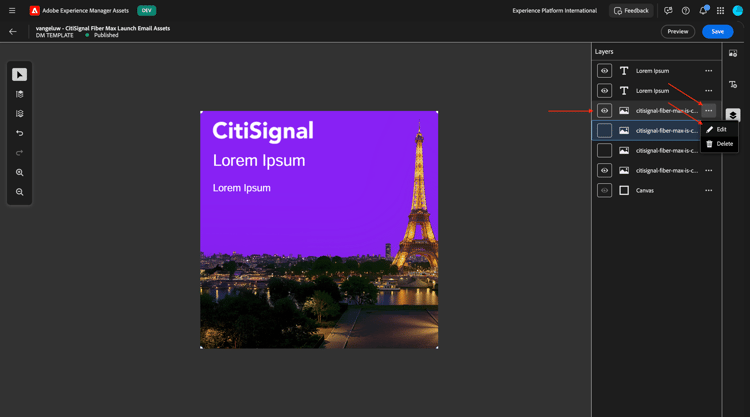
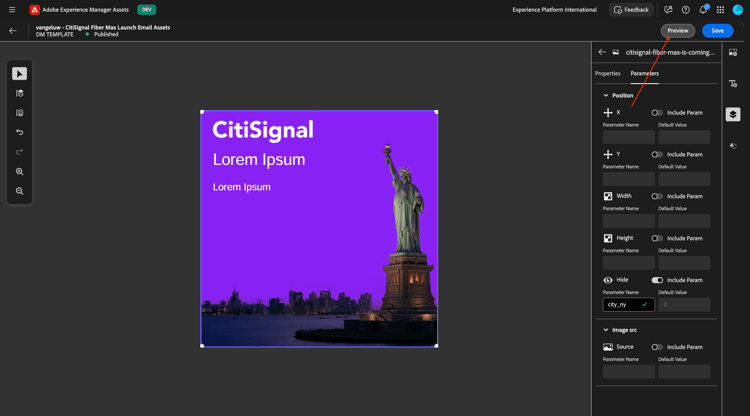
Selecteer de laag voor Parijs. Klik de 3 punten … en klik uitgeven.
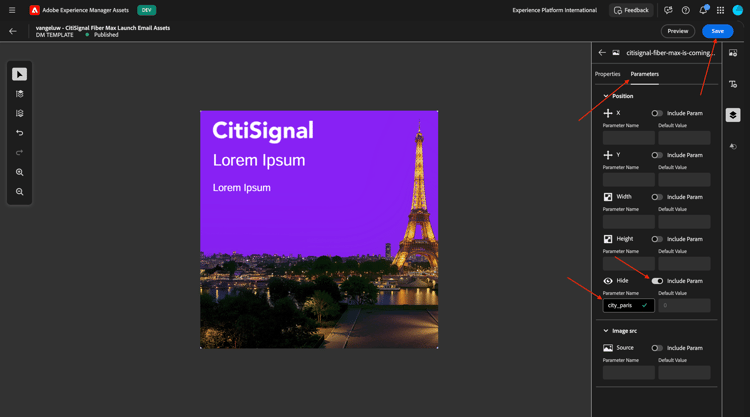
Ga naar Paramaters. Laat het gebied toe Verbergen en ga de Naam van de Parameter in: city_paris. Klik sparen.
Selecteer de laag voor Dubai. Klik de 3 punten … en klik uitgeven.
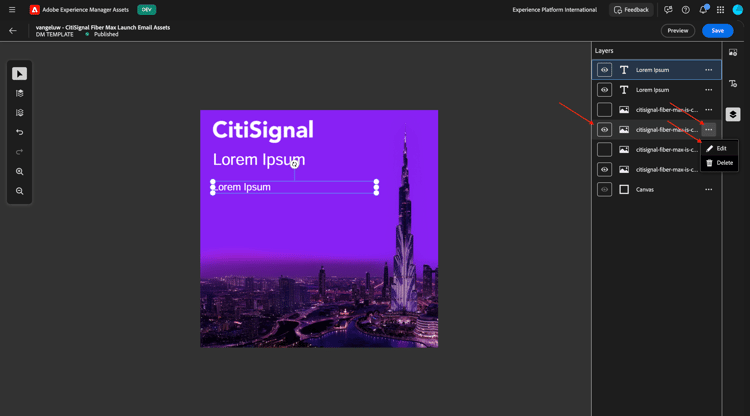
Ga naar Paramaters. Laat het gebied toe Verbergen en ga de Naam van de Parameter in: city_dubai. Klik sparen.
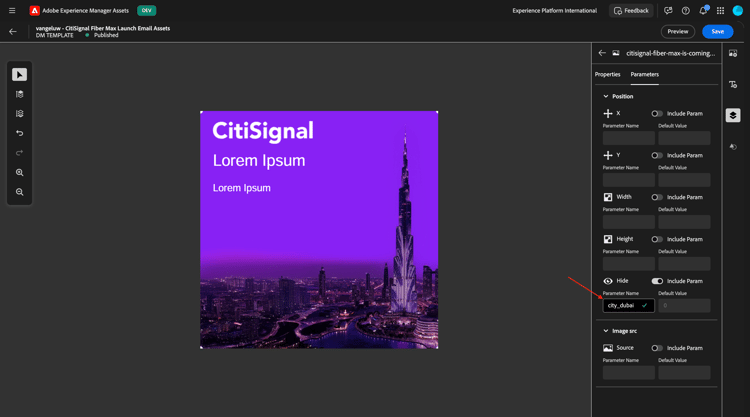
Selecteer de laag voor New York. Klik de 3 punten … en klik uitgeven.
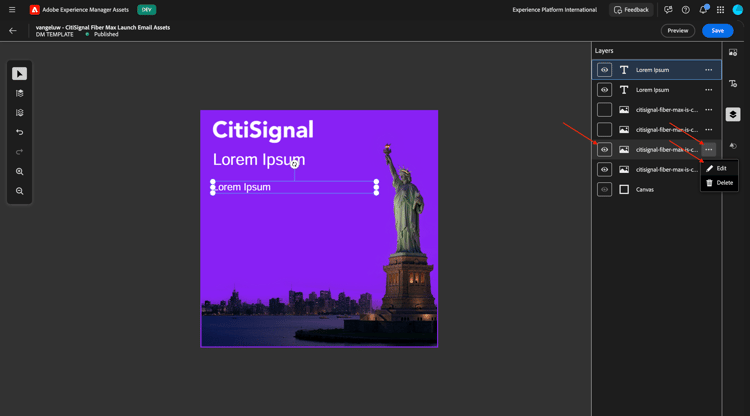
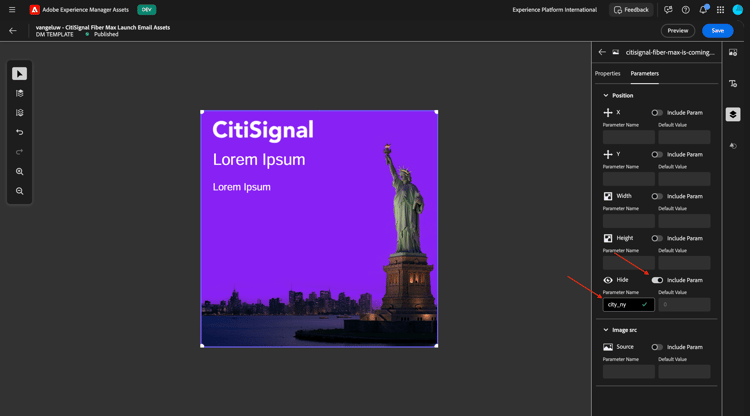
Ga naar Paramaters. Laat het gebied toe Verbergen en ga de Naam van de Parameter in: city_ny. Klik sparen.
Klik Voorproef.
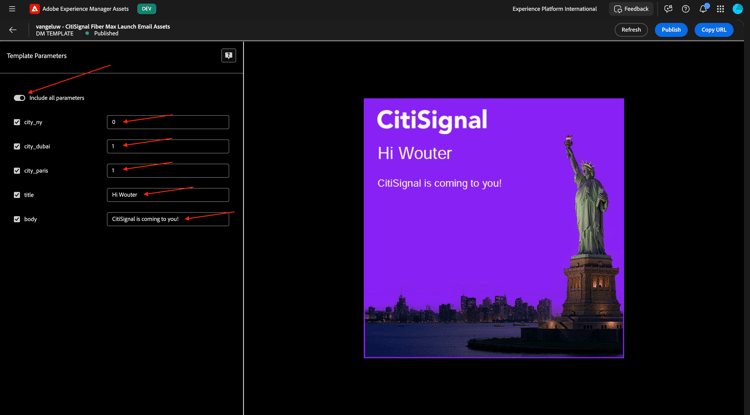
Laat de schakelaar voor toe omvat alle parameters en verandert sommige inputvariabelen zoals die in het schermschot worden vermeld. De afbeelding wordt dynamisch gewijzigd op basis van de ingevoerde gegevens. Voor de gebieden city_paris, city_dubai en city_ny, betekent een waarde van 0 dat dit beeld NIET zal worden verborgen en een waarde van 1 betekent dit beeld zal worden verborgen.
Door sommige variabelen te wijzigen, wordt nu een andere afbeelding weergegeven.
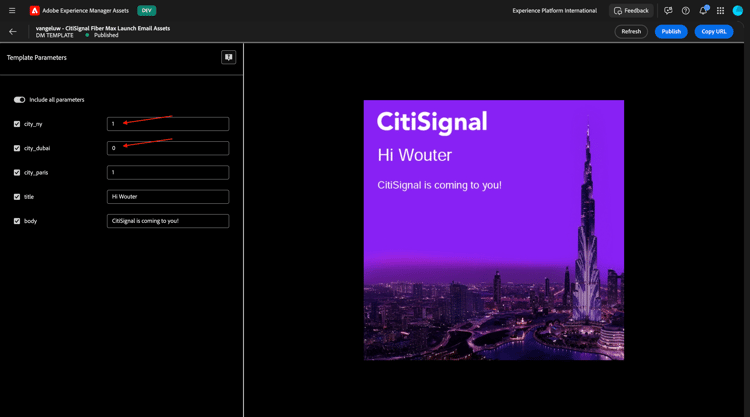
Als u meer variabelen wijzigt, wordt nu een andere afbeelding weergegeven.
Als u deze sjabloon met Adobe Journey Optimizer wilt gebruiken en aan de vereisten van dit geval wilt voldoen, moet u nog een laag toevoegen die wordt gebruikt om het pad van het bestand dat moet worden weergegeven dynamisch te wijzigen op basis van een veld dat deel uitmaakt van het Real-Time klantprofiel in Adobe Experience Platform.
Tijdens dataprep, werd een gebied gecreeerd in het Schema van Adobe Experience Platform om de dichtste rollout plaats voor een klant op te slaan. Het pad van het veld is --aepTenantId--.individualCharacteristics.fiber_rollout.closest_rollout_city .
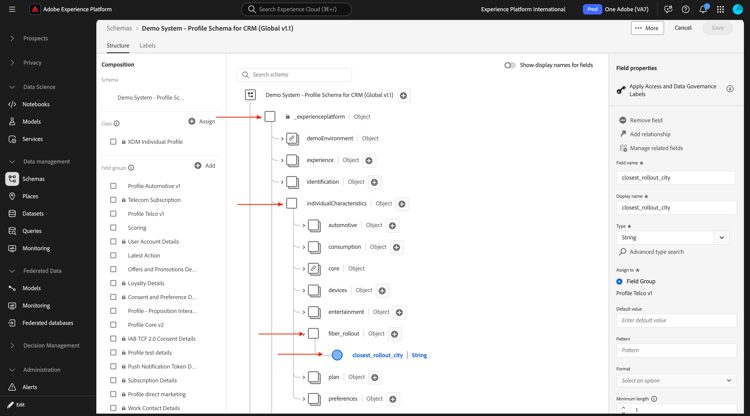
In de volgende oefening, zult u dat gebied gebruiken om dynamisch te selecteren welk beeld aan welke klant zou moeten worden getoond.
U kunt dit het beste een nieuwe afbeeldingslaag toevoegen.
Laten we eerst de andere lagen verbergen die afbeeldingen voor de uitrollsteden bevatten.
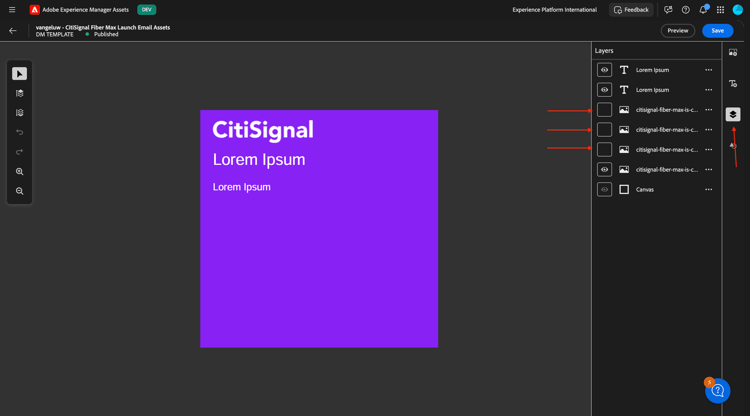
Daarna, ga naar Beelden en selecteer een willekeurig beeld van een stad en voeg het aan het canvas toe, en zorg ervoor het het volledige canvas past. Het maakt niet uit welke stadsafbeelding u kiest, aangezien het pad tijdens de volgende oefening dynamisch wordt gewijzigd door AJO.
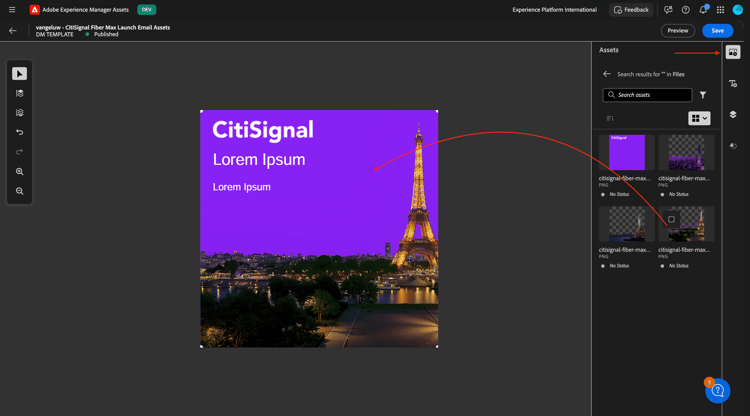
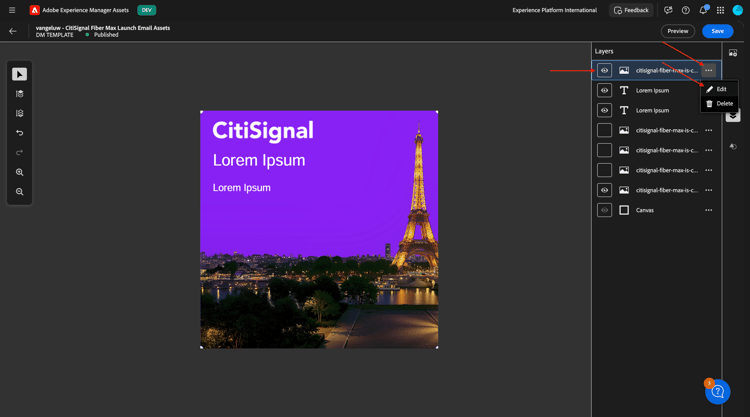
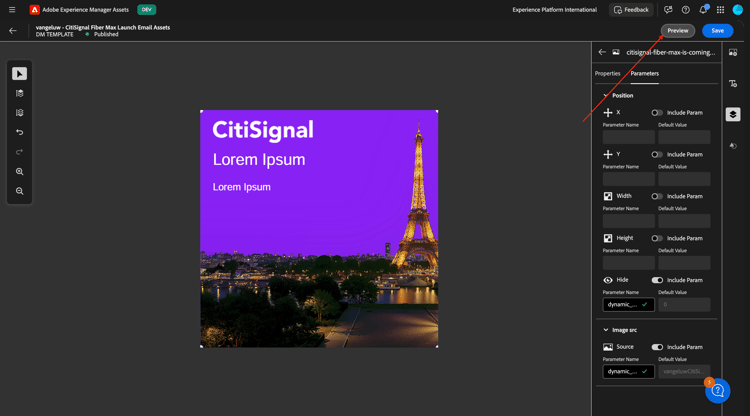
Ga naar Parameters.
Klik het schakelaar pictogram zodat het gebied Verbergen wordt toegelaten. Verander de Naam van de Parameter in dynamic_city_hide.
Klik het schakelaar pictogram zodat het gebied Verbergen wordt toegelaten. Verander de Naam van de Parameter in dynamic_city_image.
Klik sparen.
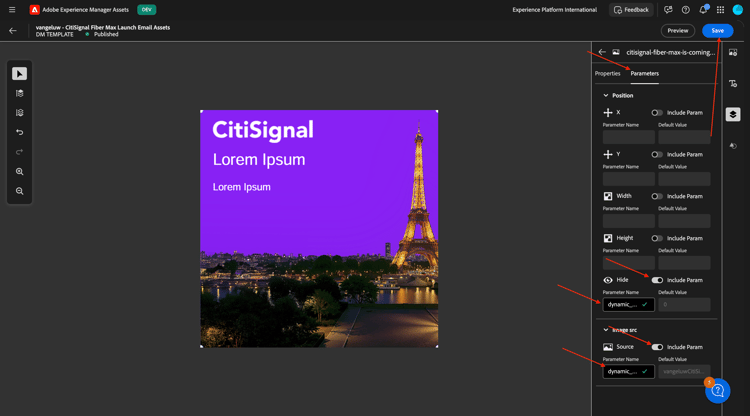
Klik Voorproef.
Dan moet je dit zien. Laat het schakelaarpictogram aan toe omvat alle parameters. Wijzig enkele invoervariabelen zoals aangegeven in de schermafbeelding. De afbeelding wordt dynamisch gewijzigd op basis van de ingevoerde gegevens. De statische gebieden city_paris, city_dubai en city_ny, zouden aan 1 moeten worden geplaatst wat betekent dat deze beelden zullen worden verborgen.
Het gebied dynamic_city_hide zou aan 0 moeten worden geplaatst, zo betekent het dat het zal worden getoond.
Het gebied dynamic_city_image heeft nu URL aan het beeld van Parijs, dat als dit kijkt: vangeluwCitiSignalDM/citisignal-fiber-max-is-coming_citisignal-paris-1.
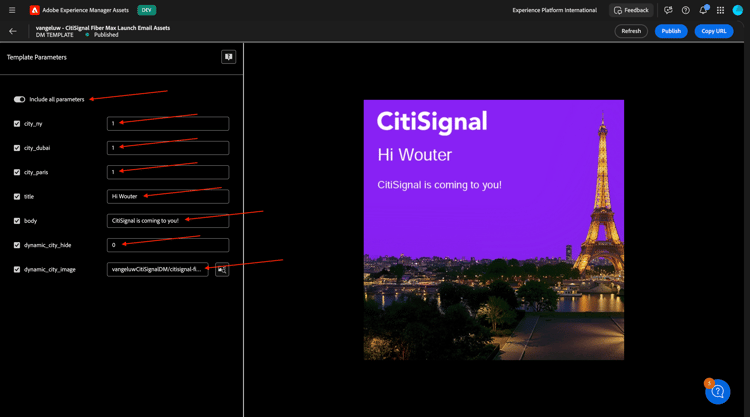
Selecteer het woord parijs in URL.
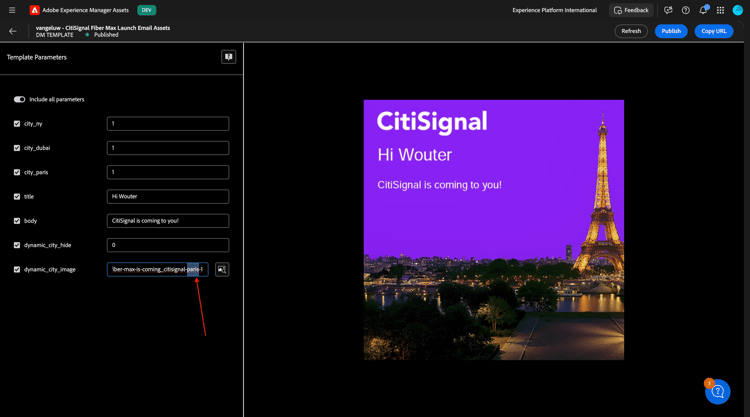
Verandering parijs aan newyork en klik dan ergens anders in UI om de beeldverandering in het de plaatsbeeld van New York te zien.
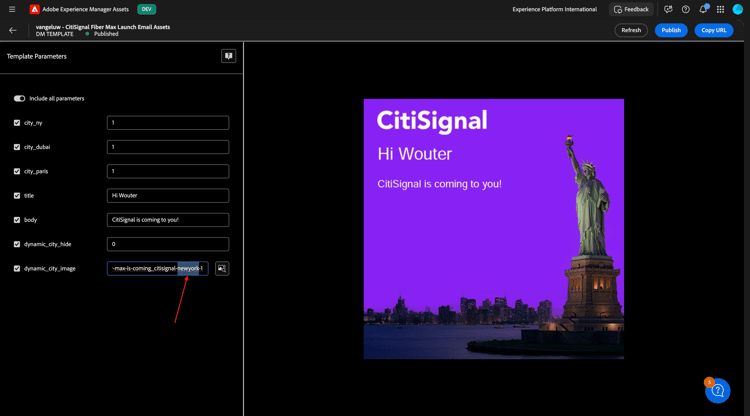
Selecteer het woord newyork en verander het in dubai en klik dan ergens anders in UI om de beeldverandering in het Dubai stadbeeld te zien.
Tot slot klik publiceren.
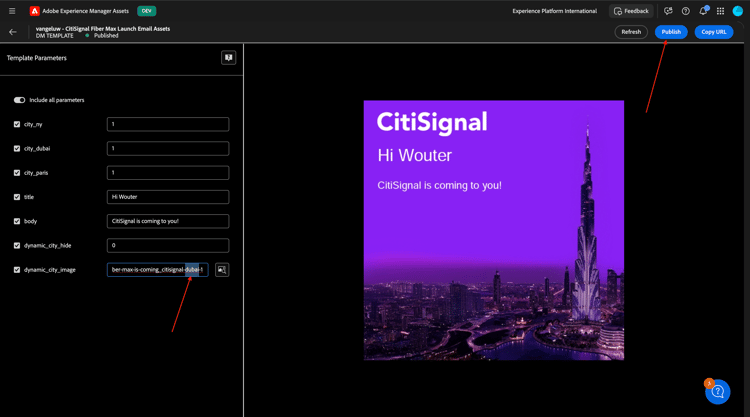
Dan moet je dit zien. Klik ja.
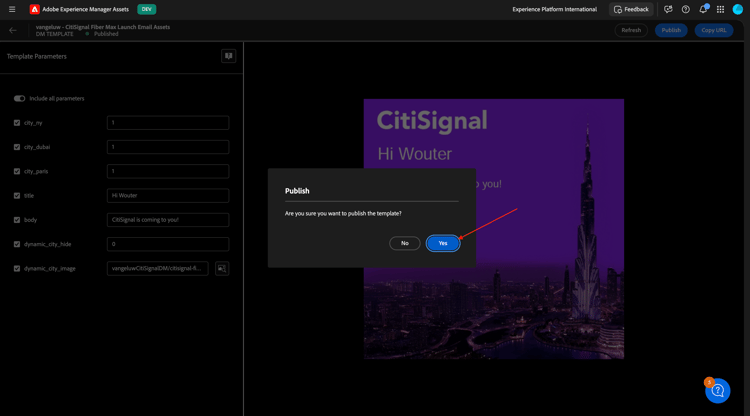
Uw sjabloon Dynamische media is nu geconfigureerd en gepubliceerd. In de volgende oefening, zult u dat malplaatje in combinatie met een e-mailcampagne in Adobe Journey Optimizer gebruiken.
Volgende stappen
Volgende Stap: gebruik uw dynamisch media malplaatje met Adobe Journey Optimizer
Ga terug naar Adobe Experience Manager Assets & Dynamische Media
ga terug naar Alle Modules