1.6.1 Aan de slag met AEM Agents
1.6.1.1 Discovery Agent
De Adobe Experience Manager (AEM) Discovery Agent is een door AI aangedreven tool in AEM as a Cloud Service waarmee gebruikers inhoud (waaronder Assets, Content Fragments en Adaptive Forms) kunnen zoeken, ophalen en gebruiken met behulp van natuurlijke taalaanwijzingen. Het elimineert de behoefte aan manueel, klik-zwaar, of complex filtreren door intent te begrijpen en over de bewaarplaats te zoeken.
Om Agent van de Ontdekking te gebruiken, zult u eerst sommige Markeringen in Adobe Experience Manager creëren, en u zult dan sommige activa etiketteren gebruikend die markeringen. Zodra dat wordt gedaan, zult u AI Medewerker kunnen gebruiken om activa op een gemakkelijke en bedrijfsvriendelijke manier te ontdekken.
Ga naar https://my.cloudmanager.adobe.com . De org die u moet selecteren is --aepImsOrgName--.
Tags maken en gebruiken met Assets
Klik hierop om het Cloud Manager-programma te openen. Dit wordt --aepUserLdap-- - CitiSignal AEM+ACCS genoemd.
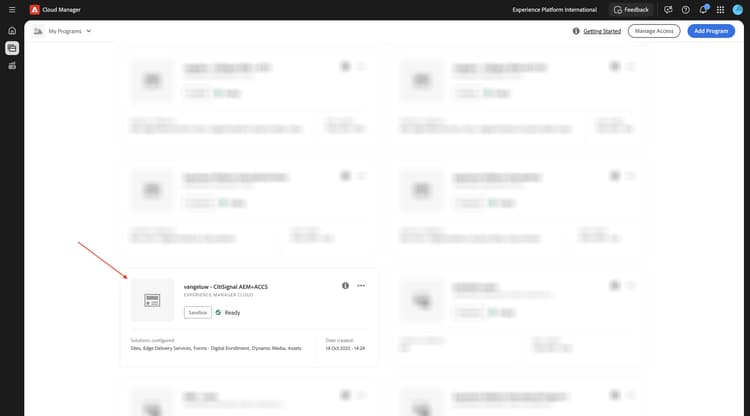
Klik op de URL van de omgeving om deze te openen.
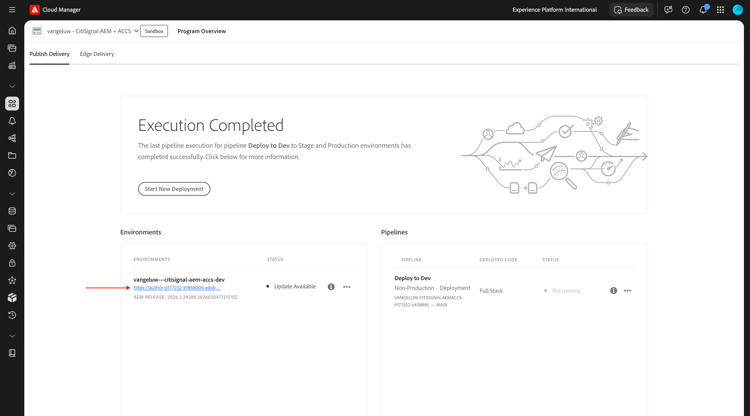
Klik het hammer pictogram.
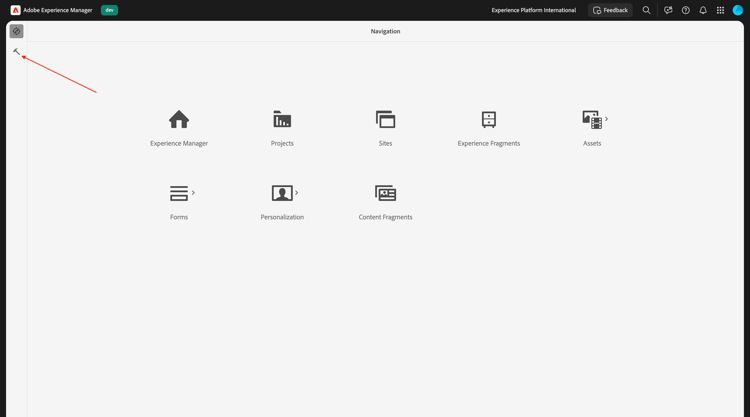
Onder Algemeen, klik Tags.
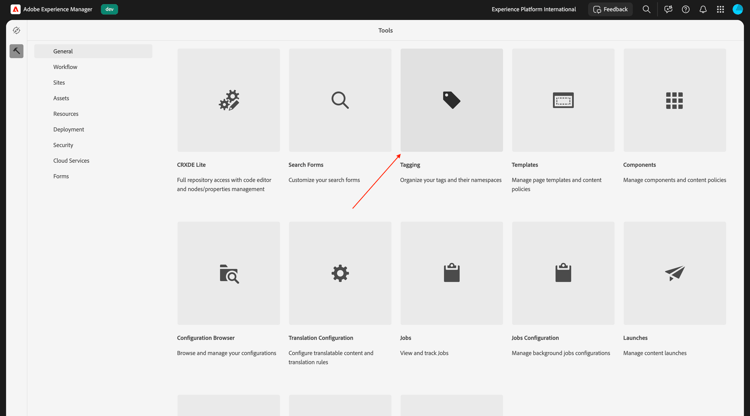
Dan moet je dit zien. Klik creëren en selecteer dan Namespace creëren.
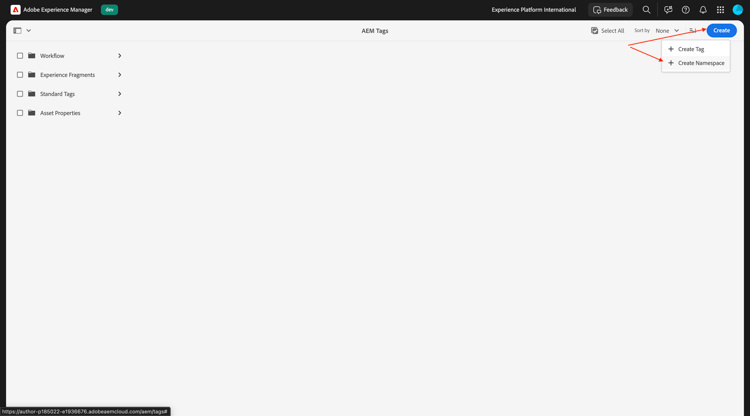
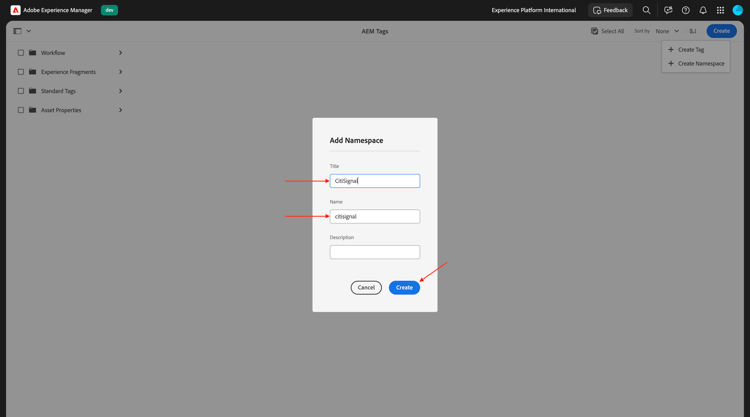
Op het gebied Titel, ga binnen: CitiSignal. Klik creëren.
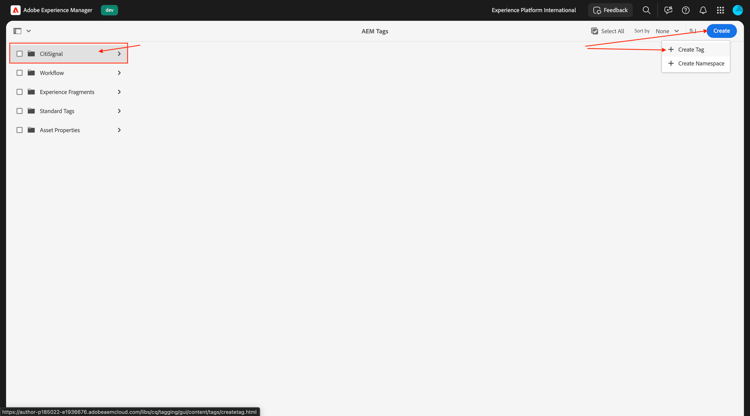
Boor neer in namespace CitiSignal door het te klikken. Klik creeer en selecteer dan creeer Markering.
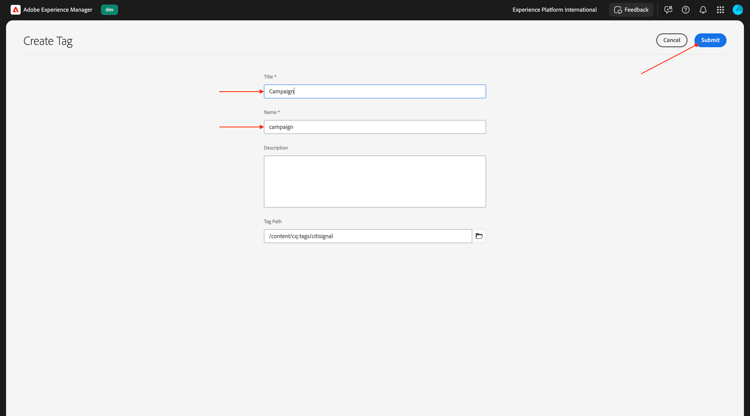
Op het gebied Titel, ga binnen: Campaign. Klik voorleggen.
Selecteer de markering Campagne door het te klikken. Klik creeer en selecteer dan creeer Markering.
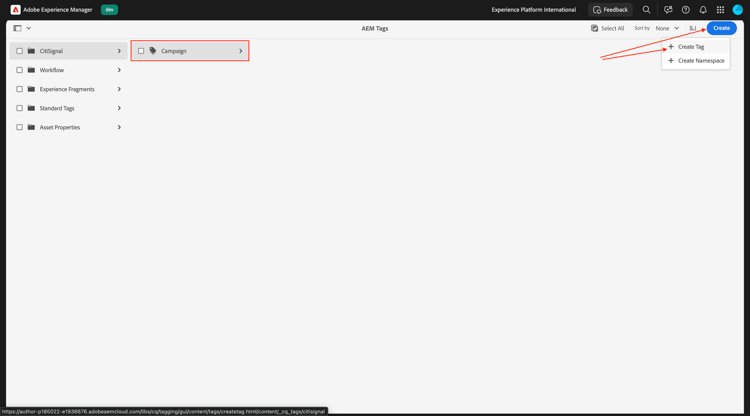
Op het gebied Titel, ga binnen: Winter 2026. Klik voorleggen.
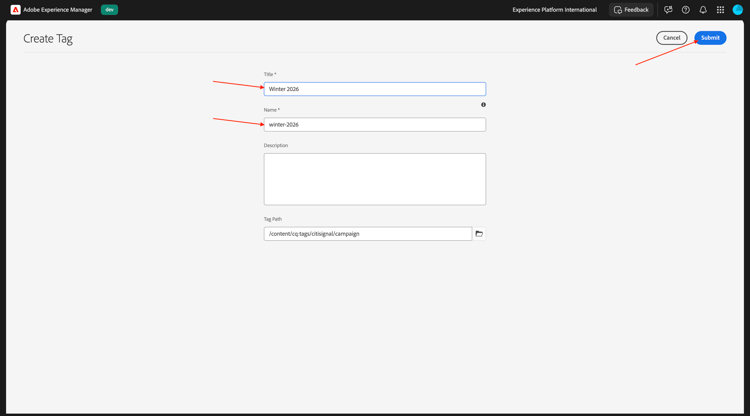
Selecteer de markering Campagne door het te klikken. Klik creeer en selecteer dan creeer Markering.
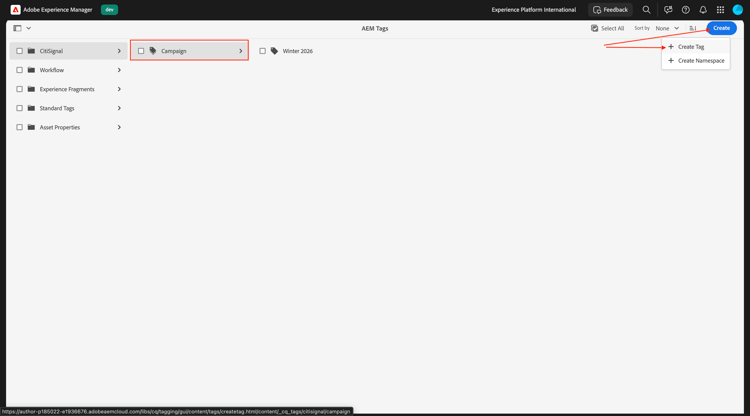
Op het gebied Titel, ga binnen: Spring 2026. Klik voorleggen.
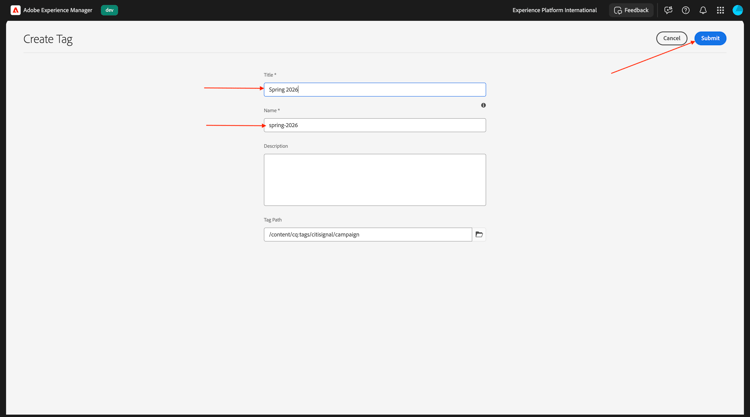
Dat zou u nu moeten doen.
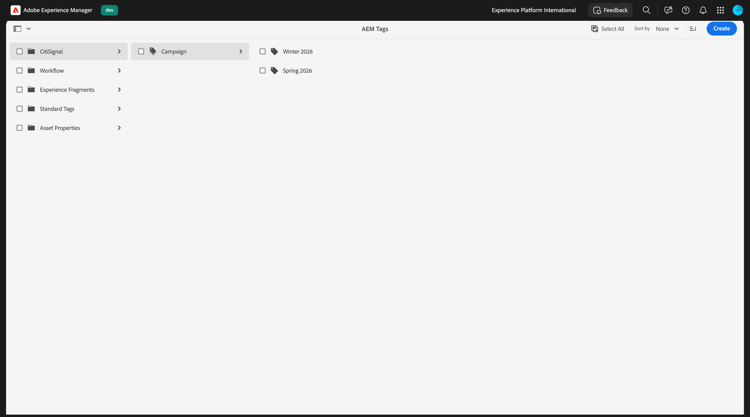
Klik Adobe Experience Manager en klik dan Assets.
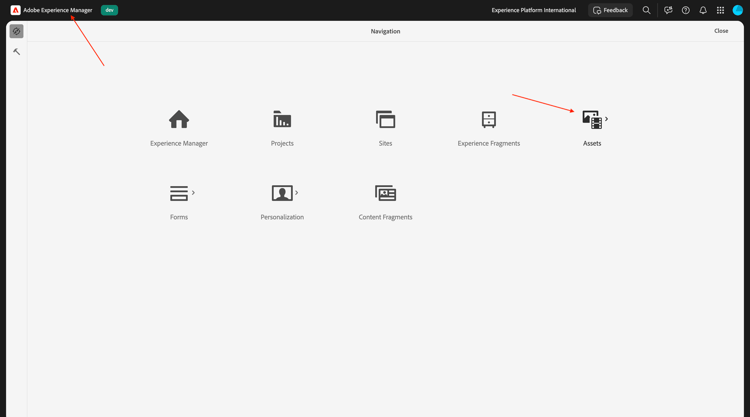
Klik Dossiers.
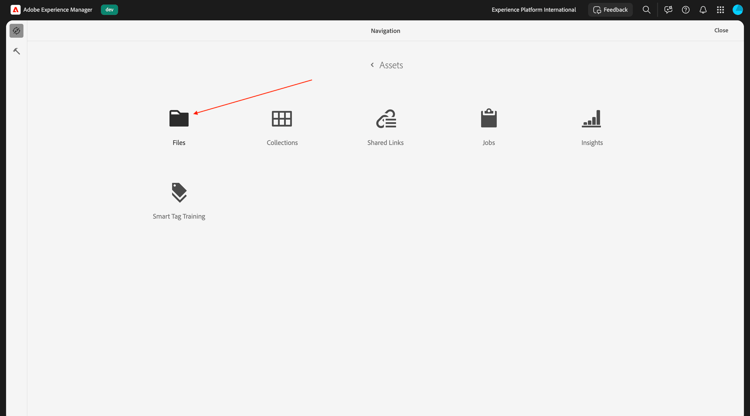
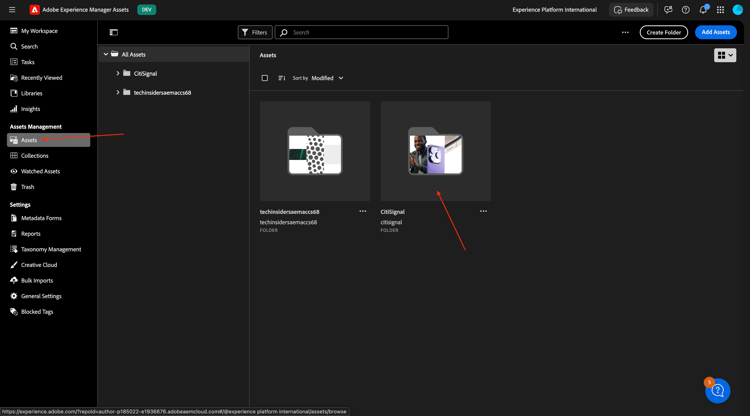
Dubbelklik de omslag CitiSignal om het te openen.
Klik creëren en selecteer dan Dossiers.
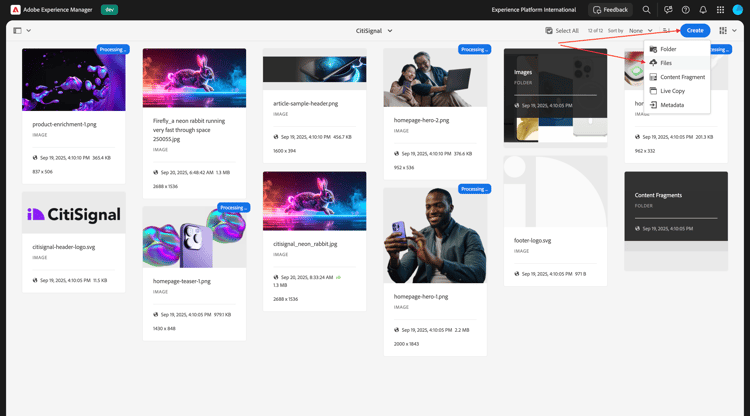
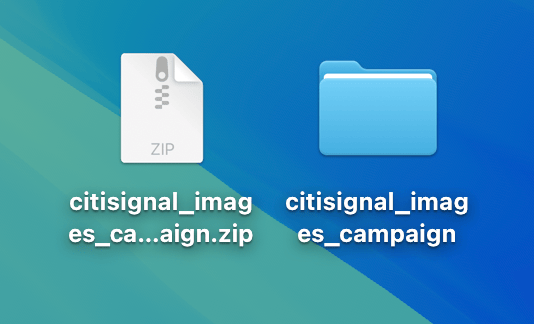
Download het dossier burgersignaal-beelden-campagne.zip en unzip het op uw Desktop.
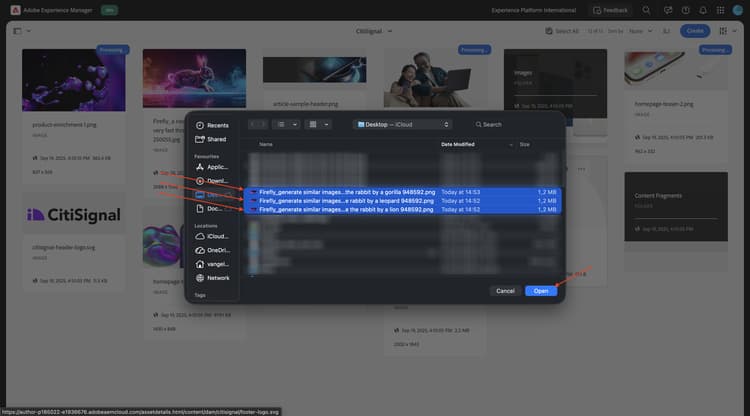
Selecteren. de 3 dossiers die u enkel downloadde en open klikt.
Klik uploaden.
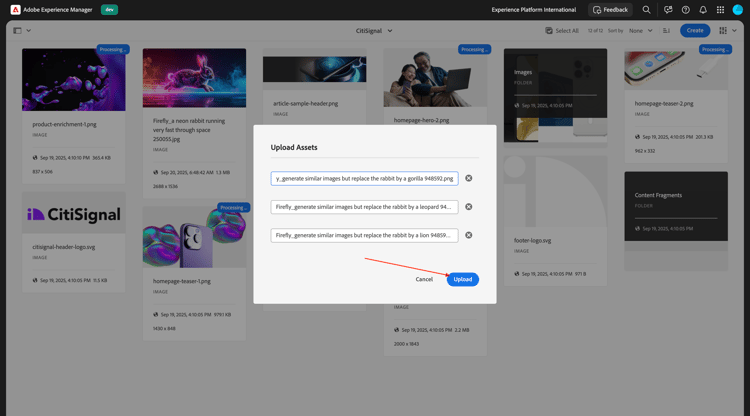
Dan moet je dit zien.
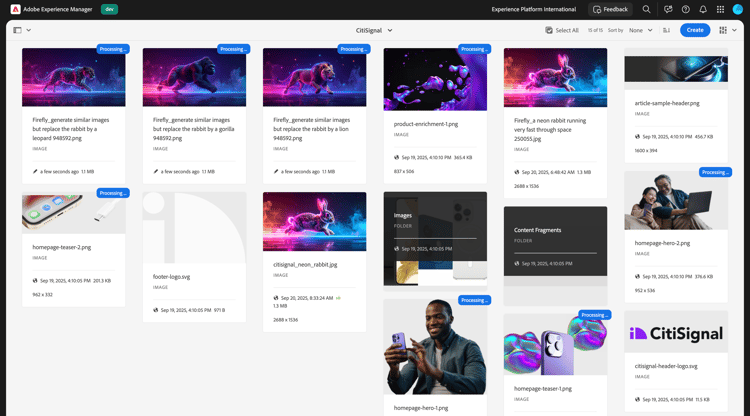
Selecteer het eerste beeld en klik dan Eigenschappen.
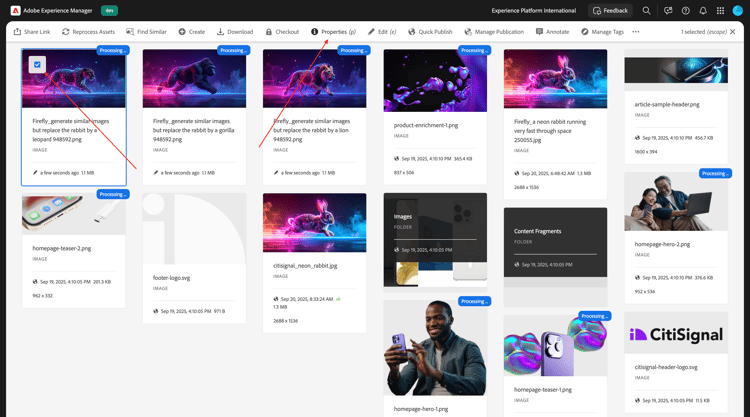
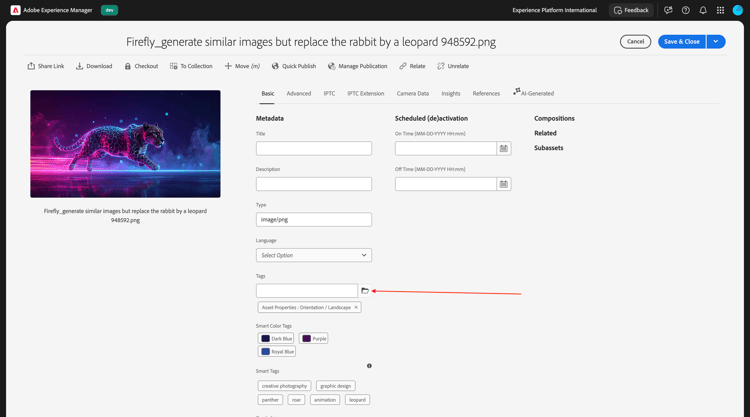
Klik het omslag - pictogram onder Markeringen.
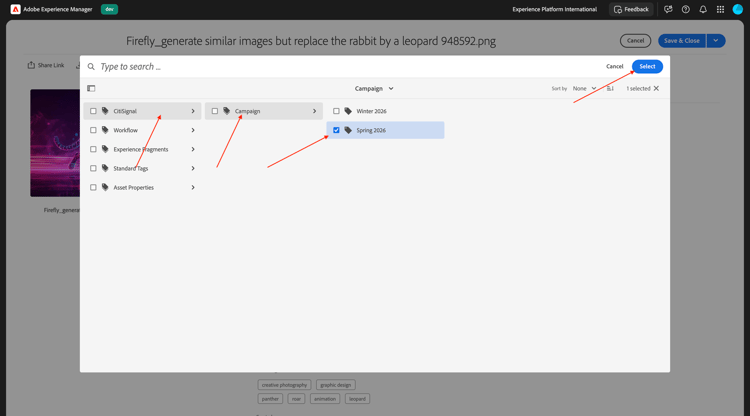
Selecteer de markering Lente 2026 en klik Uitgezocht. Herhaal dat proces voor deze afbeeldingen:
- burgerschap_lion.png
- burgersignaal_leopard.png
- burgersignaal_gorilla.png
- burgersignaal_konijn.png
Zodra u die markering voor alle beelden hebt geselecteerd, ga naar Experience Manager Assets.
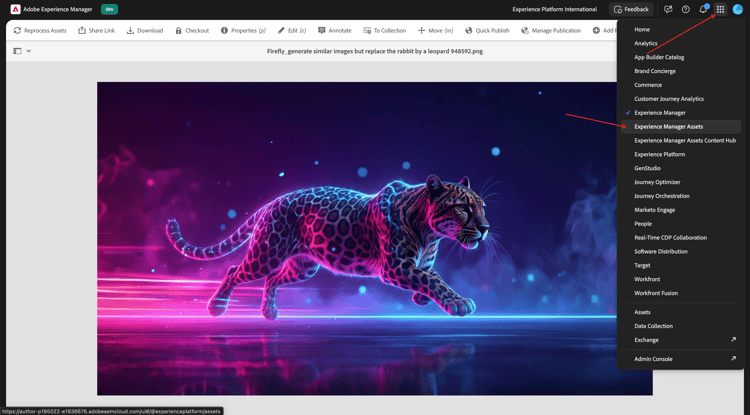
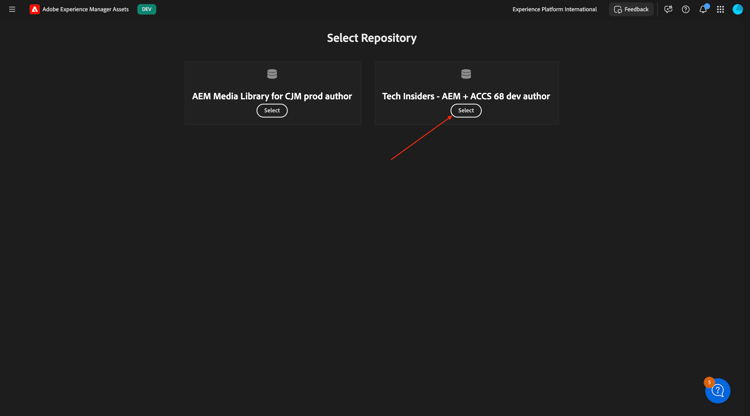
Selecteer de reactie die u gebruikt.
Ga naar Assets en open de omslag CitiSignal.
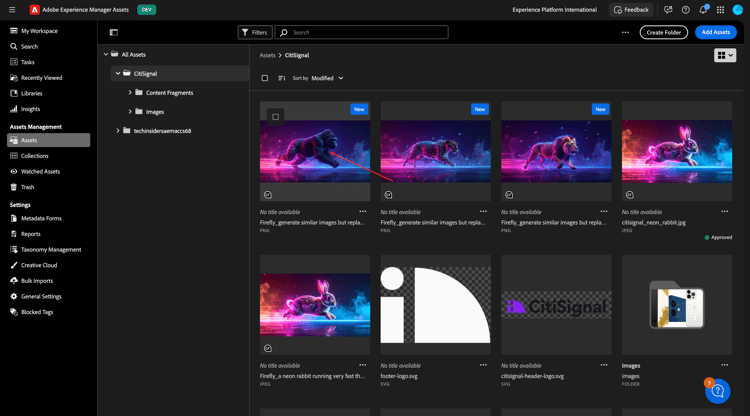
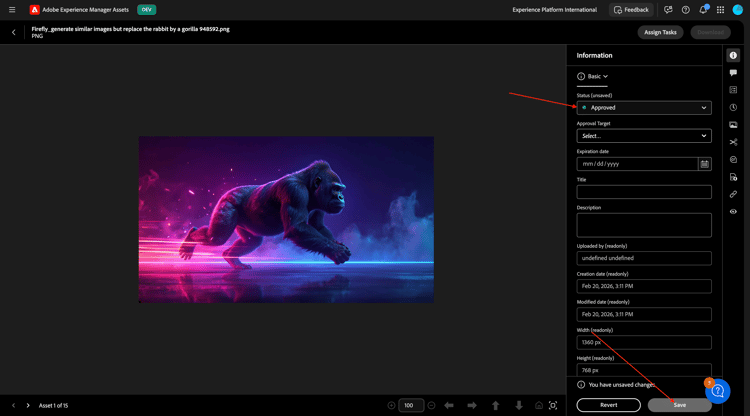
Open de eerste afbeelding.
Selecteer Goedgekeurd en klik dan sparen.
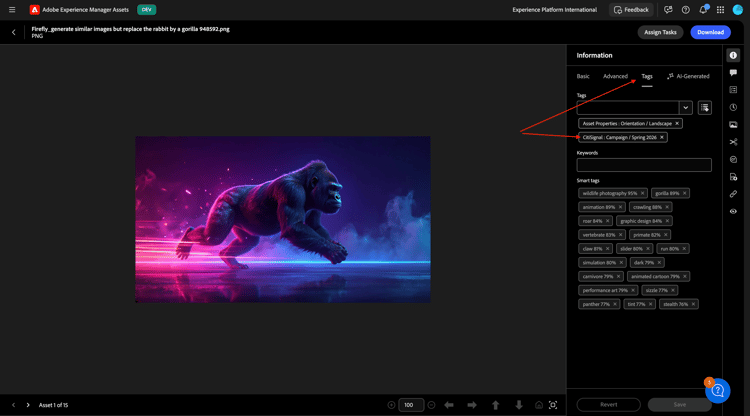
Onder Markeringen, kunt u de markering zien die u eerder selecteerde.
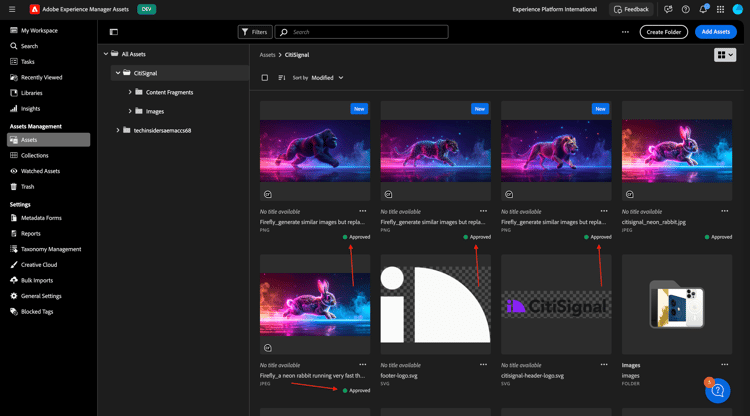
Herhaal dat proces zodat alle vier de beelden worden goedgekeurd.
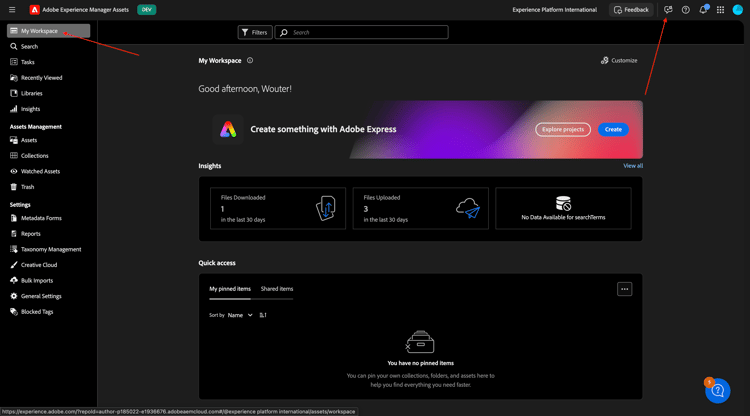
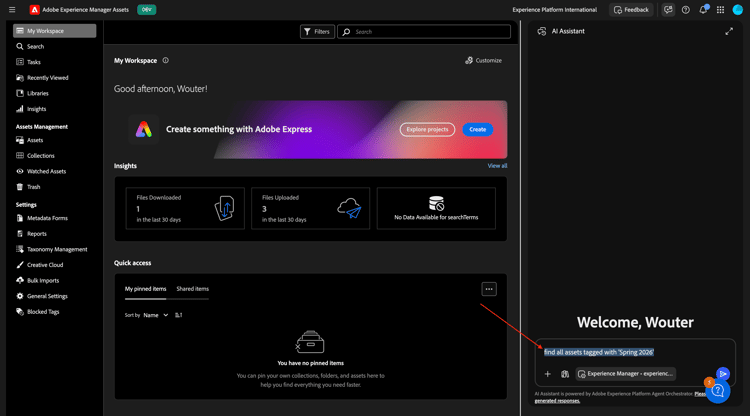
Daarna, ga naar Mijn werkruimte en klik om Medewerker AI te openen.
Ga de volgende herinnering in en klik verzenden.
find all assets tagged with 'Spring 2026'
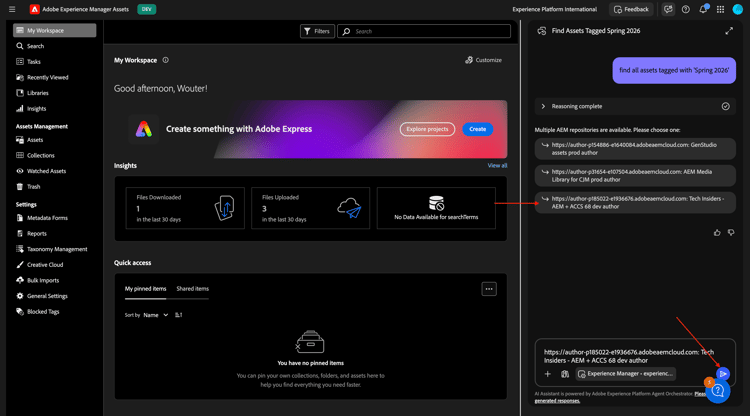
Als u toegang hebt tot meerdere AEM Assets CS-omgevingen, ziet u zoiets. Klik het voorgestelde antwoord voor het milieu u wenst te gebruiken en dan te klikken verzend.
Dan zou je een vergelijkbaar antwoord moeten zien. Klik op het pictogram om de AI-assistent uit te breiden naar het volledige scherm.
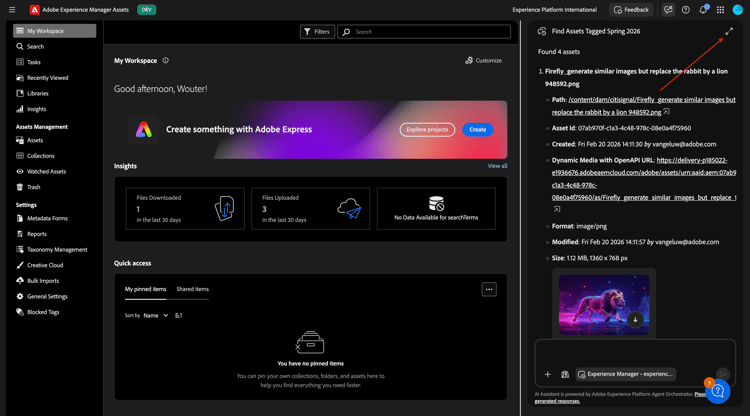
Bekijk de antwoorden.
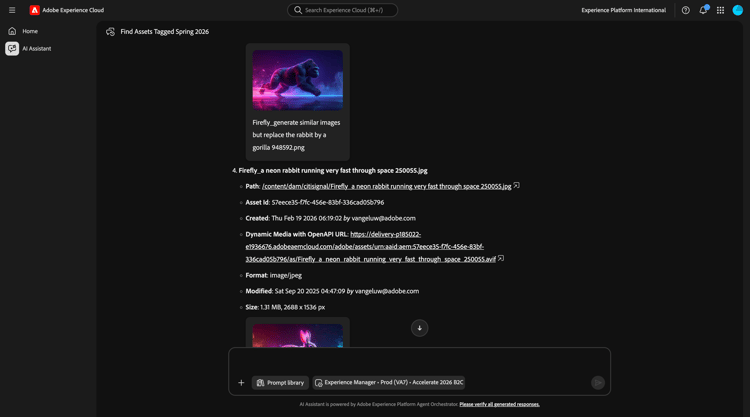
Vanuit het venster AI Assistant kunt u op deze elementen klikken om ze weer te geven.
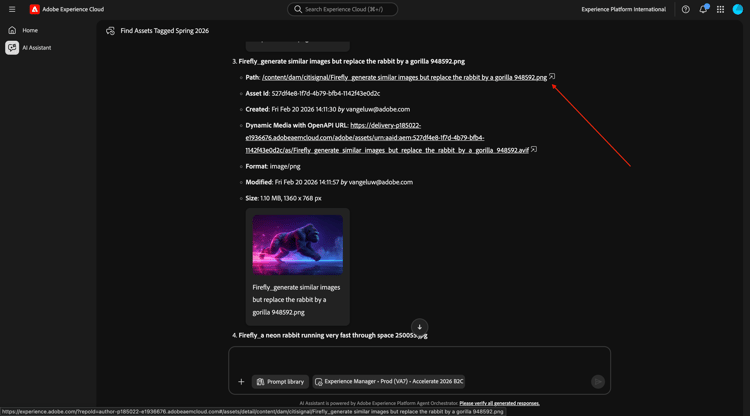
Vervolgens wordt u rechtstreeks naar AEM Assets CS geleid, naar die specifieke afbeelding.
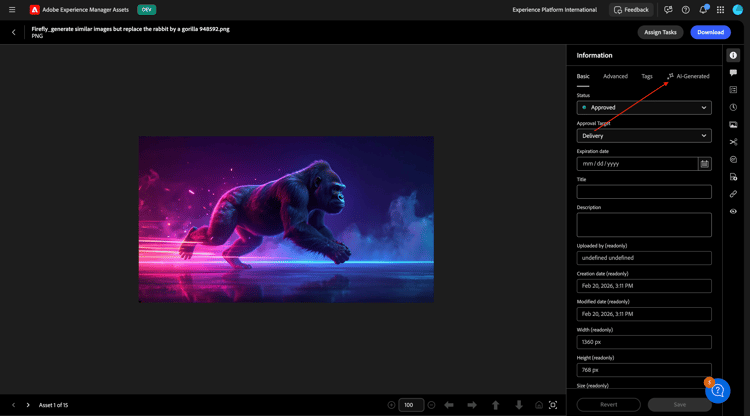
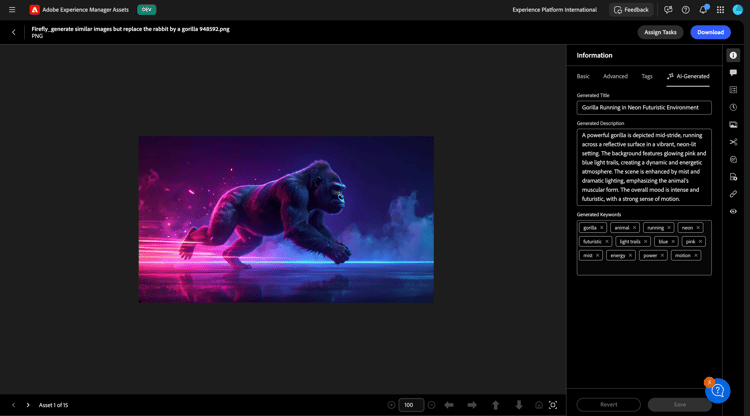
U kunt dan ook alle andere beschikbare metagegevens controleren.
1.6.1.2 Experience Production Agent
Update van inhoud - Assets
De vaardigheden van de Update van de Inhoud werken bestaande inhoud — met inbegrip van inhoudsfragmenten, pagina's, vormen en activa bij - met gemak bij. De agent kan acties uitvoeren zoals het bijwerken, verwijderen, vervangen of toevoegen van inhoudselementen om ervaringen nauwkeurig en actueel te houden. Invoer kan een natuurlijke taalbeschrijving zijn en bij Jira PDF's en screenshots kan ook invoer worden geleverd.
Ga terug naar het scherm AI Assistant.
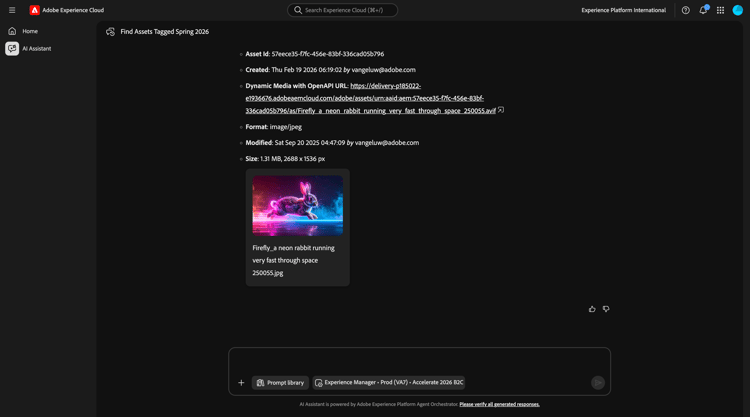
Ga de volgende herinnering in en klik verzenden.
Generate multiple social media formats (Instagram 1080x1920, Facebook 1200x630, Twitter 1200x675) for the third image
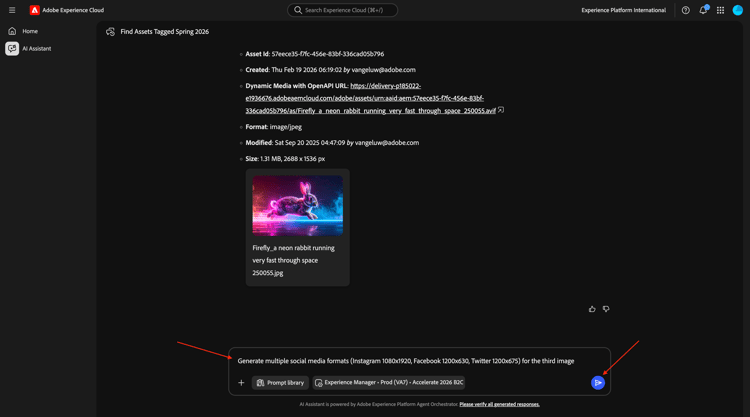
Na een paar minuten moet u een vergelijkbare reactie zien.
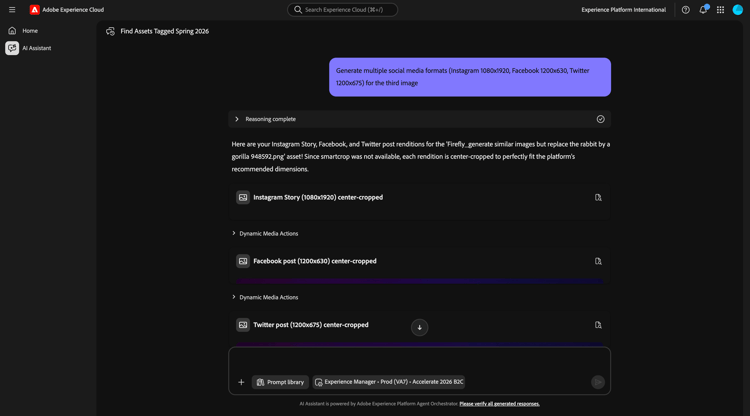
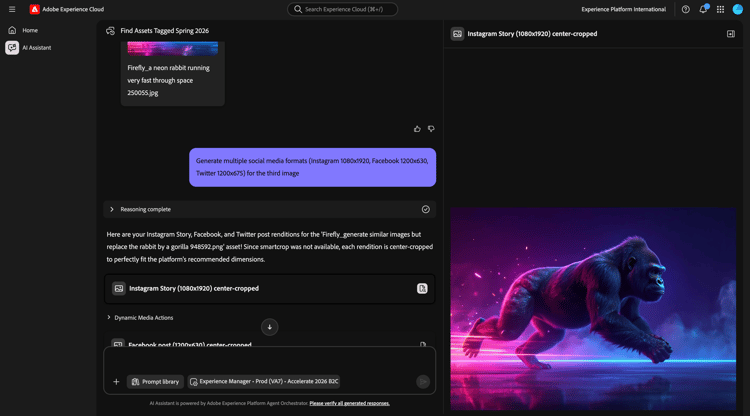
Bekijk de gegenereerde afbeeldingen.
Inhoud bijwerken - Pagina's
Ga terug naar uw milieu van de Auteur van Adobe Experience Manager en ga dan naar Plaatsen.
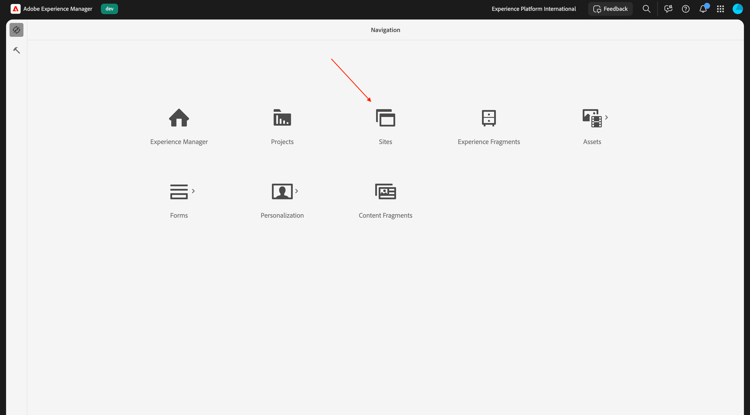
Ga naar CitiSignal. Klik creëren en selecteren Pagina.
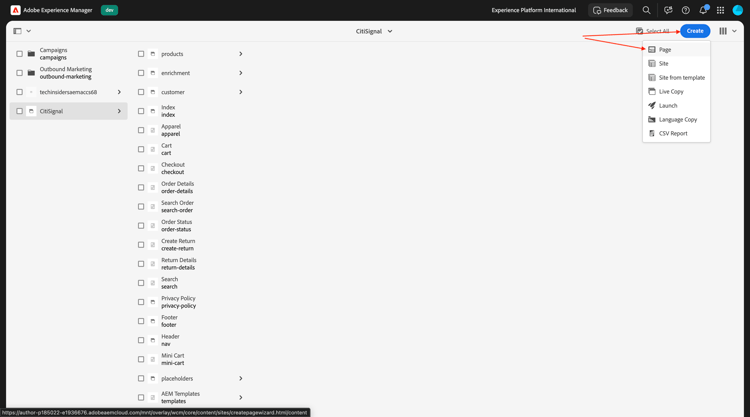
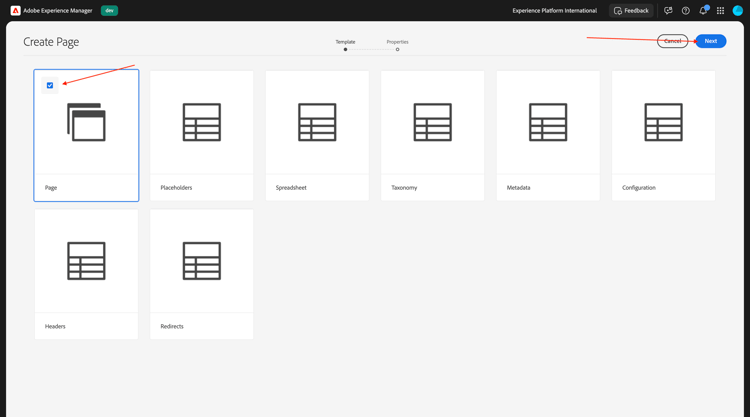
Selecteer Pagina en klik daarna.
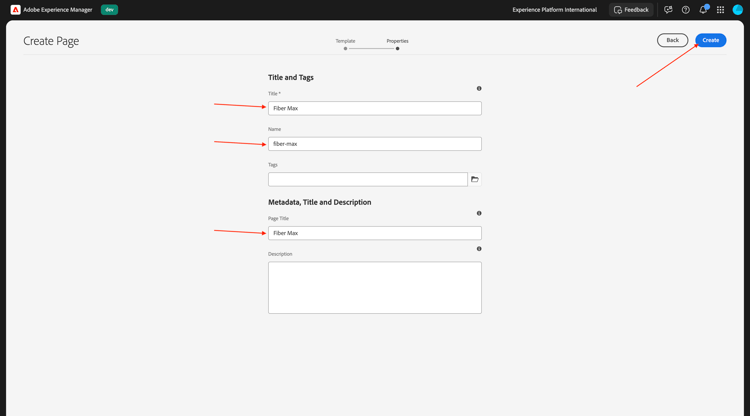
Voer de volgende waarden in:
- Titel: Max van Vezel
- Naam: vezel-maximum
- De Titel van de pagina: Max van Vezel
Klik creëren.
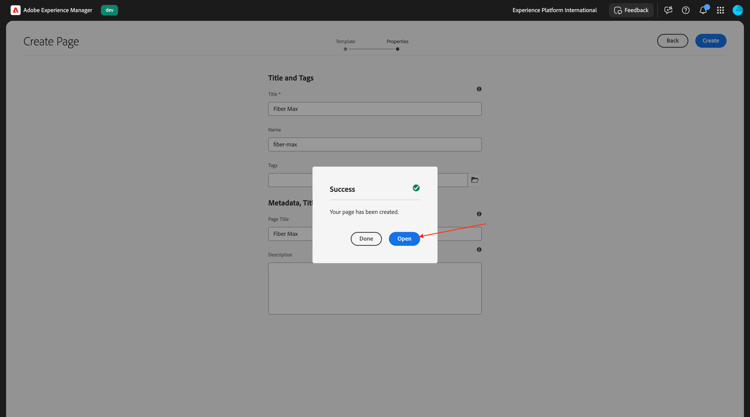
Selecteer Open.
Dan moet je dit zien.
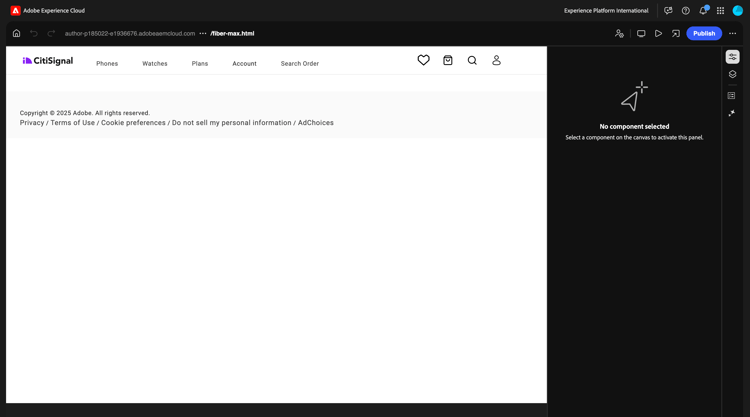
Klik op het lege gebied om de sectie component te selecteren. Dan, klik plus + pictogram in het juiste menu en selecteer Hero.
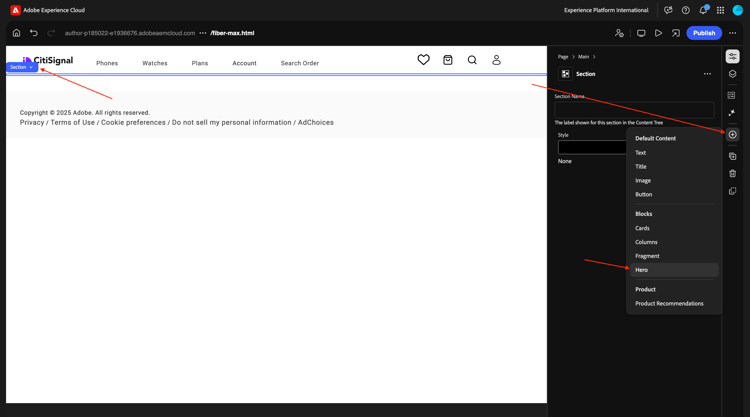
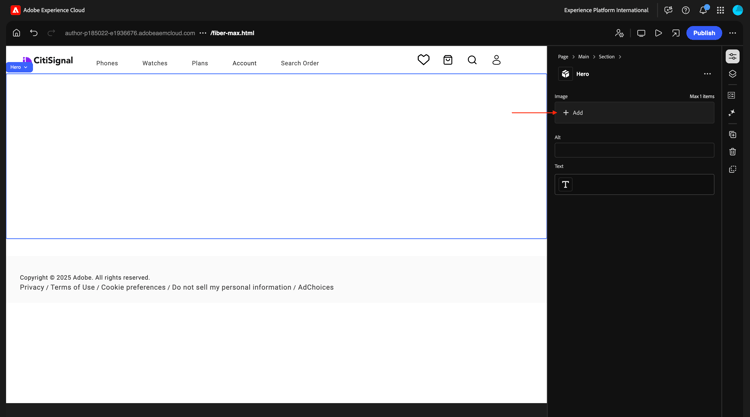
Dan moet je dit zien. Klik op + Toevoegen om een afbeelding toe te voegen.
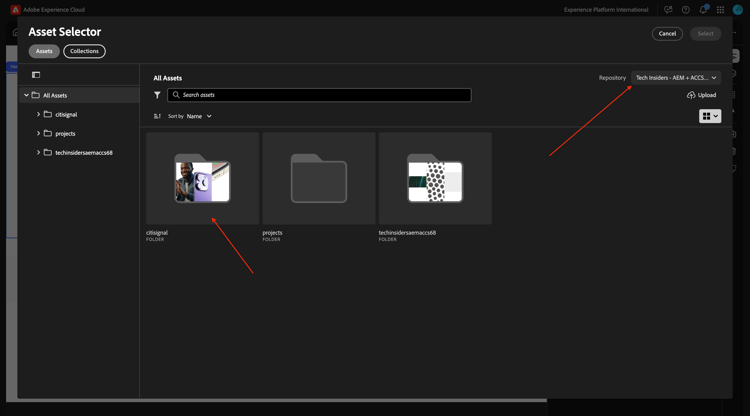
Selecteer de opslagplaats voor uw middelen. Dan, open de omslag CitiSignal.
Kies de afbeelding van de leeuw die u eerder uploadde. Klik Uitgezocht.
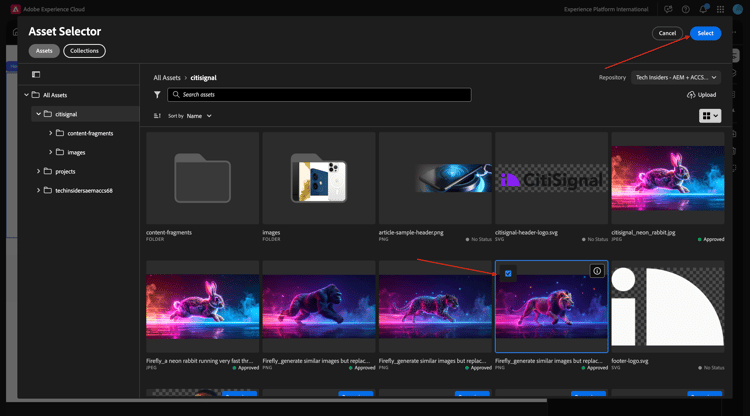
Dan moet je dit zien. Klik het tekst gebied om de tekst te veranderen.
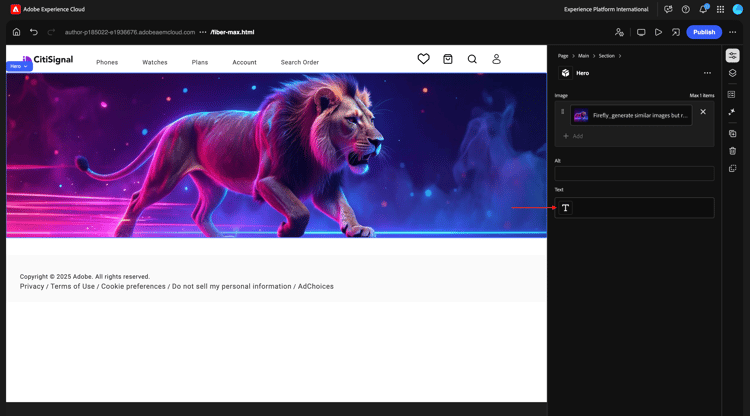
Plak deze tekst in de are:
This winter, be as fast as a lion.
Selecteer Kop 1 en klik dan Gedaan.
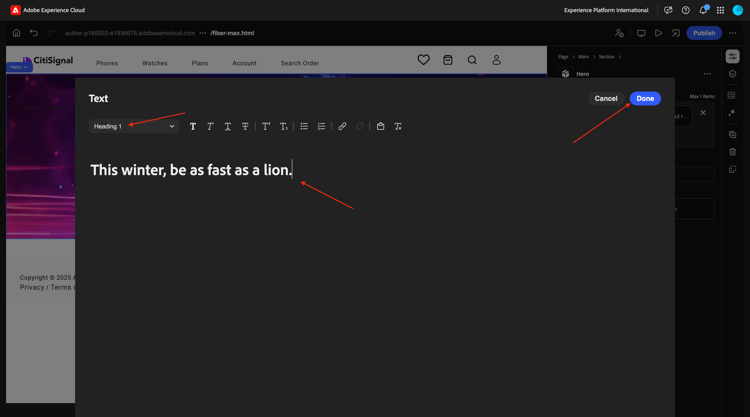
Dan moet je dit zien. Ga naar de boom van de Inhoud en selecteer het gebied Sectie.
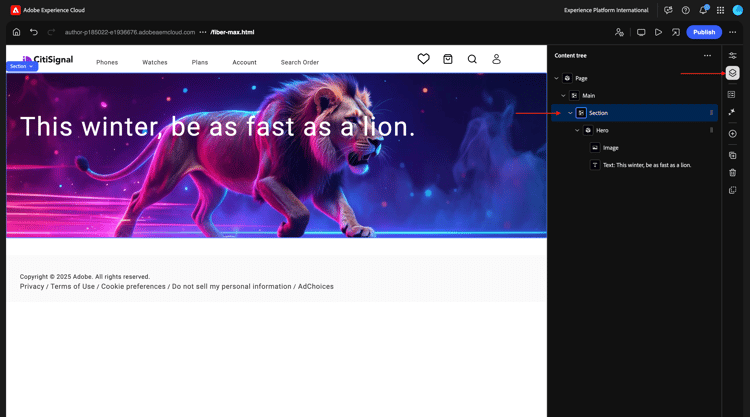
Klik + pictogram en selecteer dan Kaarten.
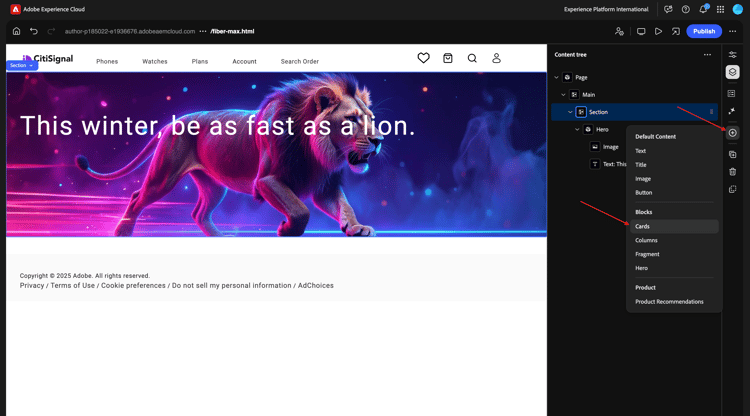
Dan moet je dit zien. Zorg ervoor dat in de boom van de Inhoud, Kaarten wordt geselecteerd.
Klik vervolgens viermaal op de knop + .
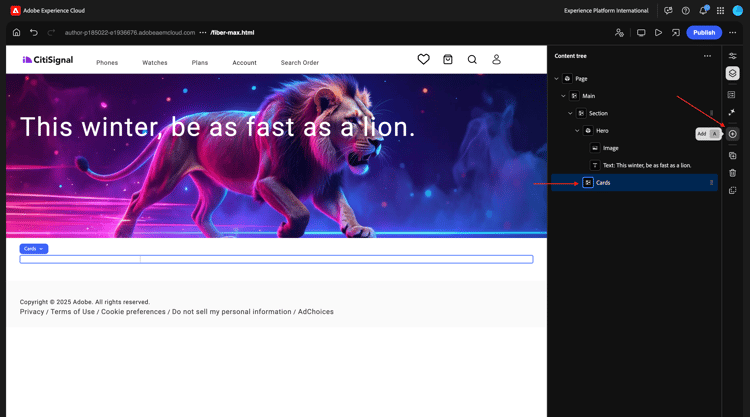
U zou dit nu moeten zien, waar er 4 Kaart voorwerpen in het Kaarten voorwerp zijn.
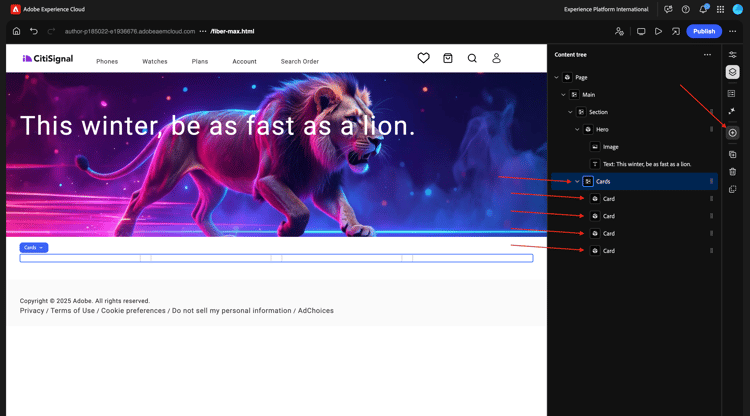
Selecteer de eerste Kaart. Klik het tekst gebied om de tekst te veranderen.
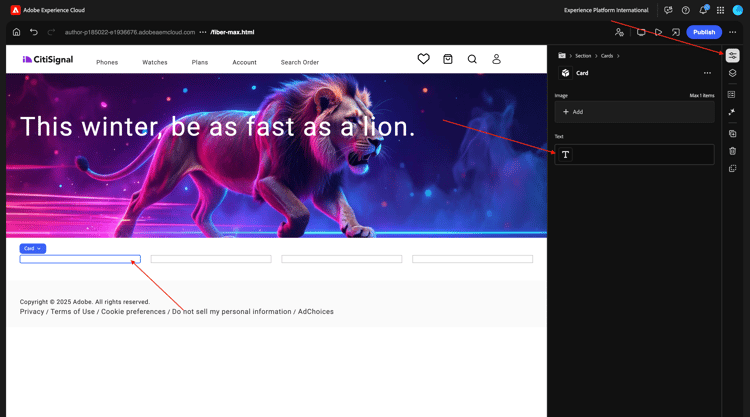
Plak de volgende tekst. Zorg ervoor de eerste lijn van tekst Kop 1 gebruikt. Klik Gedaan.
99.9% network reliability

Game, video chat and stream on multiple devices with ultra low lag.
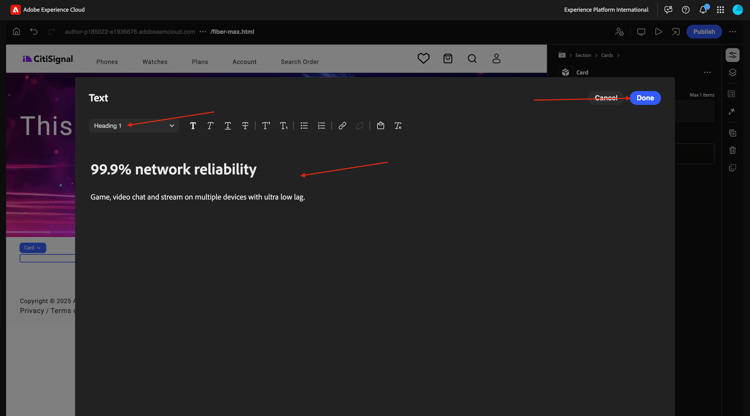
Selecteer de tweede Kaart. Klik het tekst gebied om de tekst te veranderen.
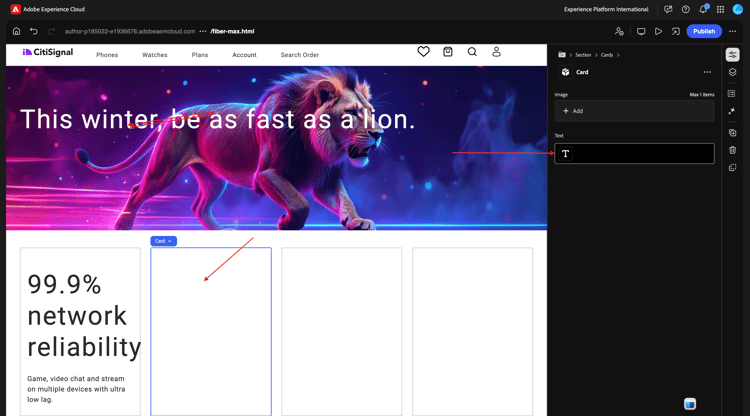
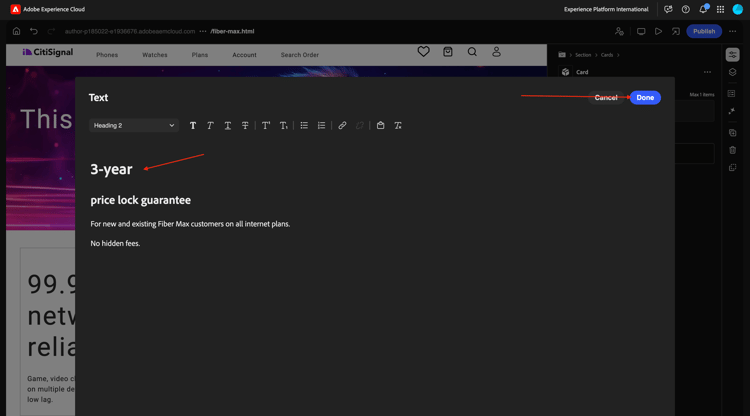
Plak de volgende tekst. Zorg ervoor de eerste lijn van tekst Kop 1 gebruikt. Klik Gedaan.
3-year

price lock guarantee

For new and existing Fiber Max customers on all internet plans.

No hidden fees.
Selecteer de derde Kaart. Klik het tekst gebied om de tekst te veranderen.
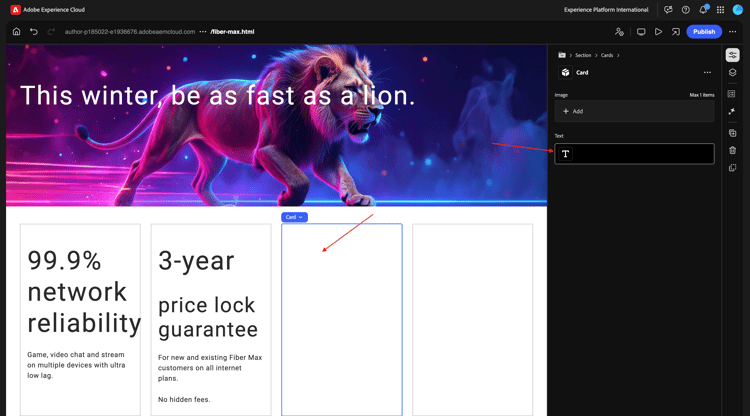
Plak de volgende tekst. Zorg ervoor de eerste lijn van tekst Kop 1 gebruikt. Klik Gedaan.
More ways to save

Save over 45% on the best entertainment with CitiSignal
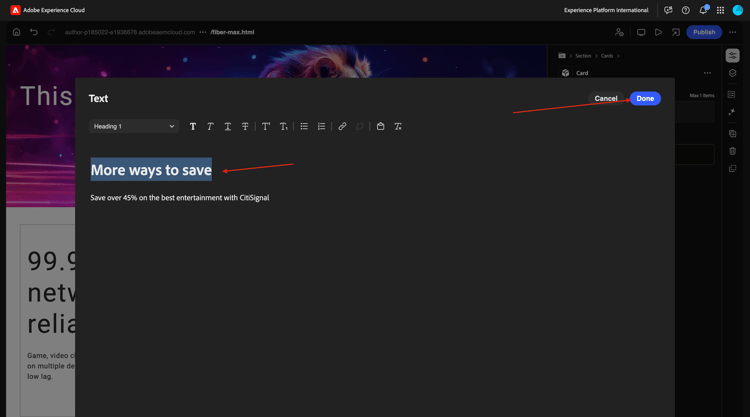
Selecteer de vierde Kaart. Klik het tekst gebied om de tekst te veranderen.
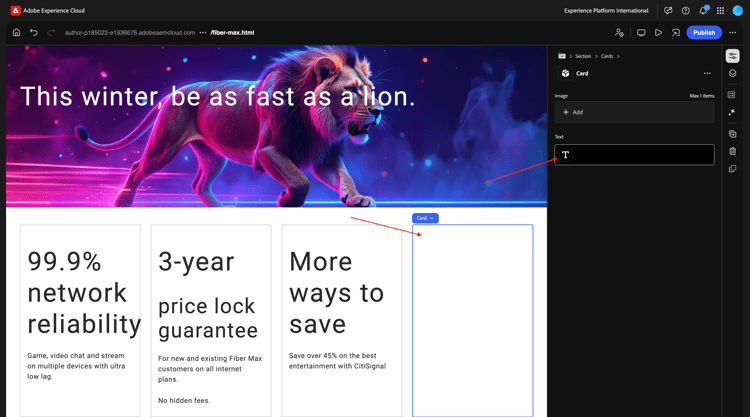
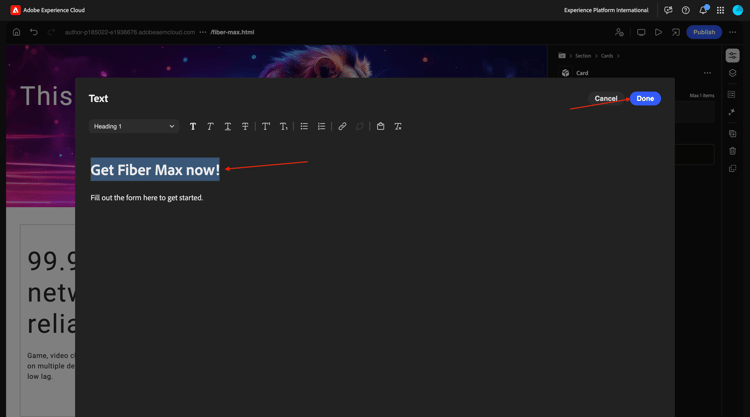
Plak de volgende tekst. Zorg ervoor de eerste lijn van tekst Kop 1 gebruikt. Klik Gedaan.
Get Fiber Max now!

Fill out the form here to get started.
Dat zou u nu moeten doen. Klik publiceren.
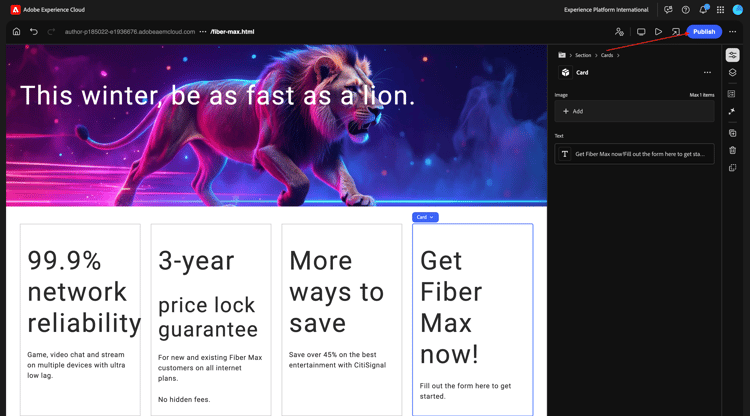
Klik publiceren opnieuw.
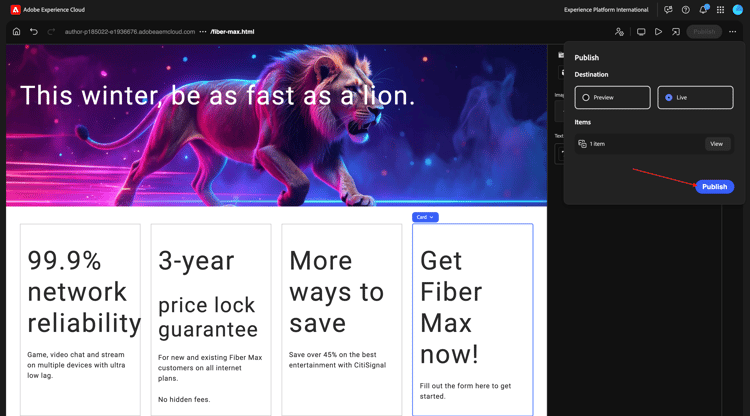
Klik Open Pagina.
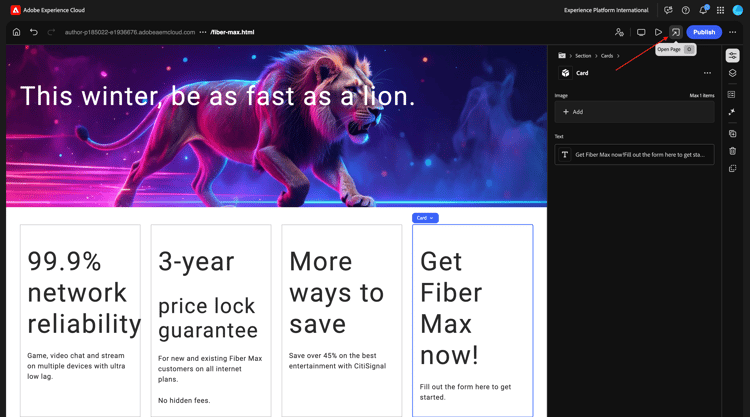
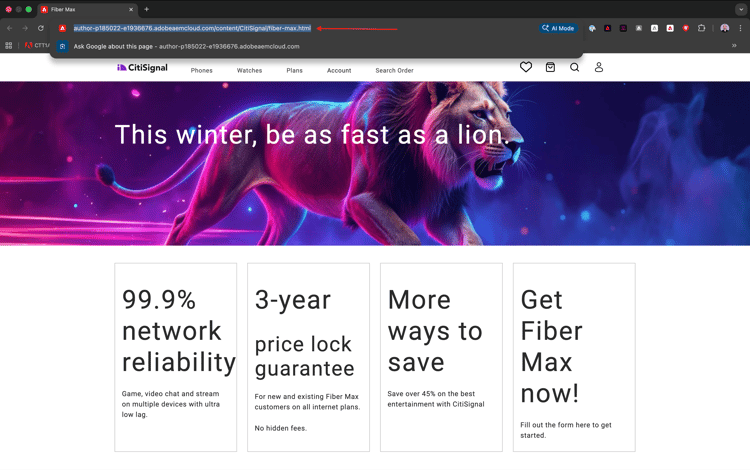
Kopieer de URL van de pagina naar wens.
De URL moet er ongeveer als volgt uitzien: https://author-pXXXXXX-eXXXXXXX.adobeaemcloud.com/content/CitiSignal/fiber-max.html .
Ga naar https://experience.adobe.com/#/experiencemanager/ . Klik om Medewerker AI te openen.

Plak de volgende herinnering en klik verzenden. Vervang XXX in deze vraag door URL die u in de vorige stap kopieerde.
On the page XXX, please make the following changes:

- change the word 'winter' to 'spring'
- change the word 'lion' to 'leopard'
- change the image in the hero block to use the image 'citisignal_leopard.png'
- change the text '99.9% network reliability' to '99.999% network reliability'
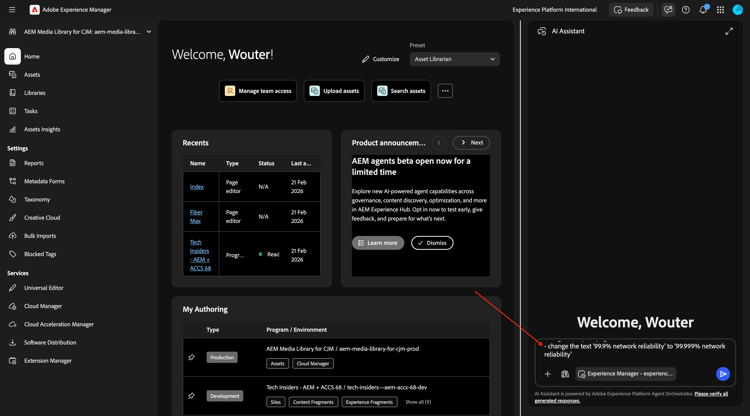
Na 1-2 minuten moet u dit zien. Ga de herinnering generate in en klik verzenden.
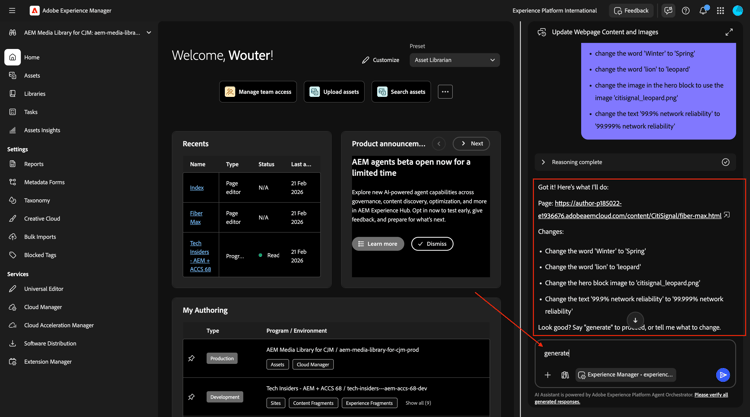
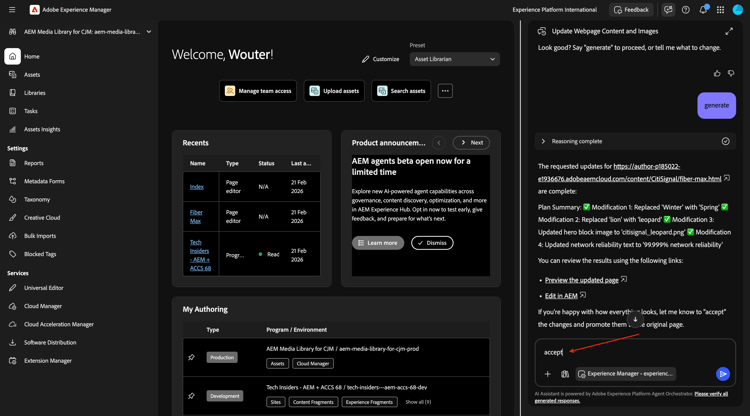
Een paar minuten later ziet u een bevestiging als deze dat de wijzigingen zijn uitgevoerd. Klik Voorproef de bijgewerkte pagina.
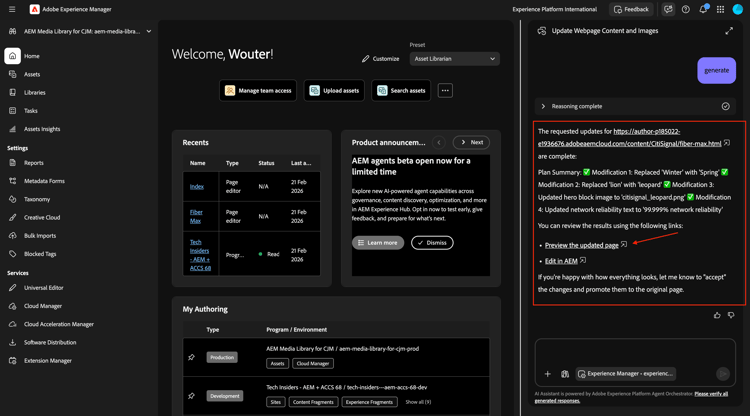
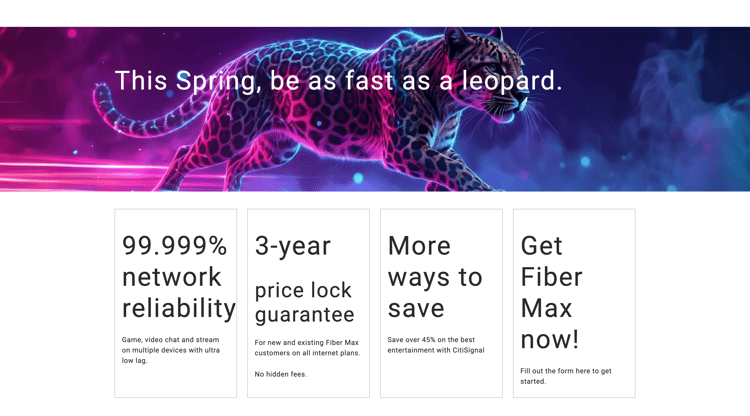
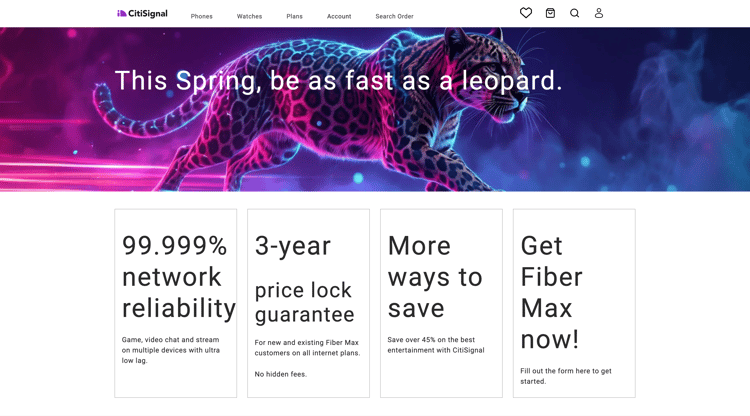
U krijgt nu een visuele bevestiging van de veranderingen die zijn gedaan. Deze voorvertoningspagina is louter ter informatie. U kunt geen actie ondernemen vanaf deze pagina.
Om actie te voeren, klik uitgeven in AEM.
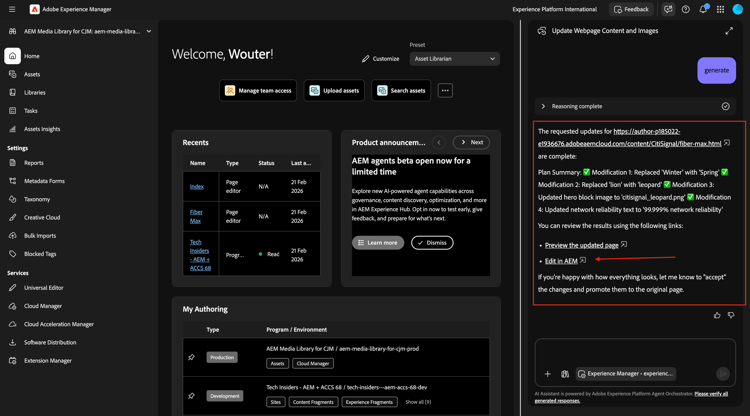
In de Universele Redacteur, ziet u nu alle veranderingen in detail, met de capaciteit om het even wat veranderen. Zodra u de pagina hebt herzien, klik publiceren.
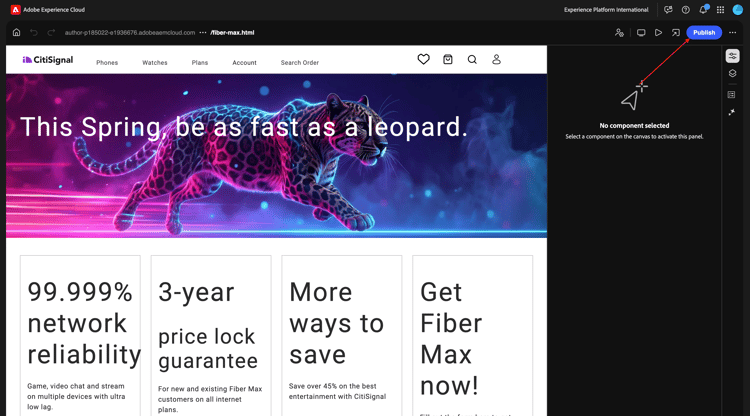
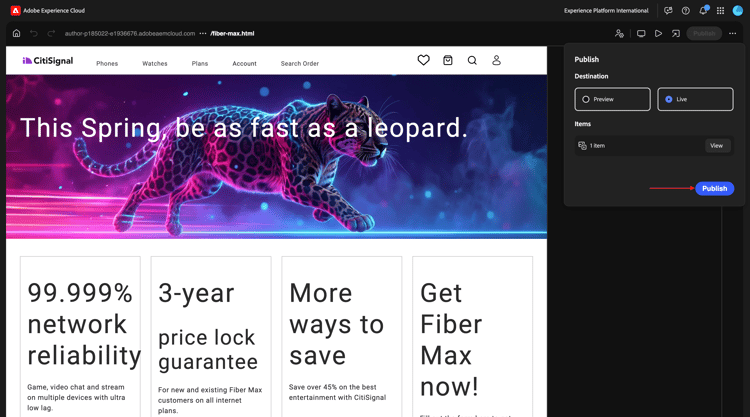
Klik publiceren opnieuw. De wijziging die u hebt aangebracht, wordt nog niet gepubliceerd in uw productieomgeving. In plaats daarvan, is het gepubliceerd onder Lanceringen in AEM.
Met behulp van opstartprogramma's kunt u op efficiënte wijze inhoud ontwikkelen voor een toekomstige release. Er wordt een Starten gemaakt waarmee u wijzigingen kunt aanbrengen in de voorbereidingen voor toekomstige publicatie, terwijl uw huidige pagina's behouden blijven. Dit betekent dat u in feite twee versies tegelijk bewerkt: pagina's die momenteel worden gepubliceerd en een versie van deze pagina's die in de toekomst tegelijk worden gepubliceerd. Zodra dat tijdstip is bereikt, kunt u de originele pagina's vervangen en de nieuwe versie publiceren.
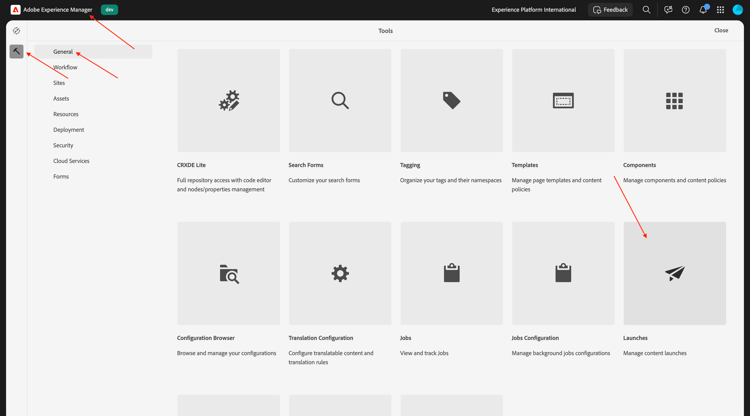
Om te bevorderen uw hangende veranderingen voor een toekomstige versie, ga terug naar AEM. Klik Adobe Experience Manager bij de bovenkant van de pagina, klik het hammer pictogram en selecteer dan Lanceringen.
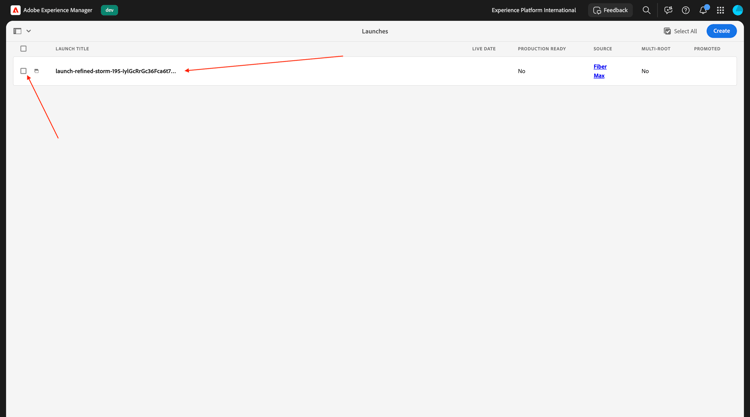
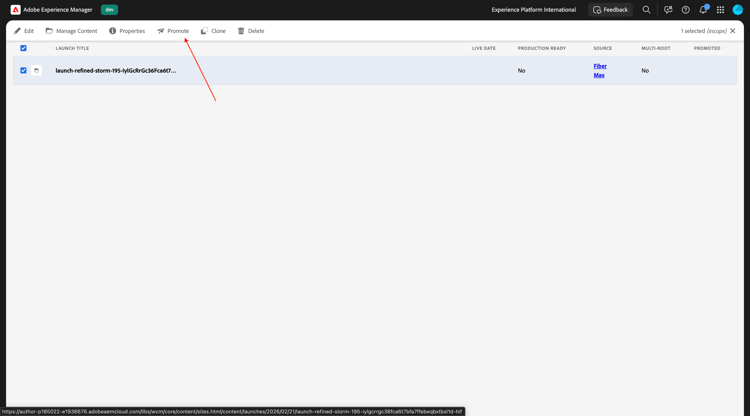
U zou een hangende Lancering nu moeten zien. Controleer checkbox vóór hangende Lancering.
Klik bevorderen.
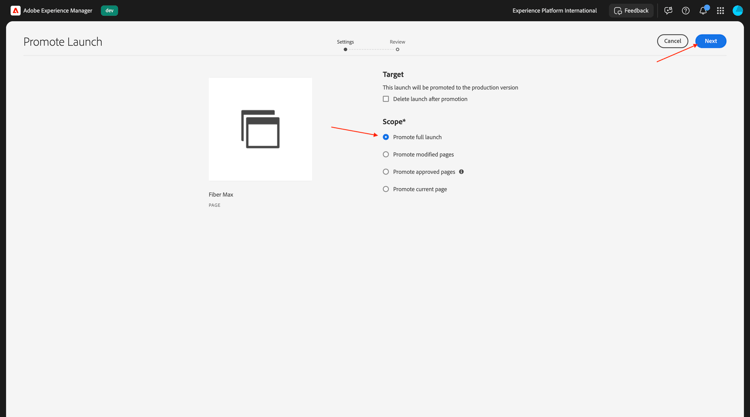
Selecteer bevorderen volledige lancering en klik daarna.
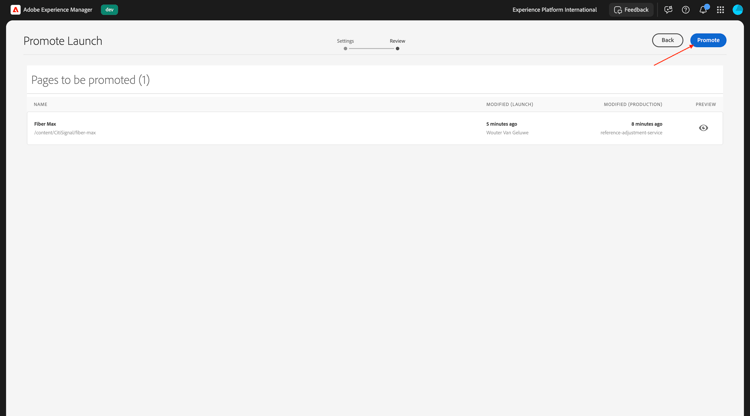
Klik bevorderen.
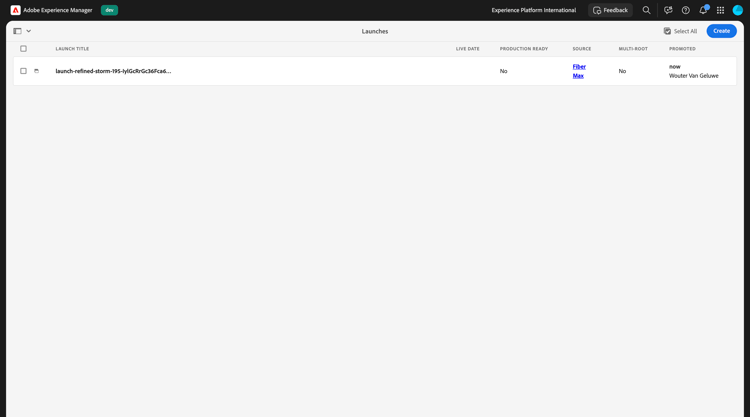
U moet dit nu zien. Uw wijzigingen zijn nu in productie.
Vernieuw de pagina. Alle wijzigingen op de gepubliceerde pagina worden nu weergegeven.
U kunt ook de vraag accept in AI Assistant invoeren in plaats van het handmatige promotieproces te doorlopen.
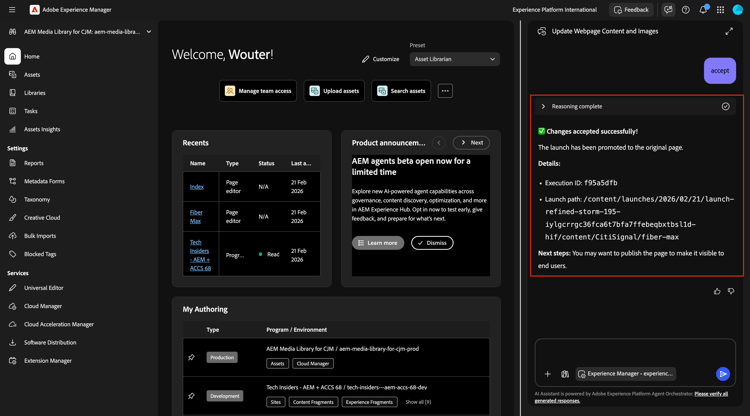
U zou dan een bevestiging moeten krijgen dat de veranderingen worden gepubliceerd.
Inhoud bijwerken - Formulier maken
In module Adobe Experience Manager Forms met Edge Delivery Services kunt u de stappen vinden betrokken bij verwezenlijking een vorm op een handmatige manier.
Met de vaardigheden voor het maken van formulieren kunnen gebruikers nu adaptieve formulieren maken via natuurlijke taalaanwijzingen zonder afhankelijk te zijn van ontwikkelings- of IT-teams. Deze mogelijkheid versnelt de ontwikkeling van formulieren met behoud van de consistentie van merken en stelt zakelijke gebruikers in staat formulieren te maken zonder diepgaande technische productkennis.
Ga naar https://experience.adobe.com/#/ai-assistant/chat .
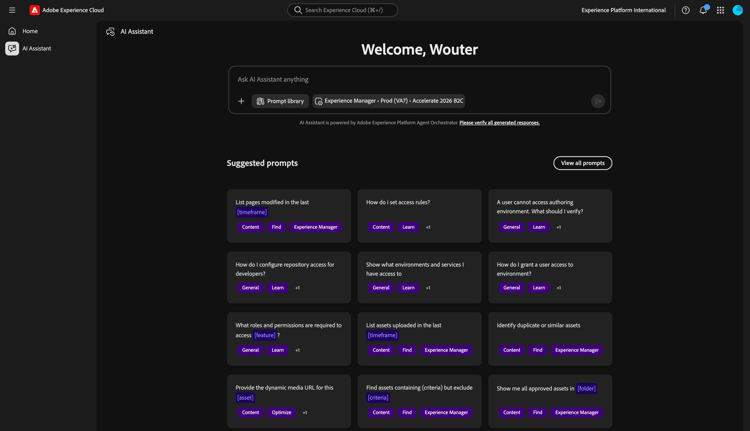
Ga de volgende herinnering in en klik verzenden.
Create a new adaptive form using Edge Delivery Services and the existing CitiSignal site, with the following details:
- Form name: "citisignal-fiber-max-interest-2"
- Form fields: 4 text input fields are needed, for "first-name", "last-name", "email" and "city"
- When the form is submitted, send the submission to a spreadsheet, with this URL: https://docs.google.com/spreadsheets/d/1WwKrcM8mZ2d_W3sMheUAw3nFhP_OFk05TsqxhHkudfQ/edit?usp=sharing.
Volgende stappen
Ga naar 1.6.2 de Servers & Cursor van AEM MCP
Ga terug naar AEM & Agenten
ga terug naar Alle Modules