1.1.3 Adobe Marketing Agent for Microsoft 365 Copilot
[Bèta]{class="badge informative"}
Vereisten
Om de stappen in dit laboratorium te volgen zoals hieronder gedocumenteerd, wordt de volgende toegang vereist:
- Toegang tot Real-Time CDP, Journey Optimizer en Customer Journey Analytics
- Toegang tot AI Assistant in Adobe Experience Cloud
- Toegang tot AEP Agent Orchestrator
- Toegang tot Microsoft 365 Copilot
Video
In deze video krijgt u een uitleg en demonstratie van alle stappen die bij deze oefening betrokken zijn.
1.1.3.1 Adobe Marketing Agent toevoegen aan Microsoft 365-teams & Copilot
Open Microsoft Teams en meld u aan met uw accountgegevens. Nadat u zich hebt aangemeld, kunt u dit beter zien.
Klik Apps.
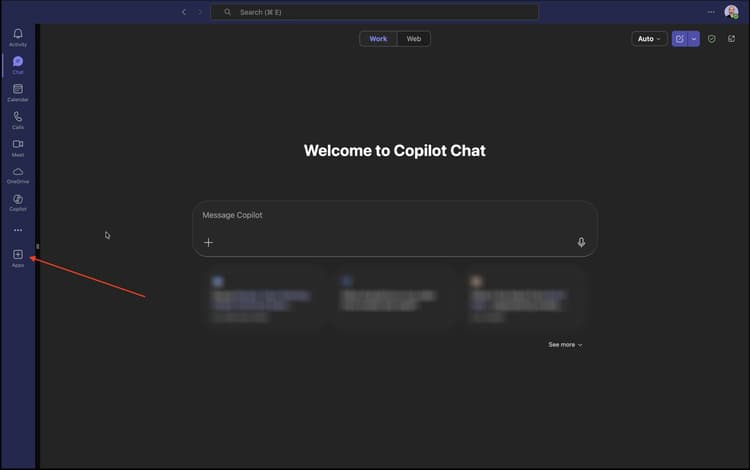
Selecteer beheer uw apps.
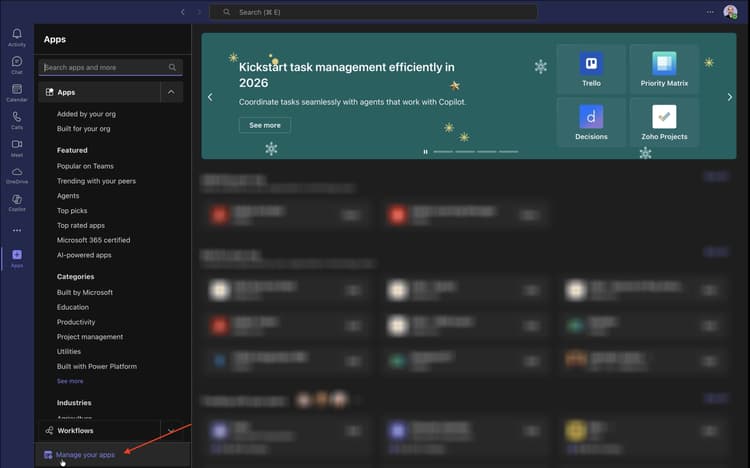
Selecteer uploadt app.
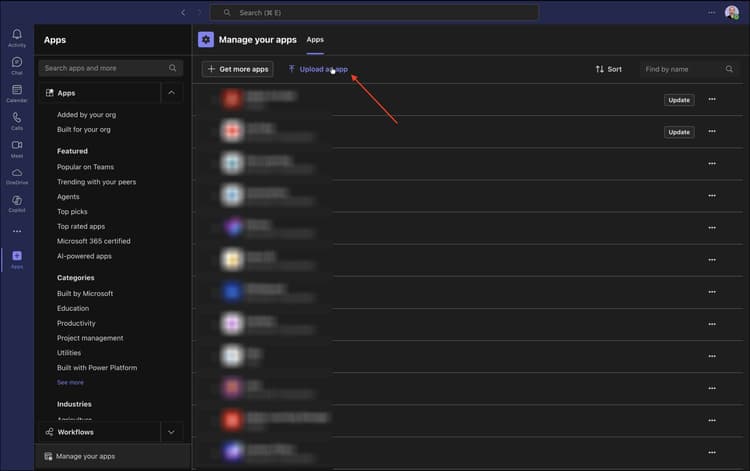
Selecteer uploadt een douanetoepassing.
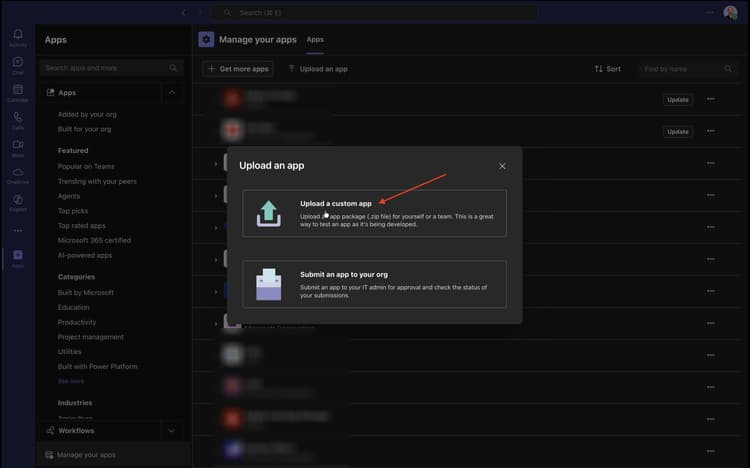
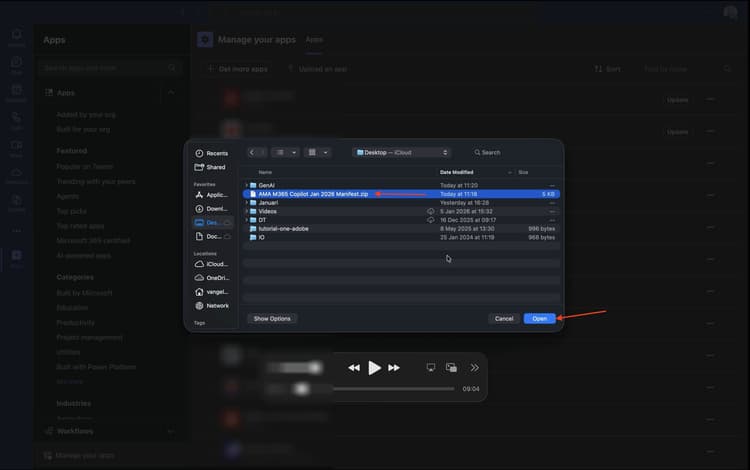
Selecteer het manifestdossier dat aan u door uw instructeur werd gegeven en klik Open.
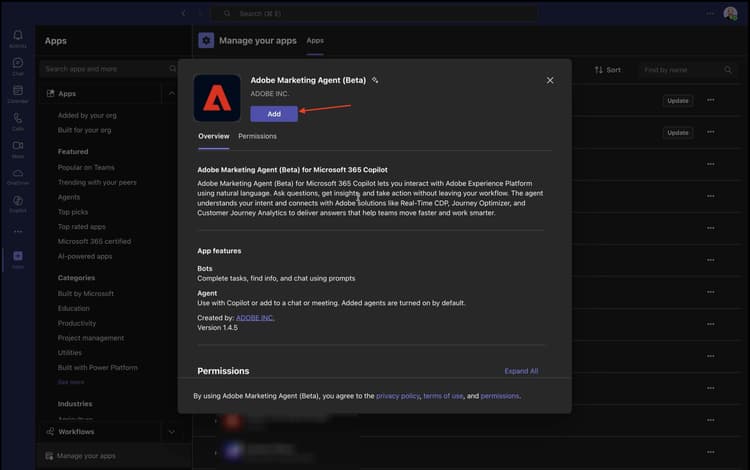
Klik toevoegen.
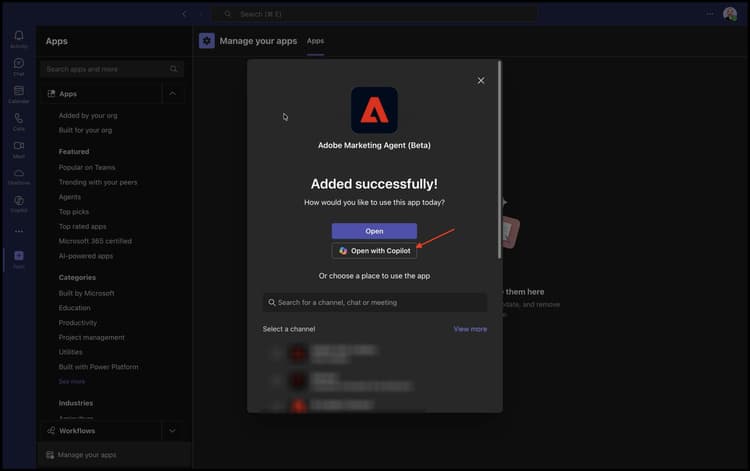
Klik Open met Copilot.
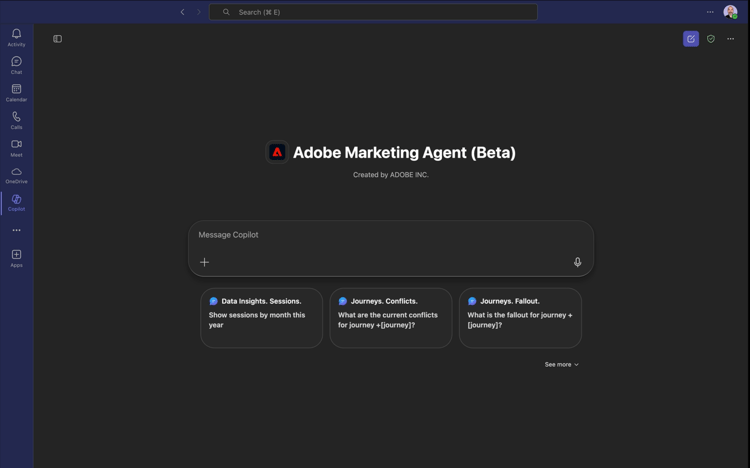
Adobe Marketing Agent is nu geladen.
Ga de herinnering login in en klik verzenden knoop.
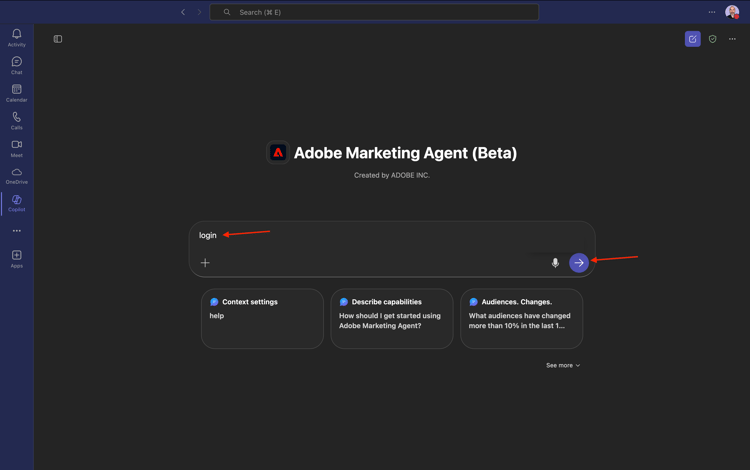
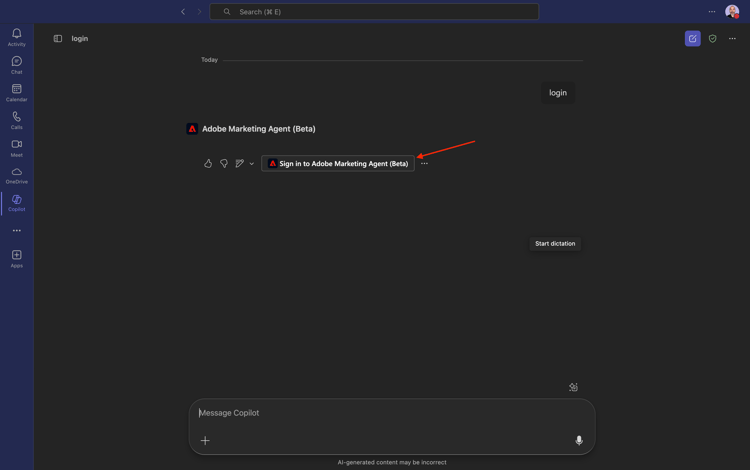
Klik Teken binnen aan Adobe Marketing Agent.
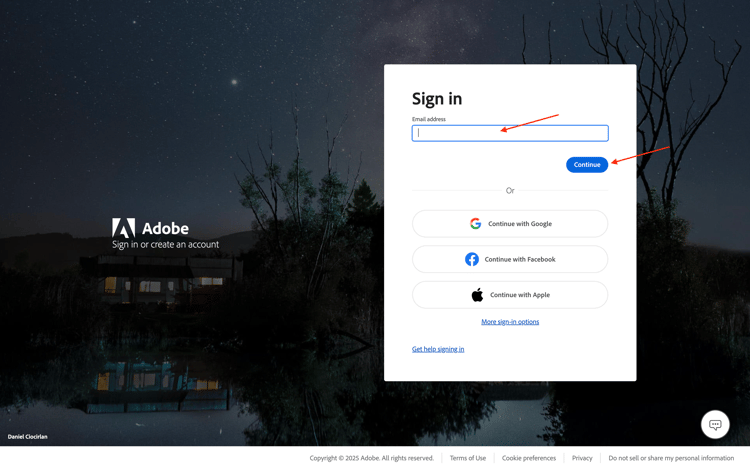
Er wordt een nieuw venster geopend waarin u wordt gevraagd u aan te melden met uw Adobe-accountgegevens.
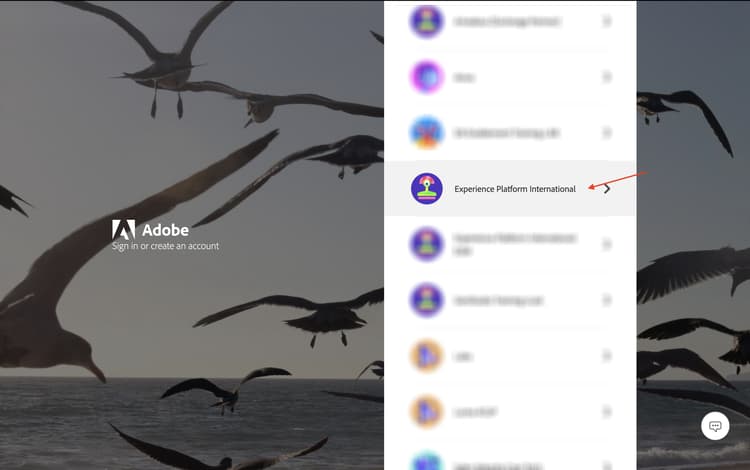
Na succesvolle authentificatie, kunt u de specifieke instantie moeten selecteren u wilt gebruiken. Selecteer de instantie aepImsOrgName als dit scherm wordt weergegeven.
Vervolgens wordt een vergelijkbare code gegenereerd. Klik Exemplaar om de code te kopiëren.

Plak de code in het venster van Adobe Marketing Agent in Copilot en klik verzenden knoop.
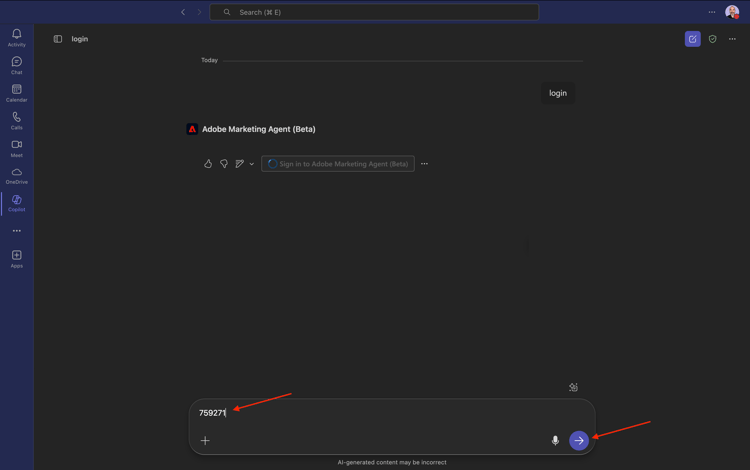
Dan zou je iets gelijkaardigs moeten zien. U bent nu aangemeld bij Adobe Marketing Agent in Microsoft 365 Copilot.
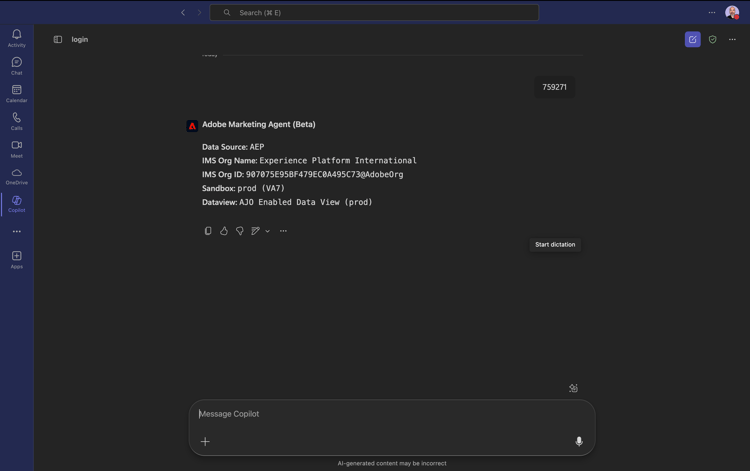
1.1.3.2 Context instellen in Adobe Marketing Agent
Voordat we verder kunnen gaan met Adobe Marketing Agent via Copilot, moet de context worden vastgesteld.
Voor deze exercitie moet de context worden ingesteld op:
-
Sandbox: Prod - versnelt (VA7)
Met de instelling van de sandbox kunt u bepalen naar welke sandbox AI-assistent moet worden gekeken wanneer vragen worden gesteld.
-
Dataview: versnelt 2026 B2C
Met de instelling voor gegevensweergave kunt u bepalen naar welke AI-assistent voor gegevensweergave moet worden gekeken wanneer u vragen stelt.
Om de zandbak te veranderen, ga het volgende bevel in en klik verzend knoop.
change sandbox
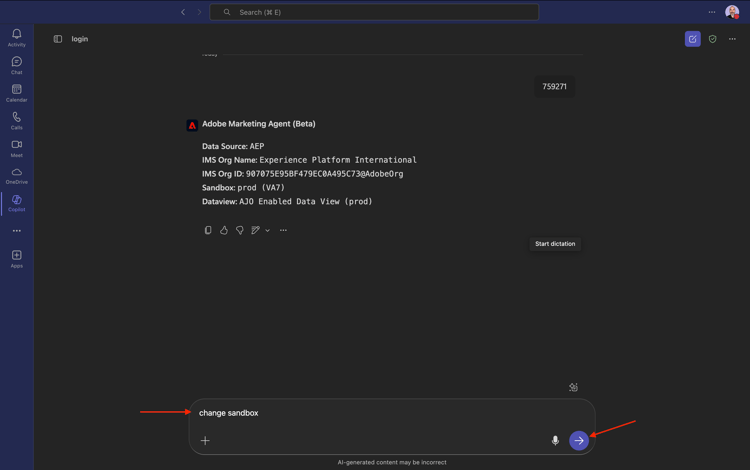
Dan zou je iets gelijkaardigs moeten zien. Selecteer zandbak u moet gebruiken en selecteren klikken.
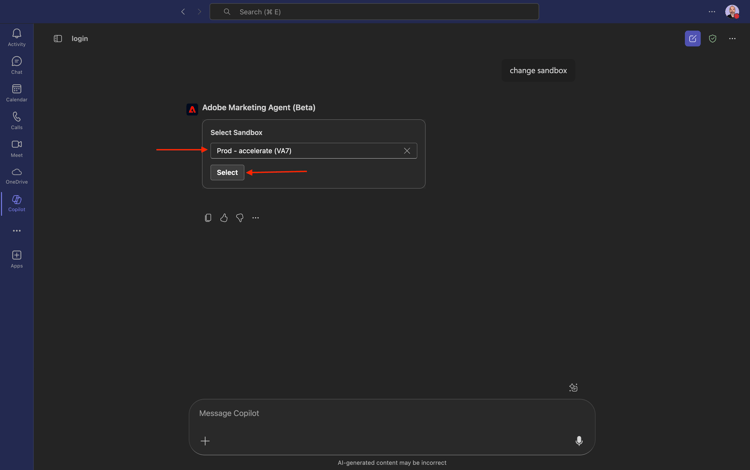
Dan moet je dit zien. Om de gegevensmening te veranderen, ga het volgende bevel in en klik verzend knoop.
change dataview
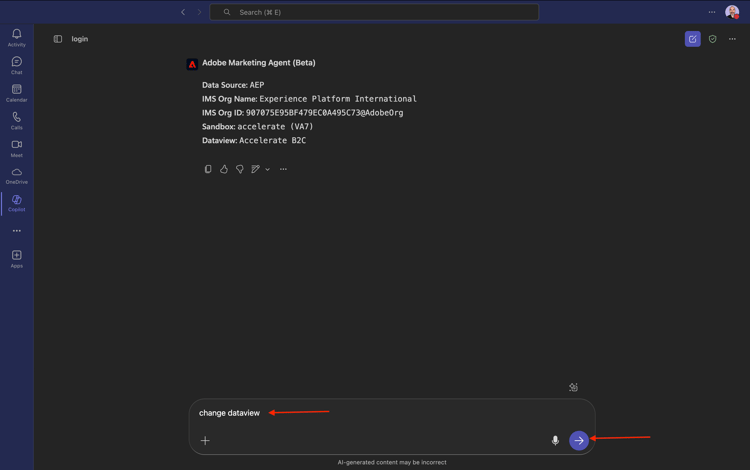
Dan zou je iets gelijkaardigs moeten zien. Selecteer de gegevensmening u moet gebruiken en selecteren klikken.
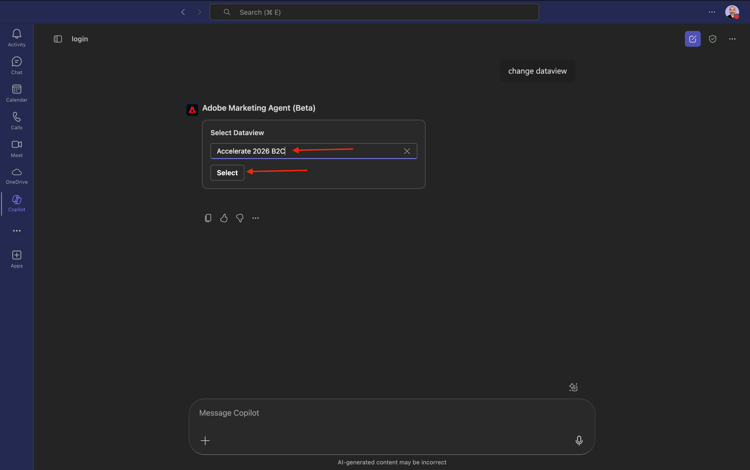
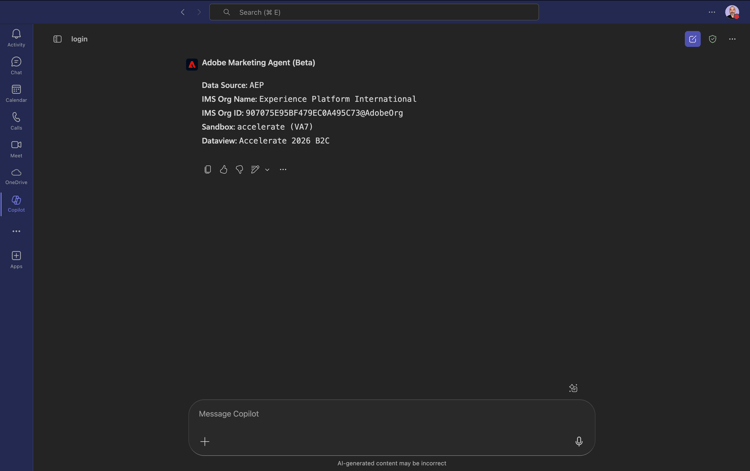
Dan moet je dit zien. De context is nu op de juiste wijze ingesteld, zodat u nu specifieke aanwijzingen kunt verzenden.
1.1.3.3 Begin met algemene aankooptrends om context te verankeren en in vezel te zoomen
Intentie
Krijg een impuls op topniveau op vraag-mobiel, Landline, Internet, TV, vezel-specifiek voor de recentste 60 dagen. Dit bepaalt basislijnen voor seizoensgebondenheid, bevorderingeffecten, en regionale variantie na de uitrol van New York.
Ga de volgende Herinnering in en klik verzenden knoop.
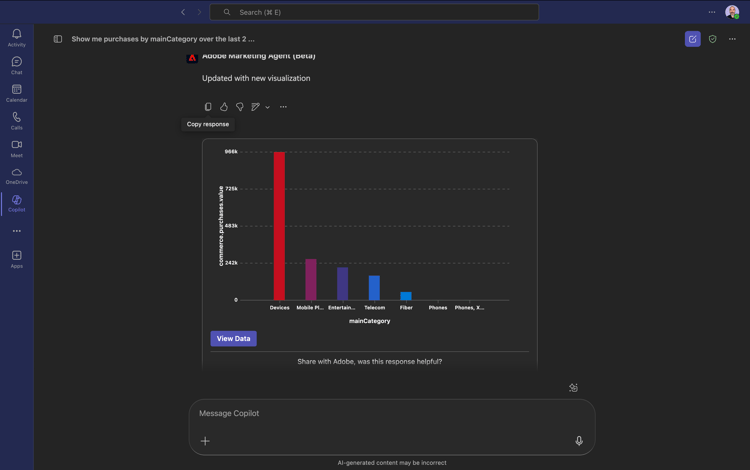
Show me purchases by mainCategory over the last 4 months.
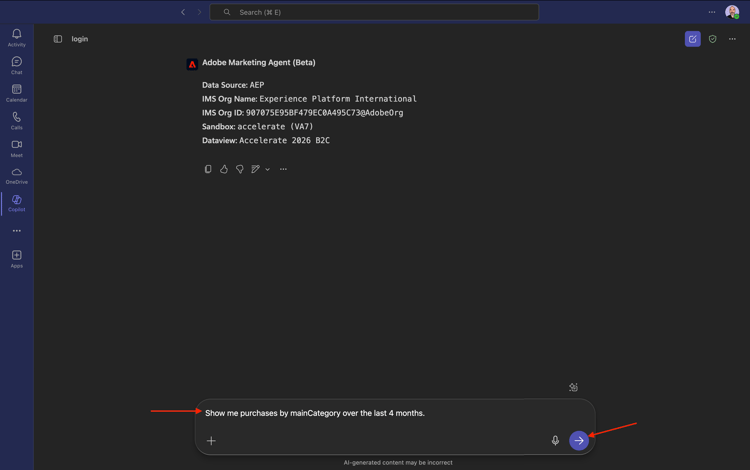
U zou dan dit moeten zien:
Ga de volgende Herinnering in en klik verzenden knoop.
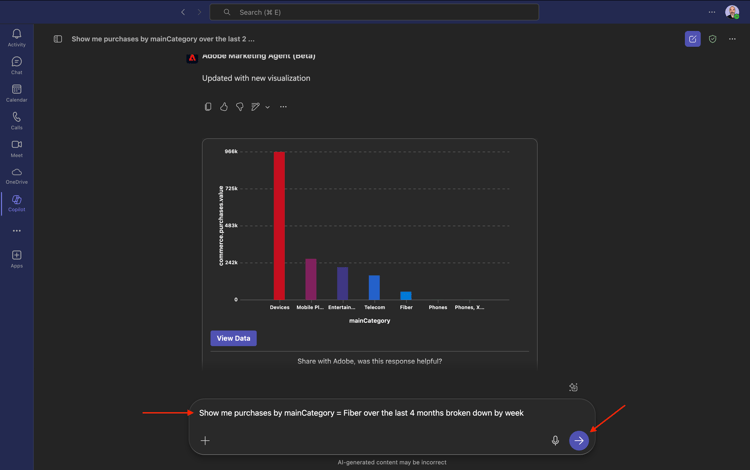
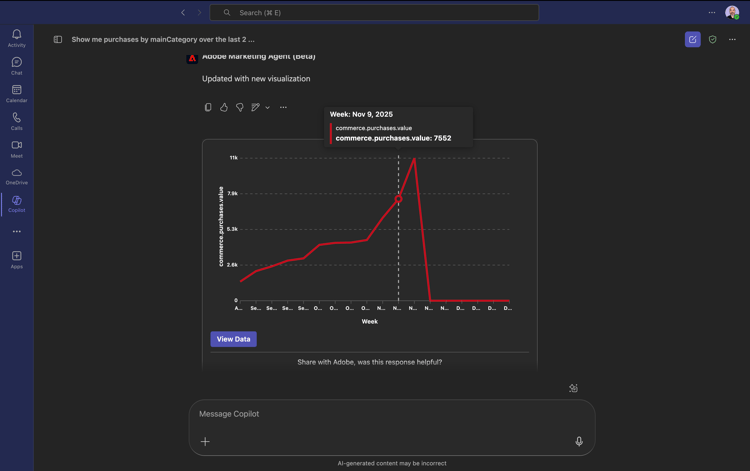
Show me purchases by mainCategory = Fiber over the last 4 months broken down by week
Je zou dan dit moeten zien, die naar vezelspecifieke tendensen daalt.
1.1.3.4 Orders correleren met voorkeuren voor inhoud
Intentie
Test de hypothese dat een voorkeur voor een specifieke genre (bijvoorbeeld, SciFi, Sport, Drama) breedbandverbeteringsgedrag-vooral voor hoge bandbreedtebehoeften voorspelt.
Eerst moet u erachter komen welk veld wordt gebruikt om de voorkeur voor genre op te slaan.
Ga de volgende Herinnering in en klik verzenden knoop.
Which field is used to store the preferred genre
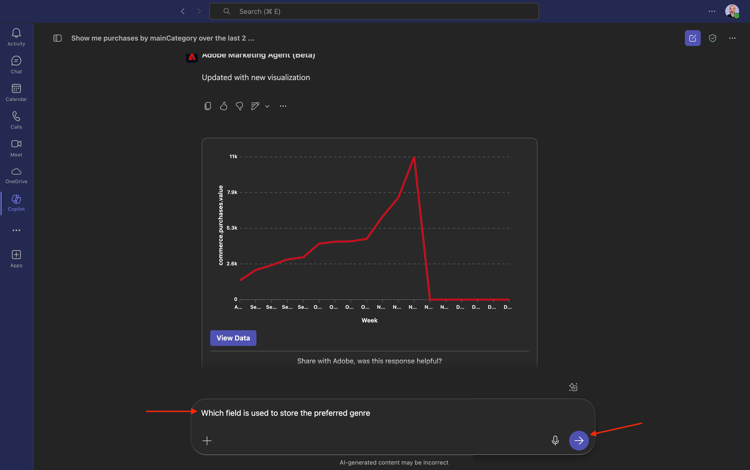
Vervolgens ziet u dit. Het veld dat voor genre wordt gebruikt, is _experiencePlatform.individualCharacteristics.preferences.preferredGenre .
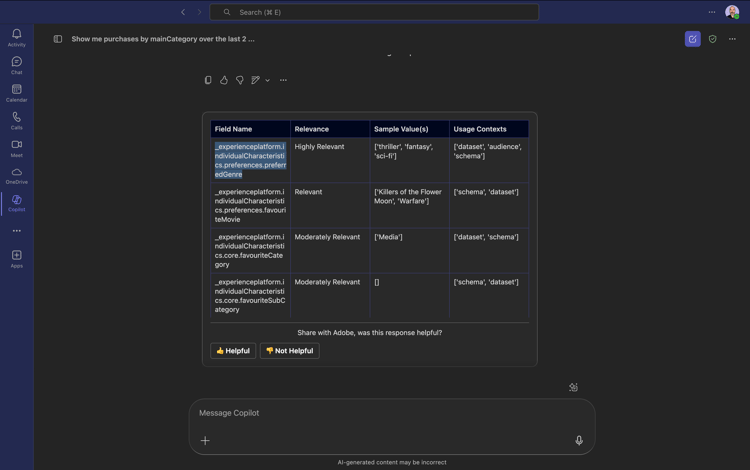
Met deze informatie kunt u beginnen met het uitboren in de aankoopgegevens.
Ga de volgende Herinnering in en klik verzenden knoop.
Show me ordersYTD by preferredGenre for the last 4 months
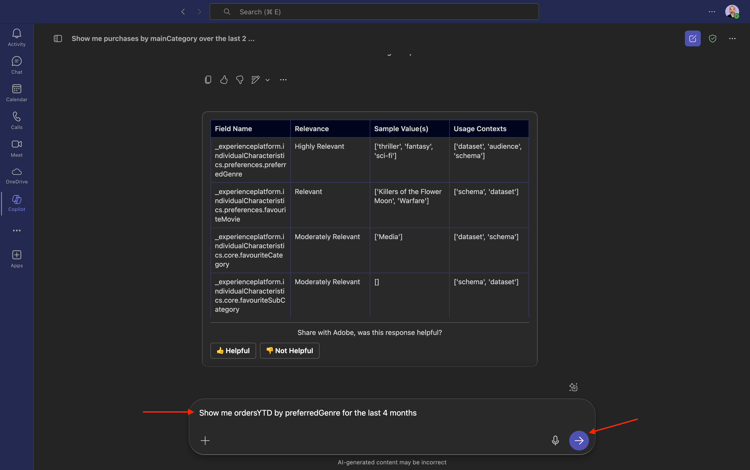
Dan moet je dit zien. Klik Gegevens van de Mening.
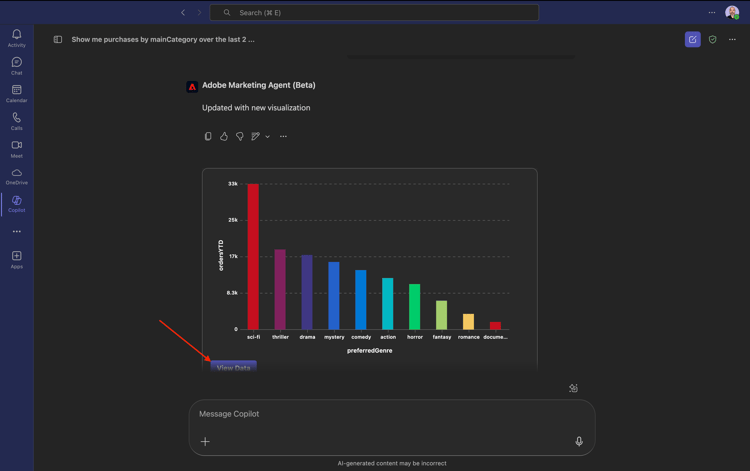
Dan moet je dit zien.
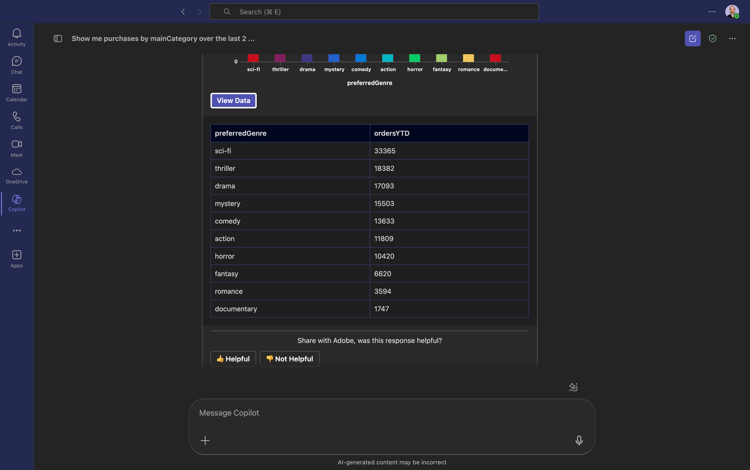
1.1.3.5 Bestaande vezelreizen identificeren
Intentie
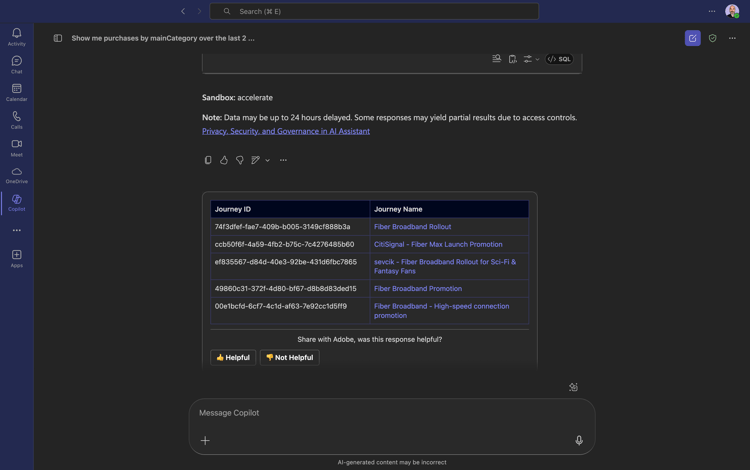
Ontdek welke actieve of onlangs voltooide reizen "Vezel"in de titel omvatten - bv., "vezel verbetering NYC - Sept", "de Proefversie van de Vezel - de Bundel van de Streaming".
Ga de volgende Herinnering in en klik verzenden knoop.
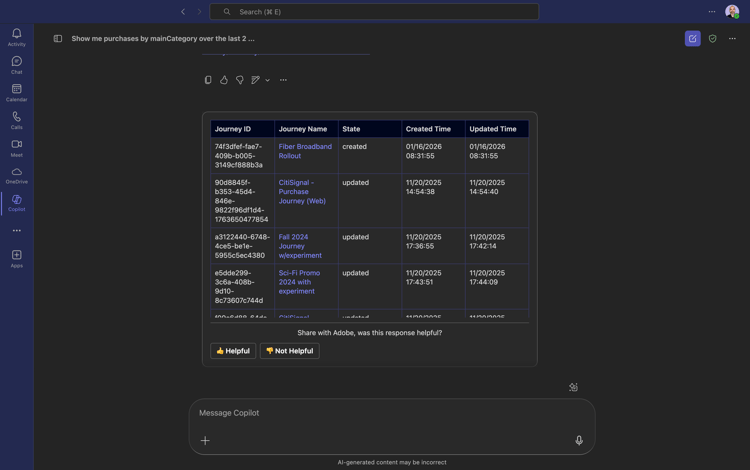
What journeys exist?
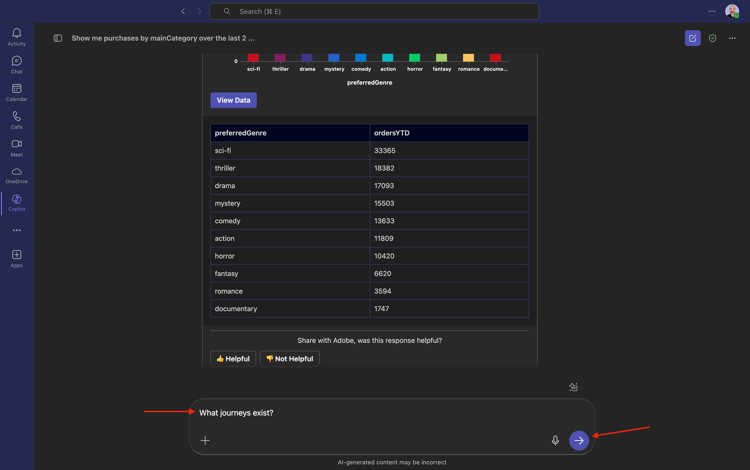
Daarna moet u een lijst met reizen zien.
Ga de volgende Herinnering in en klik verzenden knoop.
Which of these journeys has 'Fiber' in its name?
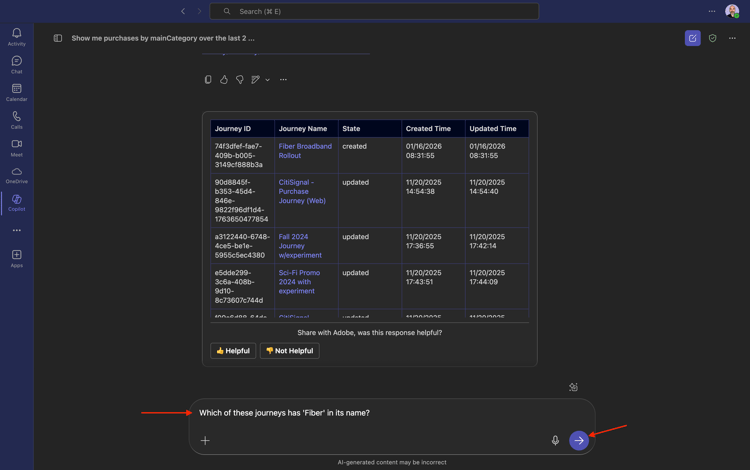
Dan moet je dit zien.
Ga de volgende Herinnering in en klik verzenden knoop.
Show me the details of the journey 'CitiSignal - Fiber Max Launch Promotion'
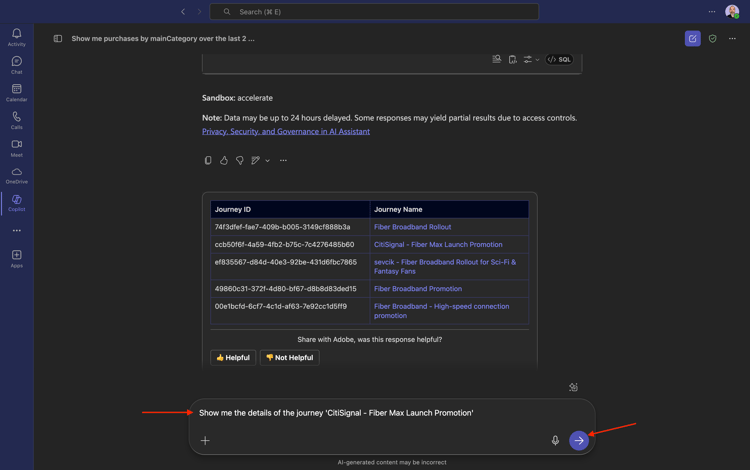
Dan moet je dit zien.
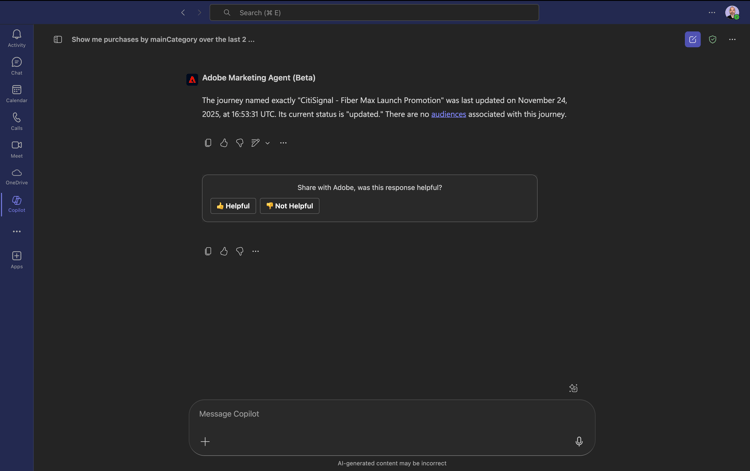
1.1.3.6 De reisprestaties valideren via een falloutanalyse
Intentie
U wilt de gevolgen van de reisprestaties begrijpen om te weten of zijn er om het even welke knopen of omstandigheden binnen de reis die een groot percentage van profielen ervaren die worden gelaten vallen. Dit is nuttig om te begrijpen of er extra aanpassingen nodig zijn in de reis.
Ga de volgende Herinnering in en klik verzenden knoop.
Create a fall-out report on the "CitiSignal - Fiber Max Launch Promotion" journey
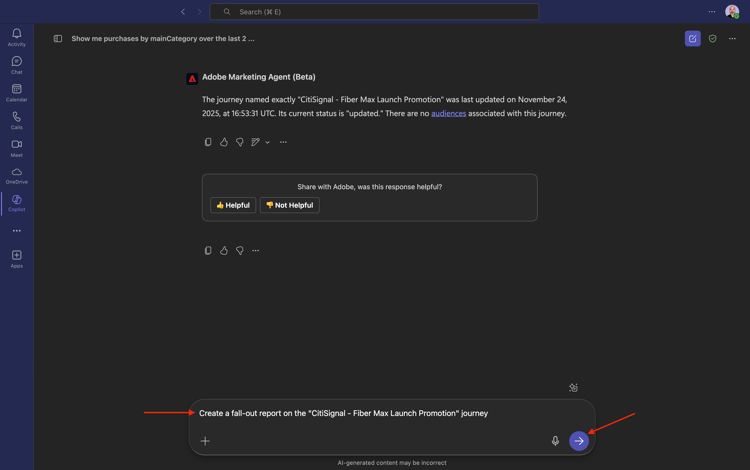
Dan moet je dit zien.
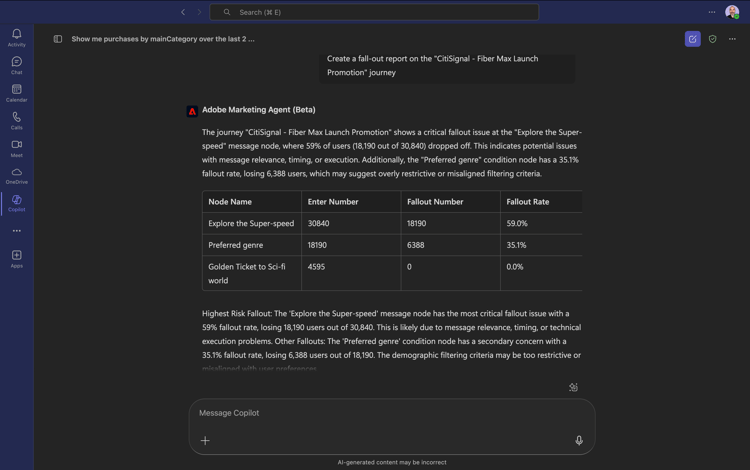
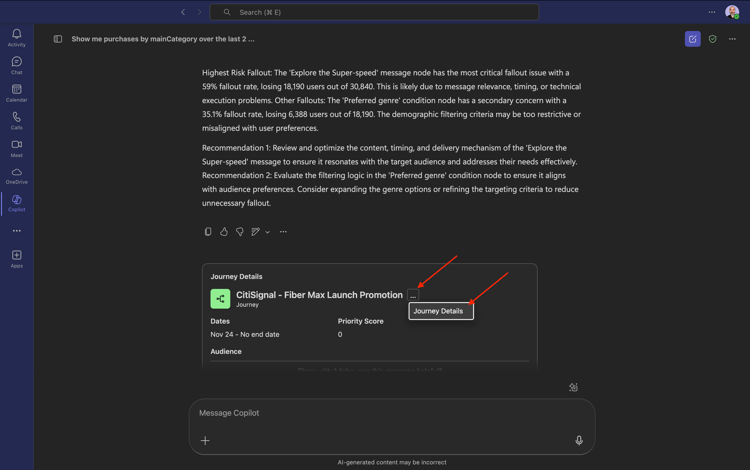
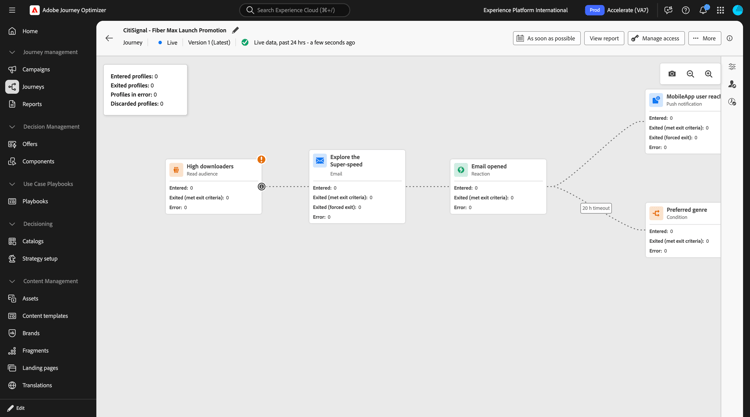
Schuif een beetje meer omlaag om waarnemingen en aanbevelingen te zien. Klik de 3 punten … en selecteer dan Details van de Reis om de specifieke reis in Adobe Journey Optimizer te openen.
Dan moet je dit zien.
Je hebt dit lab voltooid.
Ga terug naar Agent Orchestrator
ga terug naar Alle Modules