3.8.1 De stichting van uw relationele gegevens instellen
Login aan Adobe Journey Optimizer door naar https://experience.adobe.com te gaan. Klik Journey Optimizer.
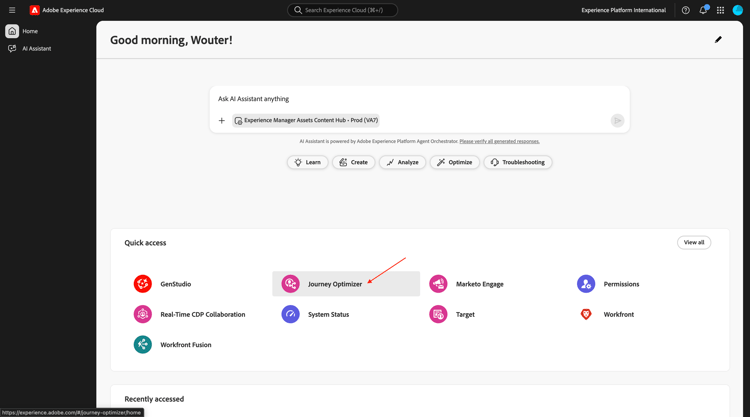
U zult aan de 1} mening van het Huis {in Journey Optimizer worden opnieuw gericht. Eerst, zorg ervoor u de correcte zandbak gebruikt. De sandbox die moet worden gebruikt, wordt --aepSandboxName-- genoemd.
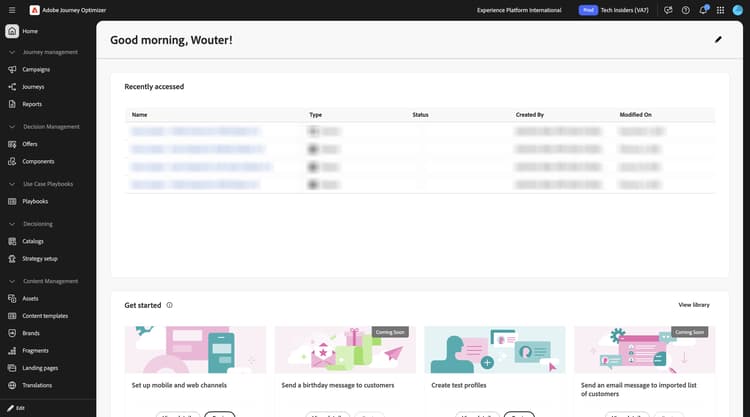
3.8.1.1 Instellingen voor relationeel schema
Een relationeel-gebaseerd schema is de formele definitie van het op model-gebaseerde gegevensmodel.
Hier wordt aangegeven:
- De reeks tabellen
- De kolommen in elke tabel
- De beperkingen
- De relaties tussen tabellen
Het organiseren van schema's of lijsten in een model-gebaseerd gegevensmodel is over het structureren van uw gegevens in veelvoudige lijsten. Zorg ervoor dat elke tabel één type entiteit/schema's opslaat.
Bij het opnemen van gegevens in voor gebruik met Adobe Journey Optimizer Orchestrated Campaigns zijn de volgende bronnen beschikbaar:
- Amazon S3
- Google Cloud Storage
- SFTP
- Snowflake
- Google BigQuery
- Gegevenslandingszone
- Azure Databricks
- Lokaal bestand uploaden
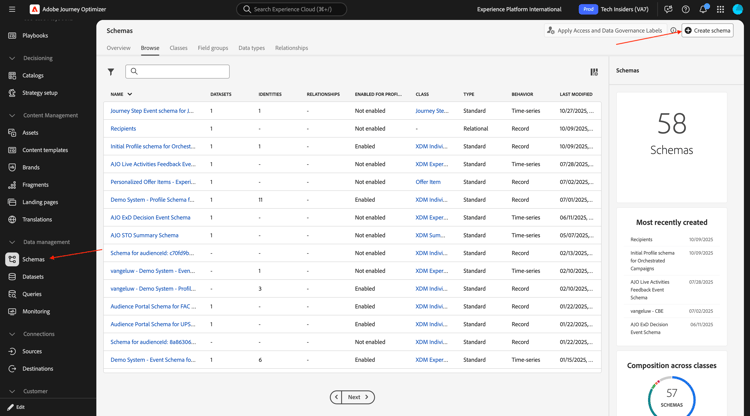
De eerste stap in deze oefening is de configuratie van uw op relationele-Gebaseerde schema's XDM. In het linkermenu, scrol neer aan Beheer van Gegevens en selecteer Schema's. Klik op + Schema maken .
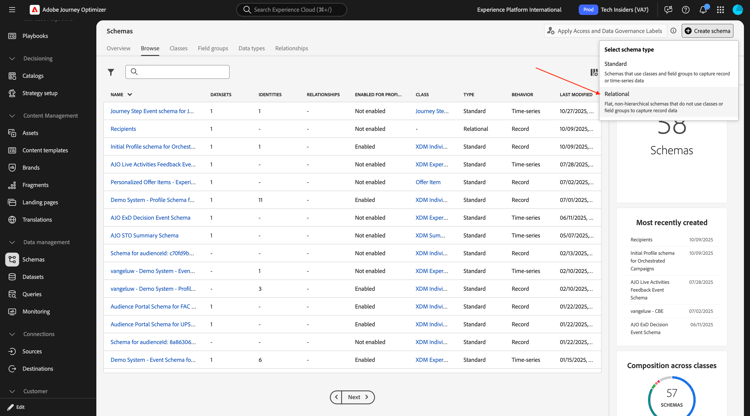
Selecteer Relationeel.
Selecteer uploadt Ddl- dossier en klik dan kiezen dossiers.
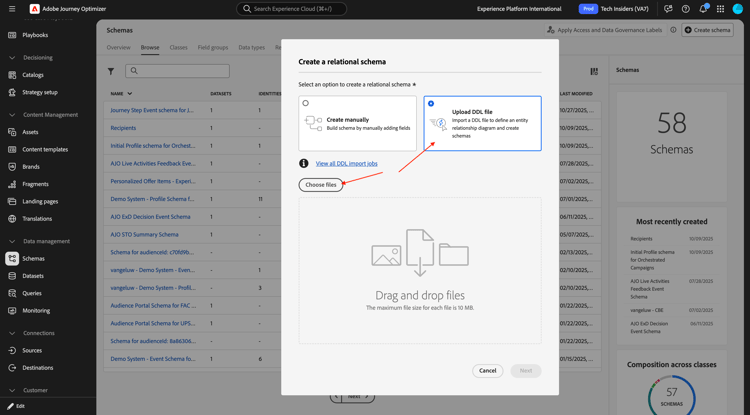
Download het dossier burgersignaal_ddl_tables_only.sql aan uw Desktop.
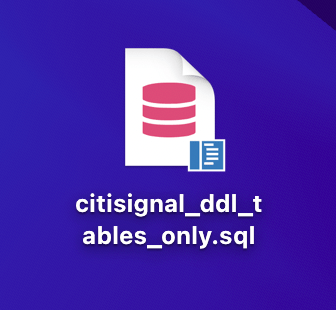
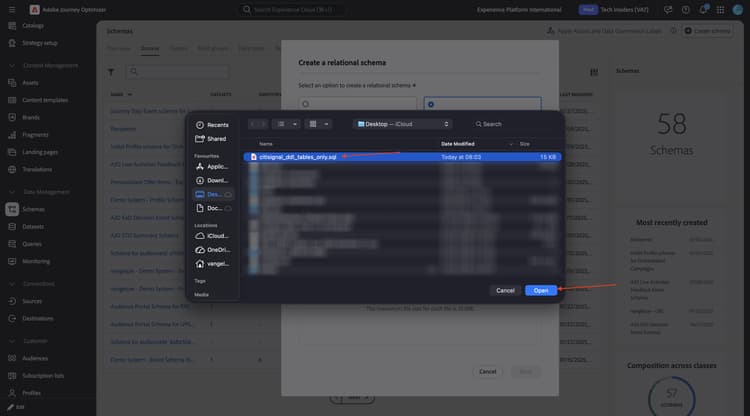
Selecteer het dossier citisignal_ddl_tables_only.sql en klik open.
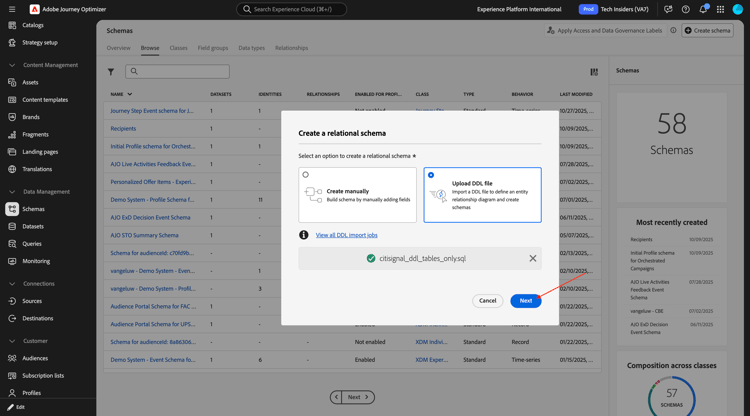
Dan moet je dit zien. Klik daarna.
Identiteit
Sommige van uw schema's bevatten persoonlijke herkenningstekens en die gebieden zouden als Identiteit moeten worden gemerkt, en u moet Namespace selecteren die op dat specifieke type van identiteit van toepassing is.
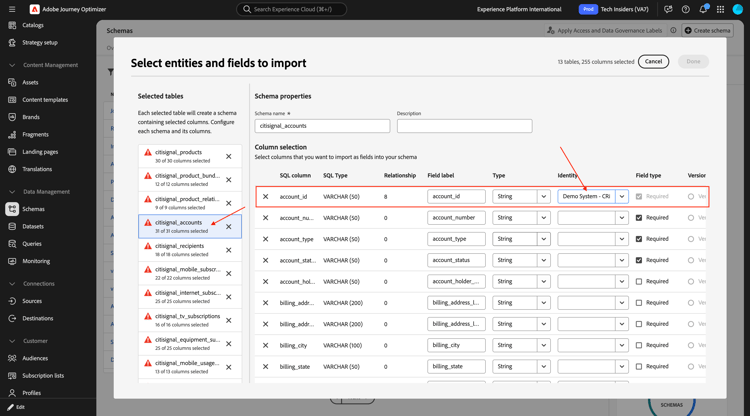
citisignal_accounts
Voor dit schema, ga naar het gebied account_id en plaats het Type van Identiteit aan Systeem van de Manifestatie - CRMID.
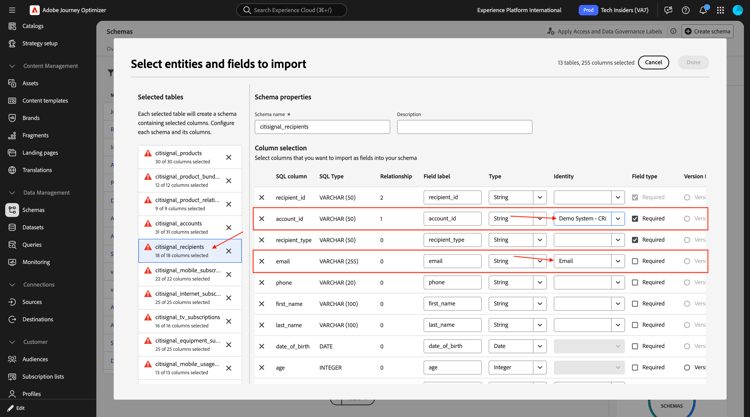
citisignal_recipients
Voor dit schema, ga naar het gebied account_id en plaats het Type van Identiteit aan het Systeem van de Manifestatie - CRMID en ga naar het gebied e-mail en plaats het type van Identiteit aan E-mail.
Versioning
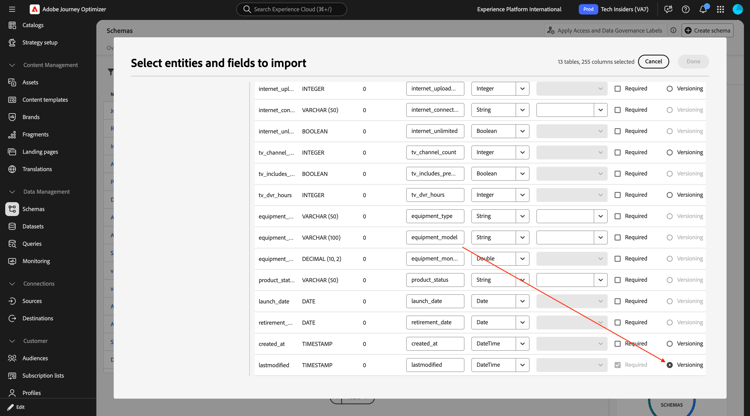
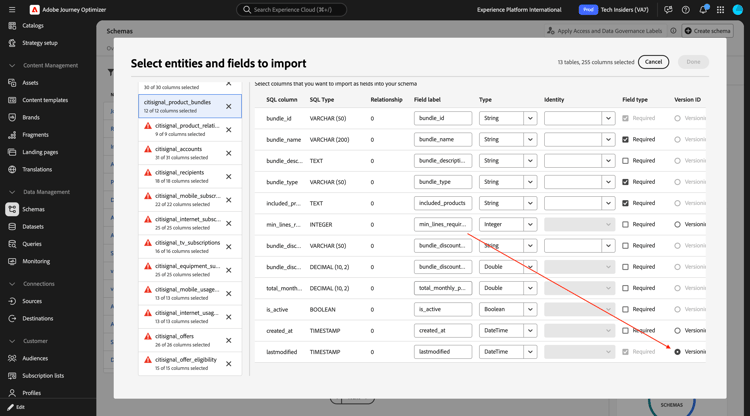
Om updates van de gegevens bij te houden die tegen deze schema's zullen worden opgenomen, is het vereist om een gebied te plaatsen dat zal worden gebruikt om de versie van de geuploade gegevens te volgen. Het gebied dat voor dit in al deze schema's wordt gebruikt is het gebied laatst gewijzigd, dat timestamp van de geuploade gegevens bevat.
U moet nu checkbox voor Versioning voor het gebied laatst gewijzigd in elk van deze schema's controleren.
citisignal_products
Controleer checkbox voor Versioning voor het gebied laatst gewijzigd.
citisignal_product_bundles
Controleer checkbox voor Versioning voor het gebied laatst gewijzigd.
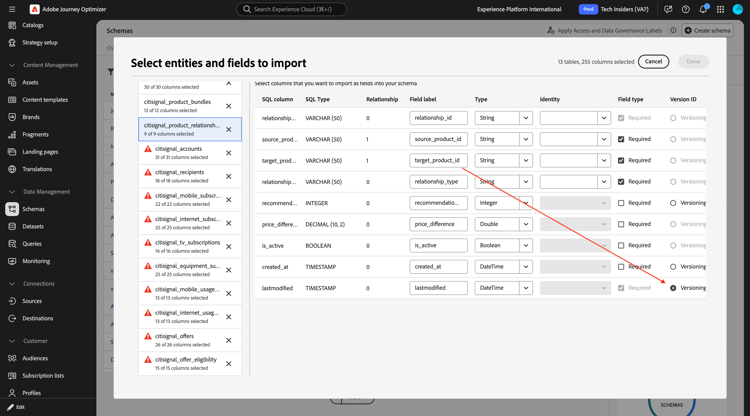
citisignal_product_relationships
Controleer checkbox voor Versioning voor het gebied laatst gewijzigd.
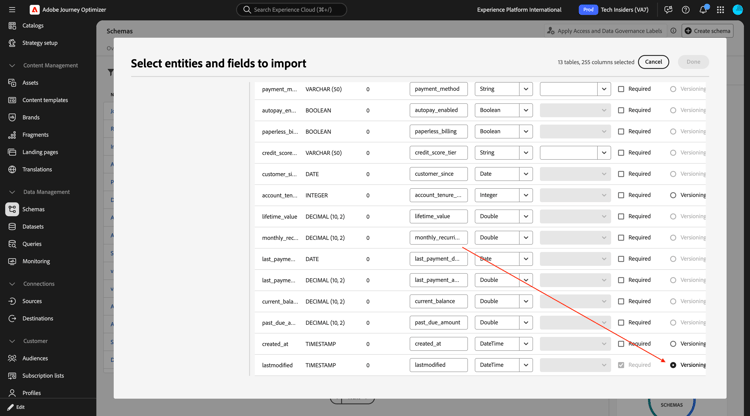
citisignal_accounts
Controleer checkbox voor Versioning voor het gebied laatst gewijzigd.
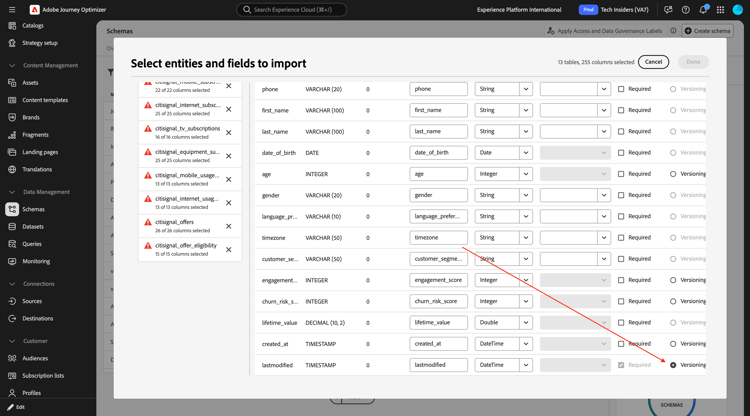
citisignal_recipients
Controleer checkbox voor Versioning voor het gebied laatst gewijzigd.
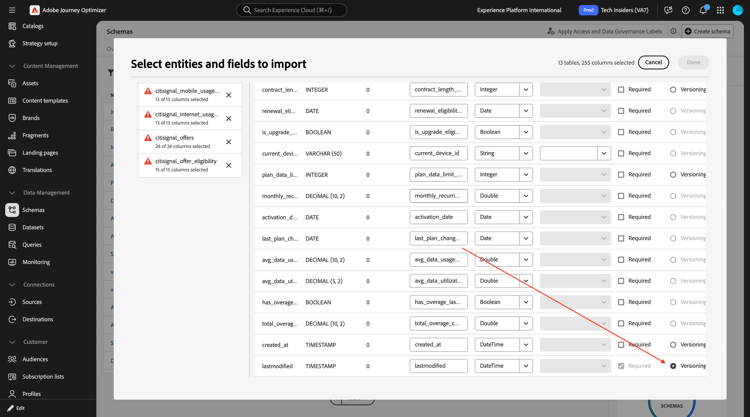
citisignal_mobile_subscriptions
Controleer checkbox voor Versioning voor het gebied laatst gewijzigd.
citisignal_internet_subscriptions
Controleer checkbox voor Versioning voor het gebied laatst gewijzigd.
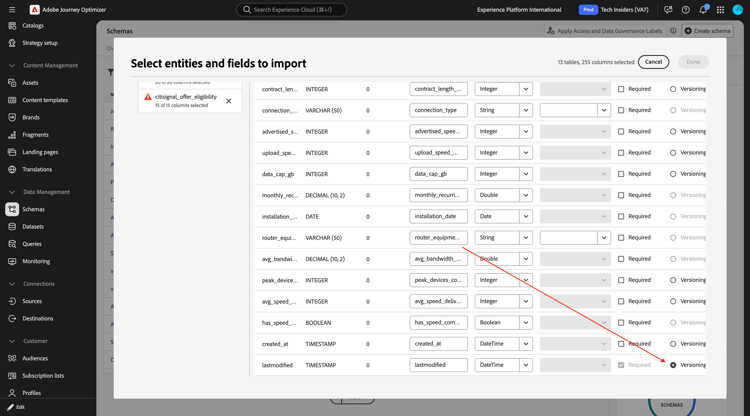
citisignal_tv_subscriptions
Controleer checkbox voor Versioning voor het gebied laatst gewijzigd.
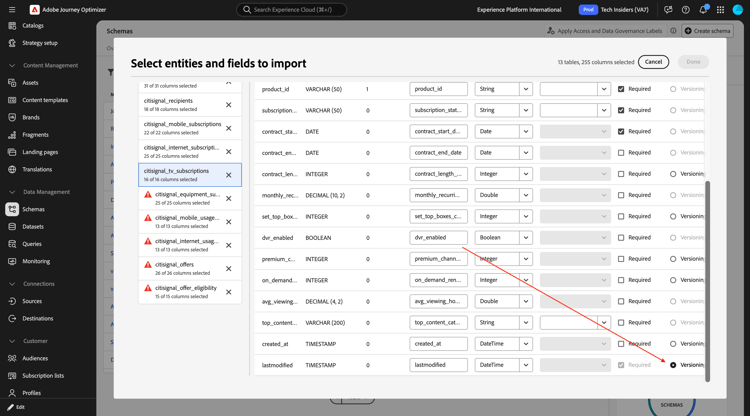
citisignal_equipment_subscriptions
Controleer checkbox voor Versioning voor het gebied laatst gewijzigd.
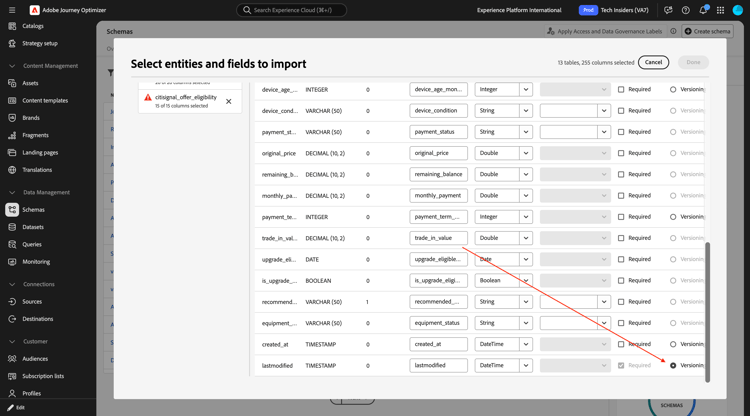
citisignal_mobile_usage_summary
Controleer checkbox voor Versioning voor het gebied laatst gewijzigd.
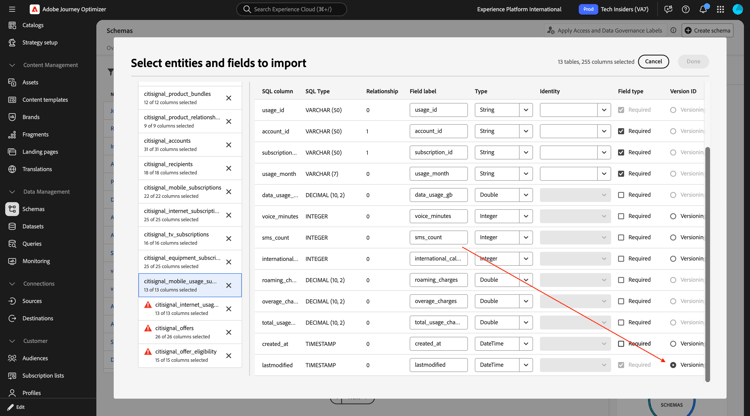
citisignal_internet_usage_summary
Controleer checkbox voor Versioning voor het gebied laatst gewijzigd.
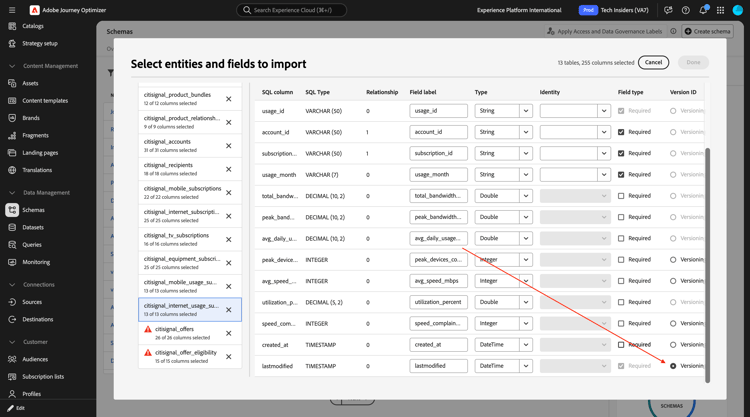
citisignal_offers
Controleer checkbox voor Versioning voor het gebied laatst gewijzigd.
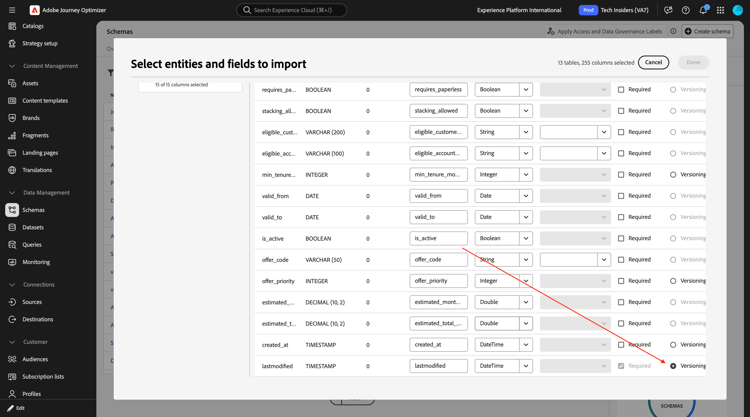
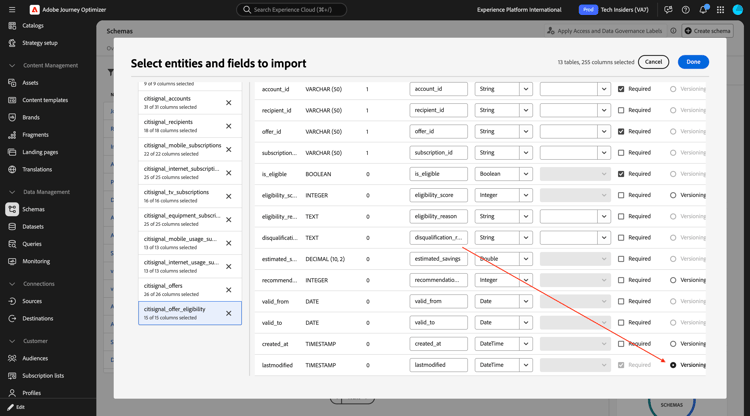
citisignal_offer_eligibility
Controleer checkbox voor Versioning voor het gebied laatst gewijzigd.
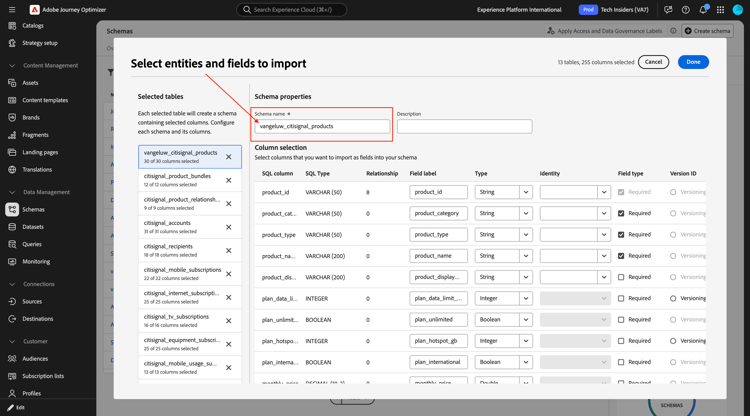
Schemanaam
Wanneer u deze schema's opneemt voor activering in een gedeelde sandbox, moet u de naam van elk schema wijzigen zodat het uniek is in die specifieke sandbox. De reden voor deze wijziging is om conflicten met schemanamen te voorkomen.
Voor dit laboratorium, zou u uw LDAP vóór elke schemanaam moeten toevoegen, wat betekent dat elke schemanaam dit voorvoegsel zou moeten hebben: --aepUserLdap--_
citisignal_products
Verander de naam van uw schema in --aepUserLdap--_ citisignal_products.
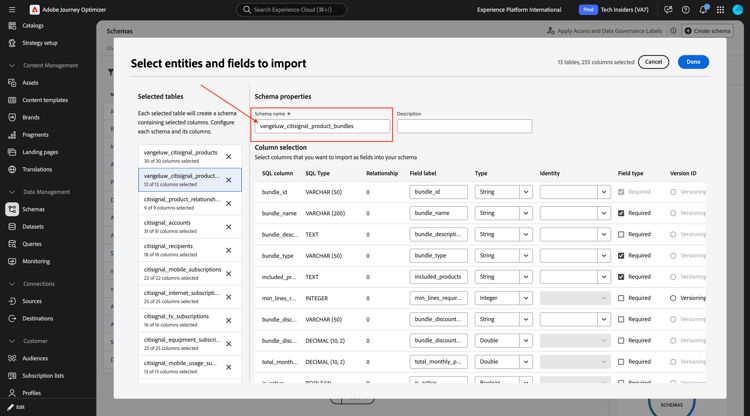
citisignal_product_bundles
Verander de naam van uw schema in --aepUserLdap--_ citisignal_product_bundles.
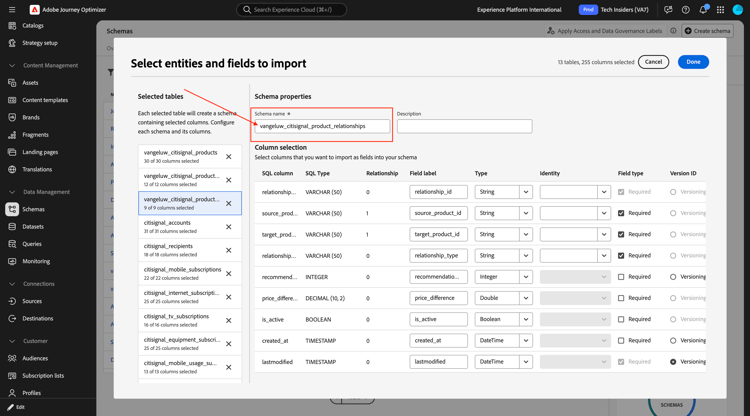
citisignal_product_relationships
Verander de naam van uw schema in --aepUserLdap--_ citisignal_product_relationships.
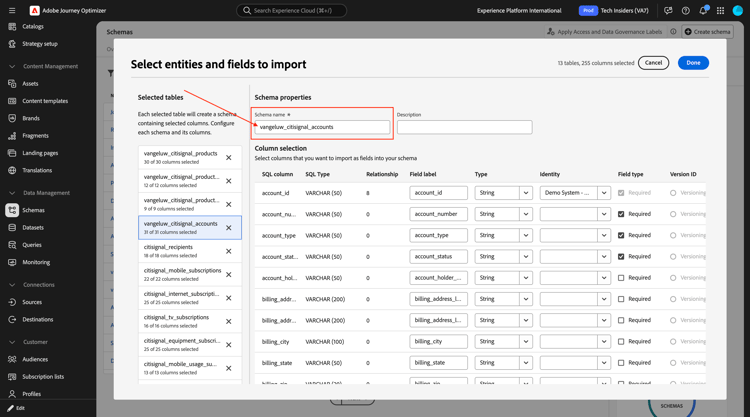
citisignal_accounts
Verander de naam van uw schema in --aepUserLdap--_ citisignal_accounts.
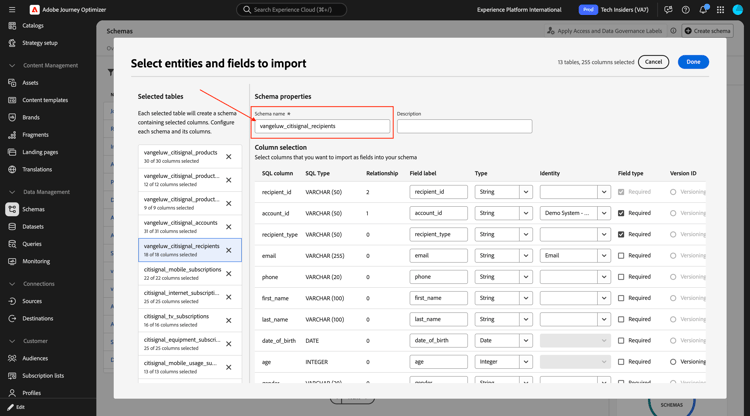
citisignal_recipients
Verander de naam van uw schema in --aepUserLdap--_ citisignal_recipients.
citisignal_mobile_subscriptions
Verander de naam van uw schema in --aepUserLdap--_ citisignal_mobile_subscriptions.
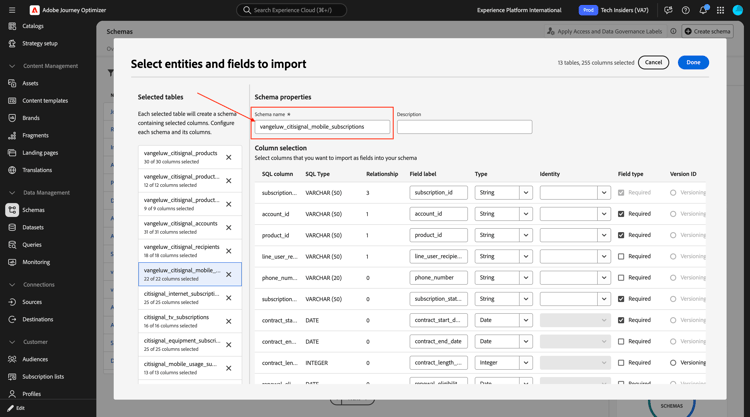
citisignal_internet_subscriptions
Verander de naam van uw schema in --aepUserLdap--_ citisignal_internet_subscriptions.
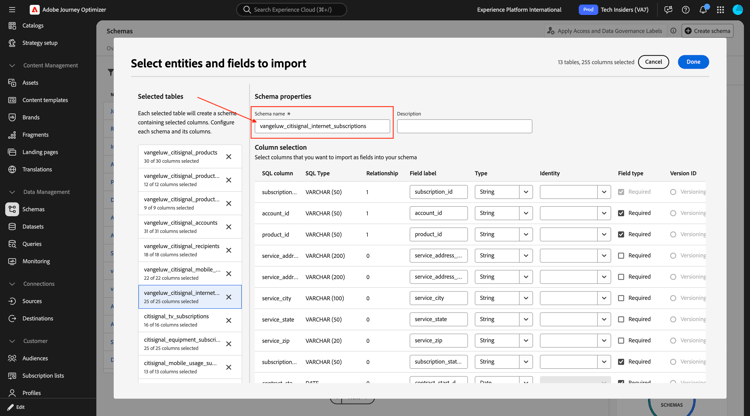
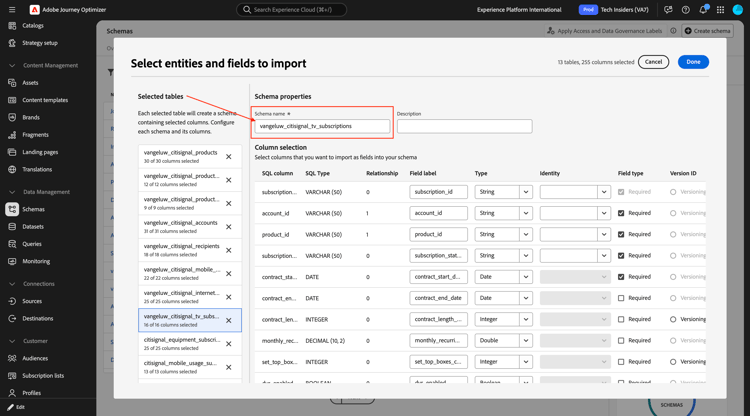
citisignal_tv_subscriptions
Verander de naam van uw schema in --aepUserLdap--_ citisignal_internet_subscriptions.
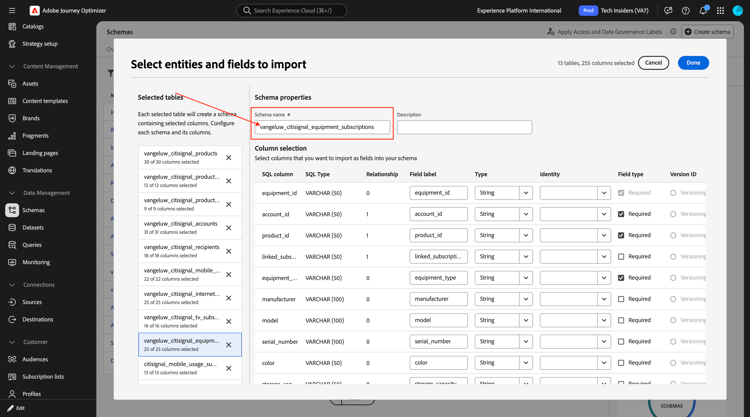
citisignal_equipment_subscriptions
Verander de naam van uw schema in --aepUserLdap--_ citisignal_equipment_subscriptions.
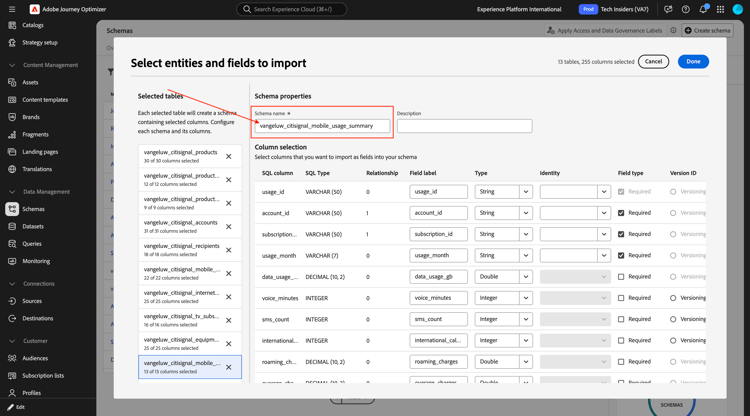
citisignal_mobile_usage_summary
Verander de naam van uw schema in --aepUserLdap--_ citisignal_mobile_usage_summary.
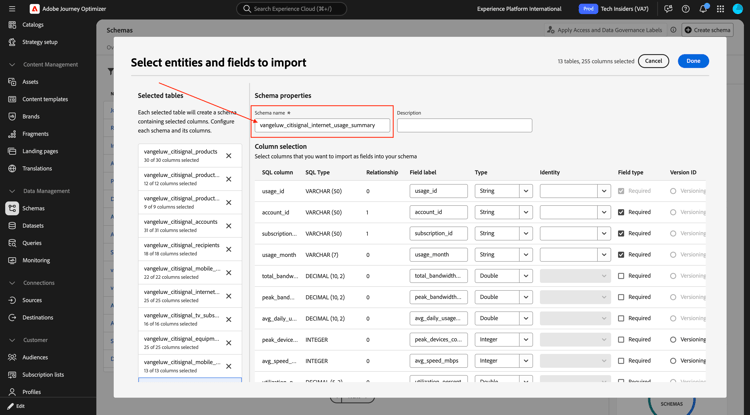
citisignal_internet_usage_summary
Verander de naam van uw schema in --aepUserLdap--_ citisignal_internet_usage_summary.
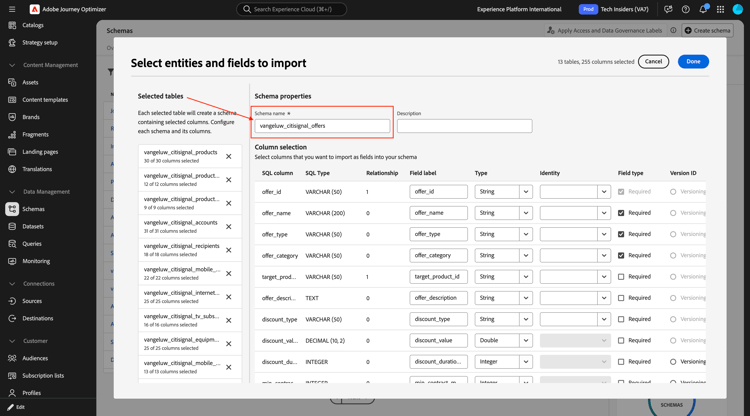
citisignal_offers
Verander de naam van uw schema in --aepUserLdap--_ citisignal_offers.
citisignal_offer_eligibility
Verander de naam van uw schema in --aepUserLdap--_ citisignal_offer_eligibility.
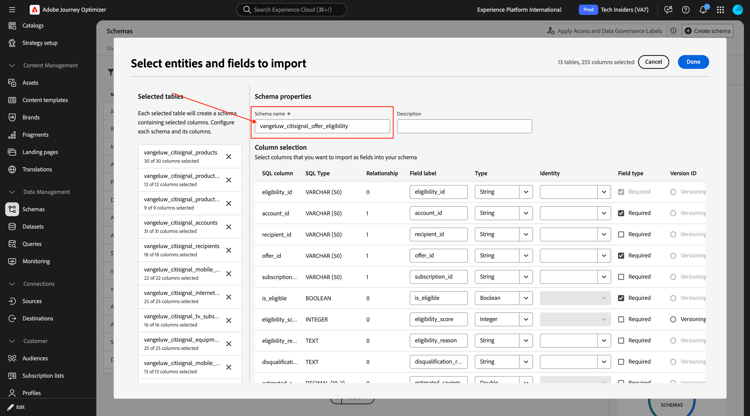
Uw schema's kunnen nu worden opgeslagen. Klik Gedaan.
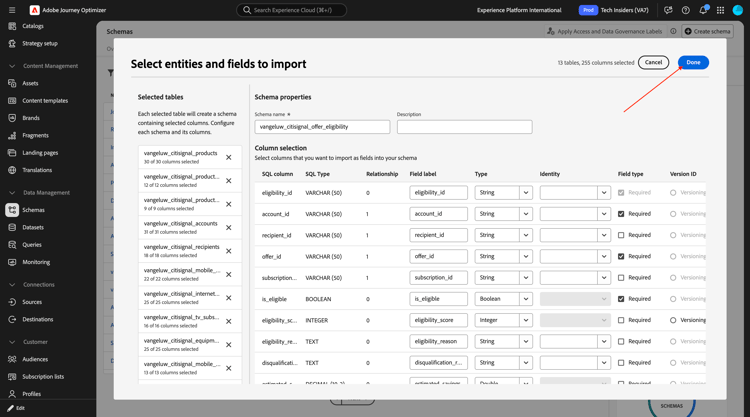
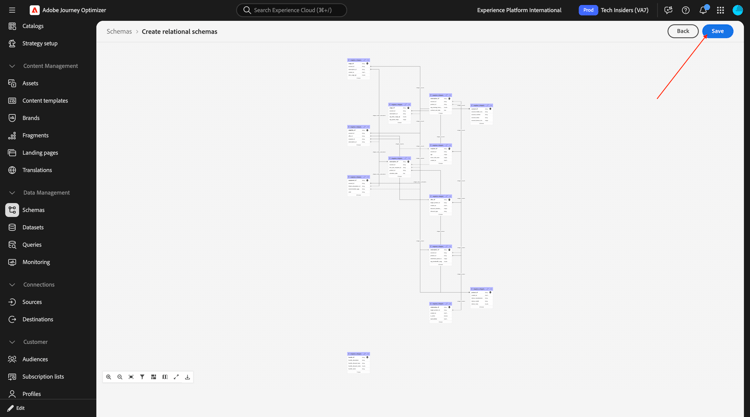
Dan moet je dit zien. Klik sparen.
Klik Open banen.
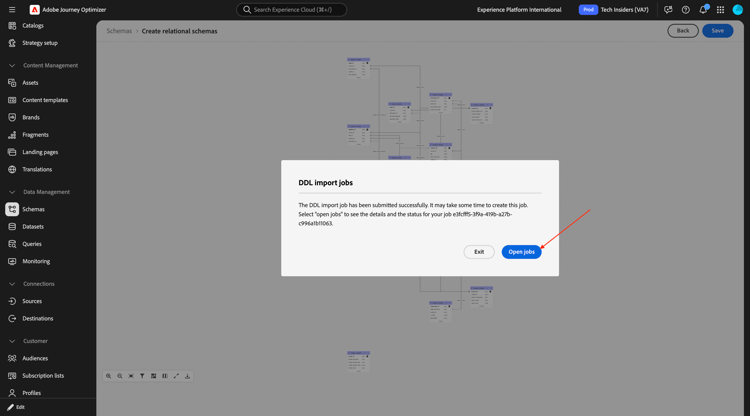
Dan moet je dit zien. U moet wachten tot de taak met succes is voltooid voordat u verdergaat met de volgende stap.
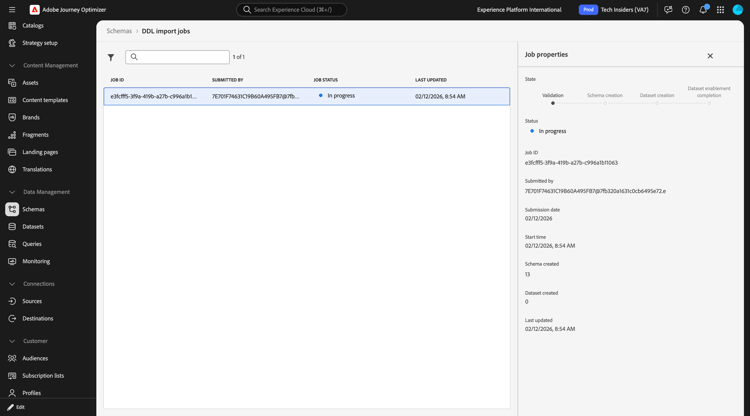
Als de taak met succes is voltooid, kunt u verdergaan met de volgende stap. Dit kan 5-10 minuten duren.
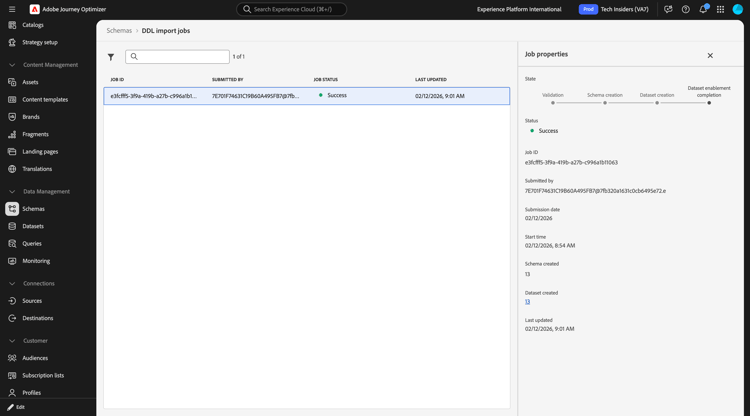
Nu uw relationele schema's XDM en met gegevens worden gevormd die worden opgenomen, kunt u beginnen die gegevens te gebruiken om uw georkestreerde campagne in de volgende oefening tot stand te brengen.
3.8.1.2 Gegevensinvoer
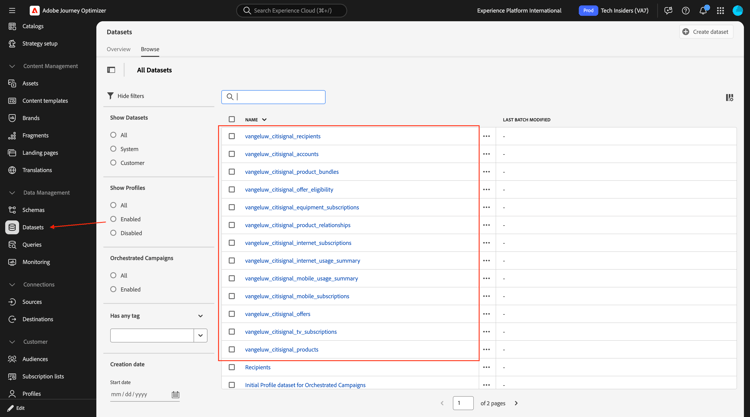
Ga naar Datasets. U zou dan een dataset moeten zien die voor elk schema werd gecreeerd dat u creeerde.
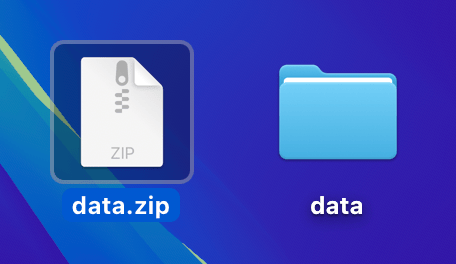
Download het dossier data.zip aan uw Desktop en decomprimeer het.
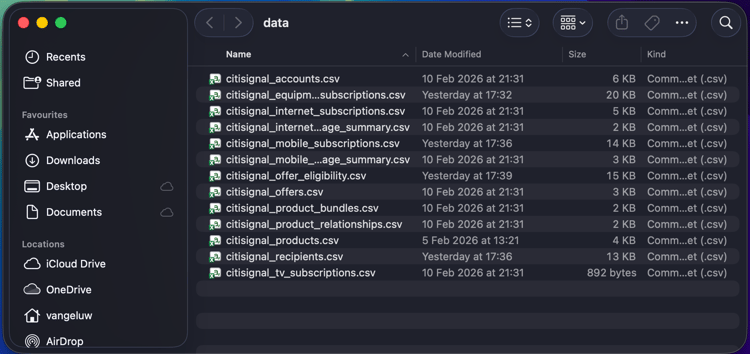
Open de omslag gegevens. U zou een CSV dossier voor elk van de schema's moeten zien die werden gecreeerd. U moet nu die gegevens in elke overeenkomstige dataset uploaden. Voor dit laboratorium, zult u dat doen door een lokaal dossier te doen uploadt in elke dataset.
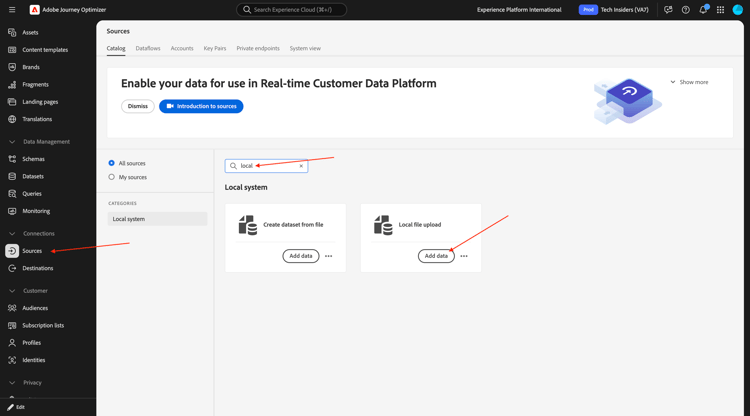
vangeluw_citisignal_products
Ga naar Bronnen, onderzoek naar local en klik dan gegevens toevoegen onder Lokaal Dossier uploadt.
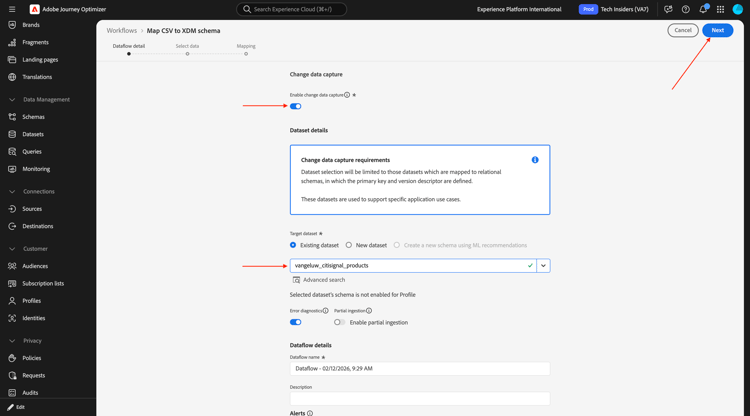
Laat knevel voor toe toelaten veranderingsgegevens vangen.
Selecteer de gegevensset vangeluw_citisignal_products .
Klik daarna.
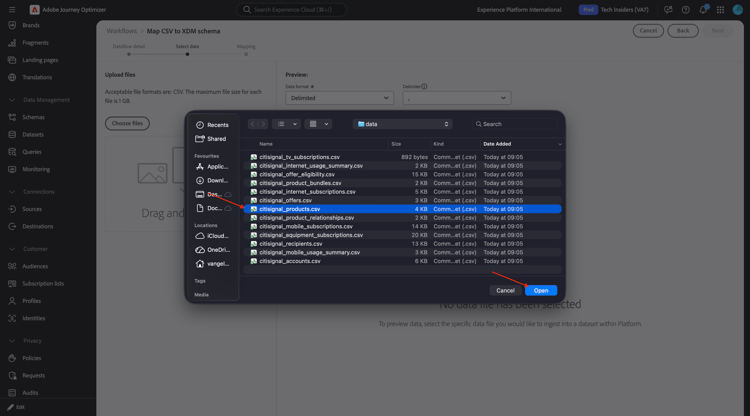
Klik kiezen dossiers. Selecteer het dossier citisignal_products.csv en klik open.
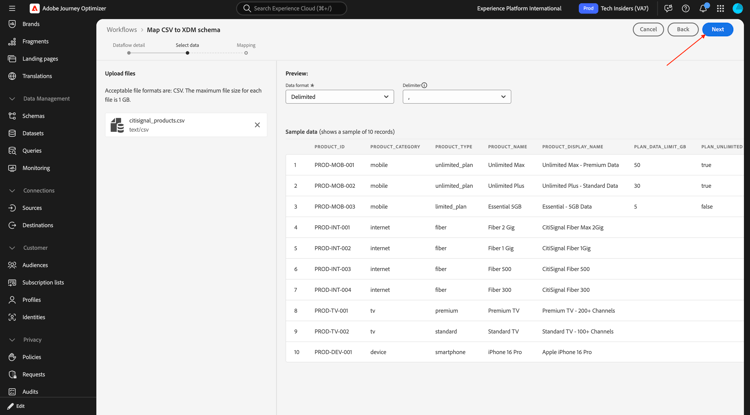
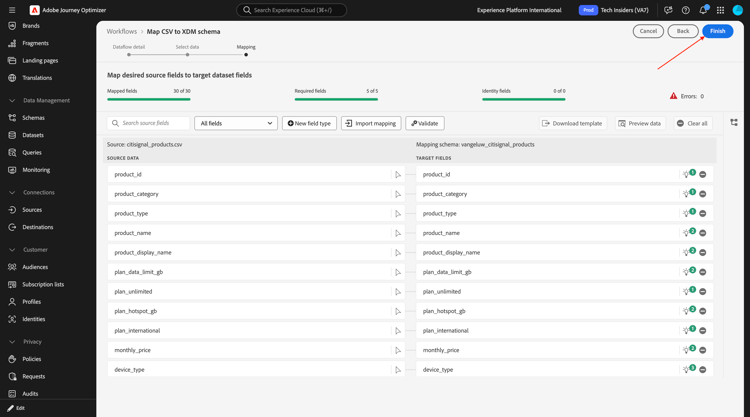
Klik daarna
Klik Afwerking.
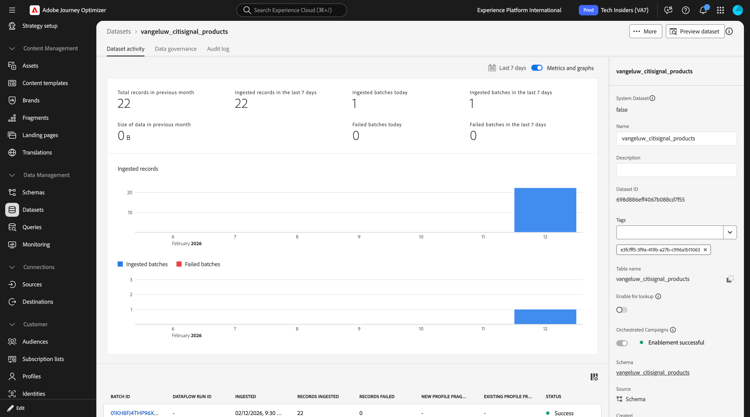
Na een paar notulen, kunt u de gegevens zien die in uw dataset worden opgenomen.
vangeluw_citisignal_product_bundles
Ga naar Bronnen, onderzoek naar local en klik dan gegevens toevoegen onder Lokaal Dossier uploadt.
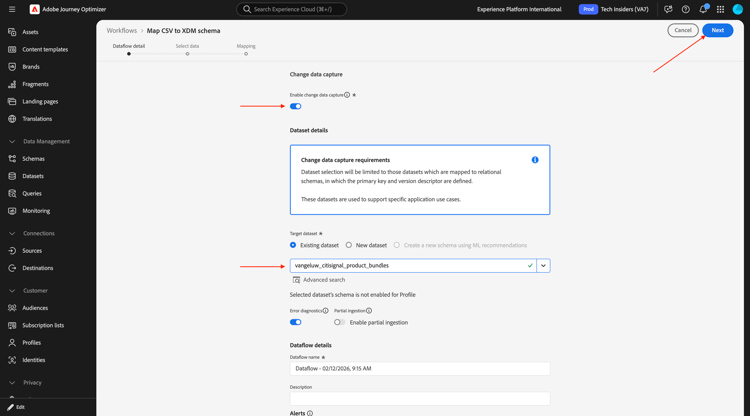
Laat knevel voor toe toelaten veranderingsgegevens vangen.
Selecteer de gegevensset vangeluw_citisignal_product_bundles .
Klik daarna.
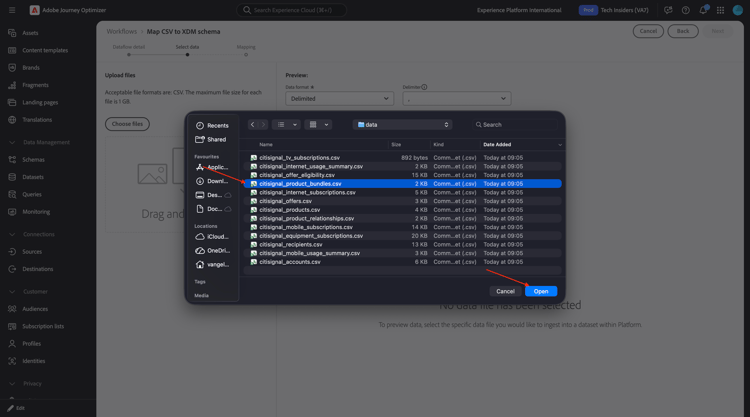
Klik kiezen dossiers. Selecteer het dossier citisignal_product_bundles.csv en klik open.
Klik daarna
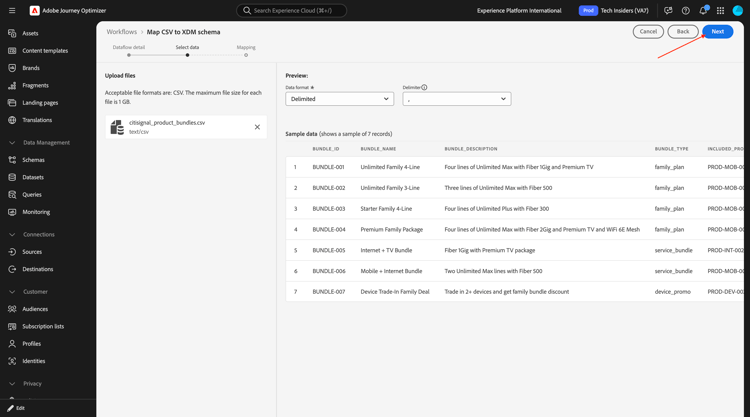
Klik Afwerking.

Na een paar notulen, kunt u de gegevens zien die in uw dataset worden opgenomen.
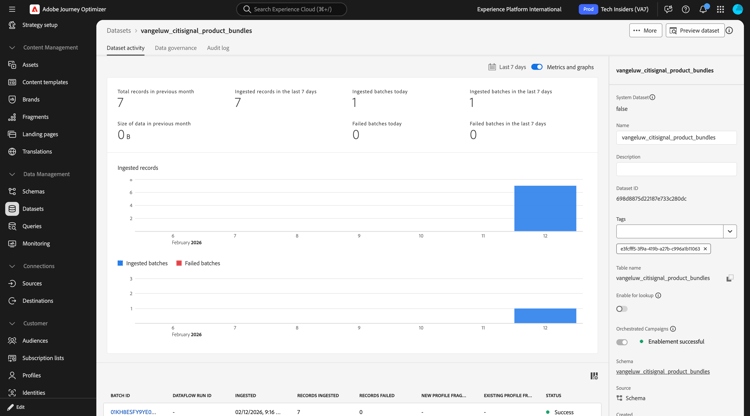
vangeluw_citisignal_product_relationships
Ga naar Bronnen, onderzoek naar local en klik dan gegevens toevoegen onder Lokaal Dossier uploadt.
Laat knevel voor toe toelaten veranderingsgegevens vangen.
Selecteer de gegevensset vangeluw_citisignal_product_relationships .
Klik daarna.
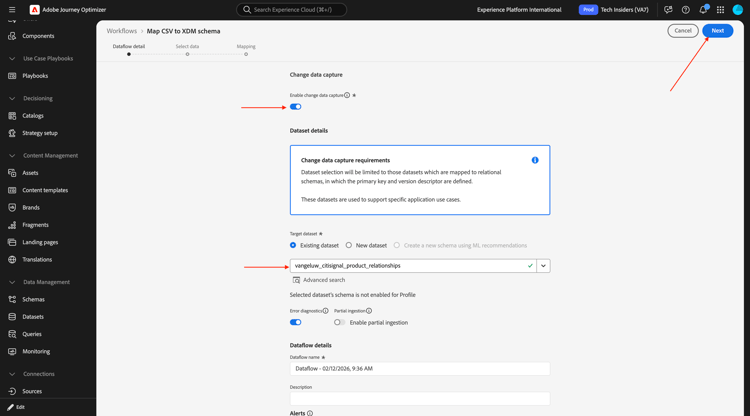
Klik kiezen dossiers. Selecteer het dossier citisignal_product_relationships.csv en klik open.
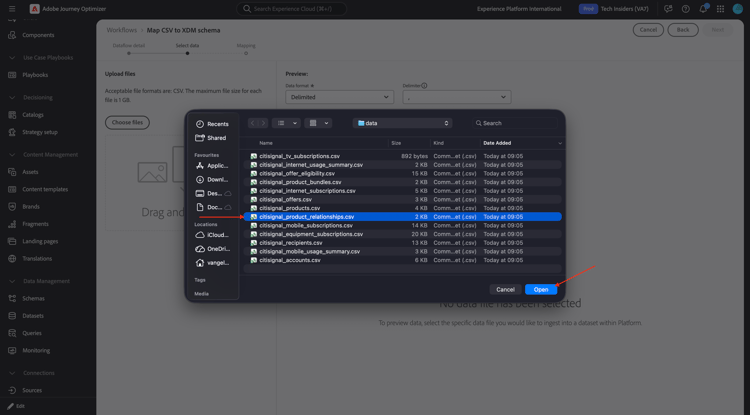
Klik daarna
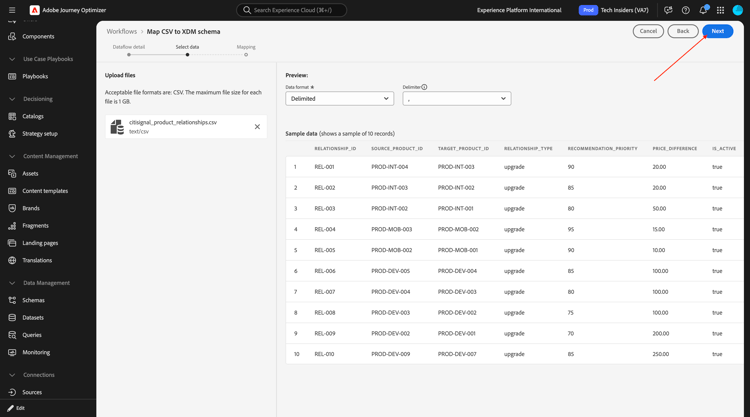
Klik Afwerking.
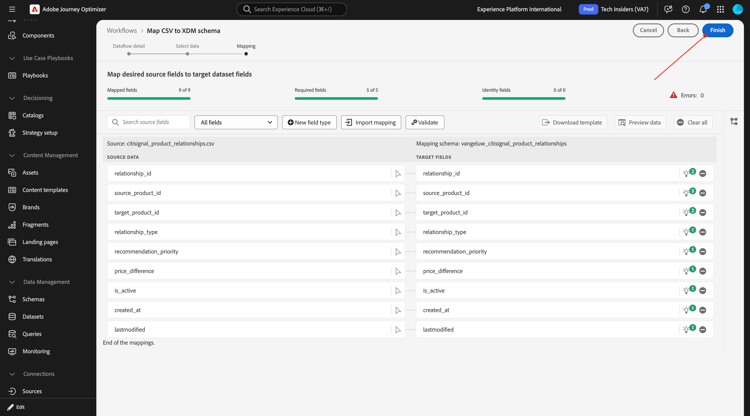
Na een paar notulen, kunt u de gegevens zien die in uw dataset worden opgenomen.
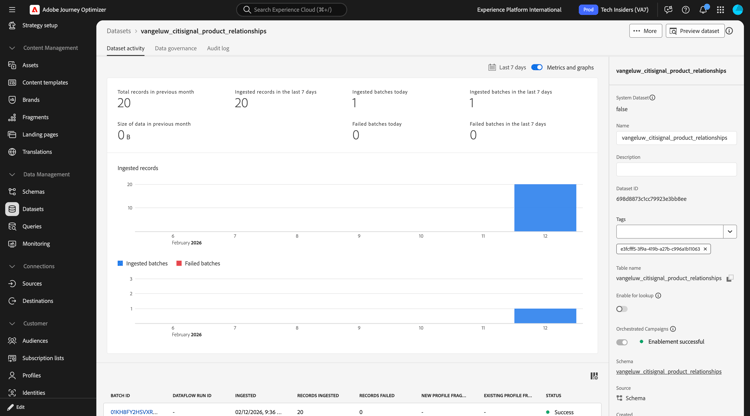
vangeluw_citisignal_accounts
Ga naar Bronnen, onderzoek naar local en klik dan gegevens toevoegen onder Lokaal Dossier uploadt.
Laat knevel voor toe toelaten veranderingsgegevens vangen.
Selecteer de gegevensset vangeluw_citisignal_accounts .
Klik daarna.
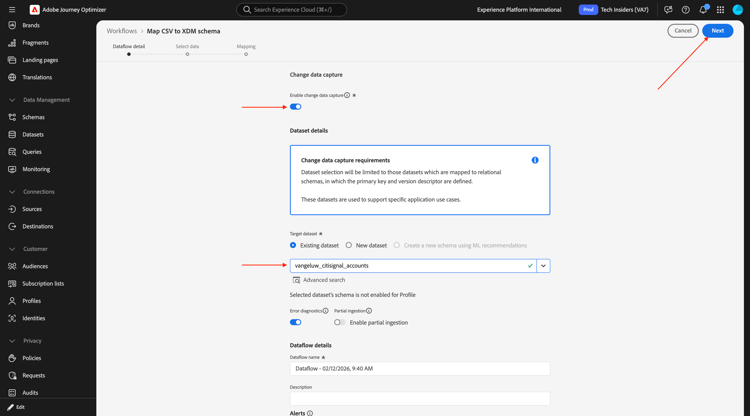
Klik kiezen dossiers. Selecteer het dossier citisignal_accounts.csv en klik open.
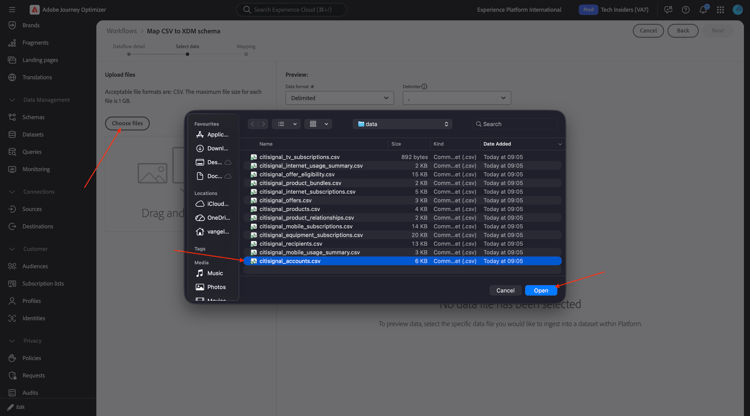
Klik daarna
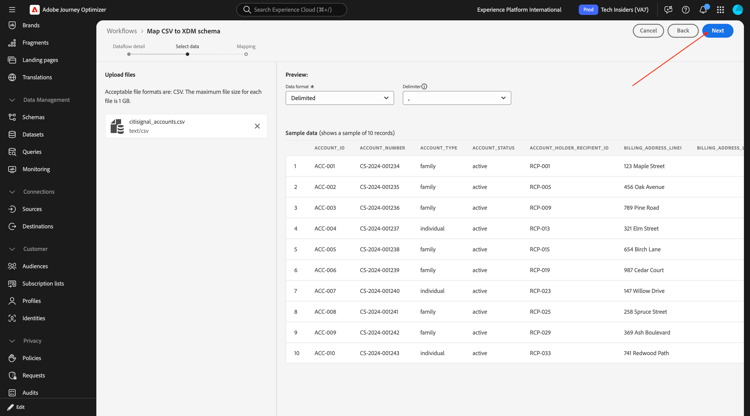
Klik Afwerking.
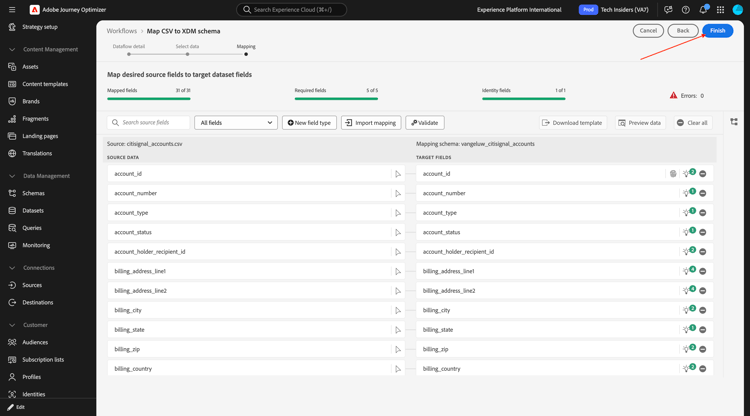
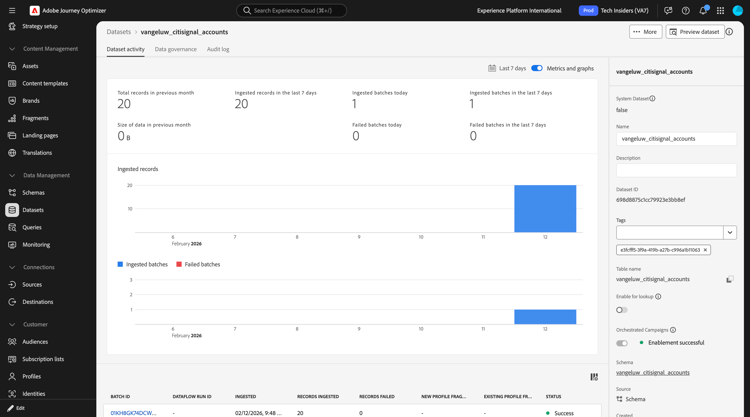
Na een paar notulen, kunt u de gegevens zien die in uw dataset worden opgenomen.
vangeluw_citisignal_recipients
Ga naar Bronnen, onderzoek naar local en klik dan gegevens toevoegen onder Lokaal Dossier uploadt.
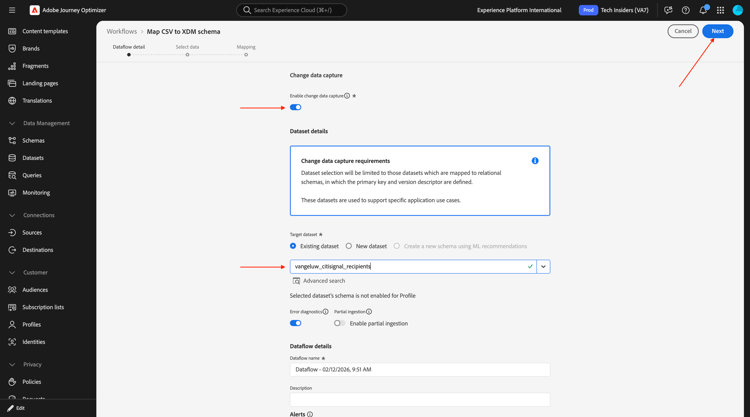
Laat knevel voor toe toelaten veranderingsgegevens vangen.
Selecteer de gegevensset vangeluw_citisignal_recipients .
Klik daarna.
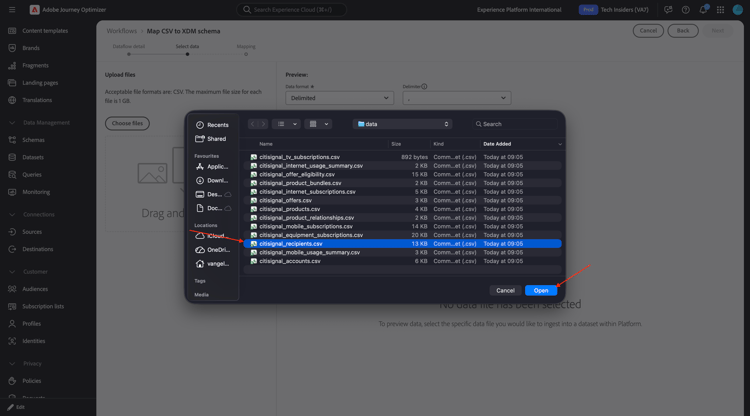
Klik kiezen dossiers. Selecteer het dossier citisignal_recipients.csv en klik open.
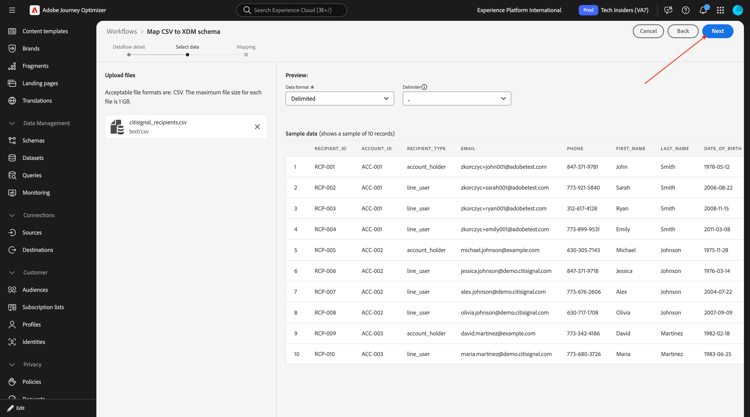
Klik daarna
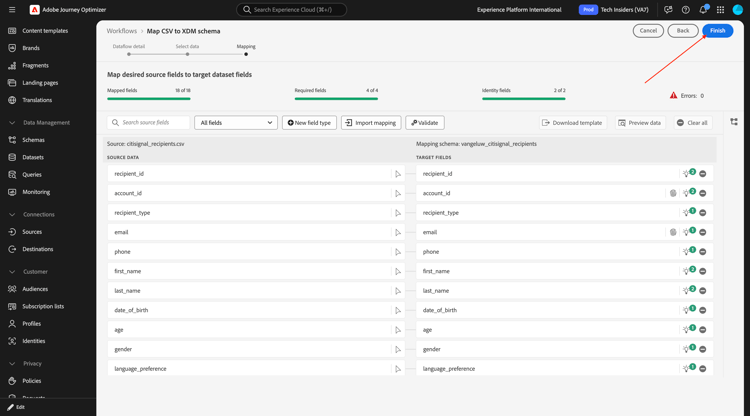
Klik Afwerking.
Na een paar notulen, kunt u de gegevens zien die in uw dataset worden opgenomen.
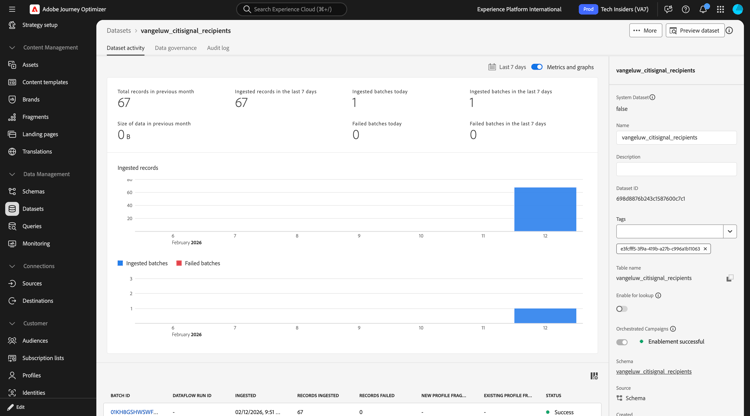
vangeluw_citisignal_mobile_subscriptions
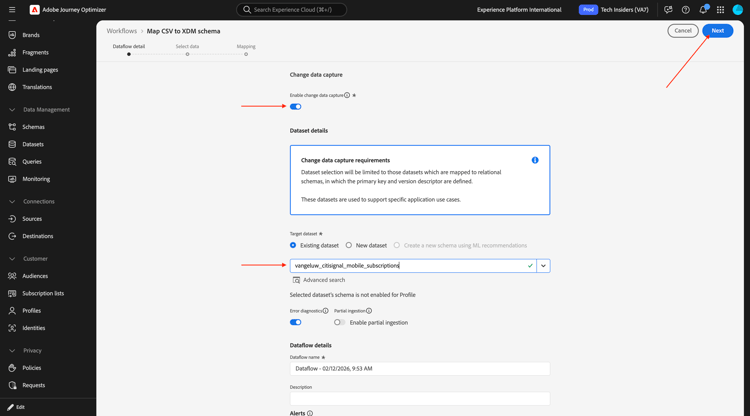
Ga naar Bronnen, onderzoek naar local en klik dan gegevens toevoegen onder Lokaal Dossier uploadt.
Laat knevel voor toe toelaten veranderingsgegevens vangen.
Selecteer de gegevensset vangeluw_citisignal_mobile_subscriptions .
Klik daarna.
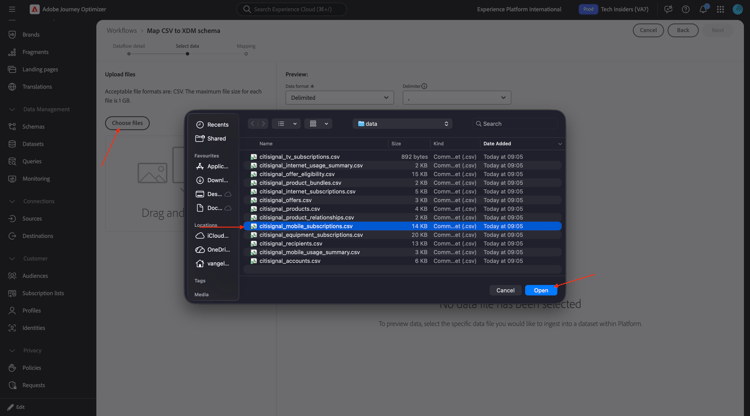
Klik kiezen dossiers. Selecteer het dossier citisignal_mobile_subscriptions.csv en klik open.
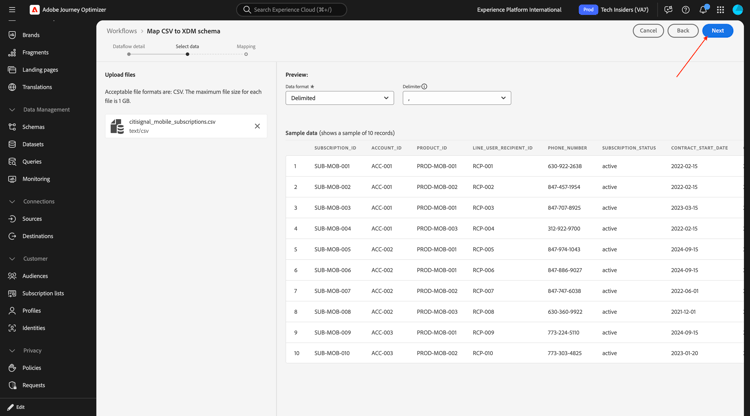
Klik daarna
Klik Afwerking.
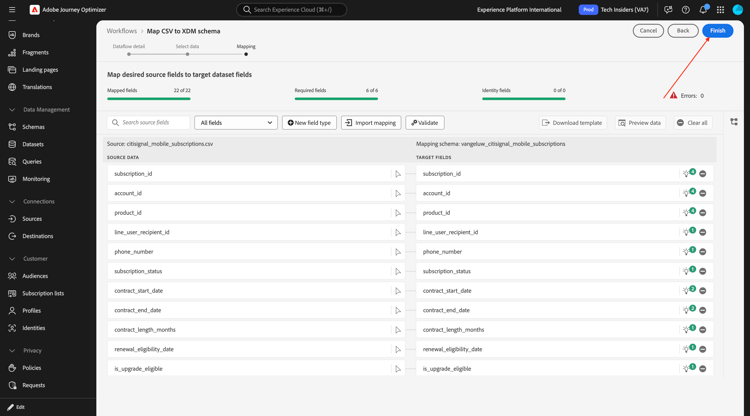
Na een paar notulen, kunt u de gegevens zien die in uw dataset worden opgenomen.
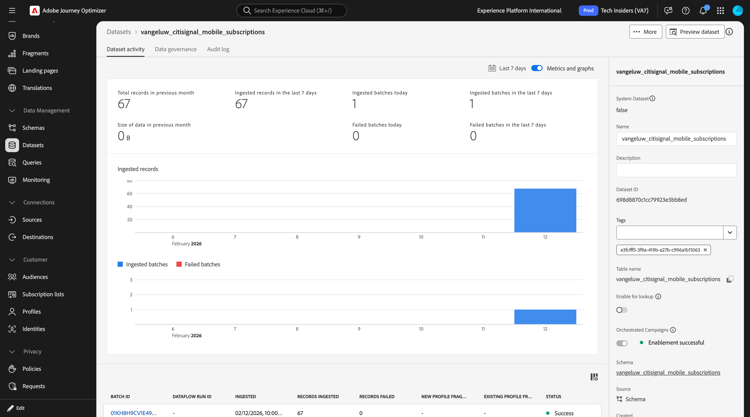
vangeluw_citisignal_internet_subscriptions
Ga naar Bronnen, onderzoek naar local en klik dan gegevens toevoegen onder Lokaal Dossier uploadt.
Laat knevel voor toe toelaten veranderingsgegevens vangen.
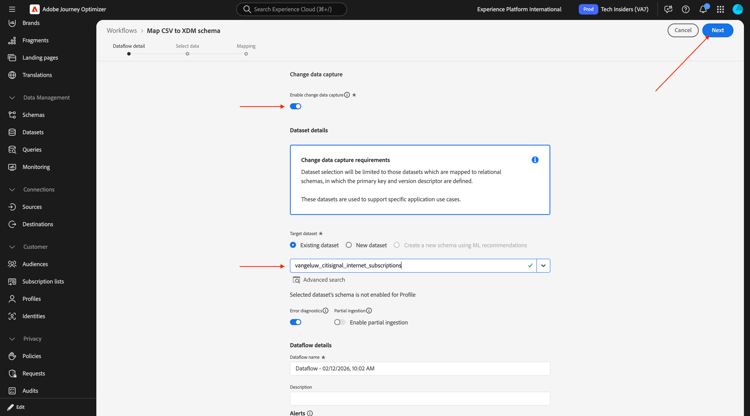
Selecteer de gegevensset vangeluw_citisignal_internet_subscriptions .
Klik daarna.
Klik kiezen dossiers. Selecteer het dossier citisignal_internet_subscriptions.csv en klik open.
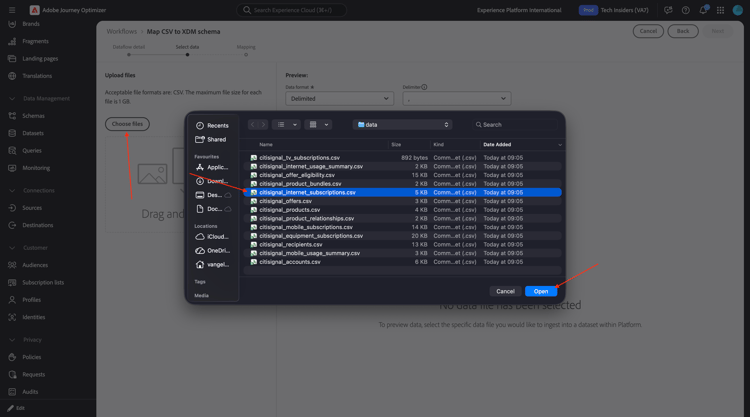
Klik daarna
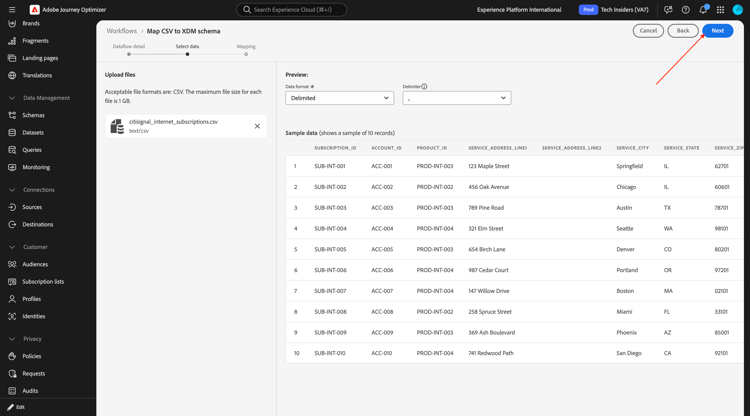
Klik Afwerking.
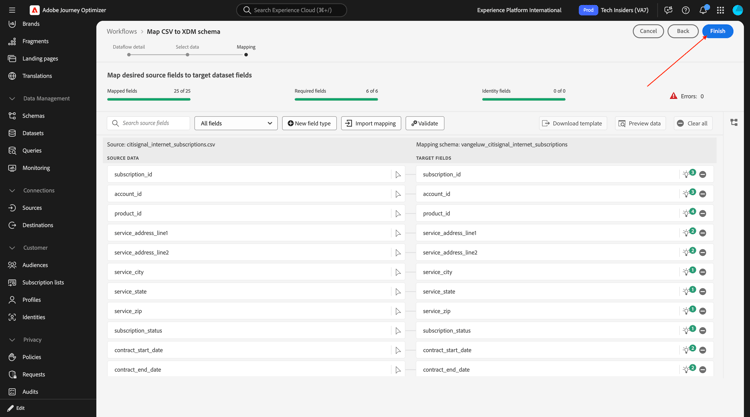
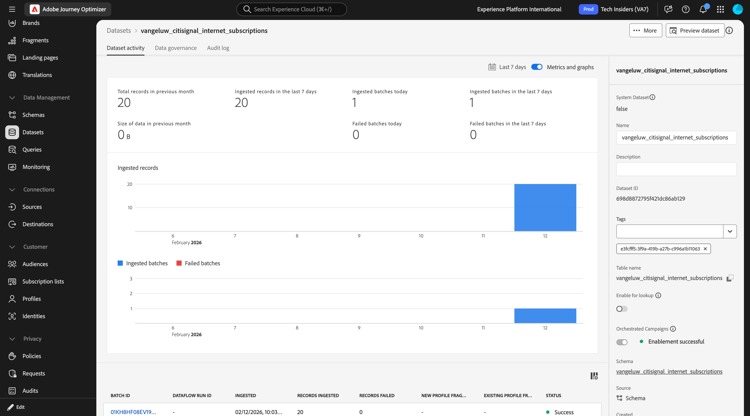
Na een paar notulen, kunt u de gegevens zien die in uw dataset worden opgenomen.
vangeluw_citisignal_tv_subscriptions
Ga naar Bronnen, onderzoek naar local en klik dan gegevens toevoegen onder Lokaal Dossier uploadt.
Laat knevel voor toe toelaten veranderingsgegevens vangen.
Selecteer de gegevensset vangeluw_citisignal_tv_subscriptions .
Klik daarna.
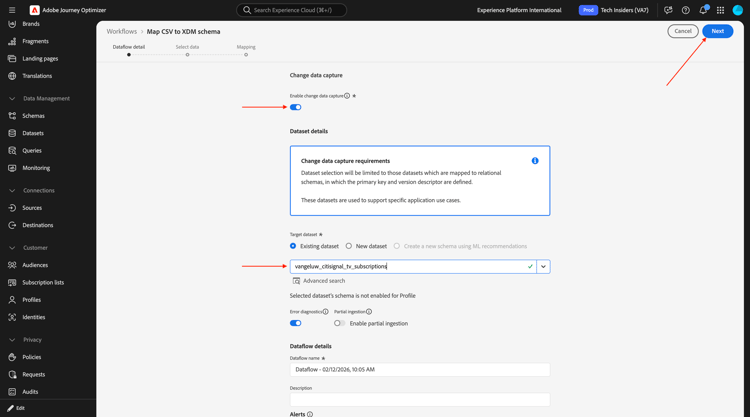
Klik kiezen dossiers. Selecteer het dossier citisignal_tv_subscriptions.csv en klik open.
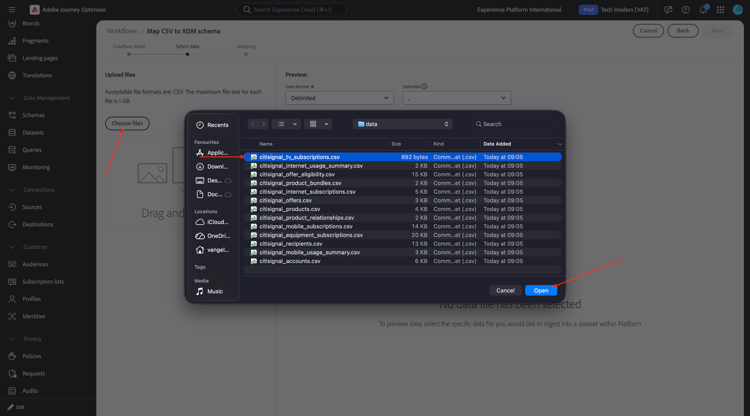
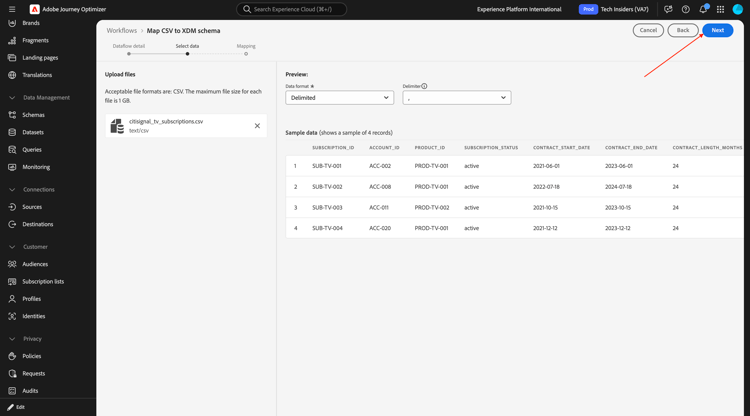
Klik daarna
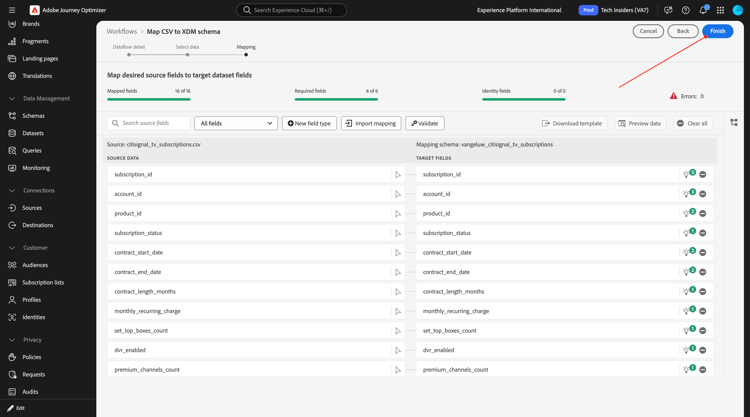
Klik Afwerking.
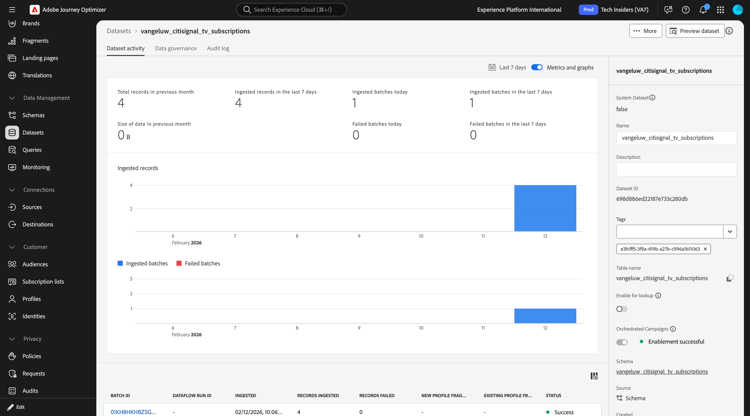
Na een paar notulen, kunt u de gegevens zien die in uw dataset worden opgenomen.
vangeluw_citisignal_equipment_subscriptions
Ga naar Bronnen, onderzoek naar local en klik dan gegevens toevoegen onder Lokaal Dossier uploadt.
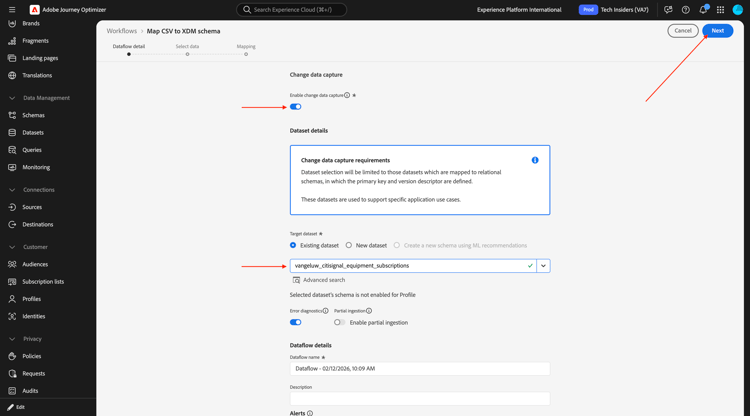
Laat knevel voor toe toelaten veranderingsgegevens vangen.
Selecteer de gegevensset vangeluw_citisignal_equipment_subscriptions .
Klik daarna.
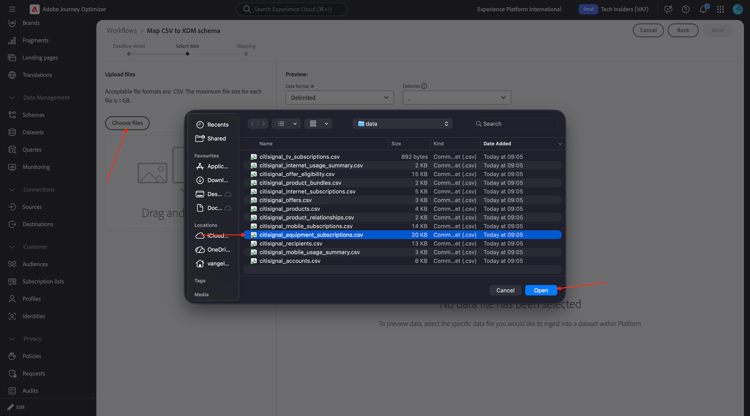
Klik kiezen dossiers. Selecteer het dossier citisignal_equipment_subscriptions.csv en klik open.
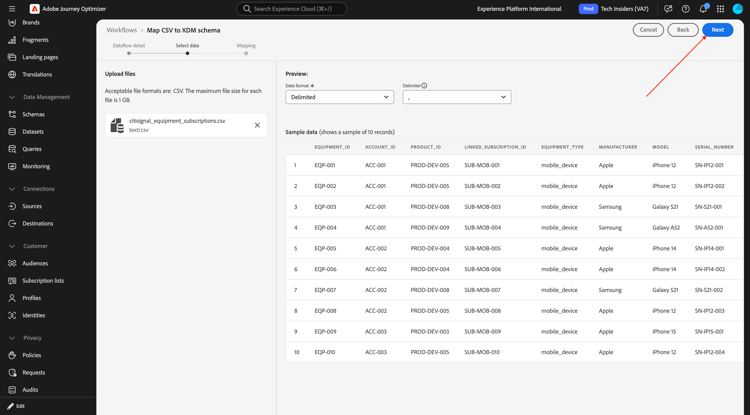
Klik daarna
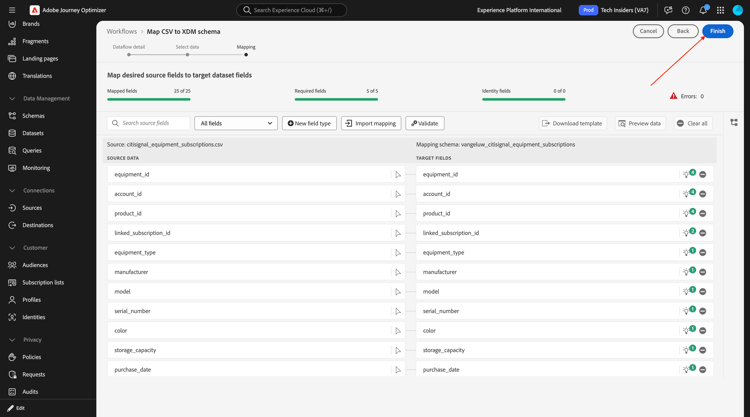
Klik Afwerking.
Na een paar notulen, kunt u de gegevens zien die in uw dataset worden opgenomen.
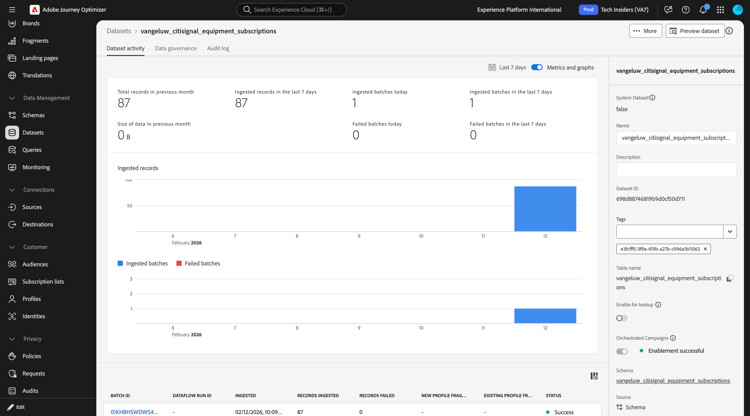
vangeluw_citisignal_mobile_usage_summary
Ga naar Bronnen, onderzoek naar local en klik dan gegevens toevoegen onder Lokaal Dossier uploadt.
Laat knevel voor toe toelaten veranderingsgegevens vangen.
Selecteer de gegevensset vangeluw_citisignal_mobile_usage_summary .
Klik daarna.
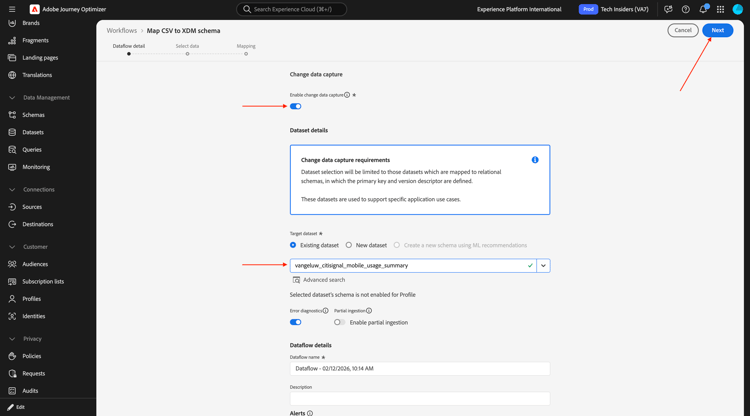
Klik kiezen dossiers. Selecteer het dossier citisignal_mobile_usage_summary.csv en klik open.