3.4.4 Pushmeldingen instellen en gebruiken voor iOS
Als u pushmeldingen wilt gebruiken met Adobe Journey Optimizer, moet u een aantal instellingen controleren en weten wat deze zijn.
Hier zijn alle instellingen die moeten worden gecontroleerd:
- Datasets en schema's in Adobe Experience Platform
- DataStream voor mobiele apparaten
- Eigenschappen voor gegevensverzameling voor mobiele apparaten
- App-oppervlak voor push-certificaten
- Test uw pushinstellingen met AEP Assurance
Laten we deze een voor een herzien.
Login aan Adobe Journey Optimizer door naar Adobe Experience Cloud te gaan. Klik Journey Optimizer.
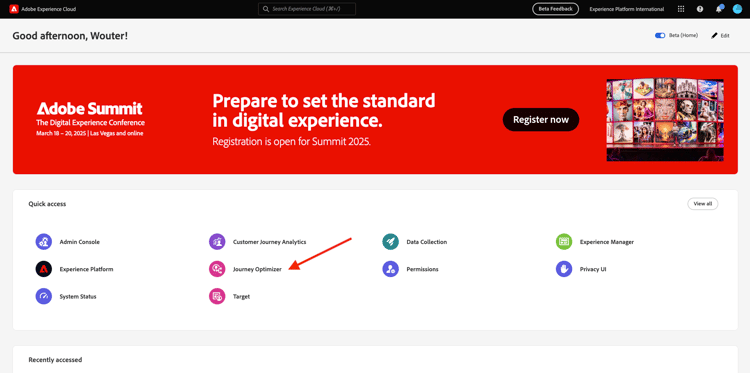
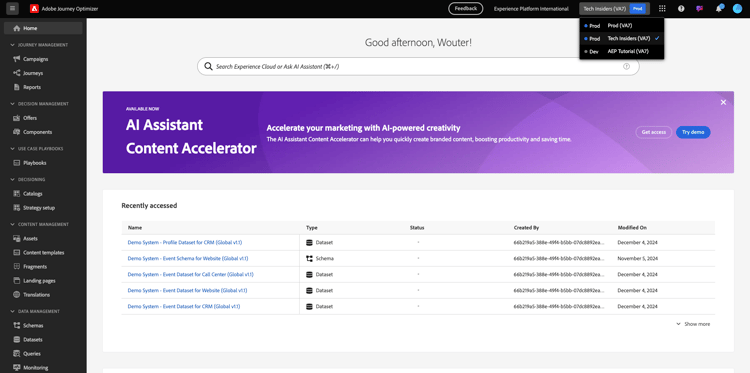
U zult aan de 1} mening van het Huis {in Journey Optimizer worden opnieuw gericht. Eerst, zorg ervoor u de correcte zandbak gebruikt. De sandbox die moet worden gebruikt, wordt --aepSandboxName-- genoemd. U zult dan in de 1} mening van het Huis {van uw zandbak --aepSandboxName-- zijn.
3.4.4.1 Gegevensset met pushgegevens
Adobe Journey Optimizer gebruikt datasets om dingen zoals de pushtokens van mobiele apparaten of interactie met pushberichten (zoals: bericht verzonden, bericht geopend, enz.) op te slaan in een dataset in Adobe Journey Optimizer.
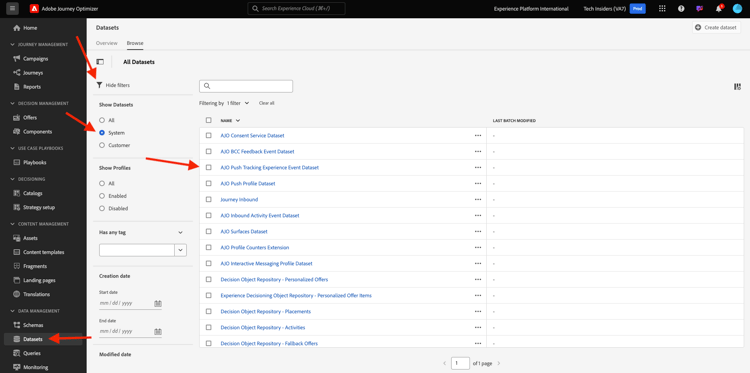
U kunt deze datasets vinden door naar Datasets in het menu op de linkerkant van het scherm te gaan. Om systeemdatasets te tonen, klik het filterpictogram.
Laat de optie toe tonen systeemdatasets en onderzoek naar AJO. U zult dan de datasets zien die voor dupberichten worden gebruikt.
3.4.4.2 Gegevensstroom voor mobiele apparaten
Ga naar https://experience.adobe.com/#/data-collection/ .
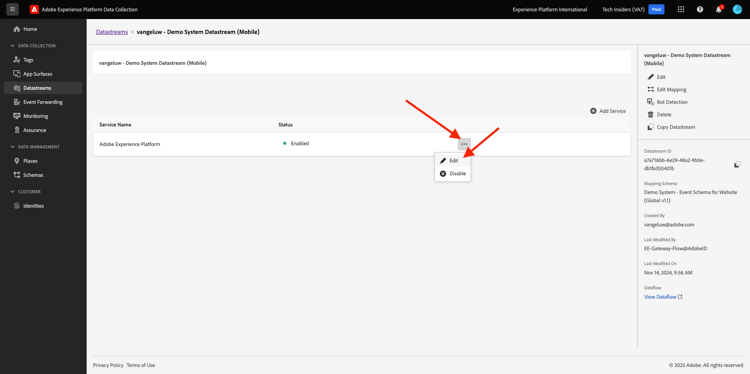
In het linkermenu, ga naar Datastream en onderzoek naar uw gegevensstroom die u in het Begonnen worden creeerde, die --aepUserLdap-- - Demo System Datastream (Mobile) wordt genoemd. Klik om het te openen.
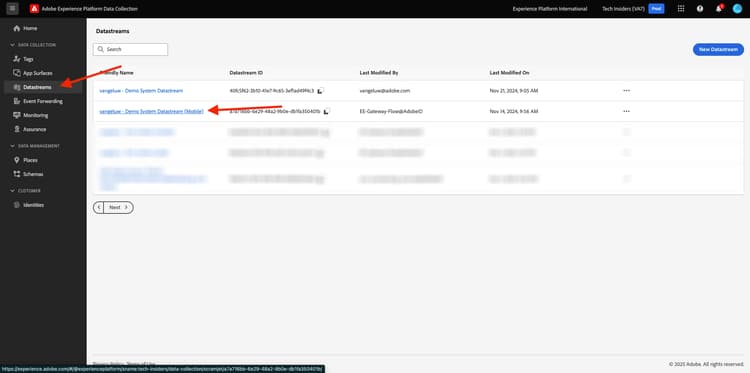
Klik uitgeven op de Adobe Experience Platform dienst.
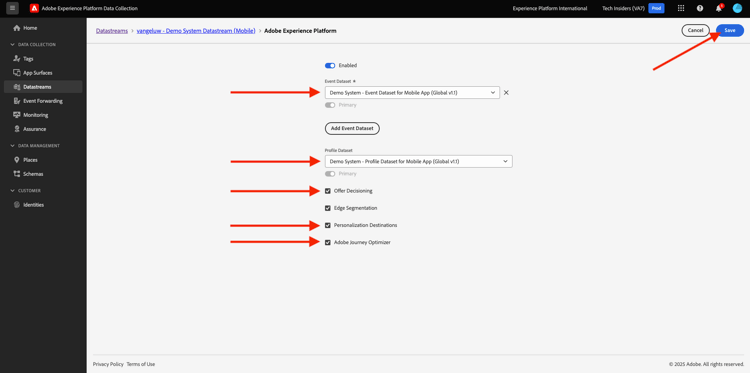
U zult dan de gegevensstroommontages zien die werden bepaald, en waarin datasets gebeurtenissen en profielattributen zullen worden opgeslagen.
U zou ook de volgende opties moeten toelaten als zij nog niet worden toegelaten:
- Offer decisioning
- de Doelen van Personalization
- Adobe Journey Optimizer
Klik sparen.
3.4.4.3 Herzie uw bezit van de Inzameling van Gegevens voor Mobiel
Ga naar https://experience.adobe.com/#/data-collection/ . Als deel van Aan de slag , werden 2 eigenschappen van de Inzameling van Gegevens gecreeerd.
U hebt deze eigenschappen van de Cliënt van de Inzameling van Gegevens reeds als deel van vorige modules gebruikt.
Klik om de eigenschap Gegevensverzameling voor mobiel te openen.
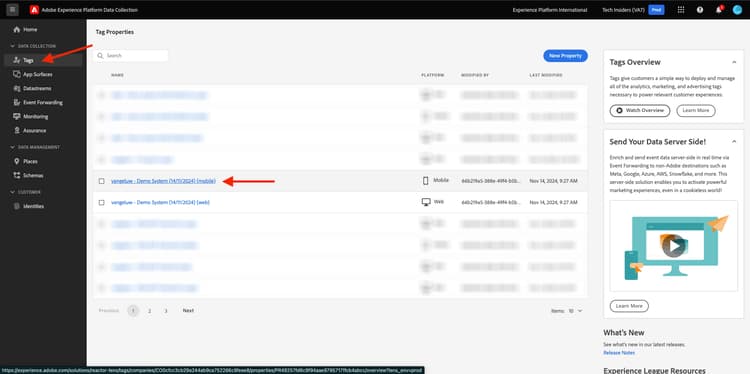
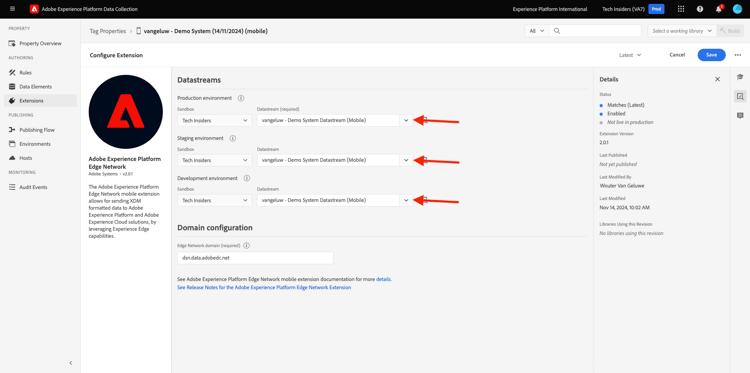
In uw bezit van de Inzameling van Gegevens, ga naar Uitbreidingen. Vervolgens ziet u de verschillende extensies die nodig zijn voor de mobiele app. Klik om de Edge Network van extensie Adobe Experience Platform te openen.
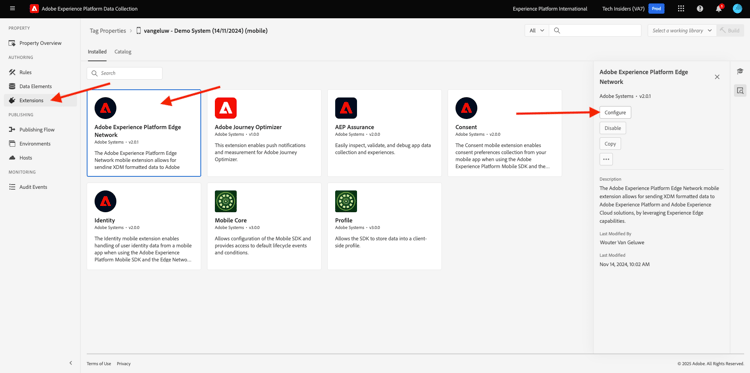
U zult dan zien dat uw gegevensstroom voor mobiel hier verbonden is. Daarna, annuleert de klik om terug naar uw uitbreidingsoverzicht te gaan.
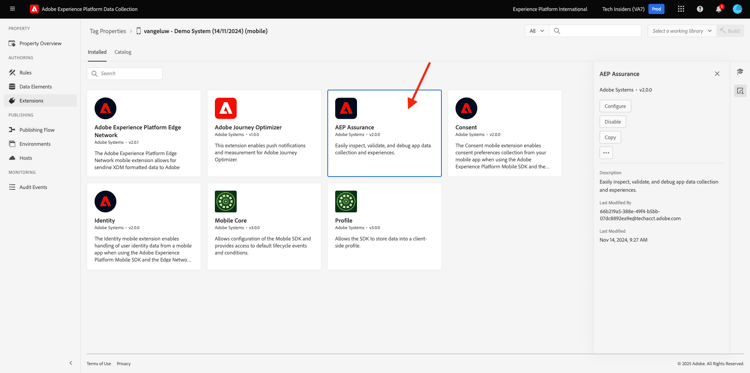
Dan ben je weer terug hier. U zult de uitbreiding voor AEP Assurance zien. Met AEP Assurance kunt u controleren, testen, simuleren en valideren hoe u gegevens verzamelt of ervaringen opdoet in uw mobiele app. U kunt meer over AEP Assurance en Project Griffon hier lezen https://aep-sdks.gitbook.io/docs/beta/project-griffon .
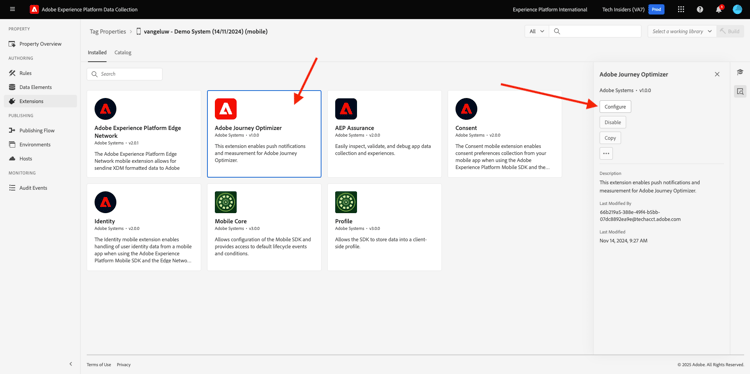
Daarna, vormt de klik om de uitbreiding Adobe Journey Optimizer te openen.
U zult dan zien dat dit is waar de dataset voor het volgen van dupgebeurtenissen verbonden is.
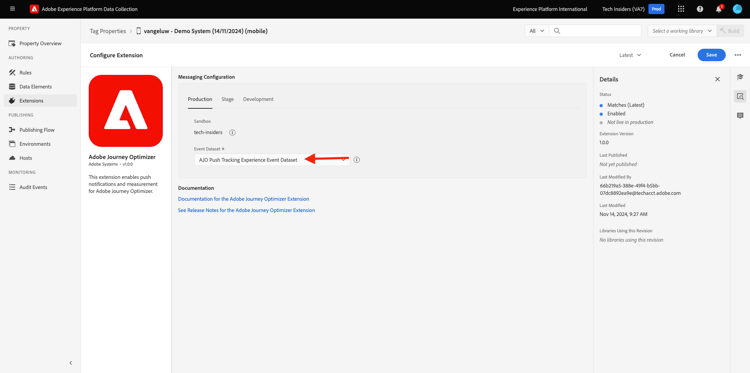
U hoeft geen wijzigingen aan te brengen in de eigenschap Gegevensverzameling.
3.4.4.4 Controleer de installatie van uw toepassingsoppervlak
Ga naar https://experience.adobe.com/#/data-collection/ . In het linkermenu, ga naar de Oppervlakken van de App en open de Oppervlakte van de App voor DX Demo App APNS.
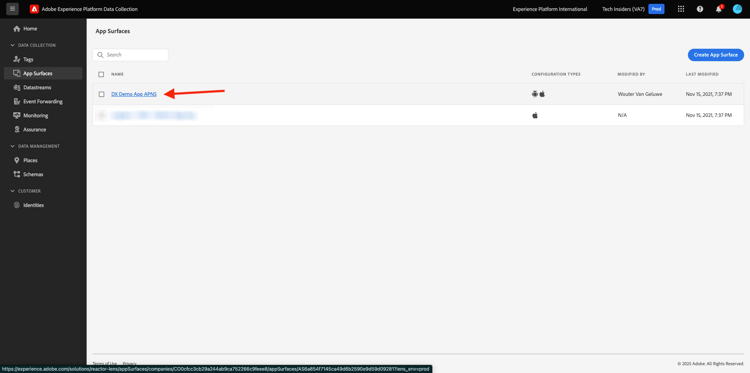
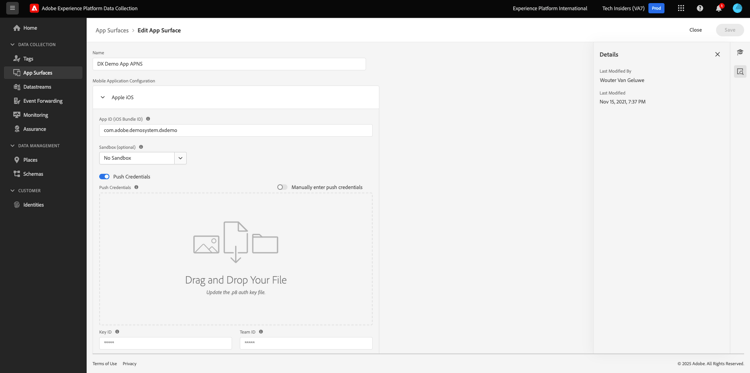
U zult dan de gevormde Oppervlakte van de App voor iOS en Android zien.
3.4.4.5 Test push notification setup using AEP Assurance.
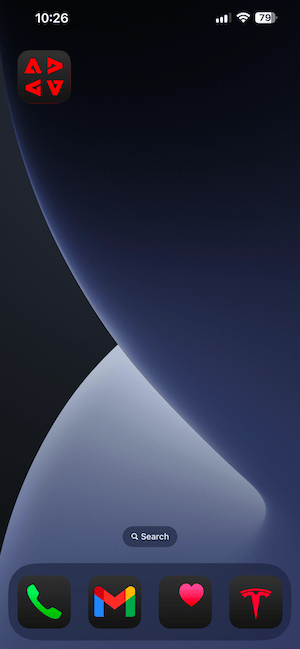
Nadat de app is geïnstalleerd, vindt u deze op het beginscherm van uw apparaat. Klik op het pictogram om de app te openen.
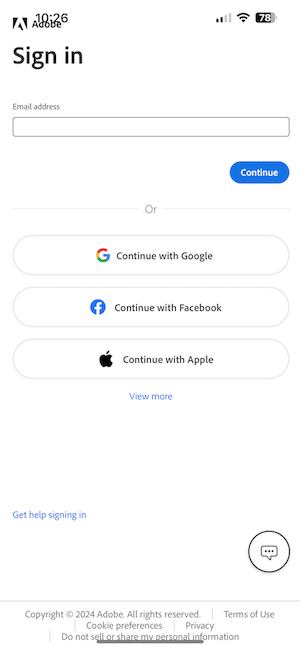
Wanneer u de app de eerste keer gebruikt, wordt u gevraagd u aan te melden met uw Adobe ID. Voltooi het aanmeldingsproces.
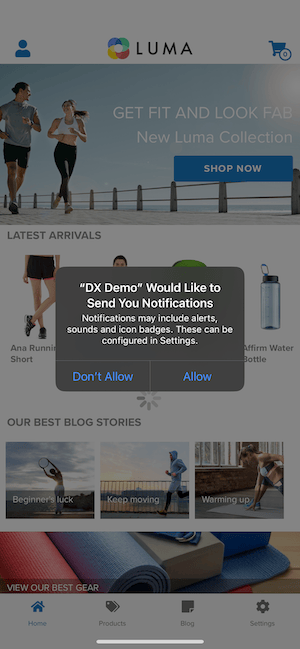
Nadat u zich hebt aangemeld, wordt er een melding weergegeven waarin u wordt gevraagd om toestemming voor het verzenden van meldingen. Wij zullen berichten als deel van het leerprogramma verzenden, zo klik toestaan.
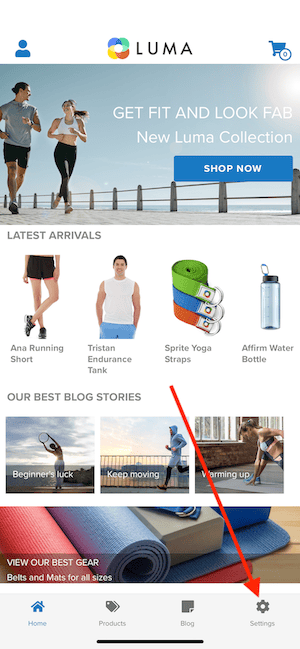
Vervolgens ziet u de startpagina van de app. Ga naar Montages.
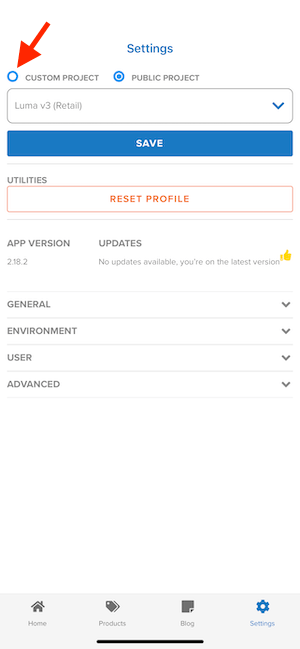
In montages, zult u zien dat momenteel a Openbaar Project in app wordt geladen. Klik Project van de Douane.
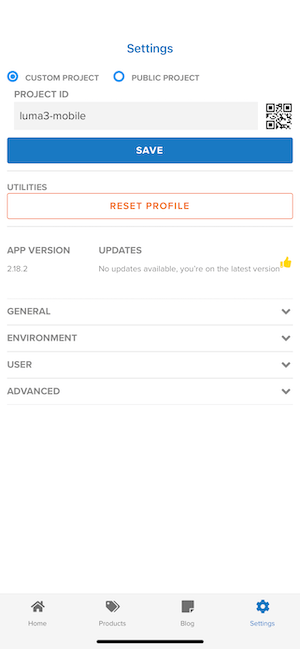
U kunt nu een aangepast project laden. Klik de code QR om uw project gemakkelijk te laden.
Na het gaan door de Begonnen sectie, had u dit resultaat. Klik om het Mobiele Retail project te openen dat voor u werd gecreeerd.
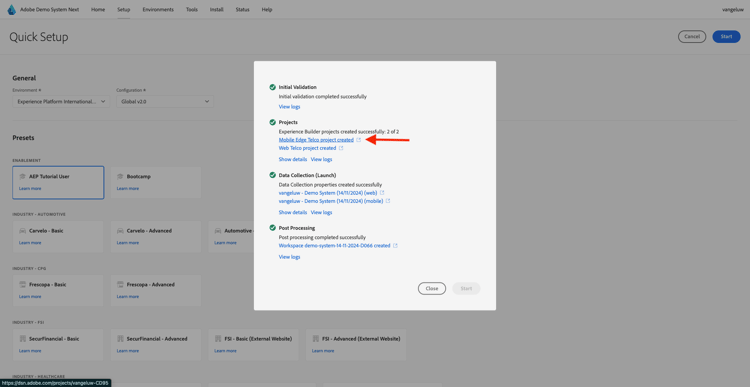
Voor het geval u per ongeluk uw browser venster, of voor toekomstige demo of enablement zittingen had gesloten, kunt u tot uw websiteproject ook toegang hebben door https://dsn.adobe.com/projects te gaan. Nadat je je hebt aangemeld bij je Adobe ID, kun je dit zien. Klik op uw mobiele-toepassingsproject om het te openen.
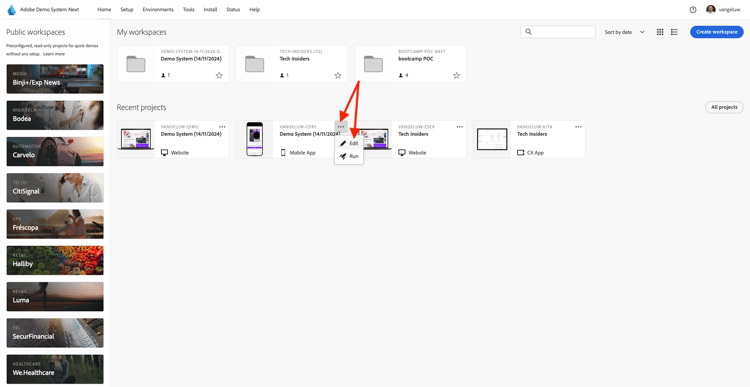
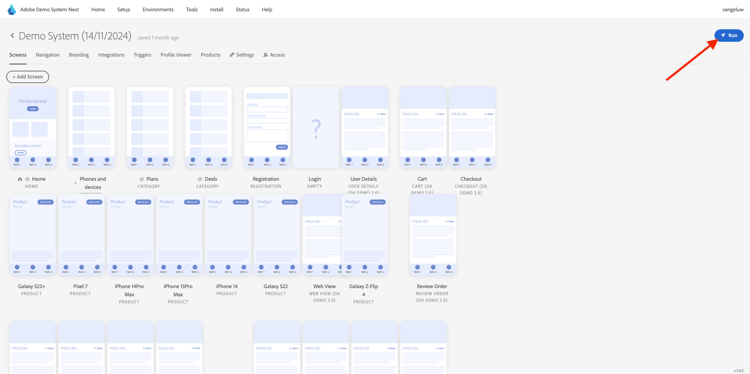
Daarna, klik Looppas.
U zult dan deze popup zien, die een QR code bevat. Scan deze QR-code vanuit de mobiele app.
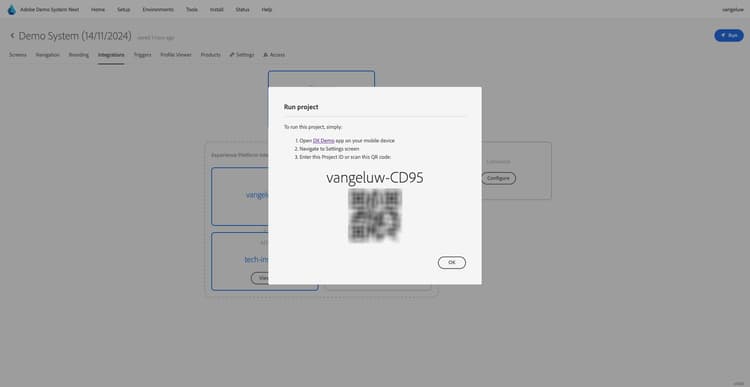
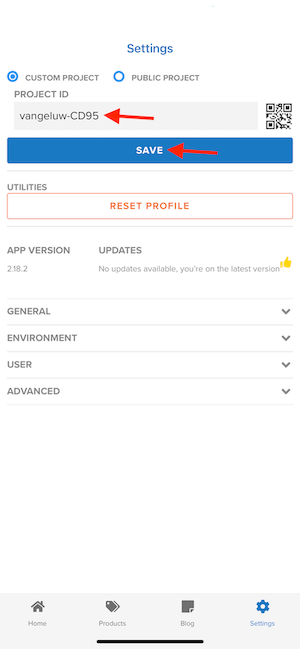
U zult dan uw projectidentiteitskaart tonen in app zien, waarna u kunt klikken sparen.
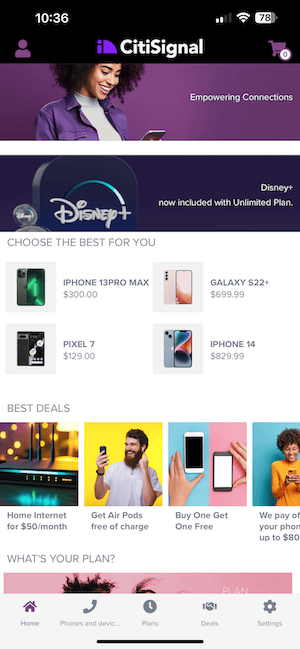
Nu, ga terug naar Huis in app. Uw app is nu klaar om te worden gebruikt.
U moet nu een QR-code scannen om uw mobiele apparaat aan te sluiten op uw AEP Assurance-sessie.
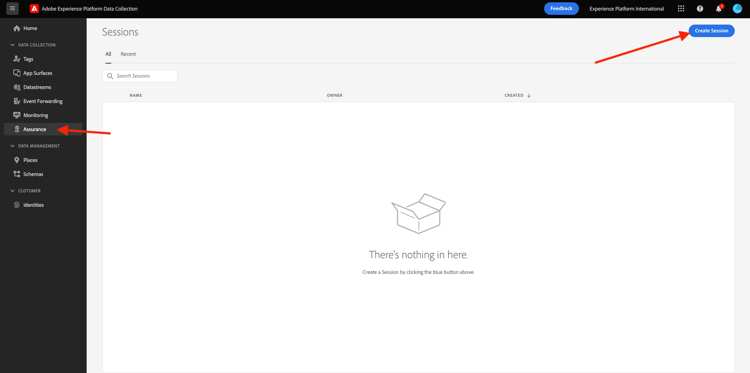
Om een zitting van AEP Assurance te beginnen, ga naar https://experience.adobe.com/#/data-collection/ . Klik Assurance in het linkermenu. Dan, klik creeer Zitting.
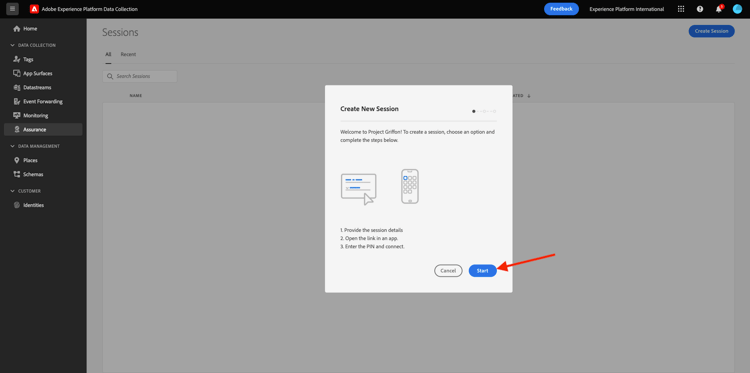
Klik Begin.
Vul de waarden in:
- Naam van sessie: gebruik
--aepUserLdap-- - push debuggingen vervang LDAP door uw LDAP - Basis-URL: gebruik
dxdemo://default
Klik daarna.
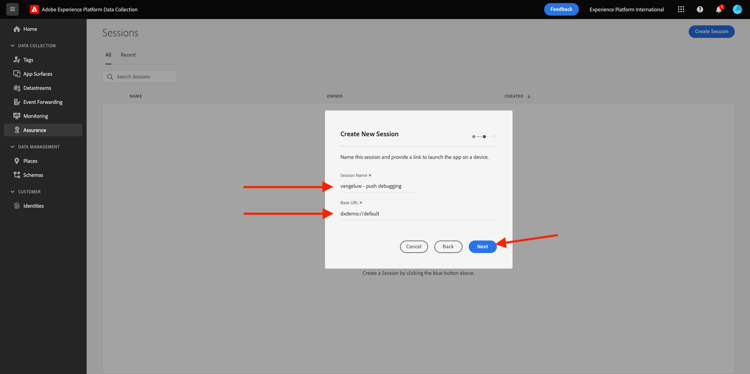
Vervolgens ziet u een QR-code op uw scherm, die u moet scannen met uw iOS-apparaat.
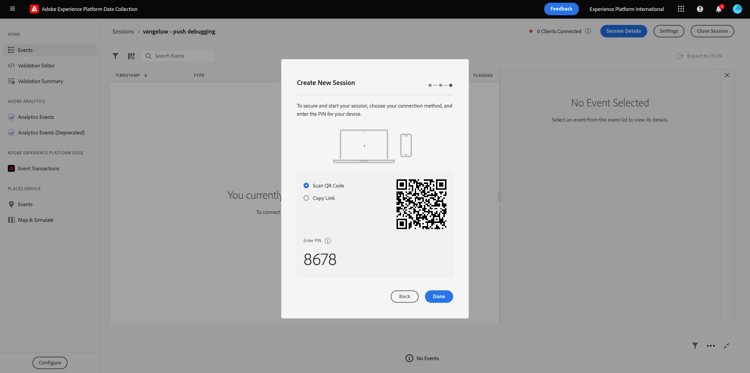
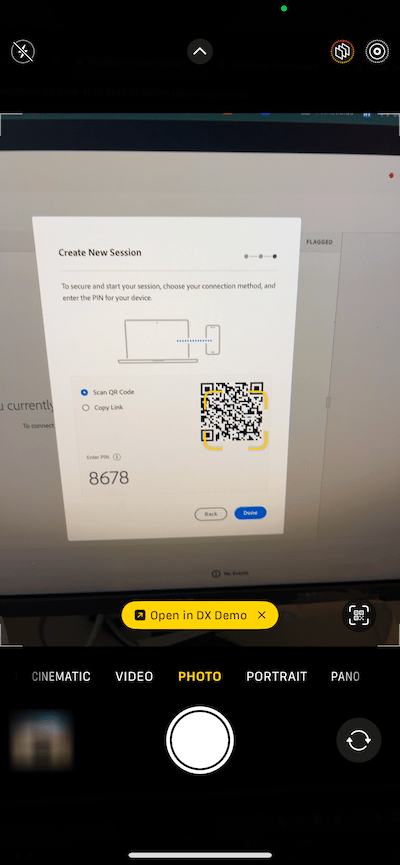
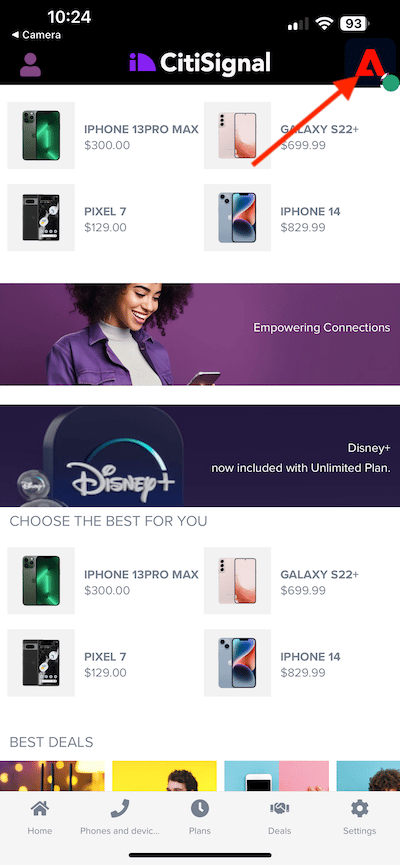
Open de camera-app op uw mobiele apparaat en scan de QR-code die wordt weergegeven door AEP Assurance.
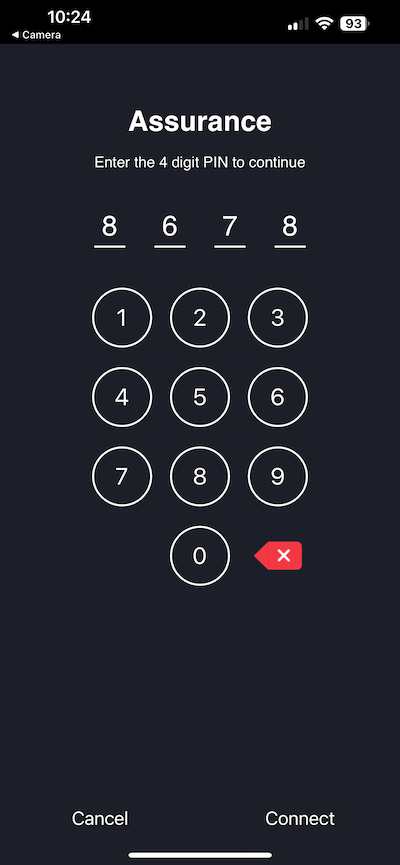
U zult dan een popup scherm zien, vragend u om de SPELD-code in te gaan. Kopieer de SPELD-code van uw scherm van AEP Assurance en klik verbinden.
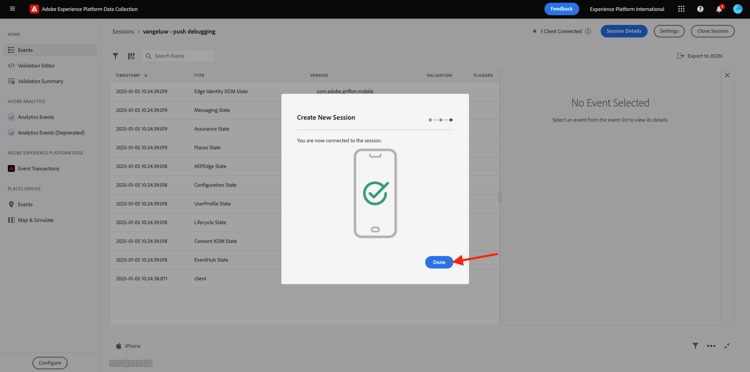
Dan zie je dit.
In Assurance zie je nu dat een apparaat naar de Assurance-sessie gaat. Klik Gedaan.
Ga naar Push zuivert.
Je ziet iets dergelijks.
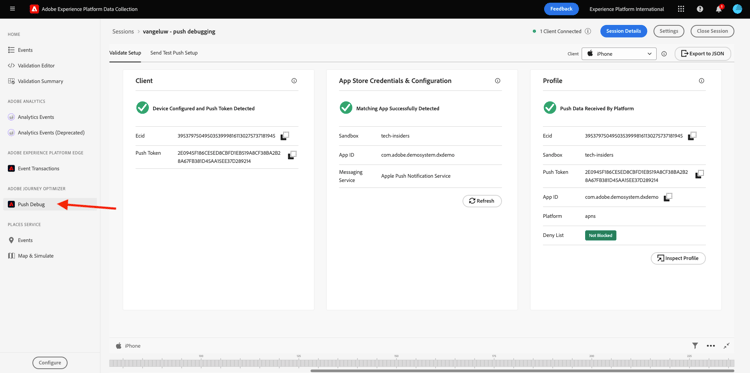
Enkele uitleg:
- De eerste kolom, Cliënt, toont de beschikbare herkenningstekens op uw apparaat van iOS. U ziet een ECID en een pushtoken.
- De tweede kolom toont de Credentials & Configuratie van App Store, die opstelling als deel van oefening 3.4.5.4 creeert de Configuratie van de Toepassing in Lancering
- De tweede kolom toont informatie van het Profiel, met extra informatie over welk platform de Duw Symbolische levens in (APNS of APNSSandbox). Als u de knoop van het Profiel van Inspect klikt, zult u aan Adobe Experience Platform worden genomen en u zult het volledige Profiel van de Klant in real time zien.
Om uw opstelling van de Push configuratie te testen, ga verzenden de knoop van de Opstelling van de Druk van de Test. Klik verzenden het Bericht van de Duw van de Test
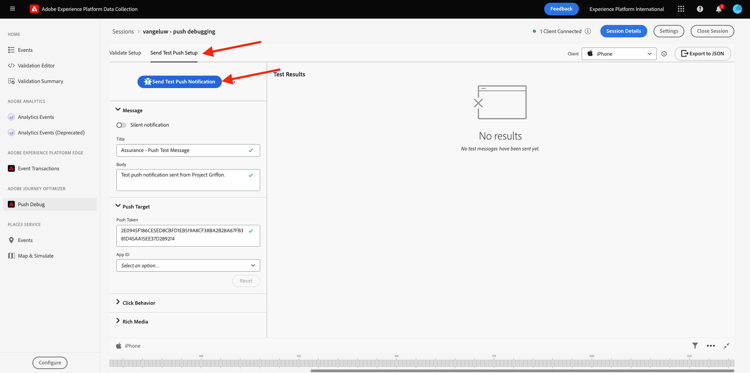
U moet ervoor zorgen dat DX demo app niet open is op het ogenblik van het klikken van verzendt het Duwbericht knoop. Als de app geopend is, wordt het pushbericht mogelijk op de achtergrond ontvangen en is het niet zichtbaar.
Vervolgens verschijnt er een pushmelding zoals deze op uw mobiele apparaat.
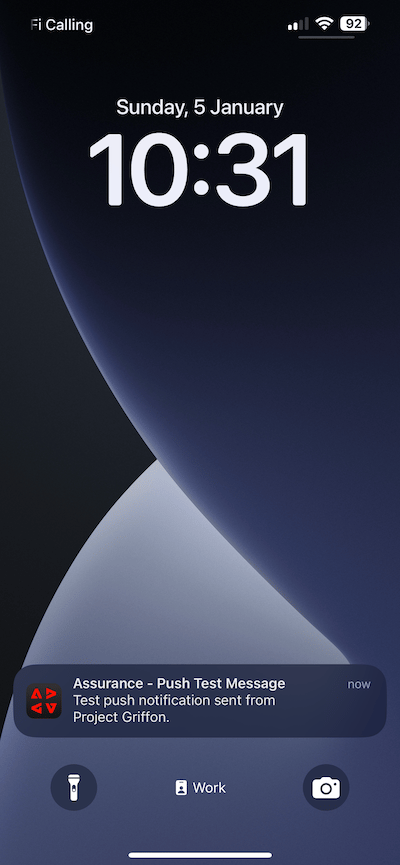
Als u de pushmelding hebt ontvangen, betekent dit dat uw setup correct is en goed werkt en dat u nu een echte reis kunt maken die zal leiden tot het verzenden van een pushbericht vanuit Journey Optimizer.
3.4.4.6 Een nieuwe gebeurtenis maken
Ga naar Journey Optimizer. In het linkermenu, ga naar Configuraties en klik leiden onder Gebeurtenissen.
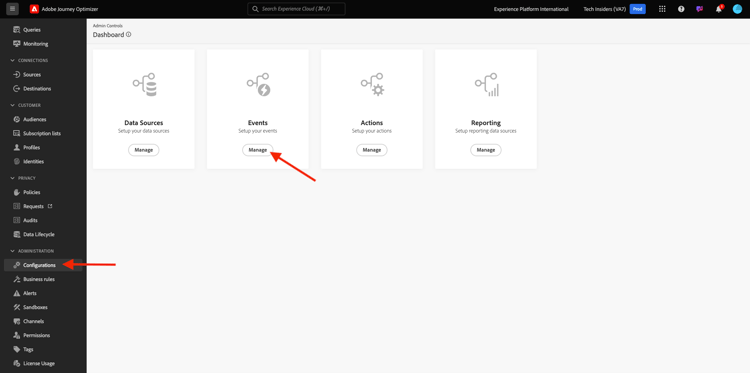
Op het scherm van Gebeurtenissen, zult u een mening gelijkend op dit zien. Klik creëren Gebeurtenis.
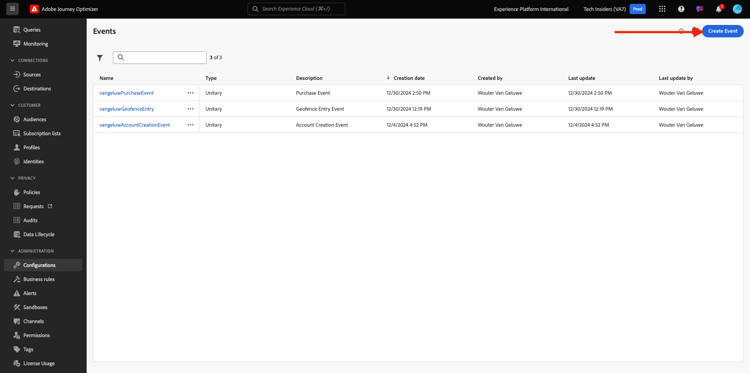
U ziet dan een lege gebeurtenisconfiguratie.
Geef uw gebeurtenis eerst een naam zoals deze: --aepUserLdap--StoreEntryEvent en stel een beschrijving in op Store Entry Event .
Daarna is het Type van Gebeurtenis selectie. Selecteer Eenheids.
Daarna is het selecteren van het Type van identiteitskaart van de Gebeurtenis 0}. Selecteer Gegenereerd Systeem.
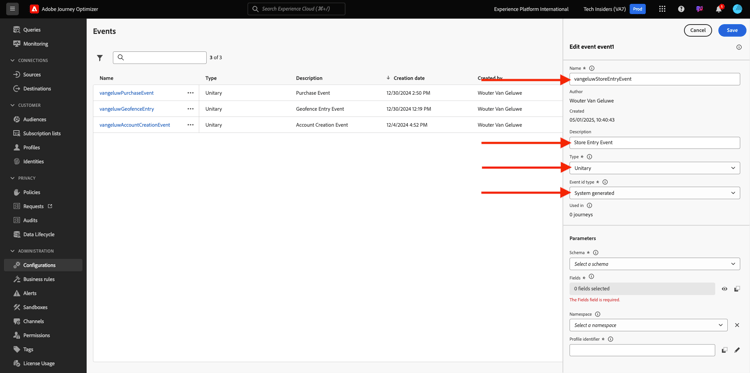
Nu de selectie van het schema. Hiervoor is een schema opgesteld. Gebruik het schema Demo System - Event Schema for Mobile App (Global v1.1) v.1 .
Na het selecteren van het Schema, zult u een aantal gebieden zien die in de sectie van de Lading worden geselecteerd. Uw gebeurtenis is nu volledig geconfigureerd.
Klik sparen.
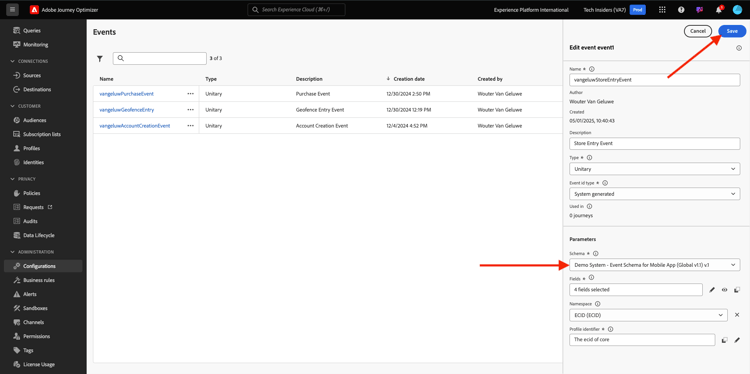
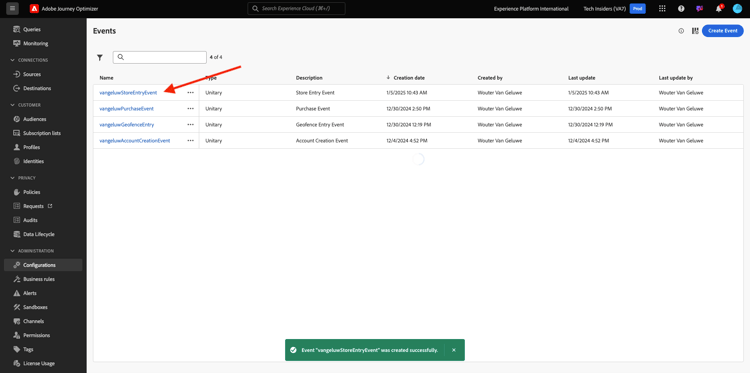
Uw gebeurtenis is nu geconfigureerd en opgeslagen. Klik opnieuw op uw gebeurtenis om te openen geef het 1} scherm van de Gebeurtenis {opnieuw uit.
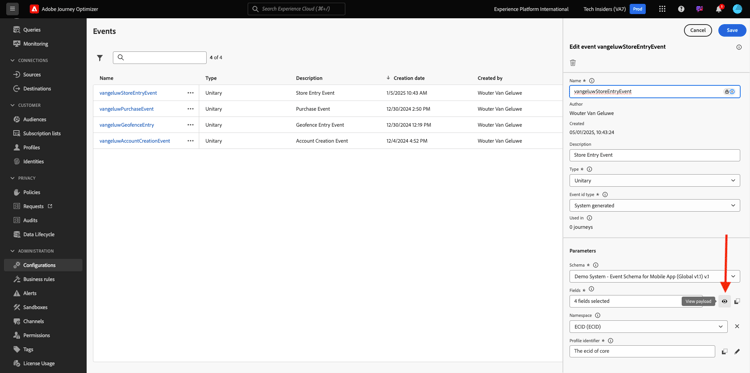
Beweeg over het gebied van de Payload en klik op het 3} pictogram van de Payload van de Mening {.
U zult nu een voorbeeld van de verwachte nuttige lading zien.
Uw gebeurtenis heeft een unieke orchestration eventID, die u kunt vinden door neer in die lading te scrollen tot u _experience.campaign.orchestration.eventID ziet.
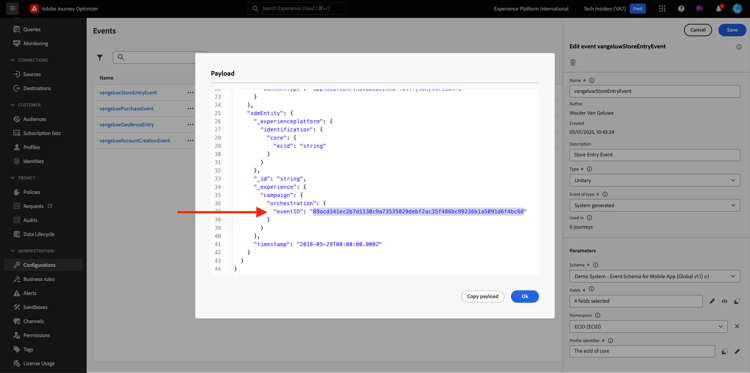
De gebeurtenis-id is wat naar Adobe Experience Platform moet worden verzonden om de Reis te activeren die u in de volgende stap maakt. Schrijf deze eventID neer, aangezien u het in de volgende stap zult nodig hebben."eventID": "89acd341ec2b7d1130c9a73535029debf2ac35f486bc99236b1a5091d6f4bc68"
Klik O.K., die door wordt gevolgd annuleert.
3.4.4.7 Een reis maken
In het menu, ga naar Reizen en klik creeer Reizen.
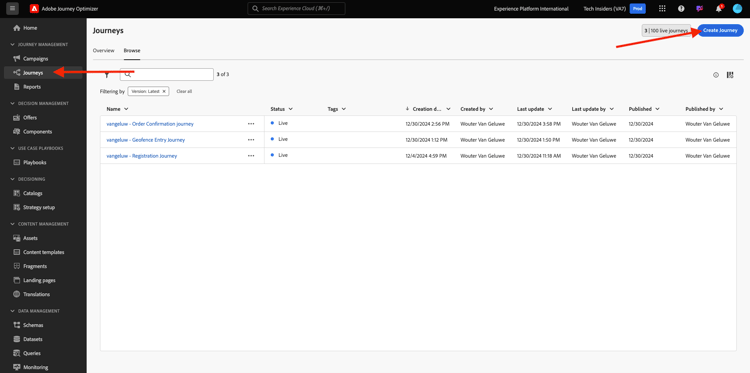
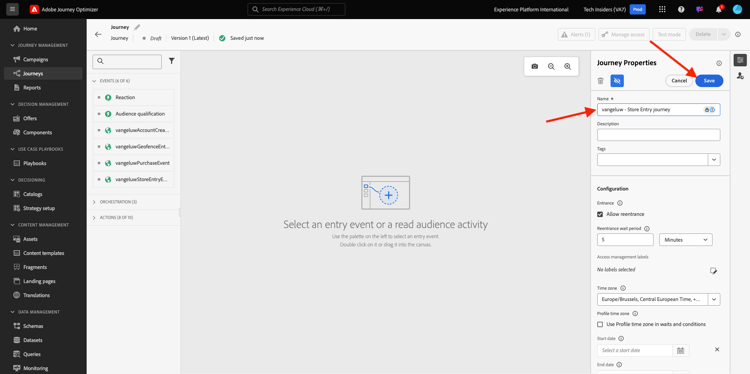
Dan zie je dit. Geef je reis een naam. Gebruik --aepUserLdap-- - Store Entry journey . Klik sparen.
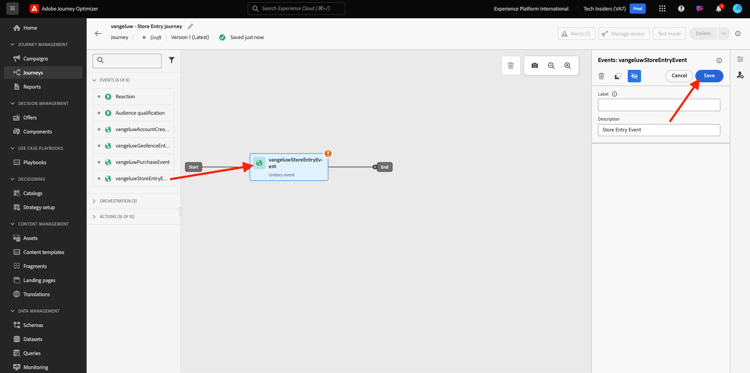
Eerst, moet u uw gebeurtenis toevoegen als uitgangspunt van uw reis. Zoek de gebeurtenis --aepUserLdap--StoreEntryEvent en sleep deze naar het canvas. Klik sparen.
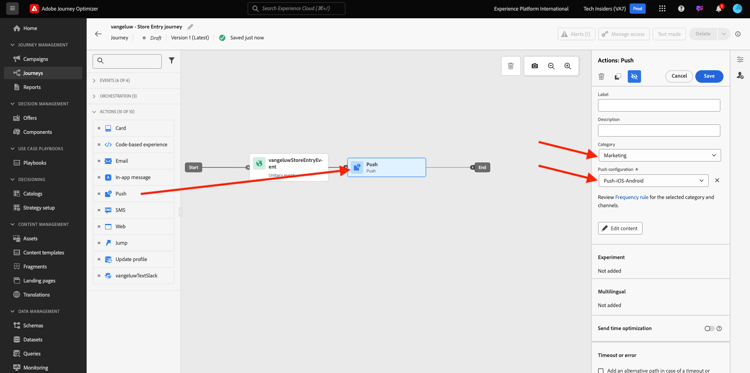
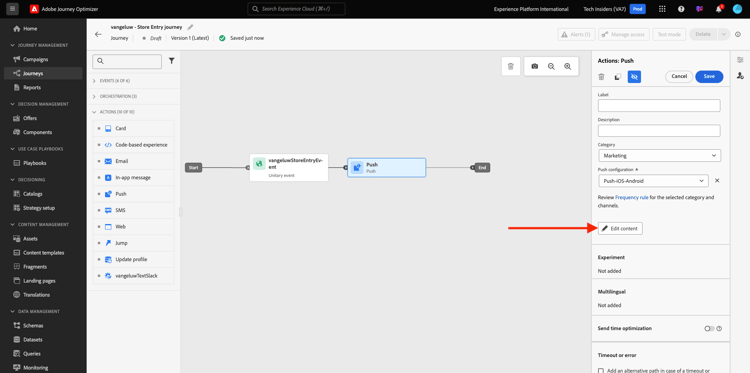
Daarna, onder Acties, onderzoek naar de Duw actie. De belemmering en laat vallen duw actie op het canvas.
Plaats de Categorie aan Marketing en selecteer een drukkend oppervlak dat u toelaat om pushberichten te verzenden. In dit geval, is de e-mailoppervlakte om te selecteren duw-iOS-Android.
De volgende stap is uw bericht te creëren. Om dat te doen, klik geef inhoud uit.
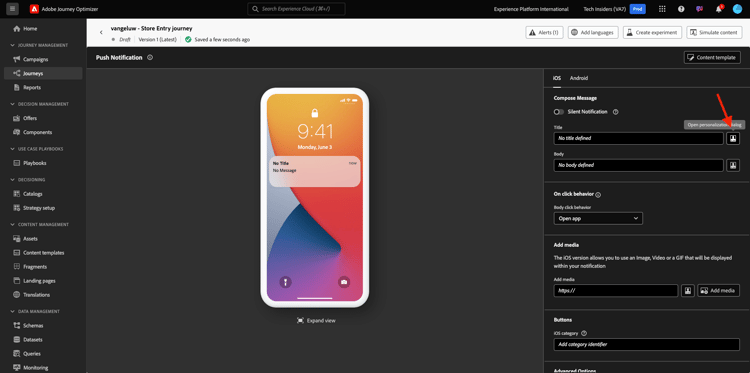
Dan zie je dit. Klik het verpersoonlijkings pictogram voor het gebied van de Titel.
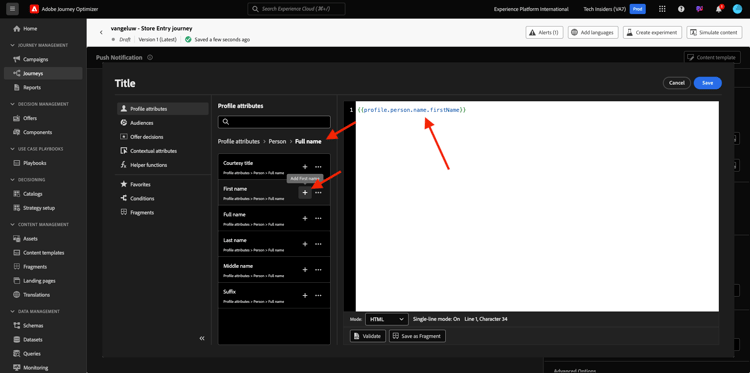
Dan zie je dit. U kunt nu elk profiel rechtstreeks selecteren in het realtime profiel van de klant.
Onderzoek naar het gebied Voornaam, dan klik het + pictogram naast het gebied Voornaam. Vervolgens ziet u het personalisatietoken voor Voornaam die wordt toegevoegd: {{profile.person.name.firstName}} .
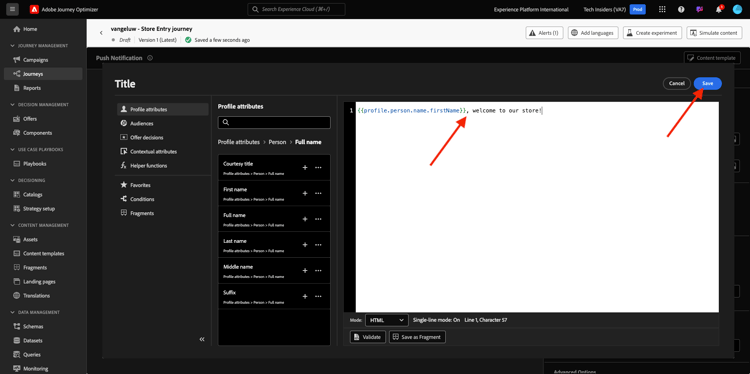
Voeg vervolgens de tekst toe, welkom in onze winkel! behind {{profile.person.name.firstName}} .
Klik sparen.
U hebt dit nu. Klik het verpersoonlijkings pictogram voor het 3} gebied van het Lichaam {.
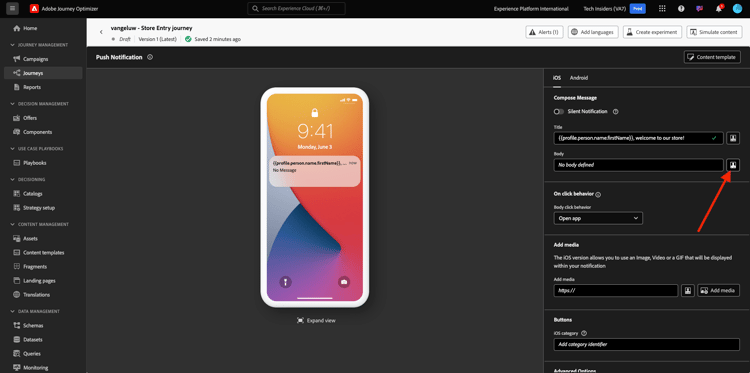
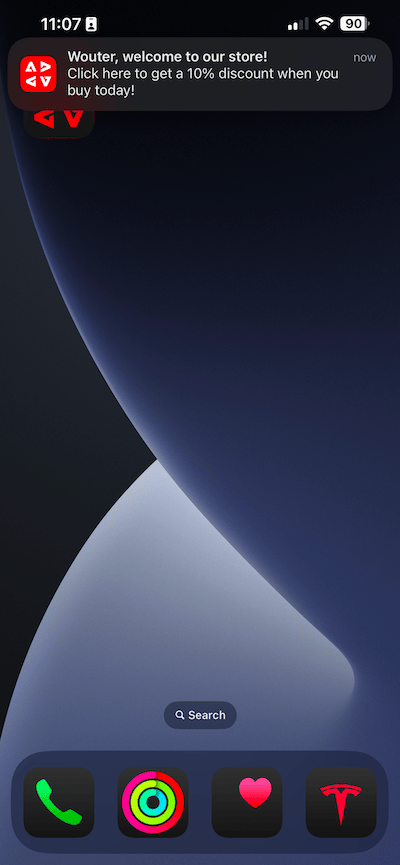
Ga deze tekst in Klik hier om een 10% korting te krijgen wanneer u vandaag koopt! en klik sparen.
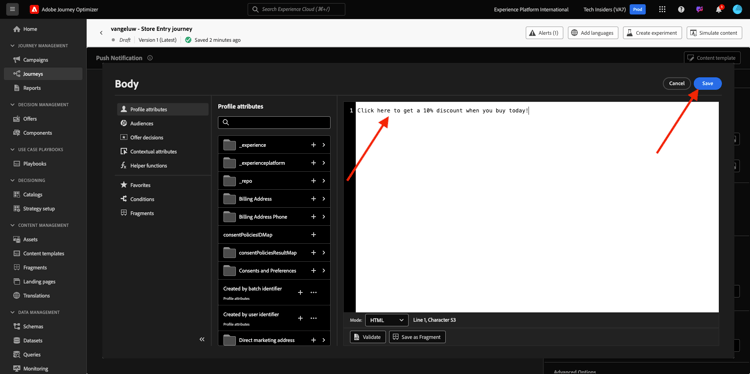
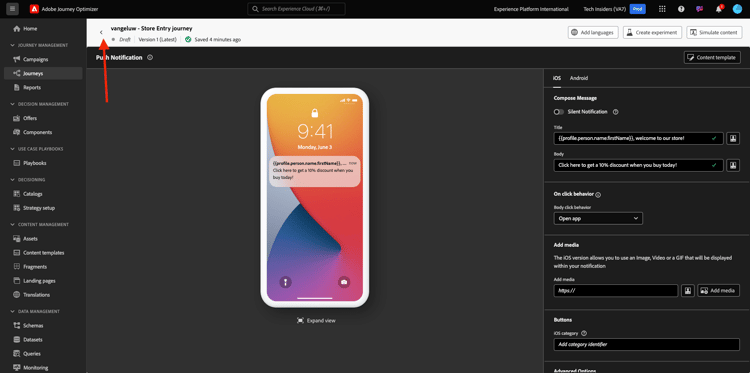
Dan heb je dit. Klik op de pijl in de linkerbovenhoek om terug te gaan naar uw reis.
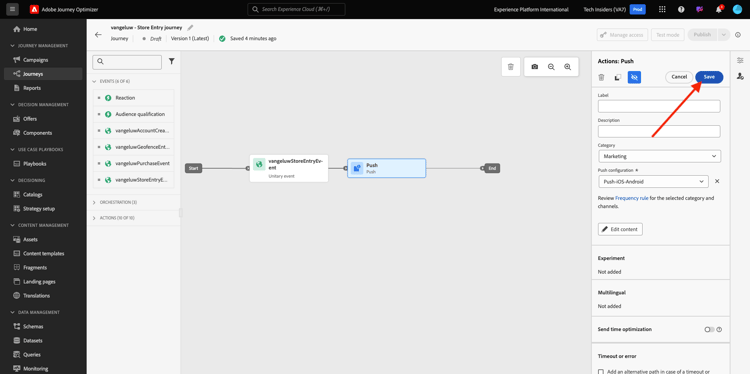
Klik sparen om uw duwactie te sluiten.
Klik Publish.
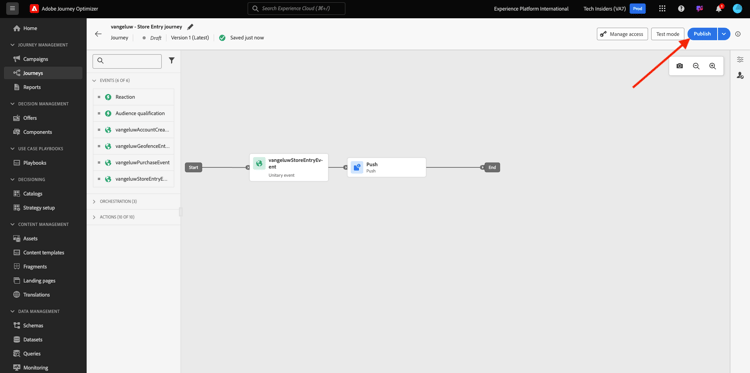
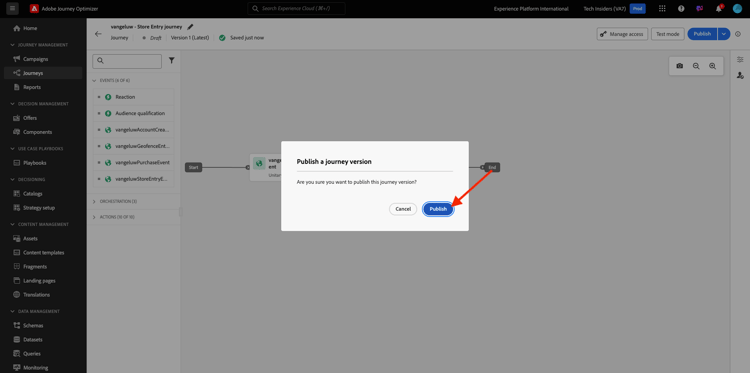
Klik opnieuw Publish.
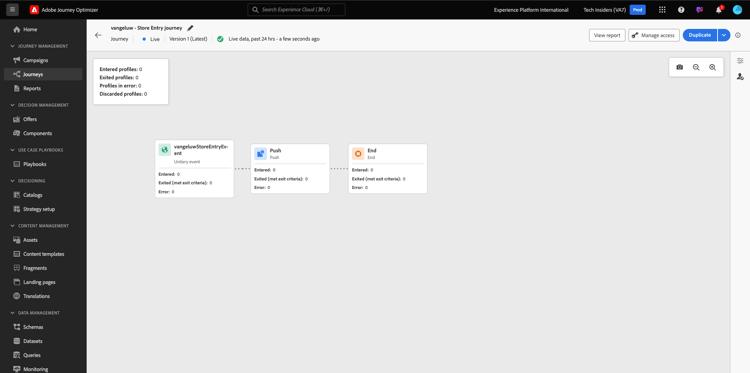
Uw reis is nu gepubliceerd.
3.4.4.8 Test uw reis en uw pushbericht
In uw DX demo 2.0 mobiele toepassing, ga naar het scherm van Montages. Klik de knoop van de Ingang van de Opslag.
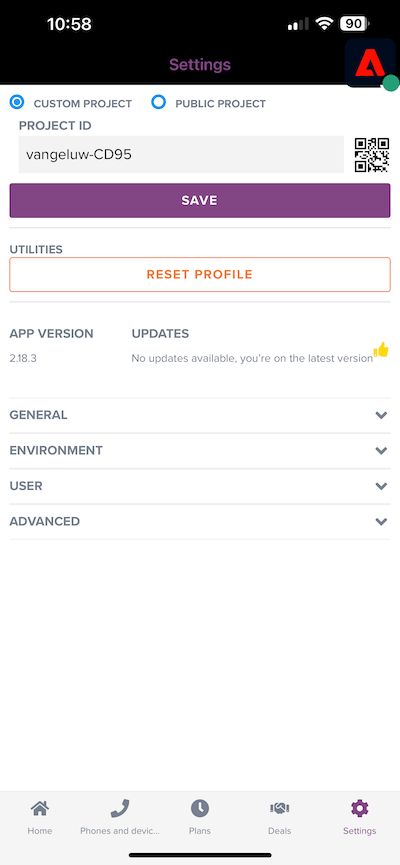
Zorg ervoor om app onmiddellijk te sluiten na het klikken van het pictogram van de Ingang van de Opslag, anders zal het duwbericht niet worden getoond.
Na een paar seconden, zult u het bericht zien verschijnen.
U hebt deze oefening voltooid.
Volgende Stap: Samenvatting en voordelen