3.3.2 Uw aanbiedingen en beslissingen configureren
3.3.2.1 Maak je persoonlijke aanbiedingen
In deze oefening, zult u vier Gepersonaliseerde Aanbiedingen creëren. Hier volgen de details waarmee u rekening moet houden bij het maken van deze aanbiedingen:
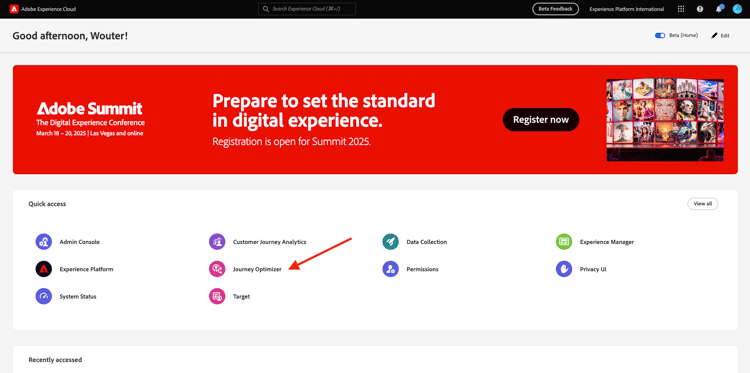
--aepUserLdap-- - AirPods Max{{ profile.person.name.firstName }}, 10% discount on AirPods Max--aepUserLdap-- - Galaxy S24{{ profile.person.name.firstName }}, 5% discount on Galaxy S24--aepUserLdap-- - Apple Watch{{ profile.person.name.firstName }}, 10% discount on Apple Watch--aepUserLdap-- - Galaxy Watch 7{{ profile.person.name.firstName }}, 5% discount on Galaxy Watch 7Login aan Adobe Journey Optimizer door naar Adobe Experience Cloud te gaan. Klik Journey Optimizer.
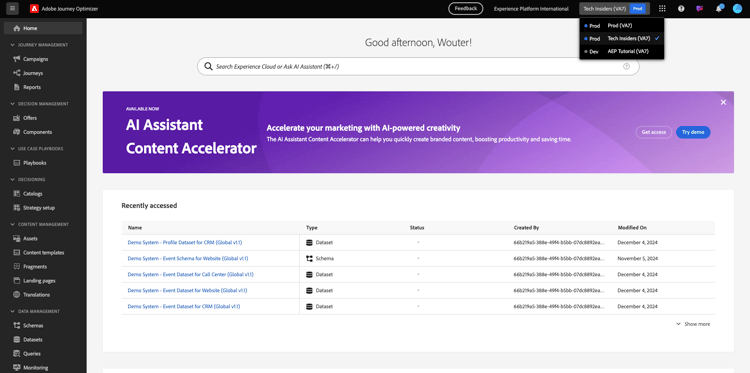
U zult aan de 1} mening van het Huis {in Journey Optimizer worden opnieuw gericht. Eerst, zorg ervoor u de correcte zandbak gebruikt. De sandbox die moet worden gebruikt, wordt --aepSandboxName-- genoemd. U zult dan in de 1} mening van het Huis {van uw zandbak --aepSandboxName-- zijn.
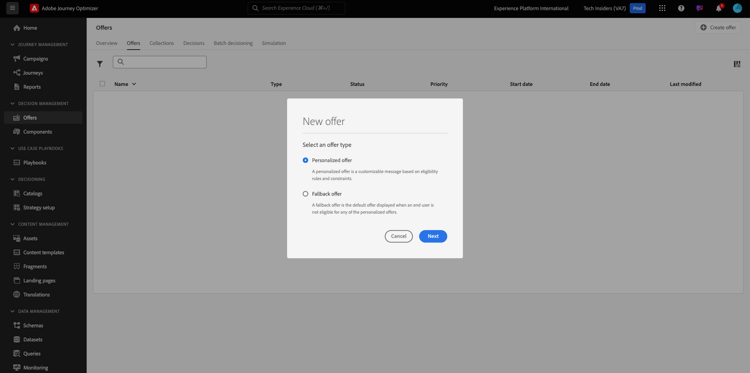
In het linkermenu, klik Aanbiedingen en ga dan naar Aanbiedingen. Klik op + Voorstel maken .

Dan zie je deze popup. Selecteer Gepersonaliseerde aanbieding en klik daarna.
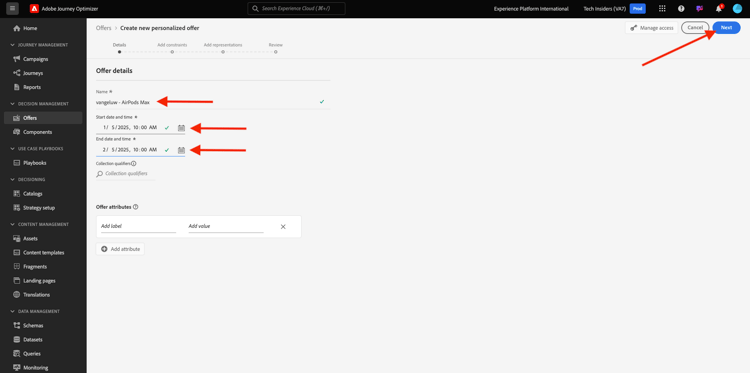
U bent nu op de mening van Details.
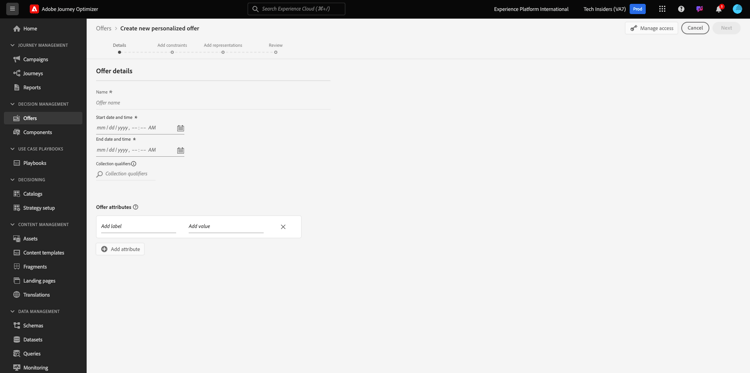
In dit geval moet u de aanbieding configureren --aepUserLdap-- - AirPods Max . Gebruik de informatie in de bovenstaande tabel om de velden in te vullen. In dit voorbeeld, is de naam van de Gepersonaliseerde Aanbieding vangeluw - Max AirPods. Ook, plaats de datum en de tijd van het Begin aan vandaag, en plaats de datum en de tijd van het Eind aan een datum in een maand van nu.
Als je klaar bent, moet je dit hebben. Klik daarna.
U zult dan dit zien:
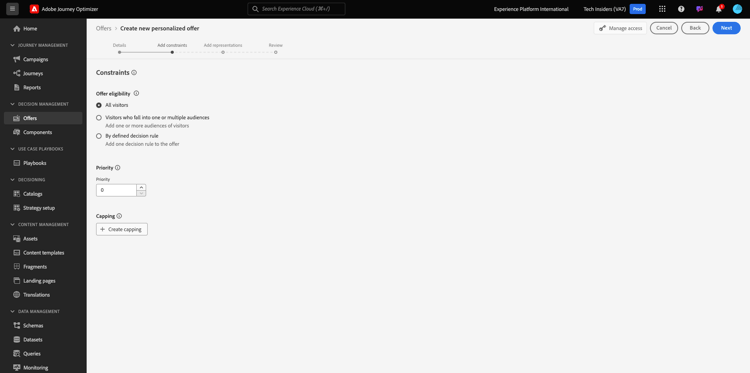
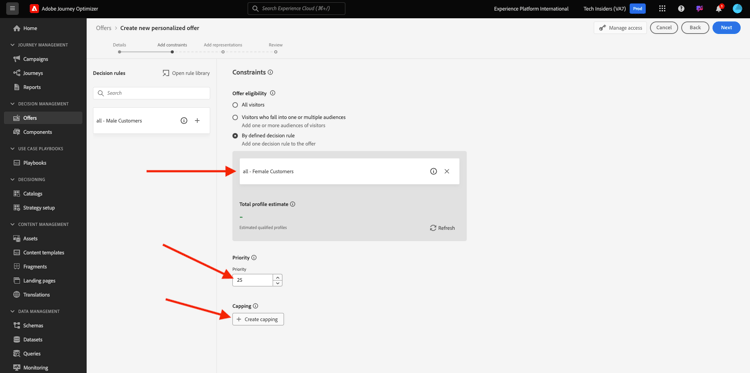
Selecteer door bepaalde besluitvormingsregel en klik + pictogram om de regel allen toe te voegen - Vrouwelijke Klanten.
Vul de Prioriteit zoals vermeld in de bovengenoemde lijst uit. Klik vervolgens op + Afbeelding maken om het aantal keren te definiëren dat deze aanbieding aan een klant kan worden getoond.
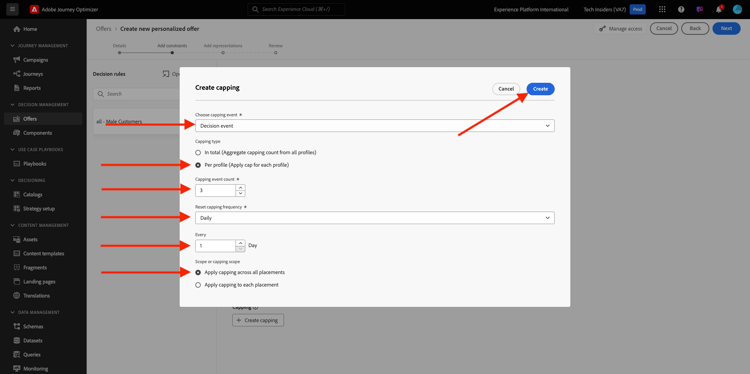
Selecteer de volgende opties voor de uitlijning:
- kies het Bedekken gebeurtenis: gebeurtenis van het Besluit
- Afdekkend type: per profiel (pas GLB voor elk profiel toe)
- de gebeurtenistelling van de Aftapping: 3
- Terugstellen die frequentie begrenzen: Dagelijks
- Elke: 1 dag
Dit zorgt ervoor dat dit voorstel niet meer dan drie keer per dag per klant wordt weergegeven.
Klik creëren.
Dan ben je hier weer. Klik daarna.
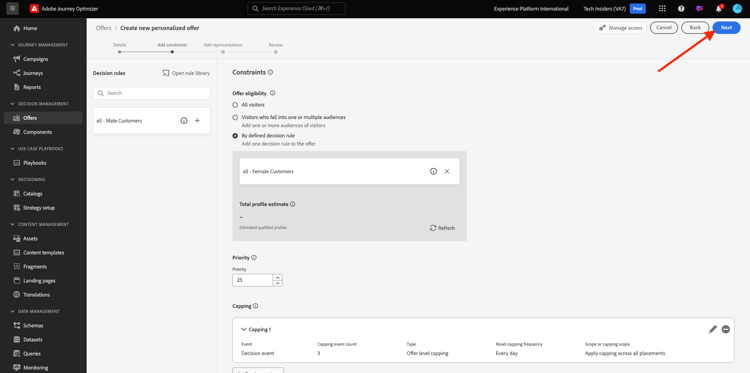
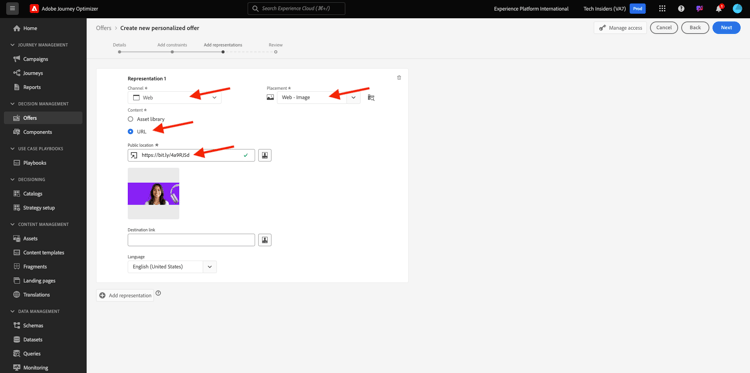
U moet nu Vertegenwoordigingen tot stand brengen. De vertegenwoordiging is een combinatie a Plaatsing en een echt middel.
Voor Vertegenwoordiging 1, selecteer:
- Kanaal: Web
- Plaatsing: Web - Afbeelding
- Inhoud: URL
- Openbare plaats: kopieer URL van de kolom Verbinding van het Beeld voor Web in de bovengenoemde lijst
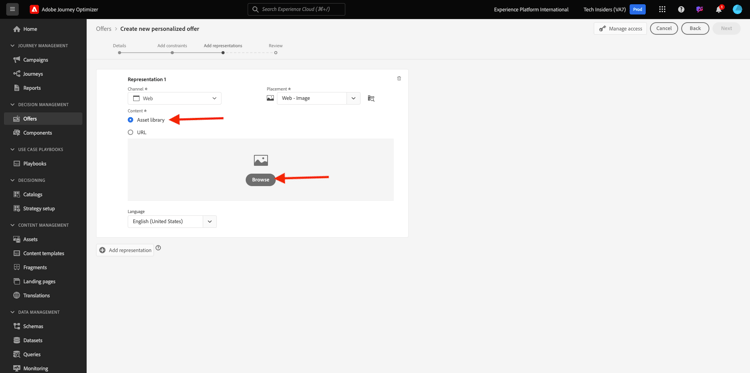
Alternatief, kunt u bibliotheek van Activa voor de inhoud selecteren en dan klikken doorbladert.
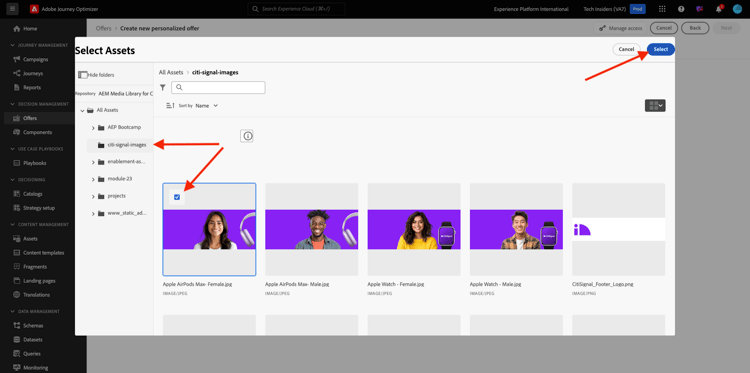
U zult dan popup van de Bibliotheek van Assets zien, ga naar de omslag enablement-activa en selecteer het beelddossier Max Apple AirPods - Female.jpg. Dan, klik Uitgezocht.
Dan zie je dit. Klik op + Weergave toevoegen .
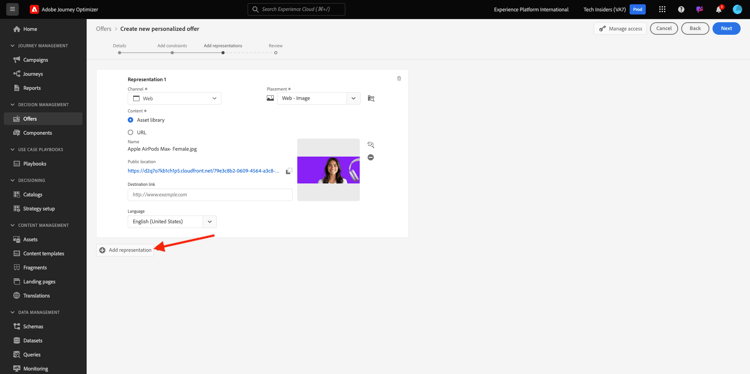
Voor Vertegenwoordiging 2, selecteer:
- Kanaal: E-mail
- Plaatsing: E-mail - Afbeelding
- Inhoud: URL
- Openbare plaats: uitgezochte bibliotheek van Activa. Klik doorbladeren
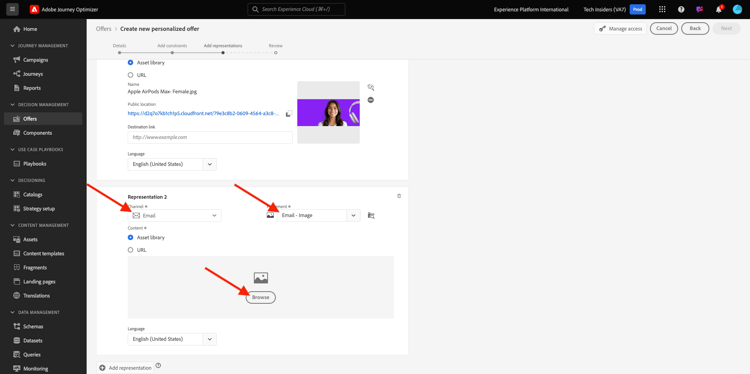
U zult dan popup van de Bibliotheek van Assets zien, ga naar de omslag enablement-activa en selecteer het beelddossier Max Apple AirPods - Female.jpg. Dan, klik Uitgezocht.

Dan zie je dit. Klik vervolgens op + Voorstelling toevoegen .
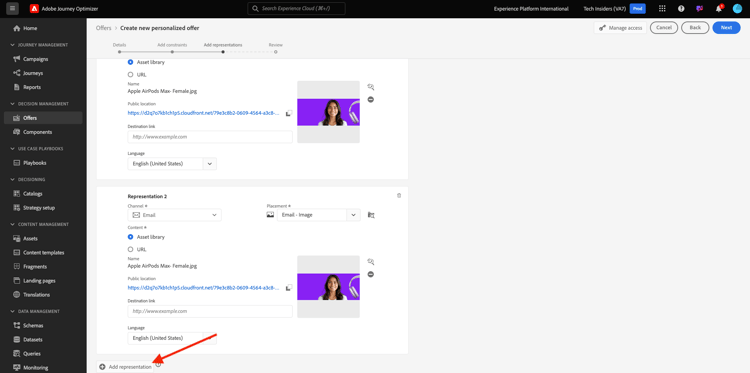
Voor Vertegenwoordiging 3, selecteer:
- Kanaal: niet-digitaal
- Plaatsing: niet-digitaal - tekst
Vervolgens moet u inhoud toevoegen. In dit geval betekent dit dat de tekst wordt toegevoegd die moet worden gebruikt als een oproep tot actie.
Selecteer Douane en klik toevoegen Inhoud.
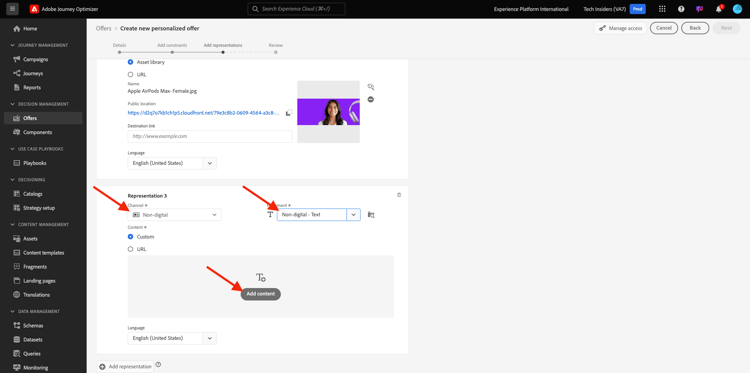
Dan zie je deze popup.
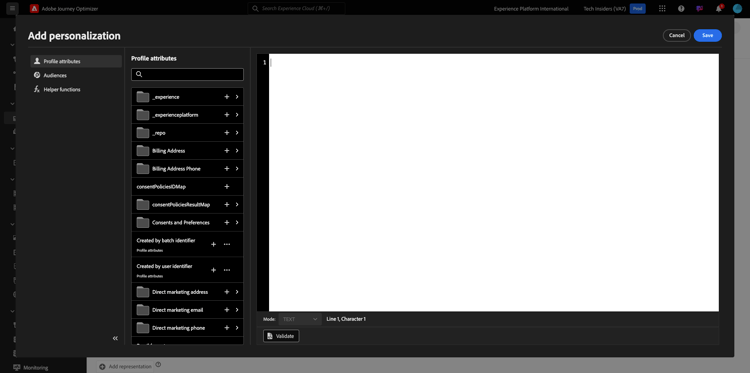
Kijk naar het 1} gebied van de Tekst {van de bovengenoemde lijst en ga die tekst hier in, in dit geval: {{ profile.person.name.firstName }}, 10% discount on AirPods Max.
U zult ook opmerken dat u om het even welk profielattribuut kunt selecteren en het als dynamisch gebied in de aanbiedingstekst opnemen. In dit voorbeeld zorgt het veld {{ profile.person.name.firstName }} ervoor dat de voornaam van de klant die dit aanbod ontvangt, wordt opgenomen in de aanbiedingstekst.
Dan zie je dit. Klik sparen.
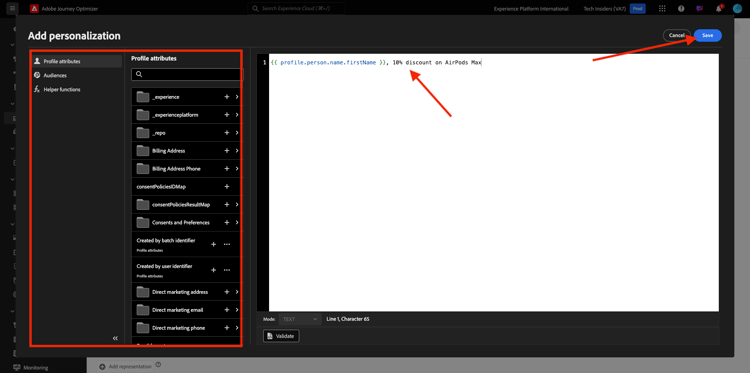
U hebt dit nu. Klik daarna.
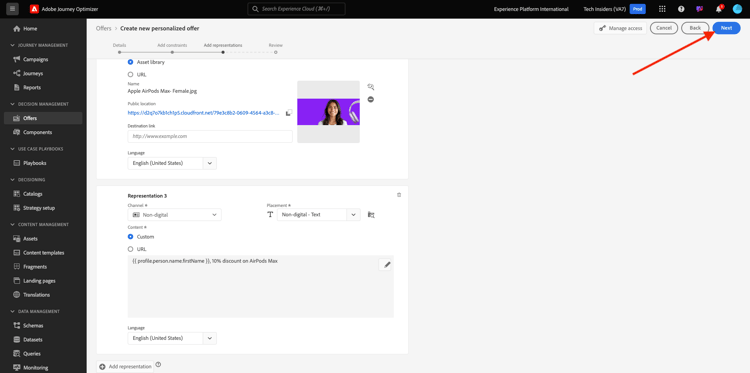
U zult dan een overzicht van uw nieuwe Gepersonaliseerde Aanbieding zien. Klik Afwerking.

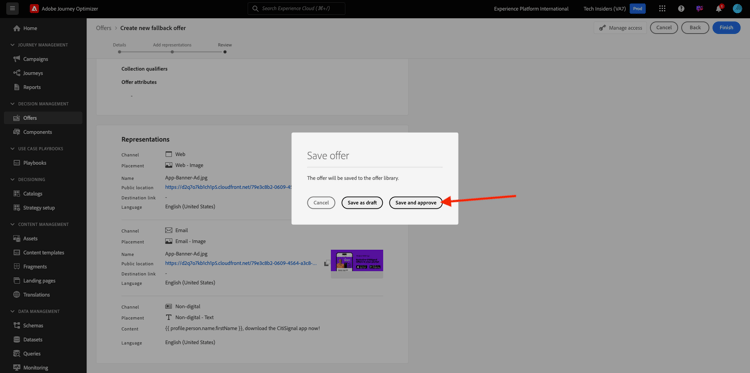
Klik sparen en keur goed.
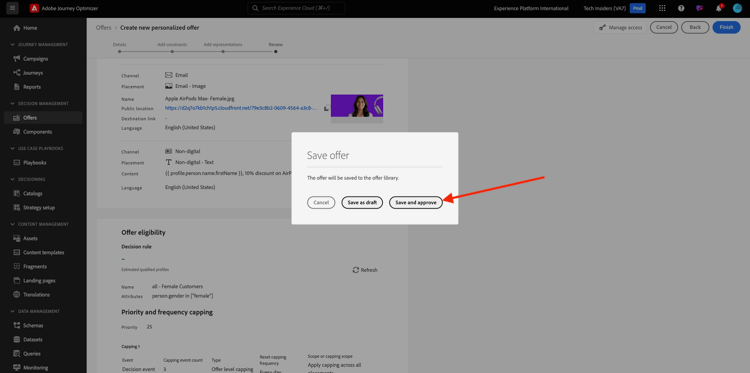
Je ziet dan dat je nieuwe persoonlijke aanbieding beschikbaar komt in het Overzicht van aanbiedingen:

Herhaal nu de bovenstaande stappen om de drie andere persoonlijke aanbiedingen te maken voor de producten die u in de bovenstaande tabel vindt.
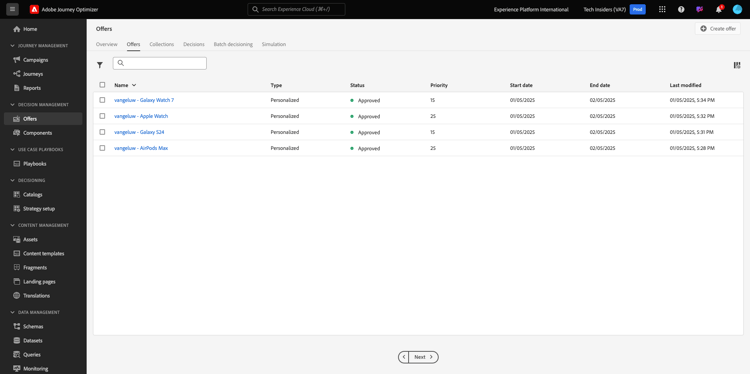
Wanneer gedaan, zouden uw Overzichten van de Aanbieding scherm voor Gepersonaliseerde Aanbiedingen al uw aanbiedingen moeten tonen.
3.3.2.2 Maak je fallback-aanbieding
Na het creëren van vier Gepersonaliseerde Aanbiedingen, zou u a Aanbieding van de Fallback nu moeten vormen.
Zorg ervoor u in de mening van Aanbiedingen bent. Klik op + Voorstel maken .
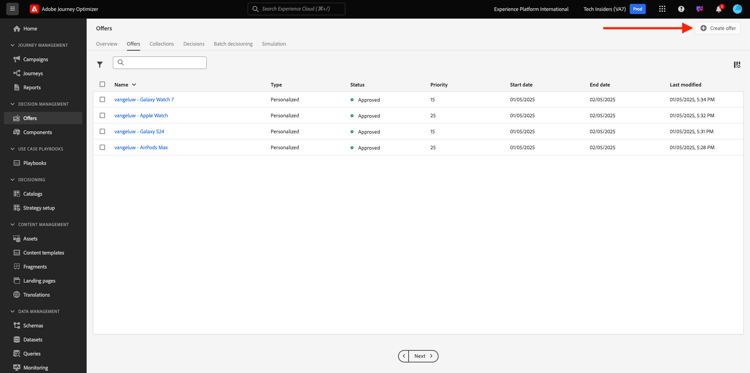
Dan zie je deze popup. Selecteer {de aanbieding van 0} Fallback en klik daarna .

Dan zie je dit. Voer deze naam in voor uw fallback-aanbieding: --aepUserLdap-- - CitiSignal Fallback Offer . Klik daarna.

U moet nu Vertegenwoordigingen tot stand brengen. De vertegenwoordiging is een combinatie a Plaatsing en een echt middel.
Voor Vertegenwoordiging 1, selecteer:
- Kanaal: Web
- Plaatsing: Web - Beeld
- Inhoud: bibliotheek van Activa
Klik doorbladeren om uw beeld te selecteren.
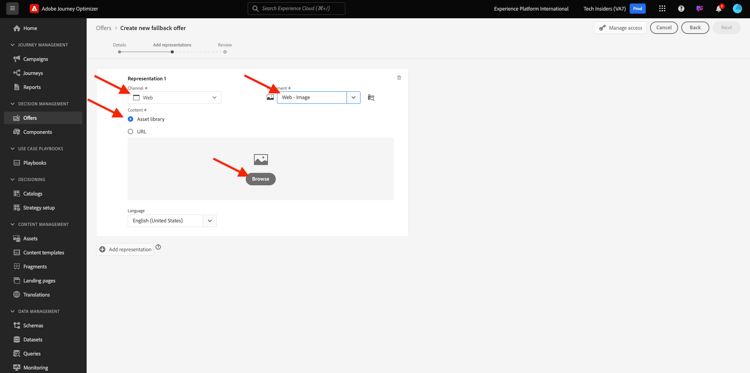
U zult dan popup van de Bibliotheek van Assets zien, naar de omslag citi-signaal-beelden gaan en het beelddossier app-Banner-Ad.jpg selecteren. Dan, klik Uitgezocht.

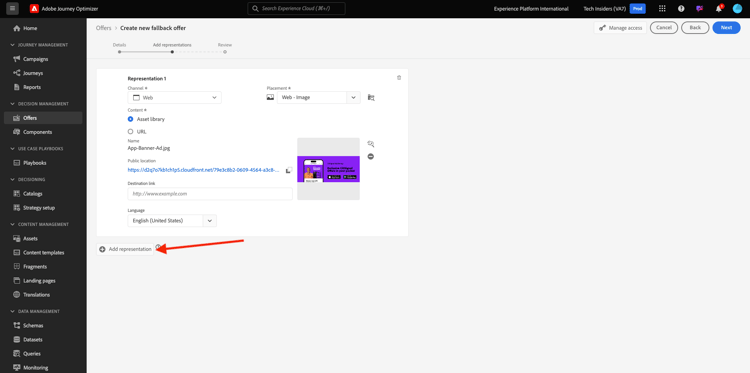
Dan zie je dit. Klik op + Voorstelling toevoegen .
Voor Vertegenwoordiging 2, selecteer:
- Kanaal: E-mail
- Plaatsing: E-mail - Beeld
- Inhoud: bibliotheek van Activa
Klik doorbladeren om uw beeld te selecteren.

U zult dan popup van de Bibliotheek van Assets zien, naar de omslag citi-signaal-beelden gaan en het beelddossier app-Banner-Ad.jpg selecteren. Dan, klik Uitgezocht.

Dan zie je dit. Klik op + Voorstelling toevoegen .
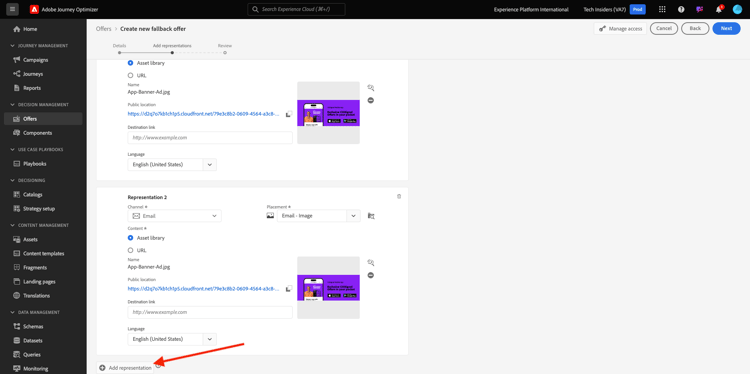
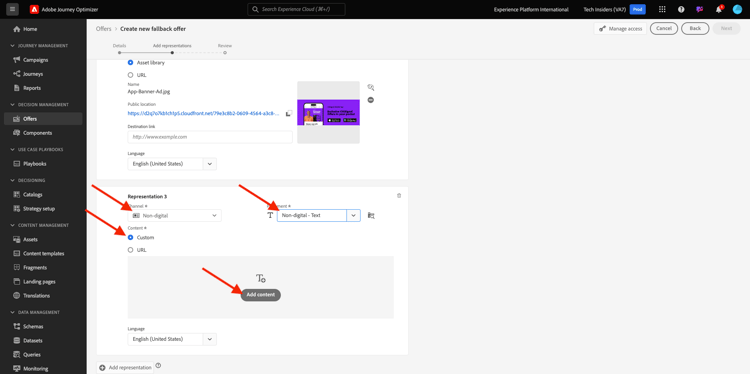
Voor Vertegenwoordiging 3, selecteer:
- Kanaal: niet-digitaal
- Plaatsing: niet-digitaal - Tekst
- Inhoud: Douane
Klik toevoegen Inhoud.
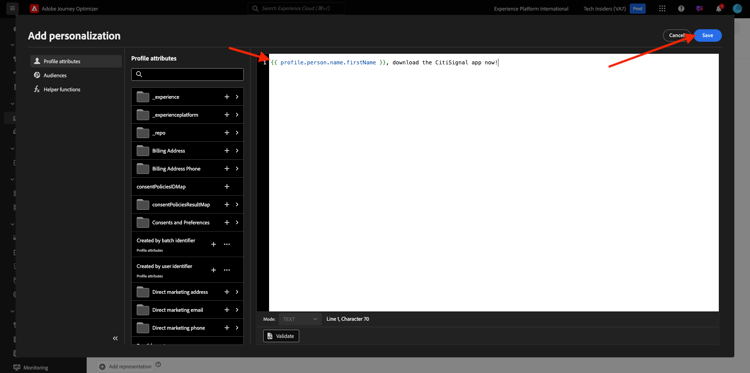
Dan zie je deze popup. Ga de tekst {{ profile.person.name.firstName }}, download the CitiSignal app now! in en klik sparen.
Dan zie je dit. Klik daarna.
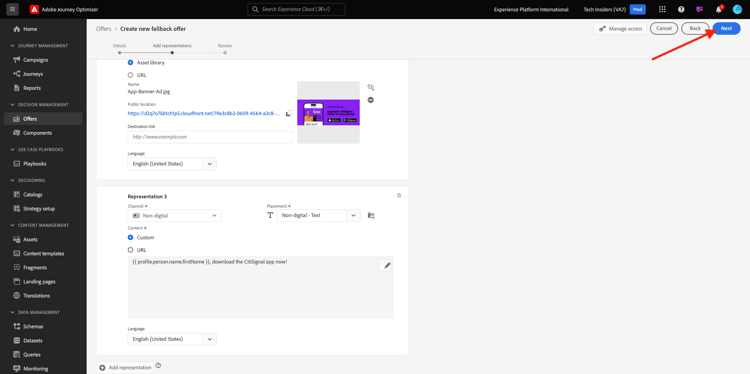
U zult dan een overzicht van uw nieuwe Aanbieding van de Fallback zien. Klik Afwerking.
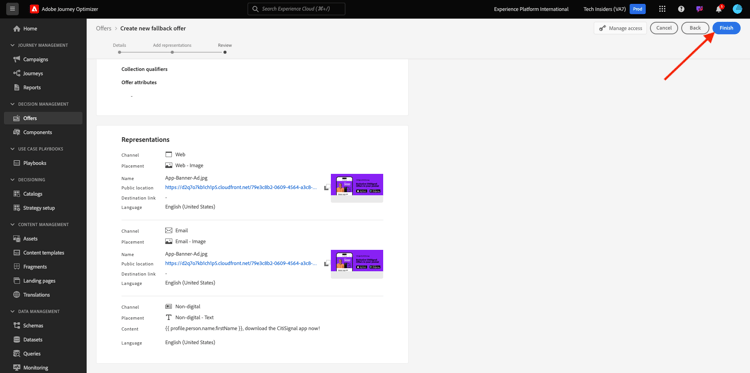
Tot slot klik sparen en keur goed.
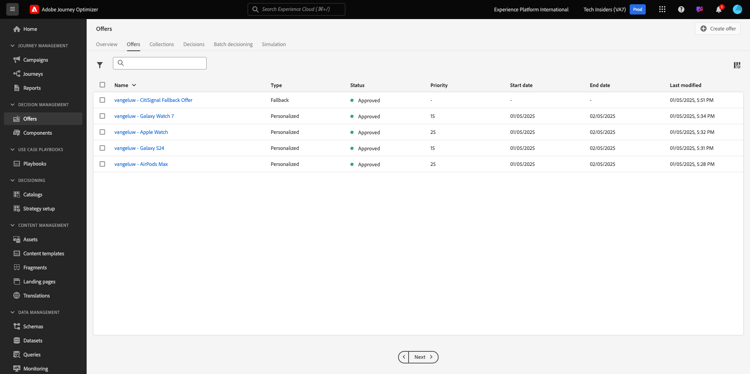
In uw Overzichten van de Aanbieding scherm, zult u dit nu zien:
3.3.2.3 Maak uw collectie
Een inzameling wordt gebruikt aan filter uit een ondergroep aanbiedingen van de gepersonaliseerde lijst van de aanbieding en gebruik dat als deel van een Besluit om het besluitvormingsproces te versnellen.
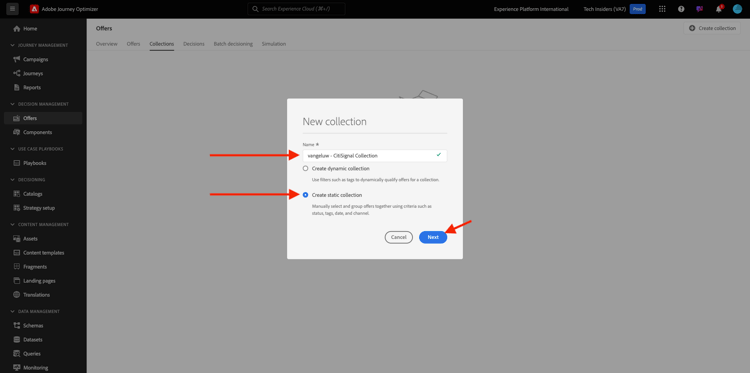
Ga naar Inzamelingen. Klik op + Verzameling maken .
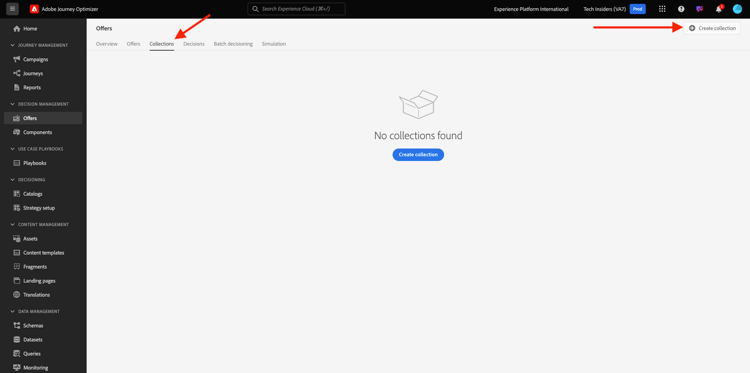
Dan zie je deze popup. Configureer uw verzameling op deze manier. Klik daarna.
- Naam van verzameling: gebruik
--aepUserLdap-- - CitiSignal Collection - Selecteer creeer statische inzameling.
Klik daarna.
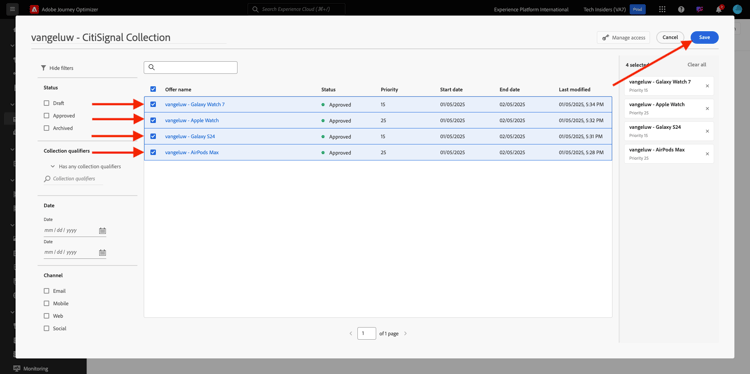
In het volgende scherm, selecteer de vier Gepersonaliseerde Aanbiedingen u in de vorige oefening creeerde. Klik sparen.
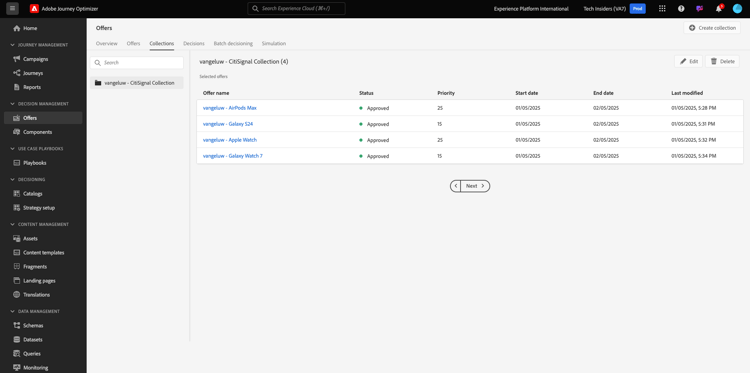
U ziet nu het volgende:
3.3.2.4 Maak uw beslissing
In een besluit worden Plaatsingen, een collectie persoonlijke aanbiedingen en een terugvalaanbieding gecombineerd die uiteindelijk door de Offer decisioning-engine worden gebruikt om de beste aanbieding voor een specifiek profiel te vinden, op basis van elk van de individuele kenmerken van de gepersonaliseerde aanbieding, zoals prioriteit, geschiktheidsbeperking en totale/gebruikersbeperking.
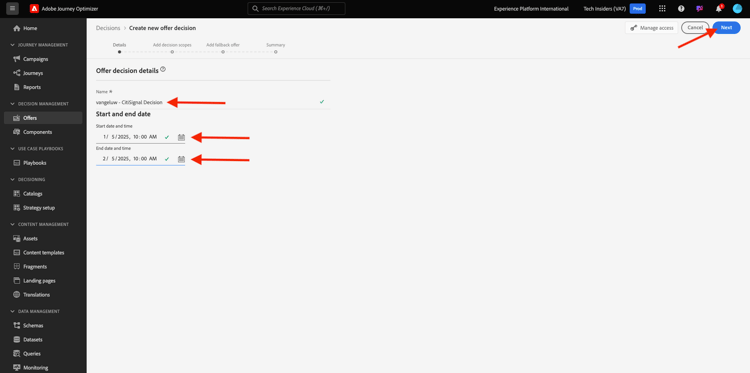
Om uw Besluit te vormen, ga Besluiten. Klik op + Beslissing maken .

Dan zie je dit. Vul de velden zo in. Klik daarna.
- Naam:
--aepUserLdap-- - CitiSignal Decision - Begindatum en -tijd: vandaag
- Einddatum en -tijd: vandaag + 1 maand
In het volgende scherm, moet u plaatsingen in besluitvormingswerkingsgebied toevoegen. U zult besluitvormingswerkingsgebieden voor het Web van plaatsen - Beeld, E-mail - Beeld en niet-digitaal - Tekst moeten tot stand brengen.
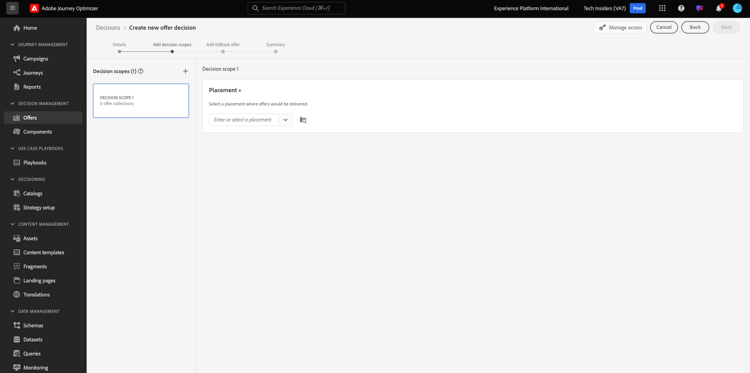
Eerst, creeer het besluitvormingswerkingsgebied voor niet-digitaal - Tekst door die plaatsing in dropdown te selecteren. Dan, klik toevoegen knoop om evaluatiecriteria toe te voegen.
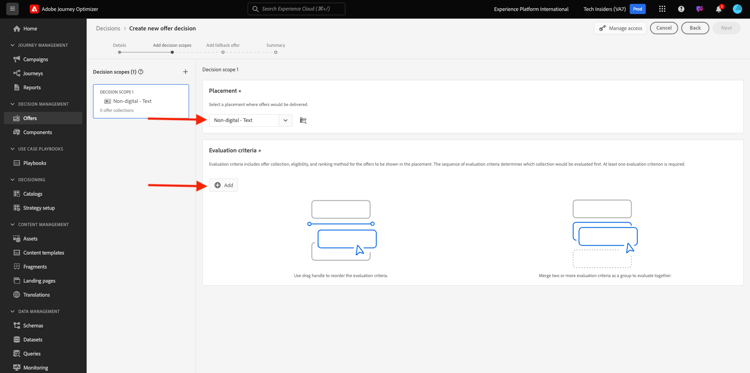
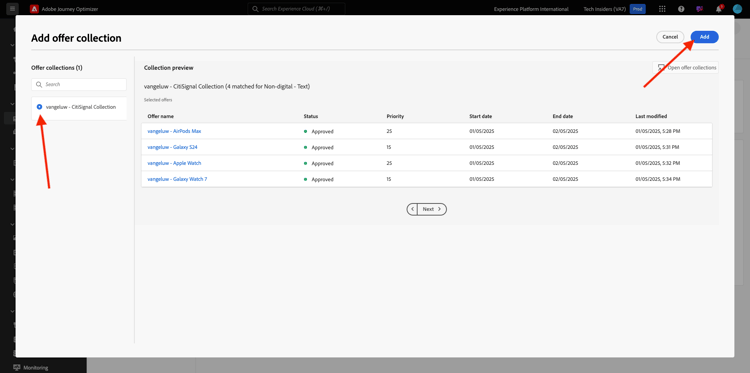
Selecteer uw inzameling --aepUserLdap-- - CitiSignal Collection en klik toevoegen.
Dan zie je dit. Klik op de knop + om een nieuw beslissingsbereik toe te voegen.
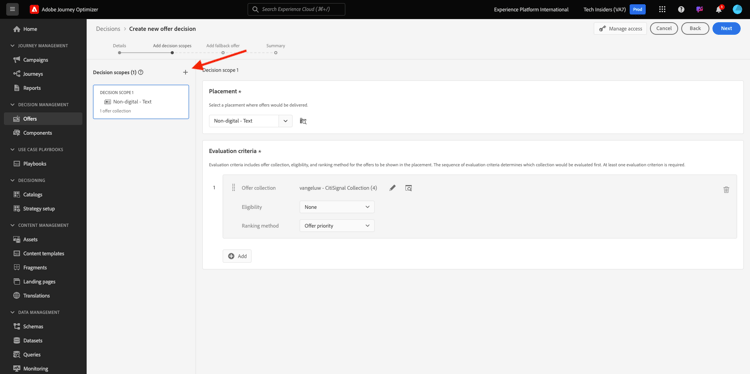
Selecteer het plaatsing Web - Beeld en voeg uw inzameling --aepUserLdap-- - CitiSignal Collection onder evaluatiecriteria toe. Klik vervolgens nogmaals op de knop + om een nieuw beslissingsbereik toe te voegen.

Selecteer de plaatsing E-mail - Beeld en voeg uw inzameling --aepUserLdap-- - CitiSignal Collection onder evaluatiecriteria toe. Dan, klik daarna.
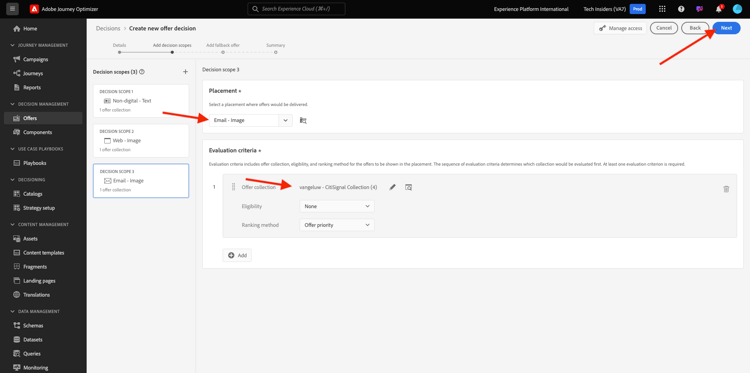
U moet nu uw Aanbieding van de Fallback selecteren, die --aepUserLdap-- - CitiSignal Fallback Offer wordt genoemd. Klik daarna.
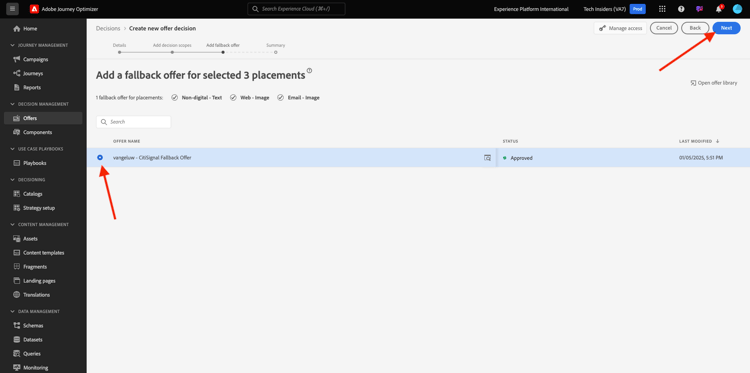
Controleer uw beslissing. Klik Afwerking.
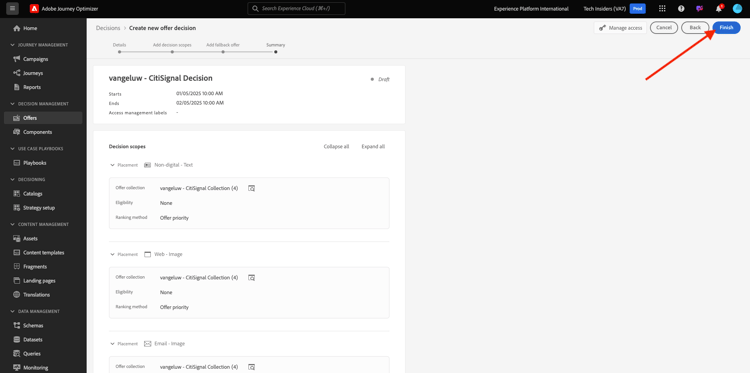
In popup, klik sparen en activeer.
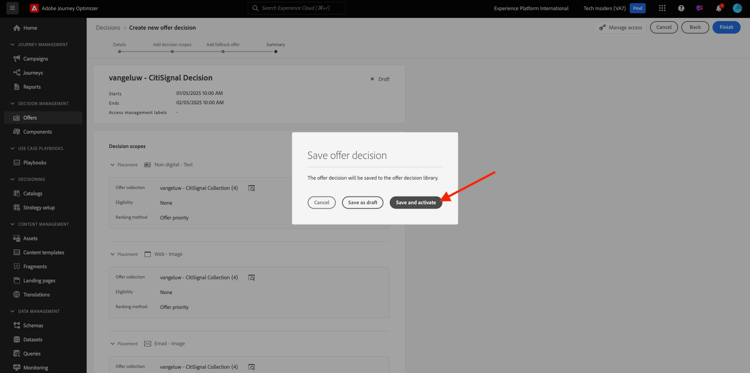
Tot slot zie je nu je beslissing in het overzicht:
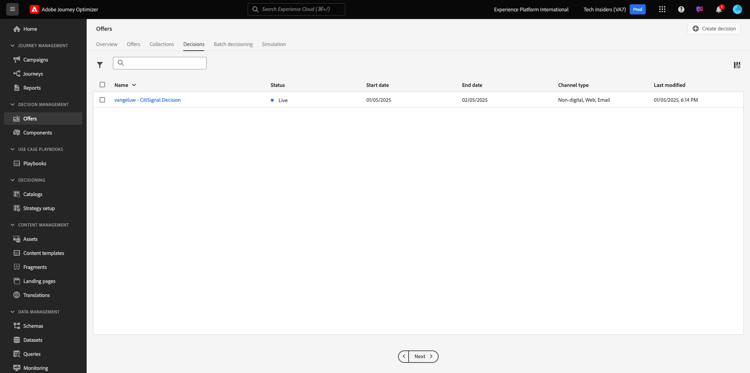
U hebt nu met succes uw besluit gevormd. Uw besluit is nu live en kan worden gebruikt om uw klanten in real-time geoptimaliseerde en gepersonaliseerde aanbiedingen te bieden.