3.2.3 Een aangepaste handeling definiëren
In deze oefening, zult u een douaneactie creëren om een bericht naar een kanaal van de Slack te verzenden.
Login aan Adobe Journey Optimizer door naar Adobe Experience Cloud te gaan. Klik Journey Optimizer.
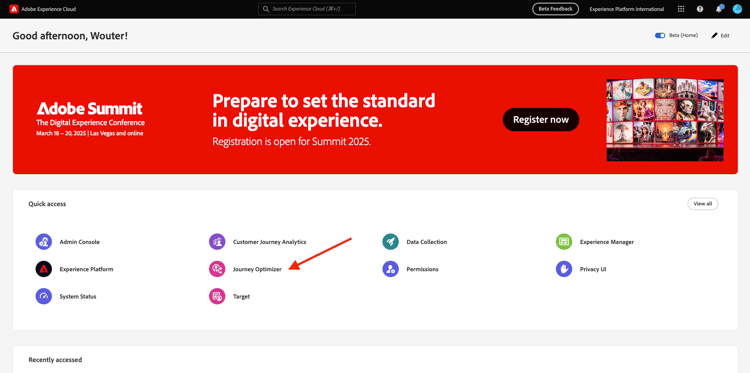
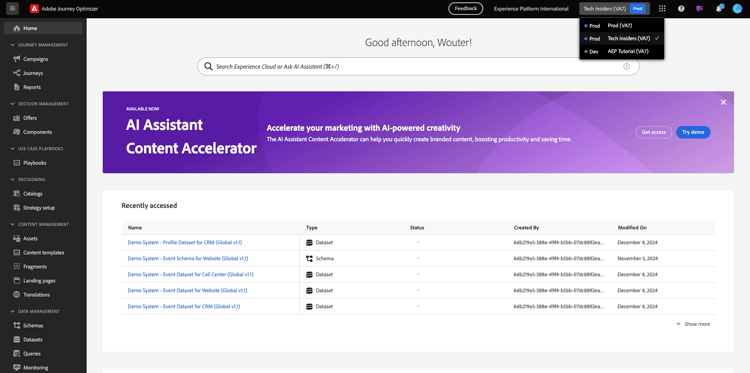
U zult aan de 1} mening van het Huis {in Journey Optimizer worden opnieuw gericht. Eerst, zorg ervoor u de correcte zandbak gebruikt. De sandbox die moet worden gebruikt, wordt --aepSandboxName-- genoemd. U zult dan in de 1} mening van het Huis {van uw zandbak --aepSandboxName-- zijn.
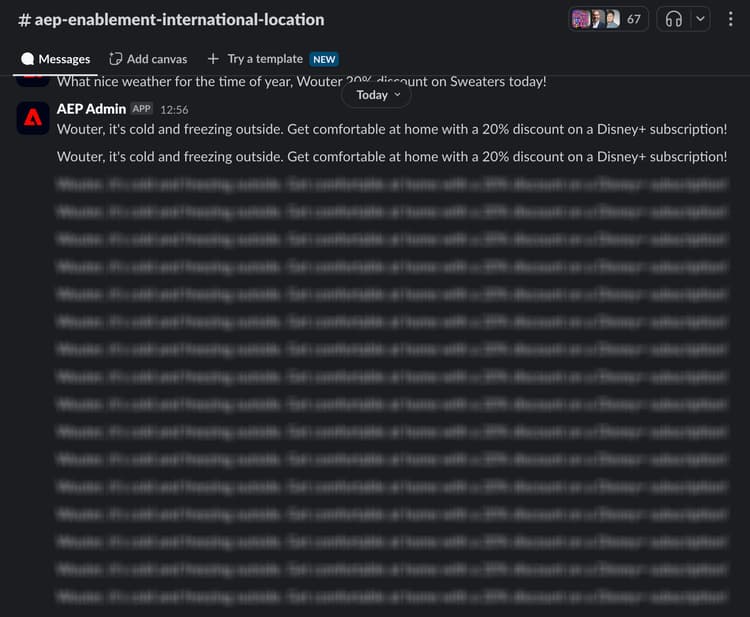
U zult nu een bestaand kanaal van de Slack gebruiken en berichten verzenden naar dat kanaal van de Slack. Slack heeft een eenvoudig te gebruiken API en u gebruikt Adobe Journey Optimizer om de API ervan te activeren.
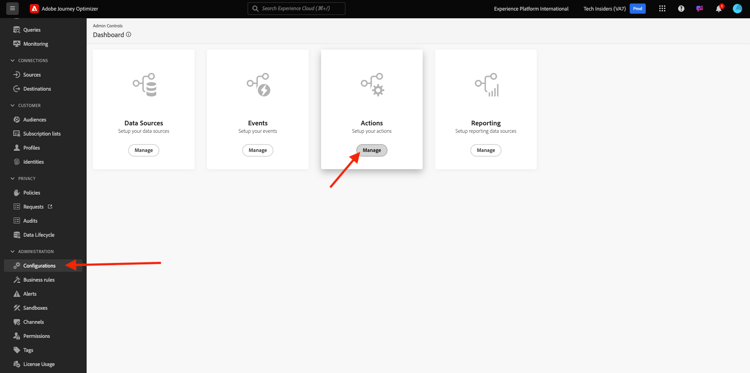
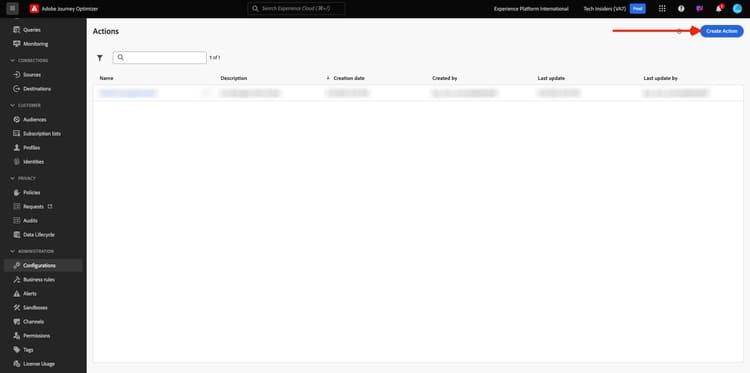
In het linkermenu, scrol neer en klik Configuraties. Daarna, klik leiden knoop onder Acties.
U zult dan de lijst van Acties zien. Klik tot Actie leiden.
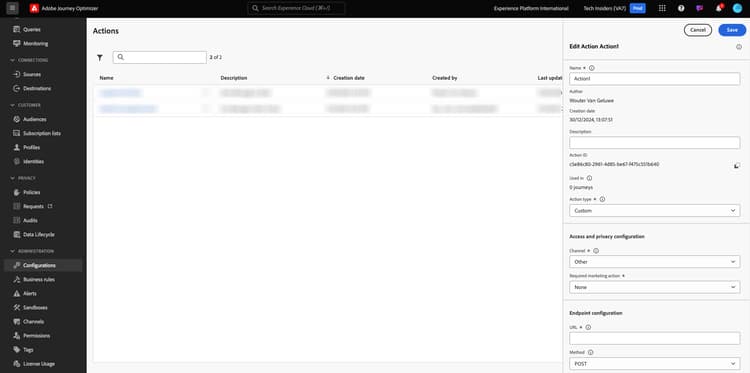
Er verschijnt een leeg actiepopup.
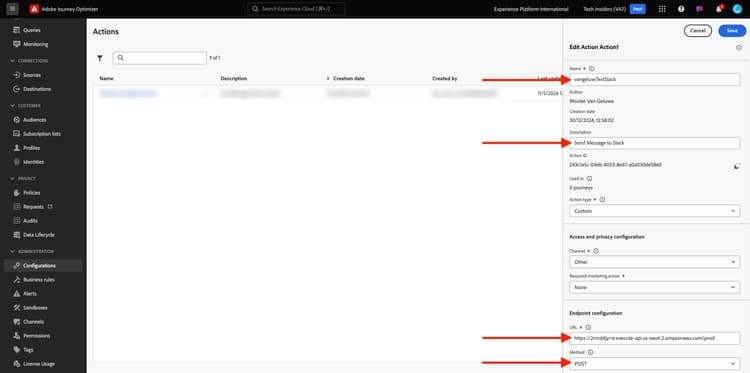
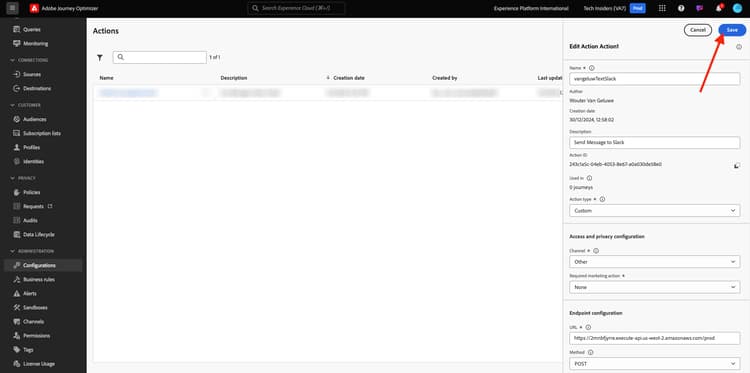
Gebruik --aepUserLdap--TextSlack als naam voor de handeling.
Stel Beschrijving in op: Send Message to Slack .
Voor de Configuratie URL, gebruik dit:
- URL:
https://2mnbfjyrre.execute-api.us-west-2.amazonaws.com/prod - Methode: POST
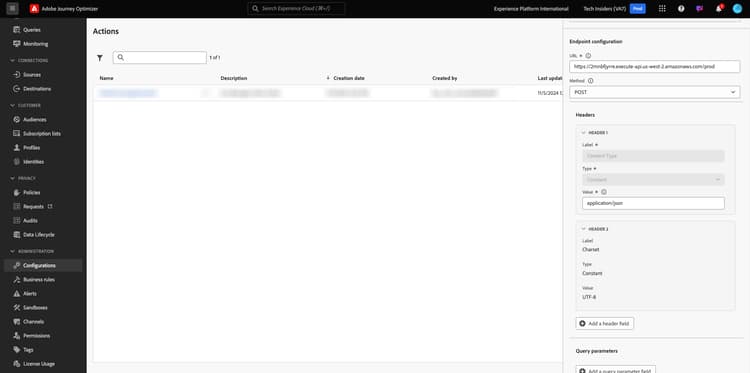
U hoeft de koptekstvelden niet te wijzigen.
Authentificatie zou aan Geen Authentificatie moeten worden geplaatst.
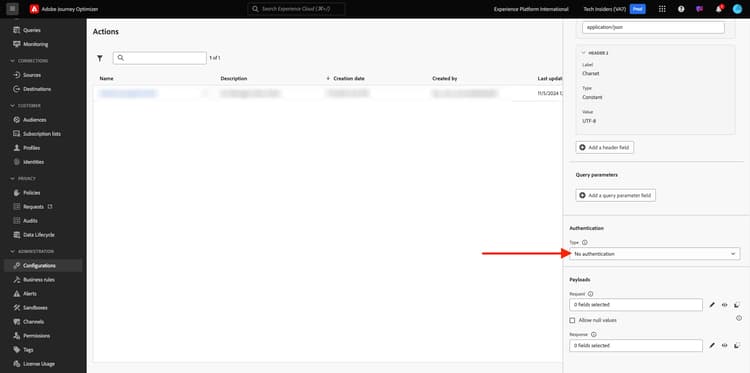
Onder Payloads, moet u bepalen welke gebieden naar Slack zouden moeten worden verzonden. Logischerwijze wil je dat Adobe Journey Optimizer en Adobe Experience Platform het brein van personalisatie zijn, dus de tekst die naar Slack moet worden gestuurd, moet door Adobe Journey Optimizer worden gedefinieerd en vervolgens naar de Slack worden gestuurd voor uitvoering.
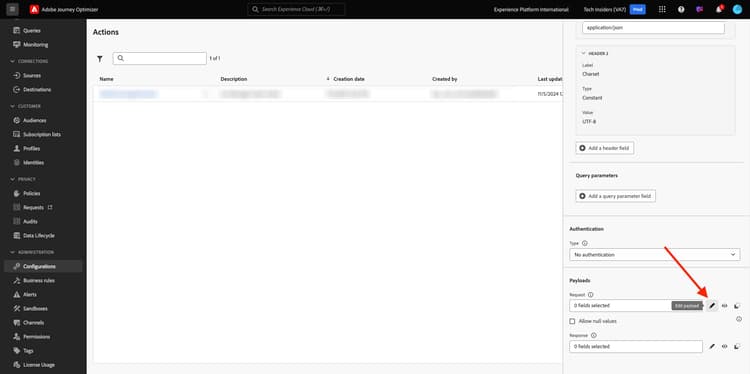
Voor het Verzoek, klik uitgeven het pictogram van de Lading.
Dan zie je een leeg popup-venster.
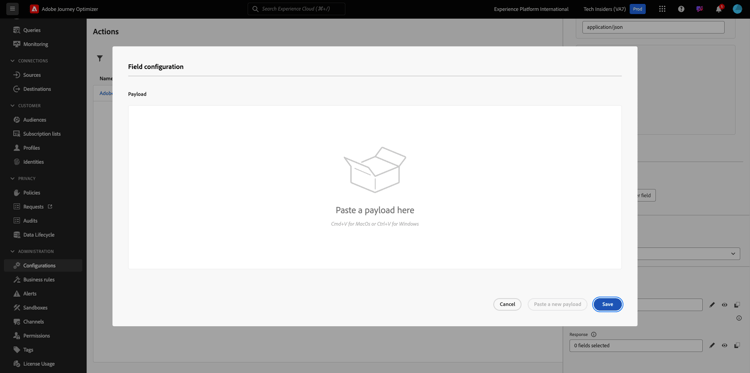
Kopieer de onderste tekst en plak deze in het lege pop-upvenster.
{
 "text": {
  "toBeMapped": true,
  "dataType": "string",
  "label": "textToSlack"
 }
}
U zult dan dit zien:
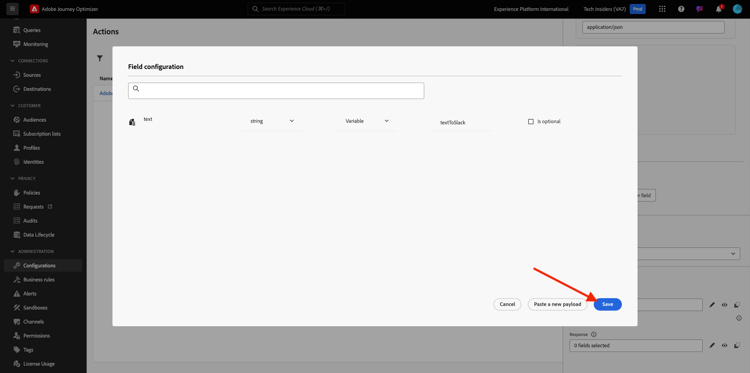
De rol omhoog en klikt sparen één meer tijd om uw actie te bewaren.
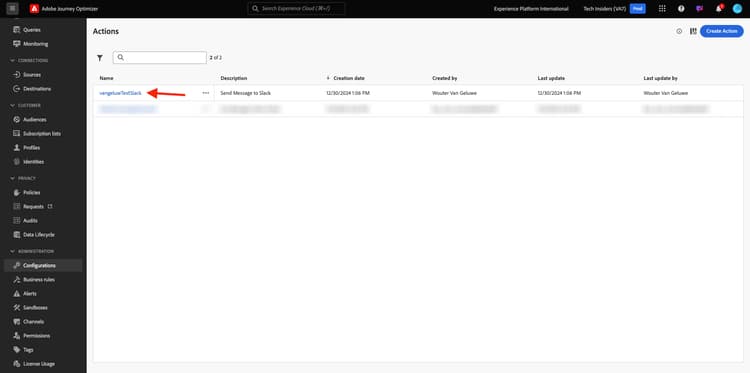
Uw douaneactie is nu een deel van de lijst van Acties.
U hebt gebeurtenissen, externe gegevensbronnen en acties gedefinieerd. Laten we dat allemaal op één reis consolideren.
Volgende Stap: 3.2.4 leidt tot uw reis en berichten