De migratie naar staging en productie publiceren
Wanneer alle ontwikkeling voor de migratie is voltooid en gevalideerd, kunt u opbouwen tot een gefaseerde installatie en vervolgens publiceren naar de productie wanneer u klaar bent.
Overzicht
Dit is echt de laatste belangrijkste stap van uw migratie, en het is om de bibliotheek te verplaatsen die u hebt gebruikt om uw migratie te ontwikkelen en te testen samen aan uw het opvoeren milieu voor het definitieve testen daar, en dan op het productiemilieu.
Als u terug naar gaat creeer en vorm een datastream les, zult u aan het eind van het zien dat wij op de het opvoeren gegevensstroom hebben gericht om de analysegegevens naar de zelfde reeks van het ontwikkelingsrapport (of alternatief aan een nieuwe het opvoeren rapportreeks) te verzenden. U wordt er ook aan herinnerd dat we de productiedatabase hebben aangeroepen om gegevens te verzenden naar de bestaande productierapportsuite die u hebt gebruikt.
Dit is slechts goede informatie om te hebben aangezien wij nu de gemigreerde bibliotheek langs de het publiceren weg aan opvoeren en productie bewegen.
Overstappen op staging- en productieomgevingen
Hier volgen de stappen waarmee onze bibliotheek wordt verplaatst naar een testomgeving en productieomgeving:
-
Selecteer in de interface Codes de optie Stroom publiceren links in de navigatie
-
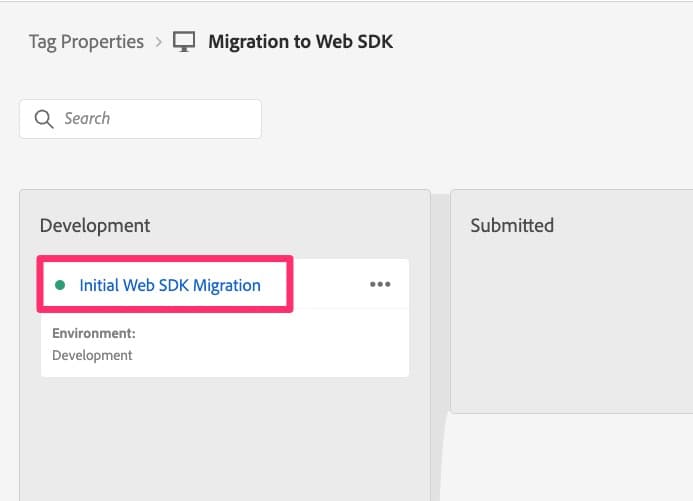
U zou uw migratiebibliotheek onder Ontwikkeling moeten zien (naam die is wat u aan het begin van dit migratieproces hebt gekozen)
-
Als u zeker weet dat u al elke wijziging in de bibliotheek hebt toegevoegd, kunt u de bibliotheek onder de drie punten naar voren verplaatsen en de volgende stappen overslaan. Als u niet zeker bent, volg de volgende vijf stappen.
-
Klik op de naam van de bibliotheek om de bibliotheekdetails in te vullen
-
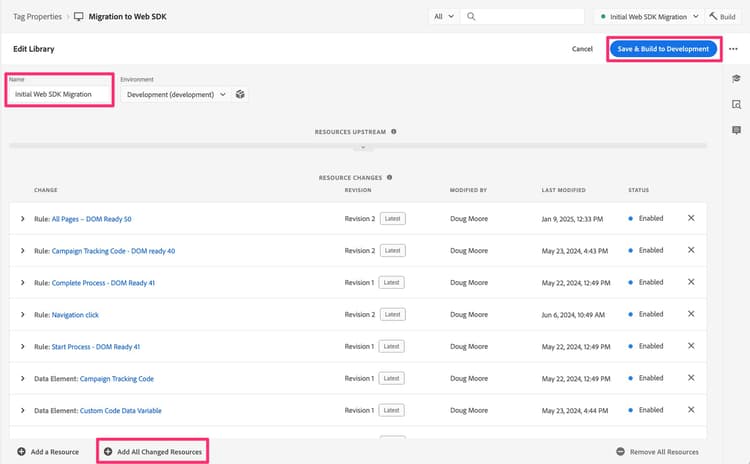
Controleer of u zich in de juiste bibliotheek bevindt via de naam
-
Selecteer Alle gewijzigde bronnen onder aan de pagina toevoegen
-
Klik vervolgens op Opslaan en bouwen naar ontwikkeling om alle wijzigingen in de wachtrij toe te voegen aan de bibliotheek
-
Hierdoor gaat u terug naar de interface van de publicatiestroom. Als de build met succes wordt voltooid, wordt er een groene stip weergegeven naast de bibliotheek.
-
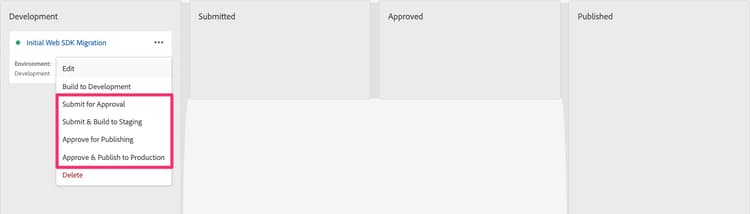
Vervolgens kunt u uw bibliotheek naar wens verplaatsen in het publicatieproces. U kunt het voor goedkeuringen plaatsen, het verplaatsen naar het opvoeren om daar te testen en goed te keuren, of zelfs het voor goedkeuring verplaatsen of direct publiceren op productie. Dit hangt weer af van de publicatiebehoeften van uw organisatie.
Gefeliciteerd! Op dit punt, is uw implementatie van Analytics volledig op het Web SDK!
Ik wil hier een belangrijke opmerking toevoegen die we aan het begin van deze zelfstudie hadden:
Veel succes op uw reis met analyses en andere content en marketinginspanningen!