Valideer de implementaties van SDK van het Web met Foutopsporing van het Experience Platform
Leer hoe u uw Adobe Experience Platform Web SDK-implementatie met Adobe Experience Platform Debugger kunt valideren.
Foutopsporing voor Experience Platforms is een extensie die beschikbaar is voor Chrome- en Firefox-browsers en waarmee u de Adobe-technologie kunt bekijken die in uw webpagina's is geïmplementeerd. Download de versie voor uw voorkeursbrowser:
Als u debugger nooit eerder hebt gebruikt, zou u deze vijf-minieme overzichtsvideo kunnen willen letten:
In deze les, gebruikt u de uitbreiding van het Adobe Experience Platform Debuggerom het markeringsbezit te vervangen dat op de Luministoeplaatsmet uw eigen bezit wordt hard gecodeerd.
Deze techniek wordt omgevingsomschakeling genoemd en is later handig wanneer u met tags op uw eigen website werkt. Het staat u toe om uw productiewebsite in uw browser te laden, maar met uw ontwikkeling de tagbibliotheek. Hierdoor kunt u op een betrouwbare manier wijzigingen in tags doorvoeren en valideren, onafhankelijk van uw reguliere code-releases. Per slot van rekening is deze scheiding van marketing markeringsversies van uw regelmatige codeversies één van de belangrijkste redenen klanten in de eerste plaats labels gebruiken!
Leerdoelstellingen
Aan het eind van deze les, zult u debugger kunnen gebruiken om:
- Een alternatieve tagbibliotheek laden
- Valideer de client-side XDM-gebeurtenis vangt gegevens op en verzendt deze naar de Edge Network Platform
- Edge Trace inschakelen om verzoeken aan de serverzijde die door de Edge Network van het Platform worden verzonden te bekijken
Vereisten
U bent vertrouwd met de markeringen van de Inzameling van Gegevens en de plaats van de de demo van de Luma{target=“_blank”} en hebt de vorige lessen in het leerprogramma voltooid:
Alternatieve tagbibliotheken laden met Foutopsporing
Foutopsporing op Experience Platform heeft een coole functie waarmee u een bestaande tagbibliotheek kunt vervangen door een andere. Deze techniek is nuttig voor bevestiging en staat ons toe om vele implementatiestappen in dit leerprogramma over te slaan.
-
Zorg ervoor u de de demowebsite van de Luma{target=“_blank”} open hebt en het de uitbreidingspictogram van Foutopsporing van het Experience Platform selecteren
-
Foutopsporing opent en toont sommige details van de hard-gecodeerde implementatie (u kunt de plaats van de Luma na het openen van Debugger moeten opnieuw laden)
-
Bevestig dat Debugger "Connected to Luma"zoals hieronder afgebeeld is en selecteer dan het "lock"pictogram is om Debugger aan de plaats van de Luma te sluiten.
-
Selecteer de knop Sign In en meld u aan bij Adobe Experience Cloud met uw Adobe-id.
-
Ga nu naar Experience Platform Tags in de linkernavigatie
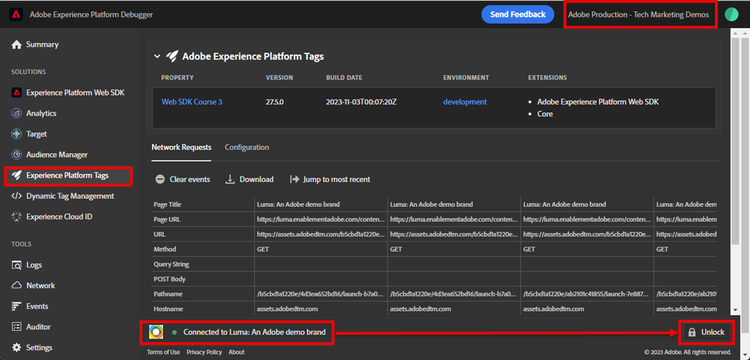
-
Selecteer de tab Configuration
-
Open rechts van waar de Page Embed Codes wordt weergegeven het vervolgkeuzemenu Actions en selecteer Replace
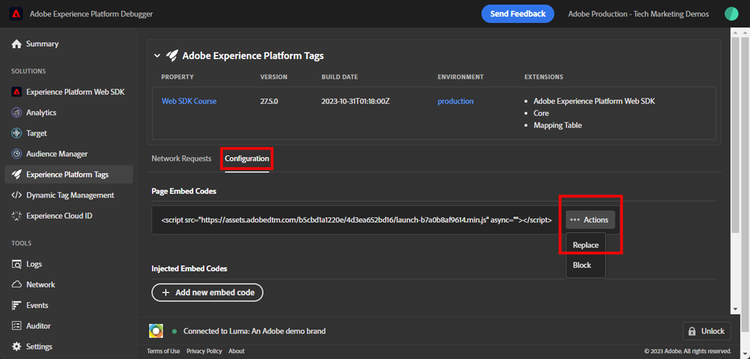
-
Aangezien u voor authentiek wordt verklaard, zal Foutopsporing uw beschikbare markeringseigenschappen en milieu's trekken. Selecteer uw eigenschap
-
Selecteer uw
Development-omgeving -
Selecteer de knop Apply
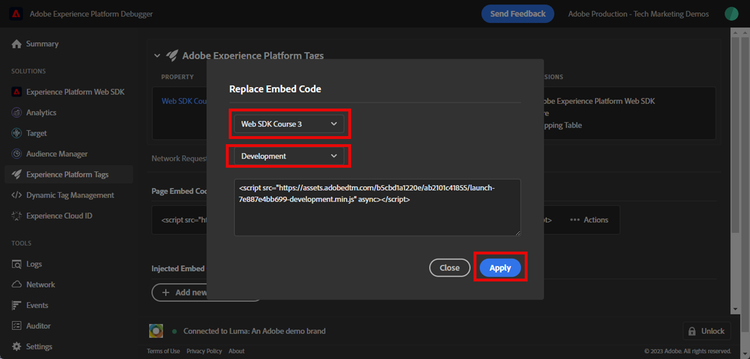
-
De website van de Luma zal met uw eigen markeringsbezit nu opnieuw laden.
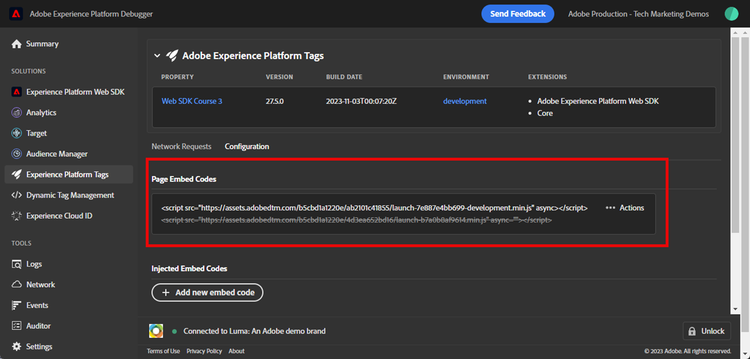
Aangezien u het leerprogramma voortzet, gebruikt u deze techniek om de plaats van de Luma aan uw eigen markeringsbezit in kaart te brengen om uw implementatie van SDK van het Web van het Platform te bevestigen. Wanneer u tags op uw eigen website gebruikt, kunt u dezelfde techniek gebruiken om bibliotheken met ontwikkelingslabels op uw productiewebsite te valideren.
Valideer client-side netwerkverzoeken met Foutopsporing van Experience Platform
U kunt Debugger gebruiken om cliënt-zijbakens te bevestigen die van uw implementatie van SDK van het Web van het Platform worden teweeggebracht om de gegevens te bekijken die naar de Edge Network van het Platform worden verzonden:
-
Ga naar Summary in de linkernavigatie om de details van uw markeringseigenschap te zien
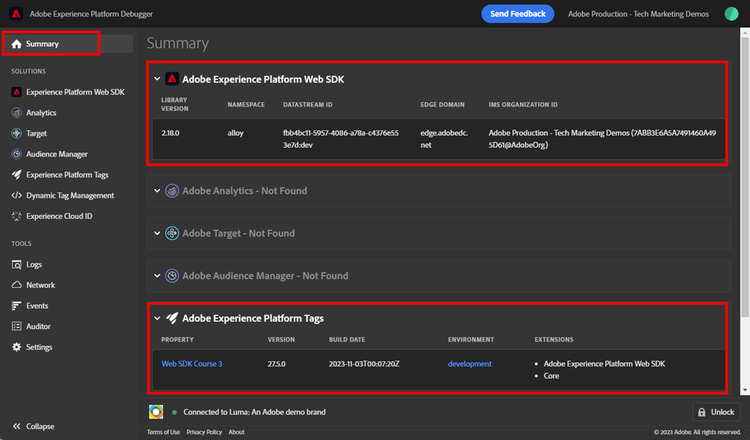
-
Ga nu naar Experience Platform Web SDK in de linkernavigatie om de Network Requests te zien
-
De rij events openen
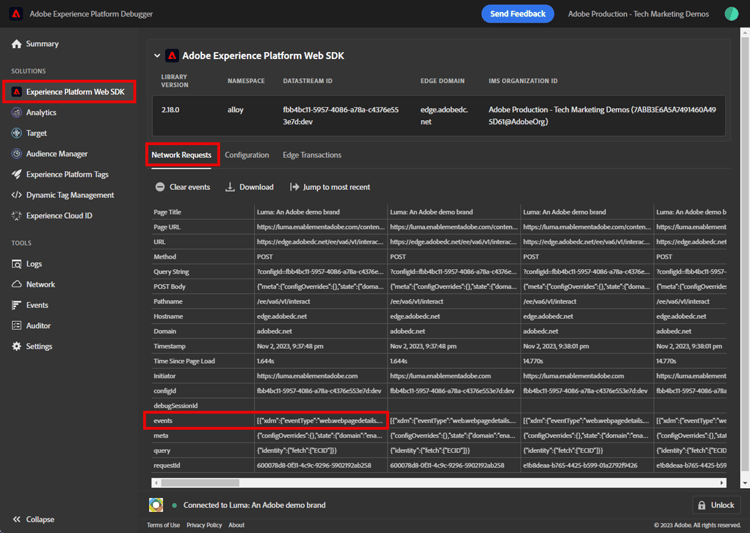
-
Let op hoe u het gebeurtenistype
web.webpagedetails.pageViewkunt zien dat u in de Update variable -handeling hebt opgegeven, en andere variabelen die zich buiten het vak bevinden en die aan deAEP Web SDK ExperienceEvent-veldgroep voldoen.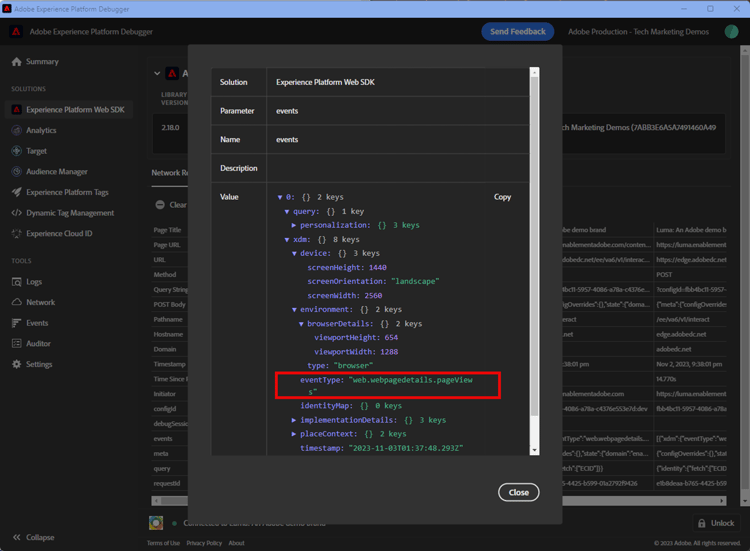
-
Schuif omlaag naar het
web-object, selecteer dit om het te openen en inspecteer dewebPageDetails.name,webPageDetails.serverenwebPageDetails.siteSection. Deze moeten overeenkomen met de overeenkomstige gegevenslaagvariabelen voordigitalDataop de startpagina
digitalData op de startpagina weergeven en vergelijken:- Open de browsergereedschappen voor ontwikkelaars op de startpagina van Luma. In het geval van Chrome selecteert u de knop
F12op het toetsenbord - Selecteer de tab Console
- Voer
digitalDatain en selecteerEnterop het toetsenbord om de waarden van de gegevenslaag weer te geven
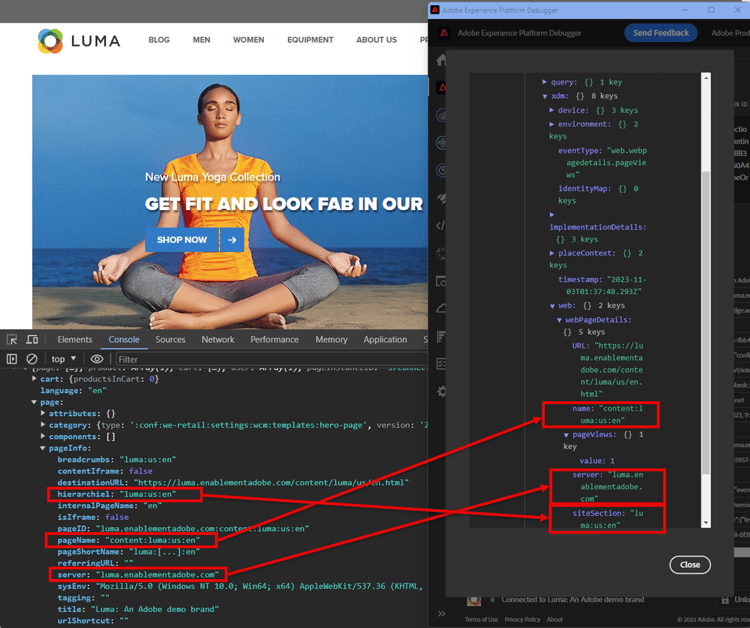
U kunt ook de identiteitskaartgegevens valideren:
-
Meld u aan bij de Luministensite met de referenties
test@adobe.com/test -
Terugkeer aan de homepage van Luma
-
De sectie Experience Platform Web SDK openen in de linkernavigatie
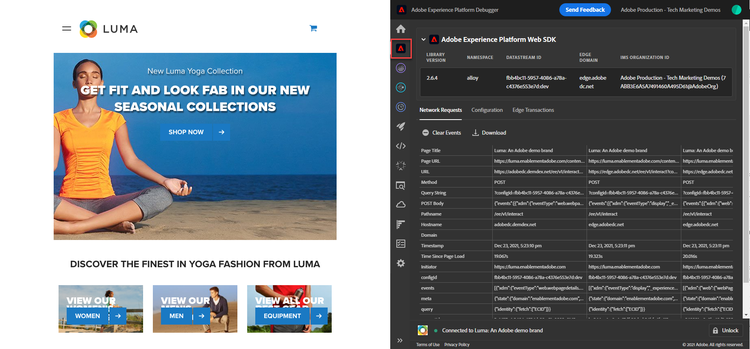
-
Selecteer de rij events om details in een pop-up te openen
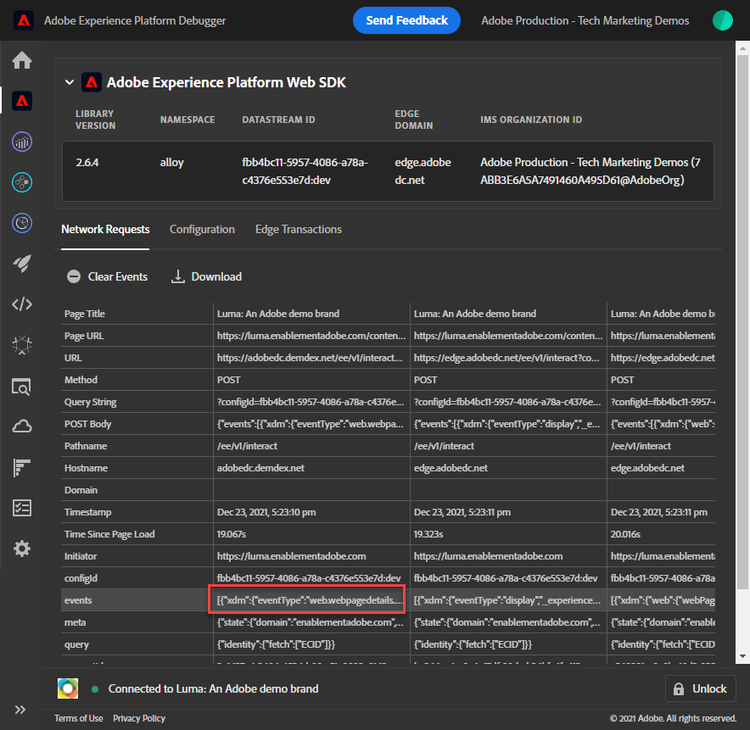
-
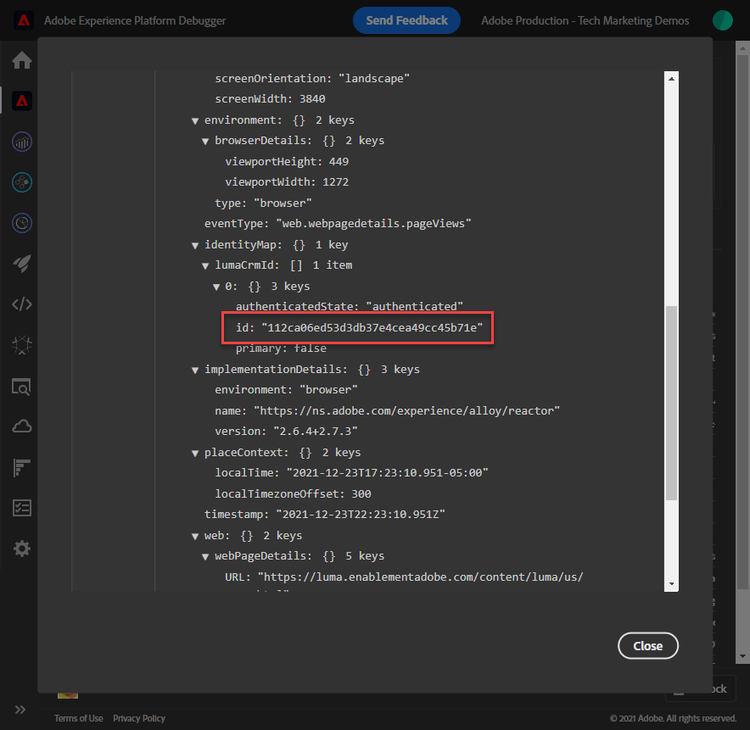
Onderzoek naar identityMap binnen pop-up. Hier ziet u
lumaCrmIdmet drie toetsen voor authenticatedState, id en primary:
Clientverzoeken valideren met de hulpprogramma's voor het ontwikkelen van browsers
Deze types van verzoekdetails zijn ook zichtbaar in de hulpmiddelen van de Webontwikkelaar van browser Netwerk tabel (het veronderstellen van de website laadt uw markeringsbibliotheek).
-
Open het 1} lusje van het Netwerk van de de Webontwikkelaar van browser hulpmiddelen {en laad de pagina opnieuw. Filter voor vraag met
/eeom van de vraag de plaats te bepalen, het te selecteren, en dan in de Kopballen tabel te kijken, en nuttige lading tabel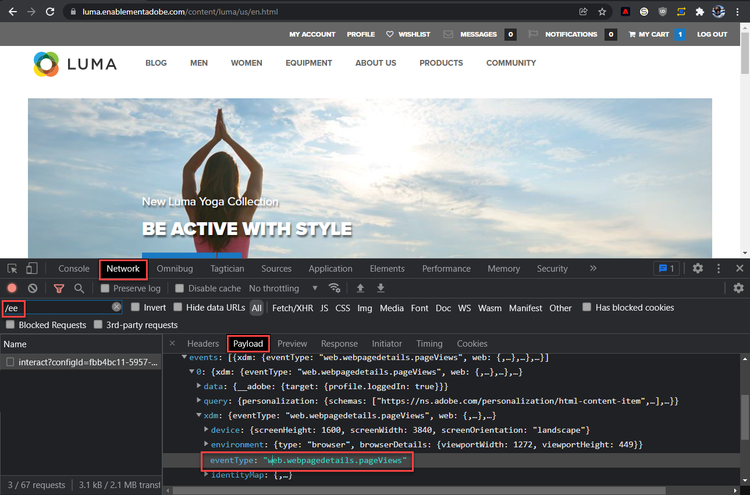
-
Ga naar het lusje van de Reactie en neem nota hoe de ECID waarde in de reactie inbegrepen is.
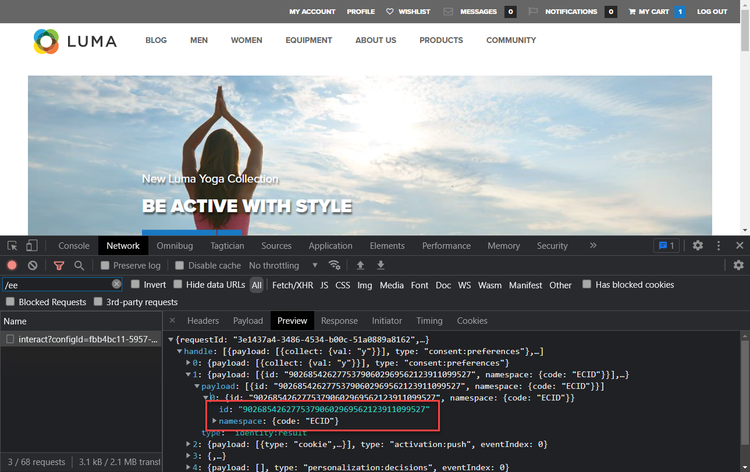
note note NOTE De waarde ECID is zichtbaar in de netwerkreactie. Het is niet inbegrepen in het identityMapgedeelte van het netwerkverzoek, noch wordt het opgeslagen in dit formaat in een koekje.
Valideer server-zijnetwerkverzoeken met Foutopsporing van het Experience Platform
Zoals u in leerde vormen een datastreamles, verzendt het Web SDK van het Platform eerst gegevens van uw digitaal bezit naar de Edge Network van het Platform. Dan, maakt de Edge Network van het Platform extra server-zijverzoeken aan de overeenkomstige diensten die in uw datastream worden toegelaten. U kunt de server-zijverzoeken bevestigen die door de Edge Network van het Platform door het Spoor van Edge in Debugger worden gemaakt te gebruiken.
Edge-trace inschakelen
Edge-trace inschakelen:
-
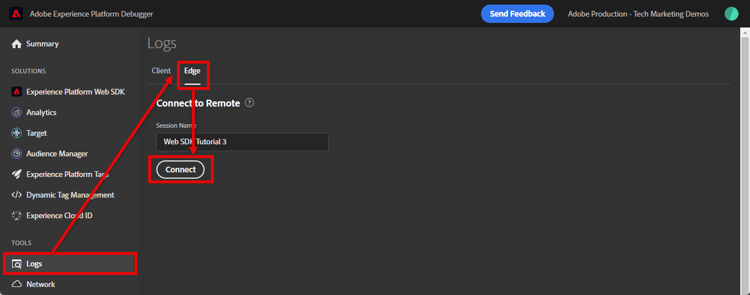
In de linkernavigatie van Experience Platform Debugger select Logs
-
Selecteer de tab Edge en selecteer Connect
-
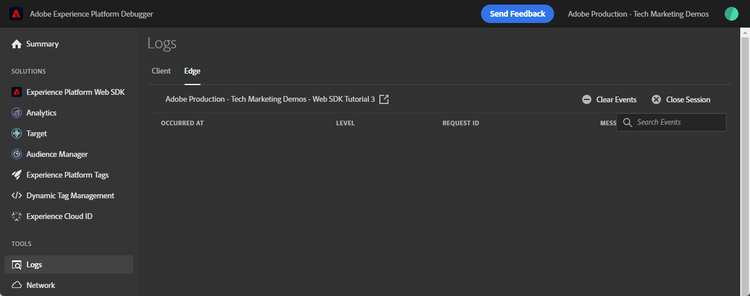
Het is nu leeg
-
Vernieuw de homepage van de Lumaen controleer Experience Platform Debugger opnieuw, om gegevens te zien door komen.
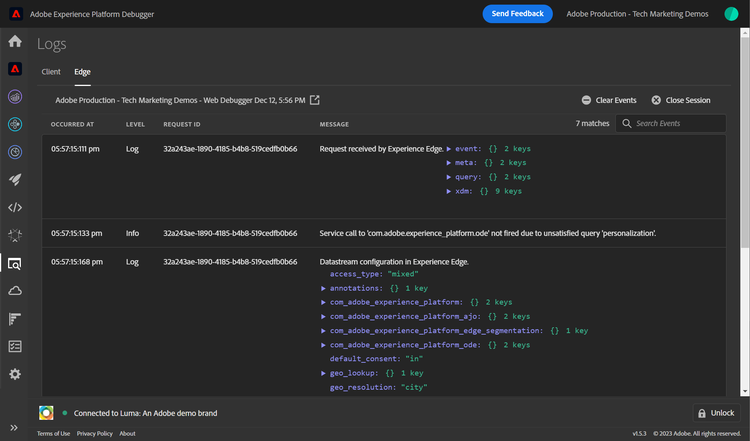
Op dit punt, kunt u geen verzoeken bekijken van de Edge Network van het Platform die naar de toepassingen van de Adobe gaan omdat u geen om het even welk in de datastream hebt toegelaten. In toekomstige lessen, gebruikt u het Spoor van Edge om de uitgaande server-zijverzoeken aan Adobe toepassingen en gebeurtenis te bekijken door:sturen. Maar eerst, leer over een ander hulpmiddel om server-zijverzoeken te bevestigen die door Platform Edge Network-Adobe Experience Platform Assurance worden gemaakt!