Locatiecontext toevoegen aan verzoeken van Analytics run-reports-aa-locserv-data
Nadat de Dienst van Plaatsen de ingang en uitgangsgebeurtenissen verzendt, kunt u regels in Experience Platform Launch tot stand brengen en uw gegevens van de Dienst van Plaatsen aan alle gebeurtenissen van Adobe Analytics vastmaken. Als u dit type regel wilt maken, selecteert u de eigenschap in Launch en voert u de volgende stappen uit:
1. Maak een regel
-
Klik op het tabblad Rules op Create New Rule .
De volgende informatie onthouden:
- Als u geen bestaande regels voor deze eigenschap hebt, bevindt de knop Create New Rule zich in het midden van het scherm.
- Als uw eigenschap regels heeft, bevindt de knop Create New Rule zich rechtsboven in het scherm.
2. Selecteer een gebeurtenis
-
Geef uw regel een betekenisvolle naam zodat deze gemakkelijk herkenbaar is in uw lijst met regels.
In dit voorbeeld krijgt de regel de naam Attach Places Service Data to Analytics Track Action Events .
-
Klik onder de sectie Events op Add .
-
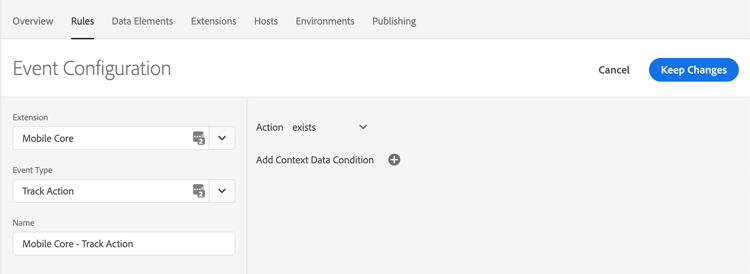
Selecteer in de vervolgkeuzelijst Extension de optie Mobile Core.
-
Selecteer in de vervolgkeuzelijst Event Type de optie Track Action.
Nu kunt u de trekkers bepalen die u voor deze Regel wilt omvatten. In dit voorbeeld is de trigger gebaseerd op alle TrackAction -aanroepen. Klik op Keep Changes nadat u de gebeurtenis hebt geconfigureerd.
3. Voorwaarden toevoegen
In dit voorbeeld, wordt een Voorwaarde gecreeerd die de Regel veroorzaakt om slechts voor klanten te teweegbrengen AT&T.
-
Klik onder de sectie Conditions op Add .
-
Selecteer in de vervolgkeuzelijst Extension de optie Mobile Core.
-
Selecteer in de vervolgkeuzelijst Condition Type de optie Carrier Name.
-
Selecteer in het venster aan de rechterkant het selectievakje AT&T .
-
Klik op Keep Changes.

4. De actie definiëren
-
Klik onder de sectie Actions op Add .
-
Selecteer in de vervolgkeuzelijst Extension de optie Mobile Core.
-
Selecteer in de vervolgkeuzelijst Action Type de optie Attach Data.
-
Typ in het rechterdeelvenster in het veld JSON Payload de gegevens die aan deze gebeurtenis worden toegevoegd.
-
Klik op Keep Changes.
In het rechterdeelvenster kunt u een vrije JSON-payload toevoegen die gegevens toevoegt aan een SDK-gebeurtenis voordat een extensie die luistert naar deze gebeurtenis de gebeurtenis kan horen. In dit voorbeeld worden enkele contextgegevens toegevoegd aan deze gebeurtenis voordat de extensie Analytics deze verwerkt. De toegevoegde contextgegevens bevinden zich nu op de hit uitgaande Analytics.
In het volgende voorbeeld worden poi.city - en poi.name -waarden toegevoegd aan de contextgegevens van de gebeurtenis Analytics. De waarden voor de nieuwe toetsen worden dynamisch bepaald door de SDK wanneer deze gebeurtenis wordt verwerkt.

5. Sla de regel op en herstel de eigenschap
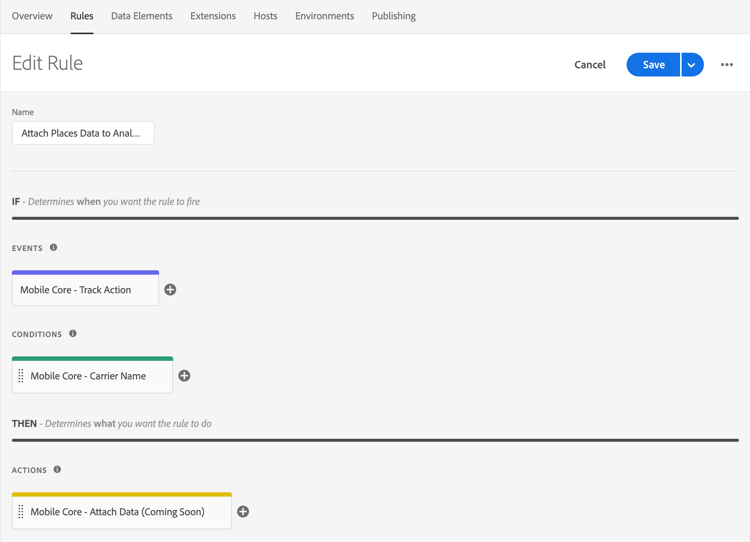
Nadat u uw configuratie voltooit, verifieer dat uw Regel als het volgende beeld kijkt:
-
Klikken Save
-
Bouw uw bezit van de Lancering opnieuw en stel het aan het correcte Milieu op.