(Verouderd) REST API Cookbook (client-naar-server) rest-api-cookbook-client-to-server
Overzicht overview
Dit document bevat stapsgewijze instructies voor het engineeringteam van een programmeur om een "slim apparaat" (spelconsole, smart TV-app, set top box, enz.) te integreren met Adobe Pass-verificatie via REST API-services. Deze client-to-server-benadering, waarbij REST API's worden gebruikt in plaats van een client-SDK, maakt bredere ondersteuning mogelijk van verschillende platforms waarvoor het ontwikkelen van een aanzienlijk aantal unieke SDK's niet haalbaar is. Voor een breed technisch overzicht van hoe de Klantloze oplossing werkt, zie het Klantloze Technische Overzicht .
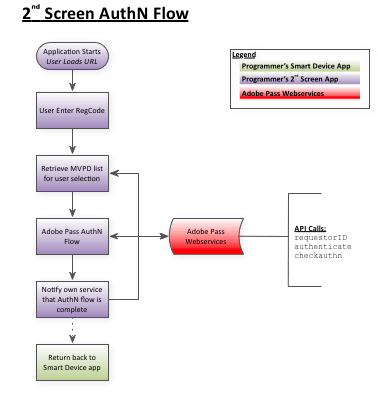
Deze aanpak vereist twee componenten (streaming app en AuthN app) om de vereiste stromen te voltooien: opstarten, registreren, autoriseren en weergavemedia in de streaming app en de verificatiestroom in uw AuthN-app.
Draaimechanisme
De Adobe Pass Authentificatie REST API wordt geregeerd door a het Throttling mechanisme .
Componenten components
In een werkende cliënt-aan-server oplossing zijn de volgende componenten betrokken:
Stromen flows
Dynamische clientregistratie (DCR)
Adobe Pass gebruikt DCR om clientcommunicatie tussen een programmeertoepassing of server en de Adobe Pass-services te beveiligen. De stroom DCR is afzonderlijk en wordt beschreven in het Dynamische Overzicht van de Registratie van de Cliënt documentatie.
Streaming (slim apparaat) App Flows
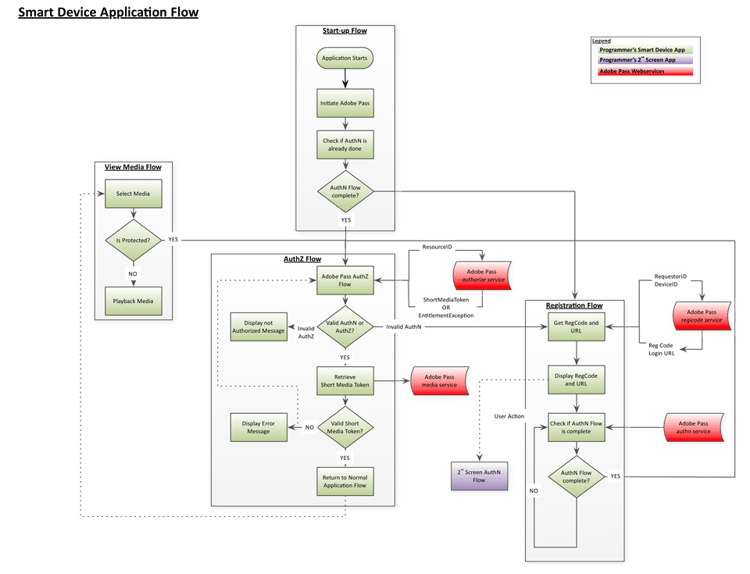
Stroom opstarten
-
Uw app start en laadt de eerste gebruikersinterface.
-
Vraag een apparaat-id op of genereer deze.
-
Geef een vraag van de Controle-authentificatie uit om te zien of is het apparaat reeds voor authentiek verklaard. Bijvoorbeeld:
<SP_FQDN>/api/v1/checkauthn [device ID] -
Als de
checkauthnvraag slaagt, ga aan de Stroom van de Vergunning vanaf Stap 2 te werk. Start de Registratiestroom als dit mislukt.
Registratiestroom
-
U krijgt een registratiecode en URL waarmee uw gebruiker toegang krijgt tot de tweede toepassing voor schermaanmelding en u kunt deze aan de gebruiker presenteren:
a. Verzend een POST-aanvraag naar de Adobe Registration Code Service, waarbij u een hashed device ID en een "Registration URL" doorgeeft. Bijvoorbeeld:
<REGGIE_FQDN>/reggie/v1/[requestorId]/regcode [device ID]b. De geretourneerde registratiecode en URL aan de gebruiker presenteren.
c. Geef de gebruiker de opdracht om naar een apparaat te schakelen dat geschikt is voor internet, naar de URL te navigeren en vervolgens de registratiecode in te voeren.
Autorisatiestroom
-
De gebruiker keert van het tweede scherm terug app en drukt op de "Doorgaan" knoop op uw apparaat. U kunt ook een opiniepeilingsmechanisme implementeren om de verificatiestatus te controleren, maar de Adobe Pass-verificatie raadt de methode voor de knop Doorgaan aan tijdens de opiniepeiling. Bijvoorbeeld: <SP_FQDN>/api/v1/tokens/authn
-
Verzend een GET-verzoek naar de Adobe Pass Authentication-verificatieservice om een autorisatie te starten. Bijvoorbeeld:
<SP_FQDN>/api/v1/authorize [device ID, Requestor ID, Resource ID]
-
Als de reactie op succes wijst: De gebruiker heeft een geldig teken AuthN EN de gebruiker wordt gemachtigd om op de gevraagde media (er is een geldig teken AuthZ voor deze gebruiker) te letten.
-
Als de reactie op mislukking wijst: Onderzoek de geworpen Uitzondering om zijn type (AuthN, AuthZ, of iets anders) te bepalen:
-
Als het een fout AuthN was dan herstart de Stroom van de Registratie.
-
Als het een AuthZ-fout was, is de gebruiker niet geautoriseerd om de gevraagde media te bekijken en moet een foutbericht worden weergegeven aan de gebruiker.
-
Als er een andere fout is opgetreden (verbindingsfout, netwerkfout, enz.), geeft u een geschikt foutbericht weer aan de gebruiker.
-
Media-stroom weergeven
-
Mediakeuzen presenteren. De gebruiker selecteert de media die u wilt weergeven.
-
Zijn de media beveiligd?
a. Uw app controleert of de media is beveiligd.
b. Als het medium is beveiligd, wordt de autorisatie door uw app gestart
(AuthZ) Stroom hierboven.c. Als het medium niet is beveiligd, kunt u het medium voor de
gebruiker. -
De media afspelen.
AuthN (tweede scherm) App Flow
-
Krijg een lijst van MVPDs voor deze gebruiker. Bijvoorbeeld:
<SP_FQDN>/api/v1/config/[requestorID] -
Start de verificatiestroom. Bijvoorbeeld:
<SP_FQDN>/api/v1/authenticate [requestorID, MVPD ID, Redirect URL, Domain name, Registration Code, "noflash=true"] -
Controleer of de verificatie is gelukt. Bijvoorbeeld:
<SP_FQDN>/api/v1/checkauthn/[registration code][requestor ID] -
Stuur de gebruiker terug naar de toepassing van het slimme apparaat om de autorisatiestroom te voltooien.
Single Sign-On voor partners partner-sso
Sommige apparaten verstrekken specifieke steun voor Partner Enige Sign-On (SSO):
Platform Single Sign-On platform-sso
Sommige apparaten bieden specifieke ondersteuning voor Platform Single Sign-On (SSO):
TempPass en Promotional TempPass voor REST API temppass
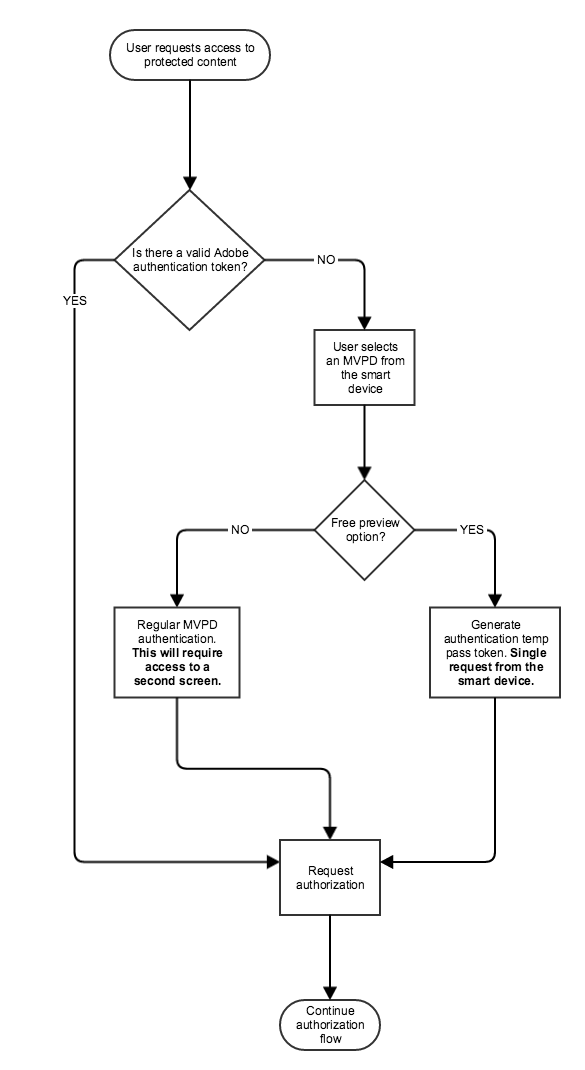
Voor TempPass- en Promotional TempPass-implementaties waarbij de gebruiker geen referenties hoeft in te voeren, kan verificatie rechtstreeks in de streamingtoepassing worden geïmplementeerd.
om deze API te gebruiken moet de Streaming App van de uniciteit van apparatenidentiteitskaart verzekeren aangezien dit voor het identificeren van het teken, samen met de facultatieve extra gegevens wordt gebruikt.