Prestaties om te plannen

Het Plans [ Beta ]{class="badge informative"} lusje in Mix Modeler
Het dashboard helpt u om hiaten, vlekrisico’s of kansen te identificeren, en geschikte aanpassingen aan uw plannen en begrotingen te maken.
Om te selecteren welke gegevens voor de KPI statuskaarten en visualisaties worden getoond:
-
Selecteer een plan van het Plan name dropdown menu, gebruikend Uitgezocht een optie… .
-
Geef een datumpunt op. Om de datumperiode te veranderen, ga een begindatum en een einddatum manueel in of selecteer een datumperiode, gebruikend

Het Plans [ Beta ]{class="badge informative"} lusje toont:
KPI-statuskaarten
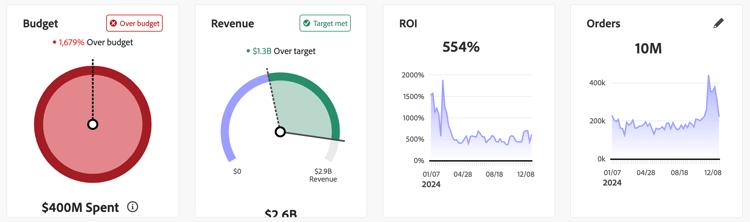
Begroting
Een circulaire vooruitgangsvisualisatie die toont hoe uw marketing uitgaven met het budget van uw plan voor de datumperiode vergelijkt.
Ontvangsten
Een circulaire vooruitgangsvisualisatie die toont hoe de daadwerkelijke opbrengst met uw geplande doelopbrengst voor de datumperiode vergelijkt.
ROI
Een lijnvisualisatie die ROI voor de datumperiode toont.
KPI
Een lijnvisualisatie die KPI voor de datumperiode toont.
Om een andere KPI te selecteren:
- Selecteer

- Selecteer in het dialoogvenster KPI status card een KPI in het vervolgkeuzemenu KPI . Beschikbare opties zijn: Conversions , CPA , Revenue , ROI en Spend .
Visualisaties
Er zijn zes visualisaties beschikbaar en u kunt elk van de zes visualisaties bewerken.
Als u de grootte van een visualisatie wilt wijzigen, gebruikt u de ┛ -greep in de rechterbenedenhoek. Als u een visualisatie wilt verplaatsen, sleept u de visualisatie naar de gewenste positie.
U kunt de muisaanwijzer boven een willekeurig regel-, staaf- of spreidingselement in een visualisatie plaatsen om een pop-up met aanvullende informatie weer te geven.
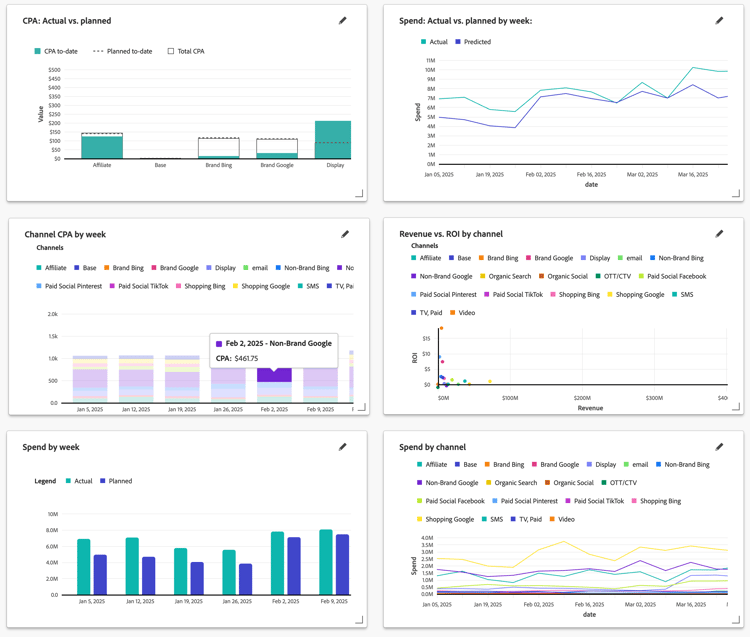
Metrisch: Werkelijk vs. gepland
Een gestapelde staafvisualisatie die de geselecteerde metrische waarden voor huidige, geplande en getogen waarden vergelijkt.
Metrisch: Werkelijk vs. gepland door granularity
Een lijnvisualisatie die daadwerkelijke en geplande waarden voor geselecteerde metrisch en geselecteerde korreligheid toont.
Het kanaal metrisch door granularity
Een gestapelde staafvisualisatie die gestapelde balken toont die kanalen voor geselecteerde metrisch en geselecteerde korreligheid tonen.
Metrisch vs Metrisch door kanaal
Een spreidingsvisualisatie die een spreidingsplot voor kanalen over de geselecteerde metriek toont.
Metrisch door granularity
Een bar visualisatie die daadwerkelijke en geplande waarden voor geselecteerde metrisch toont.
Metrisch door kanaal
Een visualisatie met meerdere regels waarbij de geselecteerde metrische waarde wordt weergegeven over de geselecteerde granulariteit.
Een visualisatie bewerken
Een visualisatie bewerken:
-
Selecteer
-
Afhankelijk van de visualisatie kunt u het volgende wijzigen:
-
Een of twee metriek: Selecteer een metrische waarde in het vervolgkeuzemenu Select metric .
- Voor op ROI gebaseerde plannen zijn de opties: Conversions , CPA , Revenue , ROI , Spend en Volume .
- Voor op CPA gebaseerde plannen zijn de opties: Conversions , CPA , Spend en Volume .
-
Granularity : Selecteer date ranges of week in het vervolgkeuzemenu Granularity .
In Preview ziet u hoe de wijzigingen afwijken van de Current visualisatie.
-
-
Selecteer Apply om de wijzigingen toe te passen. Selecteer Cancel om wijzigingen in de visualisatie te annuleren.