Een voorbeeld voor pushberichten verzenden send-a-push-notification-sample
U kunt een voorbeeld verzenden om te controleren of uw pushmelding correct werkt.
-
U kunt een voorbeeld op drie manieren verzenden:
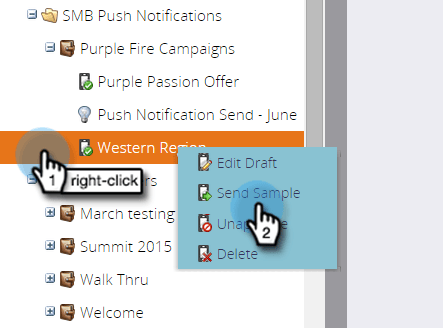
Klik in de structuur aan de linkerkant met de rechtermuisknop op het pushmeldingselement en klik op Send Sample .
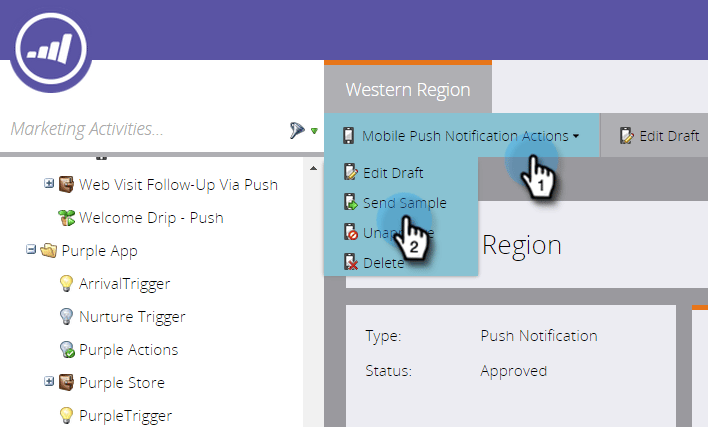
Of klik in het menu Acties voor pushmeldingen op Send Sample .
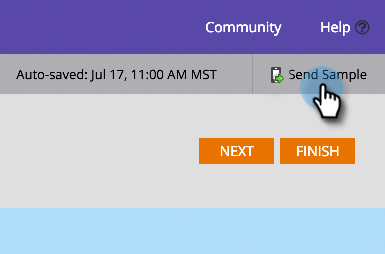
Of klik in de Editor voor pushmeldingen op Send Sample .
-
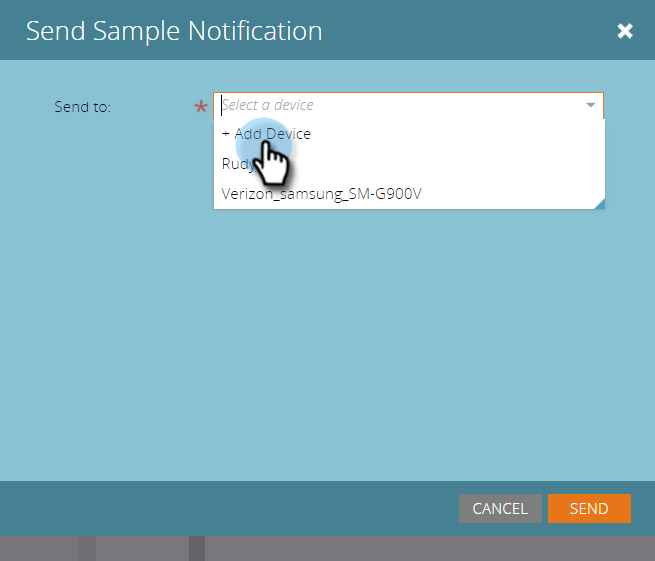
Als u reeds opstelling het testapparaat hebt u wilt gebruiken, enkel het van de lijst selecteren.
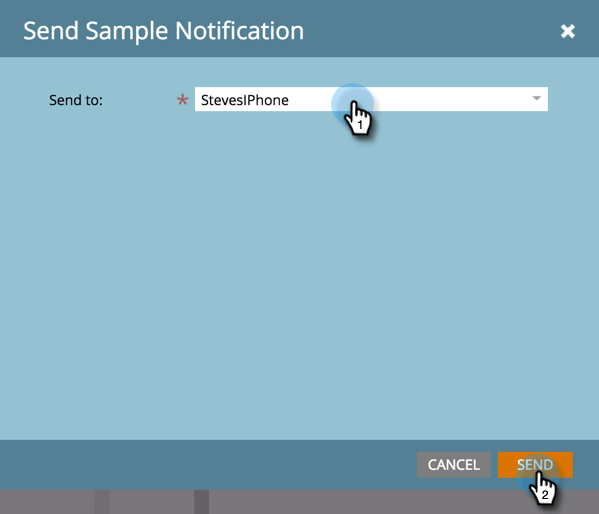
Of, klik Add Device aan voeg een nieuw testapparaat toe om de steekproef naar te verzenden.
-
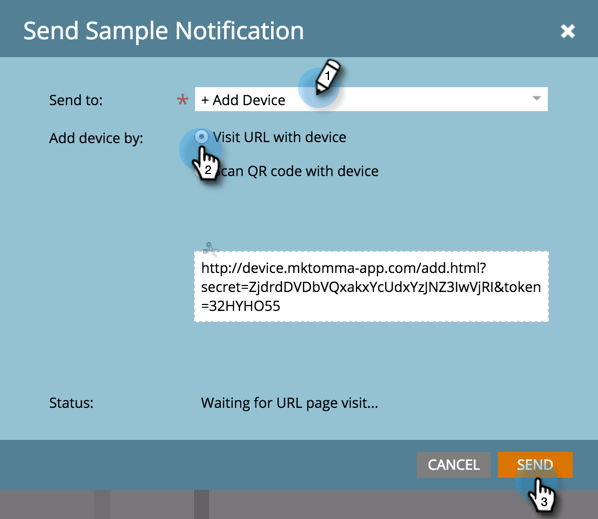
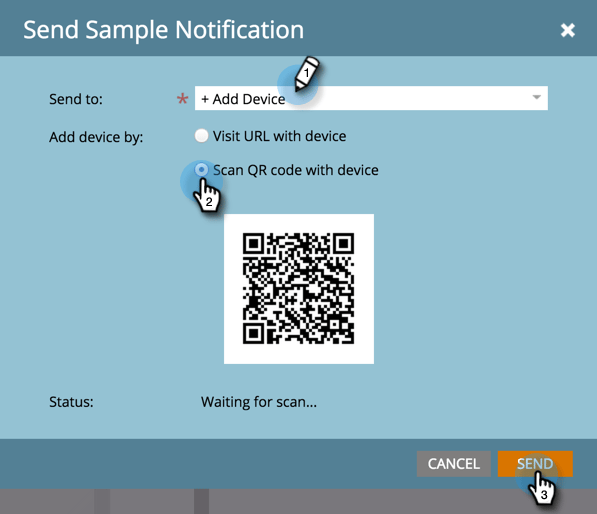
U kunt op twee manieren verbinding maken met uw apparaat met de app.
Klik met de eerste optie op de knop Visit URL with device , kopieer de URL van het veld en verzend deze in een e-mail- of tekstbericht naar het apparaat. Tik op de URL vanaf het apparaat. Klik op Send wanneer de status de verbinding weergeeft.
Of klik bij de tweede optie op de knop Scan QR code with device en scan de QR-code met het apparaat. Klik op Send wanneer de status de verbinding weergeeft.
note tip TIP Hebt u een testapparaat toegevoegd, maar wordt het niet weergegeven in het veld Send to ? Controleer deze om problemen op te lossen: -
Pushmeldingen worden ingeschakeld voor de toepassing die aan de pushmelding is gekoppeld.
-
Het pushbericht is geconfigureerd voor het platform van uw testapparaat. Als u bijvoorbeeld net een iPhone hebt toegevoegd als testapparaat, controleert u of de pushmelding is ingeschakeld voor iOS.
-
Eenvoudig!