Een e-mail verzenden en bijhouden met de e-mailinvoegtoepassing voor Outlook send-and-track-an-email-with-the-email-add-in-for-outlook
U kunt e-mails met Marketo rechtstreeks vanuit Outlook verzenden en volgen.
-
Open Microsoft Outlook en maak een nieuwe e-mail.
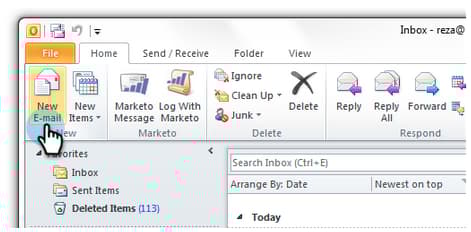
note caution CAUTION Als u meerdere ontvangers in de e-mail opneemt, worden alle activiteiten bijgehouden onder de eerste ontvanger. -
Stel uw e-mail samen zoals u normaal zou doen, en klik dan Send and Track.
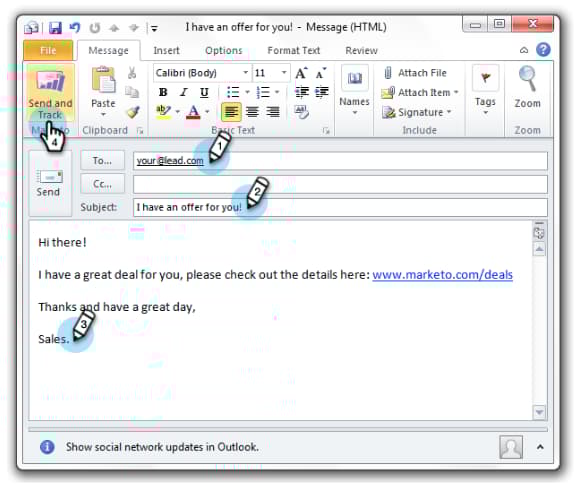
note note NOTE Als u een e-mail naar iemand stuurt die niet in uw Marketo-exemplaar bestaat, wordt er automatisch een Personrecord voor deze persoon gemaakt. Hun achternaam zal altijd 'marktUnknown' zijn zodat u hen gemakkelijk kunt vinden. note tip TIP Als u een malplaatje van Marketo wilt gebruiken, zie verzenden en Spoor van Outlook Gebruikend een Malplaatje . -
Bekijk de voorvertoning en klik op Send .
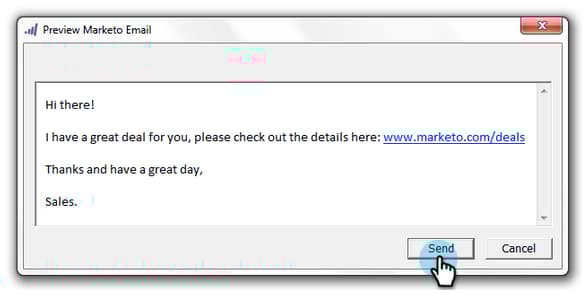
note caution CAUTION Anti-spamtechnologie verwerpt vaak opent en klikt die binnen 20 seconden na het verzenden van e-mail gebeuren, zodat gelieve minstens zo lang te wachten om te openen/te klikken terwijl het testen. Als u wilt zien wie uw e-mails heeft ontvangen die via Outlook zijn verzonden, maakt u een slimme lijst met het filter "Was Sent Sales Email".
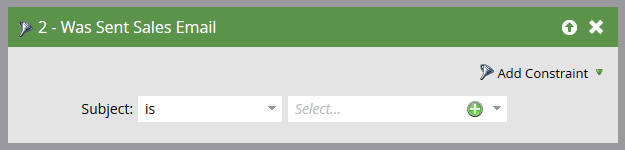
Zo eenvoudig is het! Hoewel dit e-mailbericht is verzonden door een verkoper Outlook , wordt het in Marketo bijgehouden.