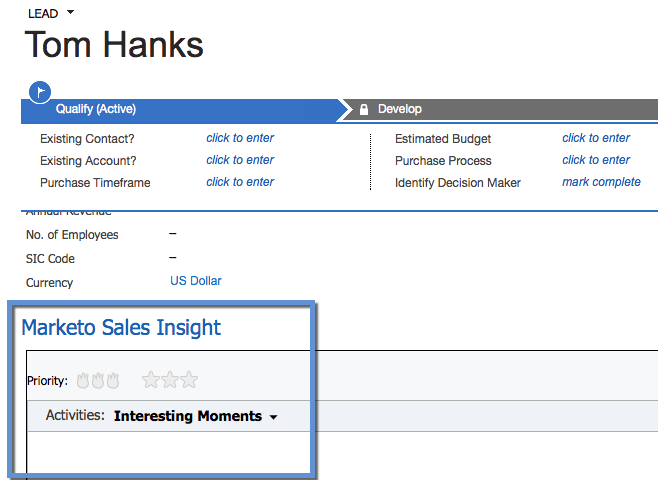
Installeren en configureren Marketo Sales Insight in Microsoft Dynamics Online install-and-configure-marketo-sales-insight-in-microsoft-dynamics-online
Marketo Sales Insight is een fantastisch hulpmiddel om uw verkoopteam een "venster"in de rijkdom van gegevens te geven het team van de Marketing heeft. Hieronder wordt beschreven hoe u de toepassing installeert en configureert in Microsoft Dynamics Online .
Oplossing importeren import-solution
-
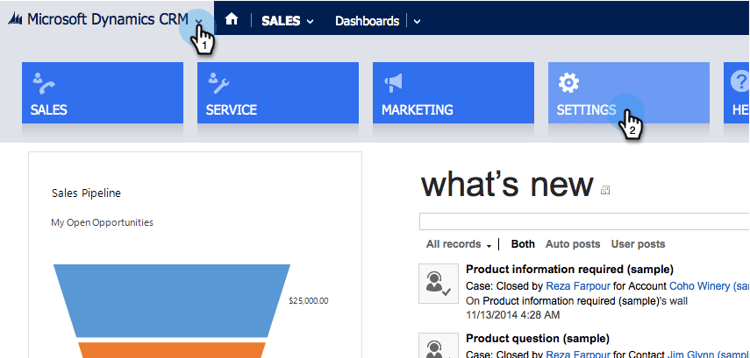
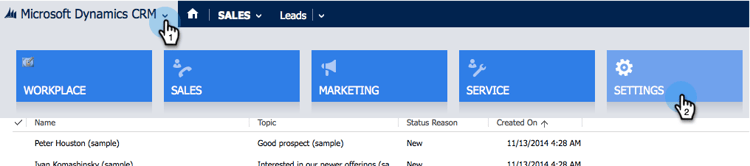
Klik onder Microsoft Dynamics CRM op Settings .
-
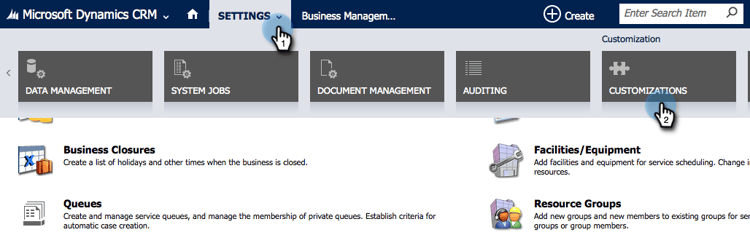
Klik onder Instellingen op Customizations .
-
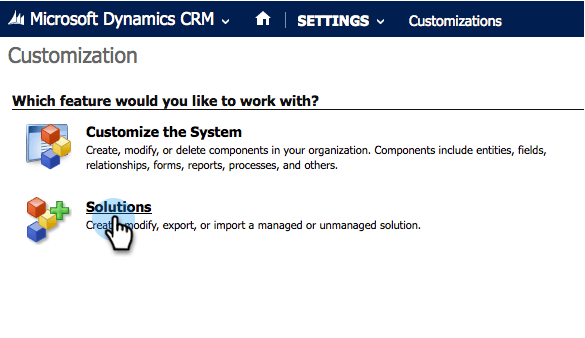
Klik op Solutions.
note note NOTE U had de Marketo-oplossing al moeten installeren en configureren voordat u verdergaat. -
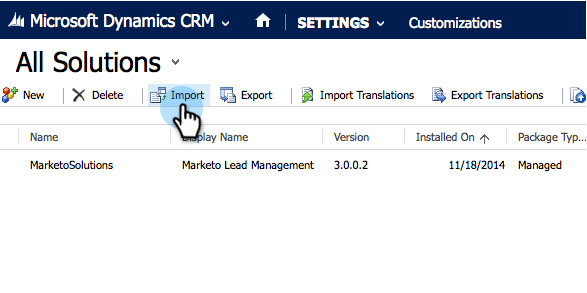
Klik op Import.
-
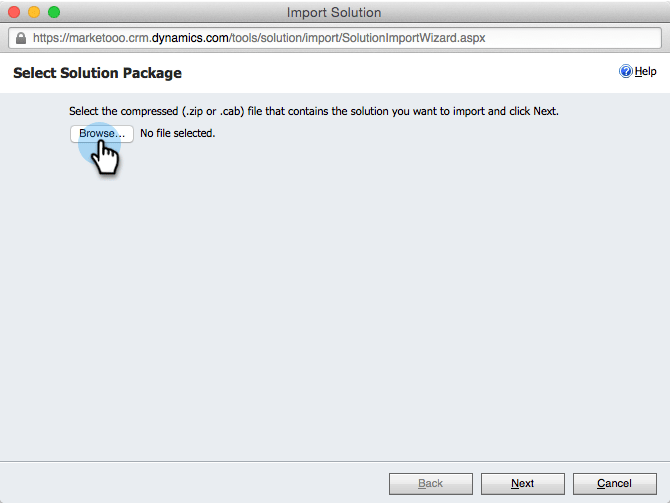
Klik in het nieuwe venster op Browse .
-
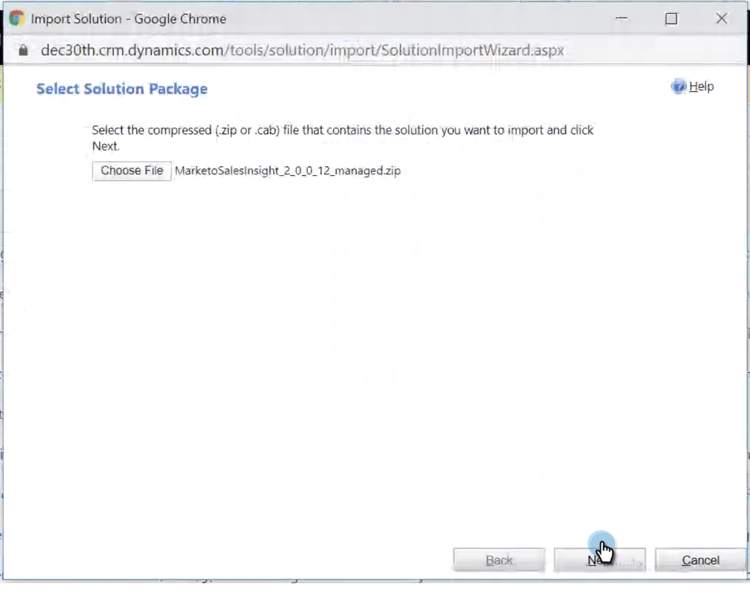
Zoek en installeer de zojuist gedownloade oplossing op uw computer.
-
Klik op Next.
-
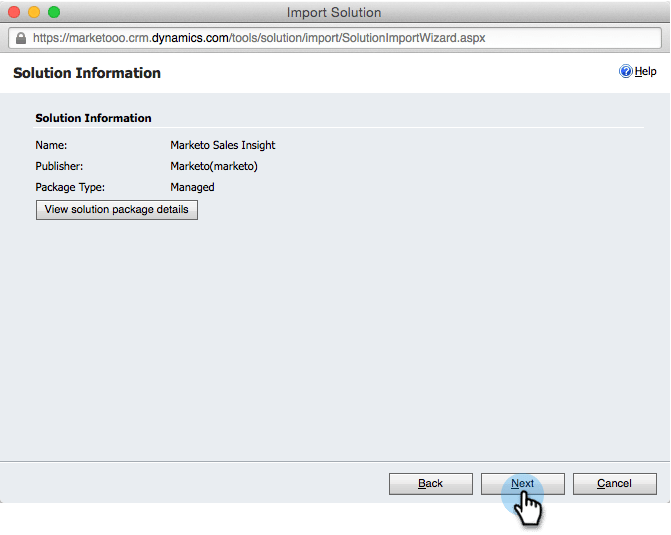
De oplossing zal uploaden. U kunt de inhoud van het pakket desgewenst weergeven. Klik op Next.
-
Zorg dat het selectievakje ingeschakeld blijft en klik op Import .

-
U kunt het logbestand vrij downloaden en vervolgens op Close klikken.

-
Geweldig! U moet nu de oplossing zien. Als het er niet is, vernieuw uw scherm.

-
Klik op Publish Customization.
note note NOTE Zorg ervoor dat u de globale synchronisatie MS Dynamics inschakelt.
Connect Marketo en Sales Insight connect-marketo-and-sales-insight
Laten we uw Marketo-instantie koppelen aan Sales Insight in Dynamics . Hieronder wordt beschreven hoe:
-
Meld u aan bij Marketo en ga naar de sectie Admin .

-
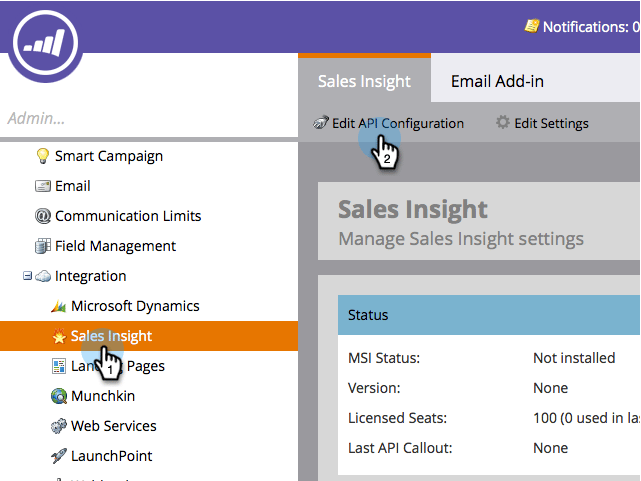
Klik onder de sectie Sales Insight op Edit API Configuration .
-
Kopieer Marketo Host , API URL en API User Id voor gebruik in een latere stap. Voer de gewenste API-beveiligingssleutel in en klik op Save .
note caution CAUTION Gebruik geen en-teken (&) in de geheime API-sleutel. 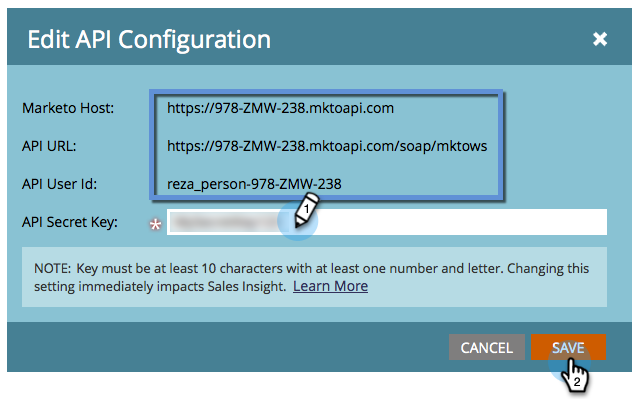
note note NOTE De volgende gebieden moeten met Marketo voor zowel Lood als Contact voor Sales Insight worden gesynchroniseerd om te werken: - Prioriteit
- Urgentie
- Relatieve score
Als een van deze velden ontbreekt, wordt in Marketo een foutbericht weergegeven met de naam van de ontbrekende velden. Om dit te bevestigen, voer deze procedure uit. -
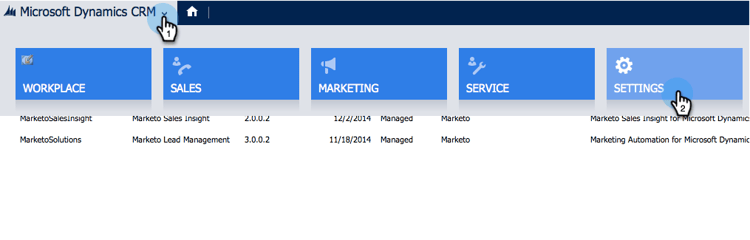
Ga terug in Microsoft Dynamics en ga naar Settings .
-
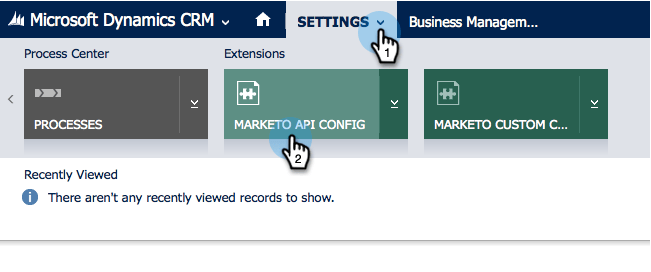
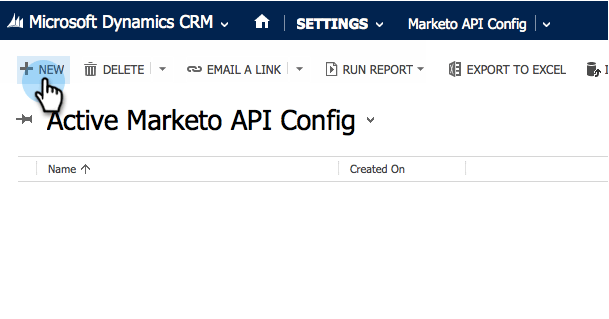
Klik onder Settings op Marketo API Config .
-
Klik op New.
-
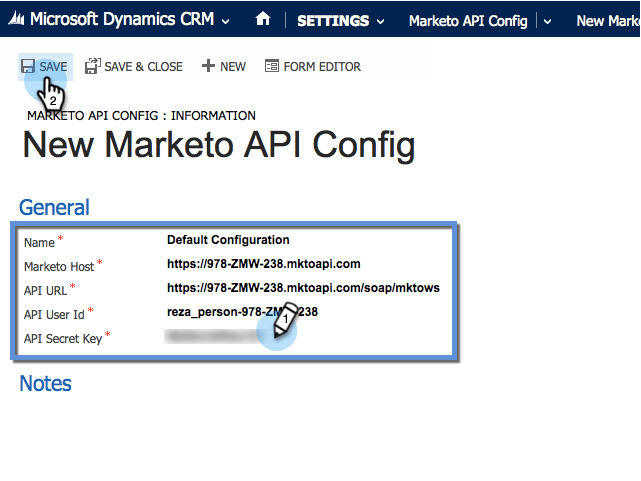
Voer de informatie in die u eerder van Marketo hebt ontvangen en klik op Save .
Synchronisatie inschakelen enable-sync
-
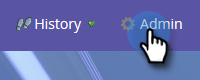
Klik in Marketo op Admin .
-
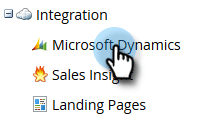
Selecteer onder Integratie Microsoft Dynamics .
-
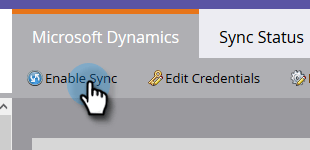
Klik op Enable Sync.
-
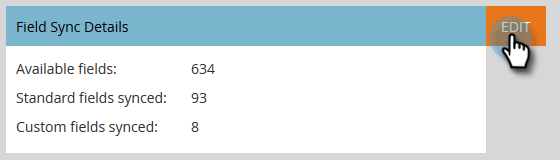
Klik op Edit naast Field Sync Details .
-
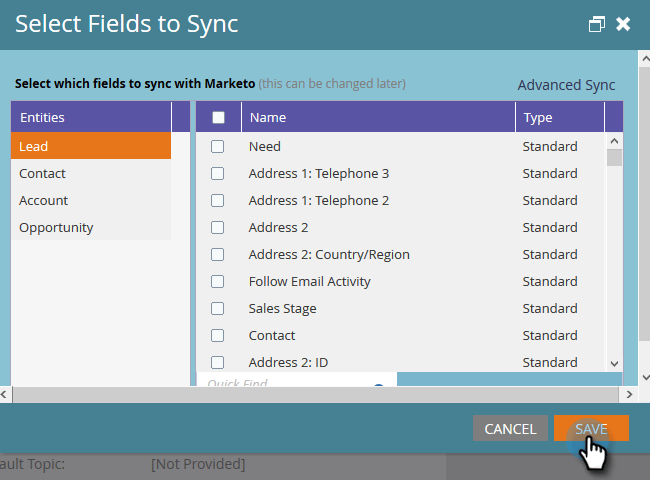
Dit zal __ automatisch de gebieden selecteren MSI die eerder onbruikbaar werden gemaakt (Urgency, Relative Score, en Priority). Klik op Save om te beginnen met het synchroniseren van gegevens.
Gebruikerstoegang instellen set-user-access
Tot slot moet u specifieke gebruikers toegang geven tot het gebruik van Marketo Sales Insight .
-
Ga naar Settings .
-
Ga naar Security .

-
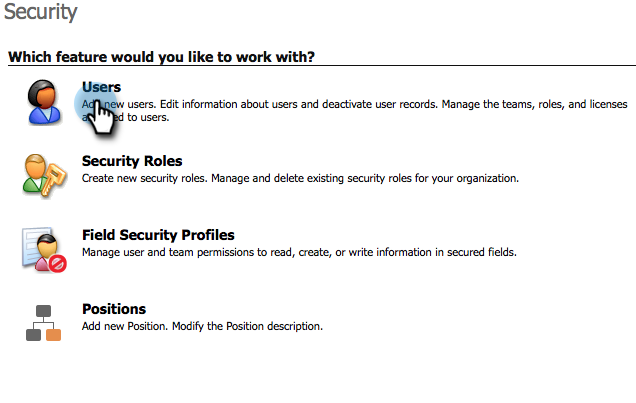
Klik op Users.
-
Selecteer de gebruikers tot wie u toegang wilt geven Sales Insight en klik Manage Roles.

-
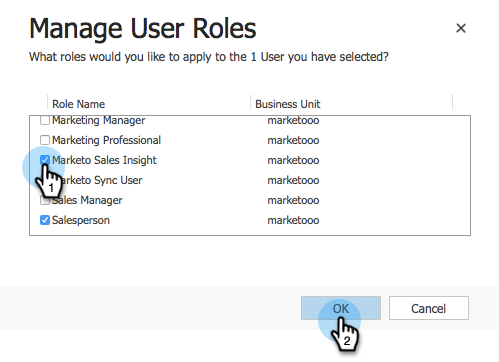
Selecteer de Marketo Sales Insight rol en klik op OK .
En jullie moeten allemaal klaar zijn! Als u ten slotte een test wilt uitvoeren, meldt u zich aan bij Dynamics als een gebruiker die toegang heeft tot Marketo Sales Insight en bekijkt u een lead of contactpersoon.