Sjablonen beheren manage-templates
Een sjabloon maken create-a-new-template
-
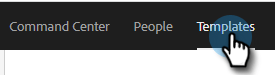
Ga naar het tabblad Templates.
-
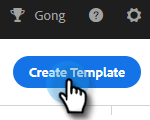
Klik op Create Template.
-
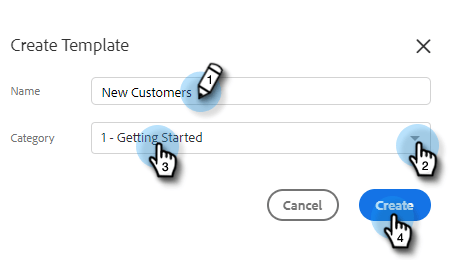
Kies een Name en Category voor uw e-mailsjabloon en klik op Create .
-
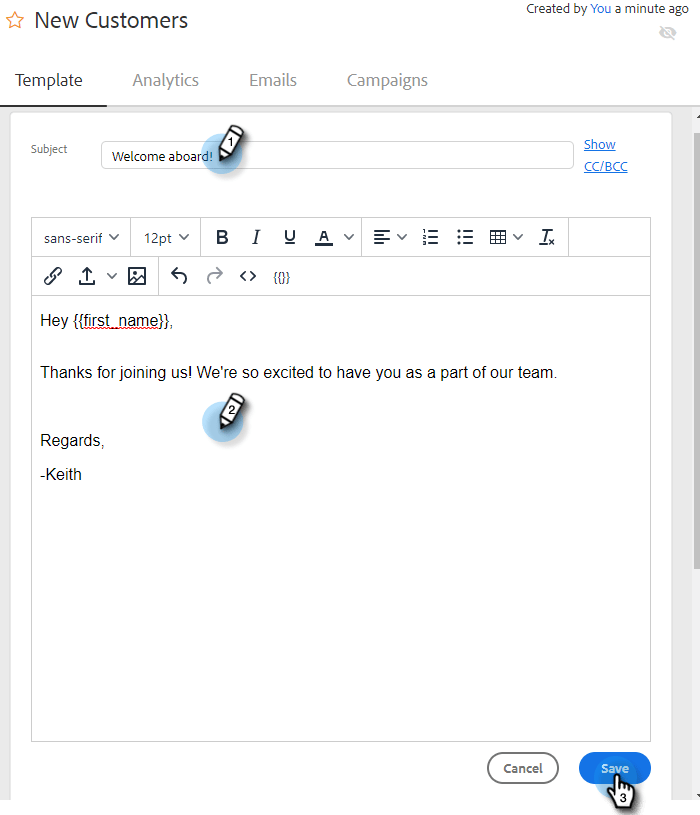
Maak in de sjablooneditor een onderwerpregel voor uw e-mail en typ het gewenste bericht. Gebruik de bewerkingsgereedschappen (lettertype, tekstgrootte, enz.) om de weergave aan te passen. Klik op Save om de wijzigingen te voltooien.
Sjabloondetails weergeven view-template-details
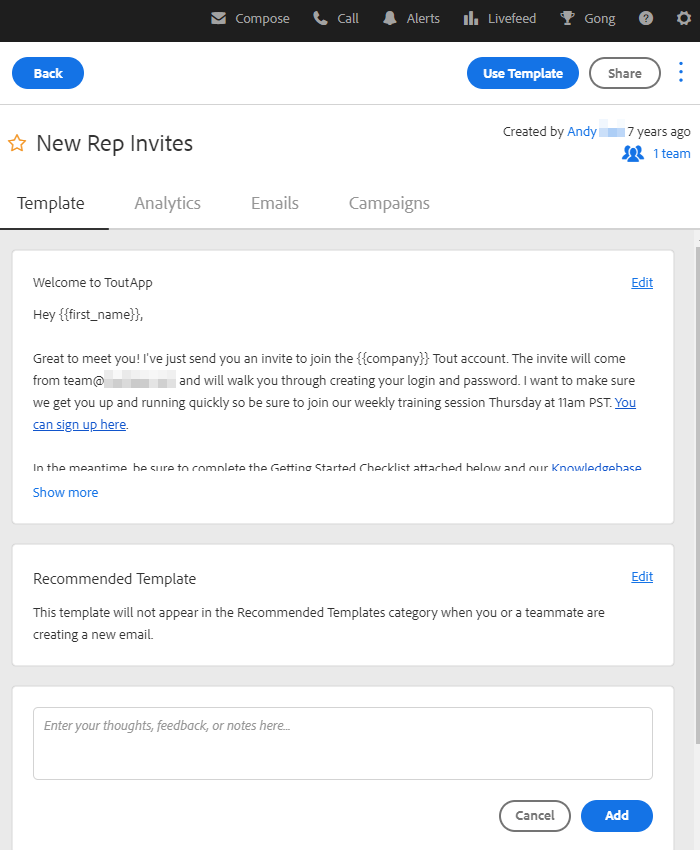
Het gebied Sjabloondetails bevat meerdere tabbladen.
Een sjabloon delen share-a-template
Als u één van onze teamrekeningen gebruikt, zijn al uw malplaatjes nog privé door gebrek.
-
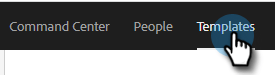
Ga naar het tabblad Templates.
-
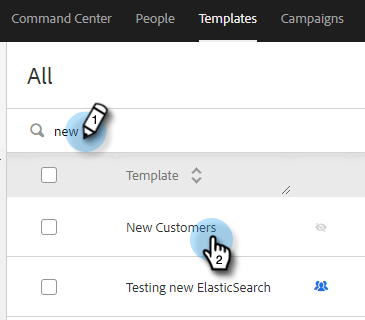
Zoek en kies de gewenste sjabloon.
-
Klik op Share .
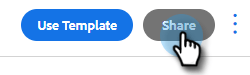
note note NOTE Sjablonen die met u zijn gedeeld, worden links op de pagina Team Templates onder de koptekst Templates weergegeven. Teams zijn alleen beschikbaar voor Premium-gebruikers. -
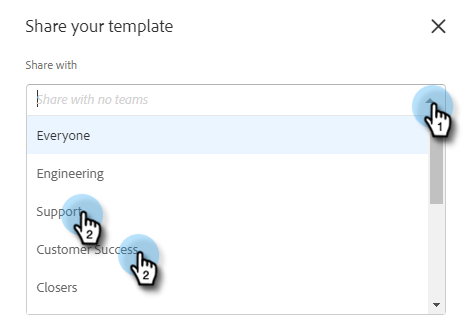
Klik op de vervolgkeuzelijst Share With en selecteer het team of de teams waarmee u de bestanden wilt delen.
-
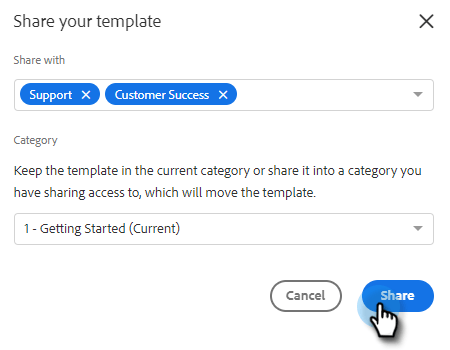
U kunt de sjabloon in de huidige categorie laten of verplaatsen naar een andere categorie. In dit voorbeeld houden we het in het huidige. Klik op Share als u klaar bent.
Een sjabloon favorieten favorite-a-template
U kunt sjablonen vanuit elke gewenste categorie toevoegen aan de lijst Favorieten. Hiermee wordt automatisch een nieuwe categorie boven aan de lijst gegenereerd, zodat u snel toegang kunt krijgen tot de sjablonen die u het meest gebruikt.
-
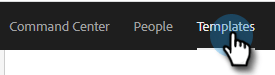
Ga naar het tabblad Templates.
-
Zoek de gewenste sjabloon en houd de muisaanwijzer boven de sjabloon. Klik op de ster die links van de sjabloonnaam wordt weergegeven.
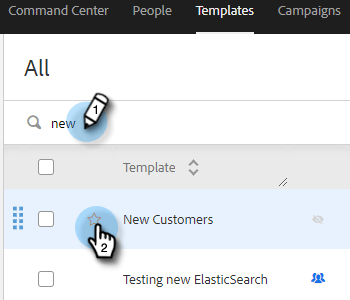
Als de sterretje gunstig is, zal de ster blijven.
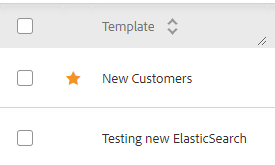
Sjabloonweergave aanpassen customize-template-view
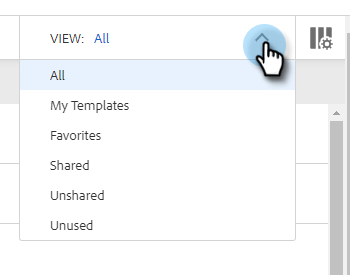
In de vervolgkeuzelijst View kunt u kiezen of u wilt zien: alle sjablonen, uw sjablonen, favoriete sjablonen, gedeelde sjablonen, niet-gedeelde sjablonen of ongebruikte sjablonen (sjablonen die de afgelopen 90 dagen niet zijn gebruikt).
Een sjabloon archiveren archive-a-template
Sjablonen archiveren om uw verkoopinhoud overzichtelijk en gefocust te houden zonder dat er sjabloongegevens verloren gaan.
-
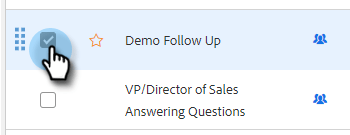
Schakel het selectievakje naast de sjabloon die u wilt archiveren in.
-
Klik op Archive.
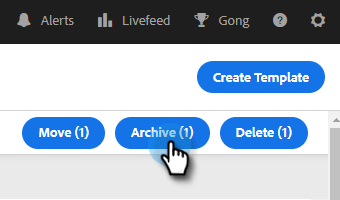
-
Klik op Archive om te bevestigen.
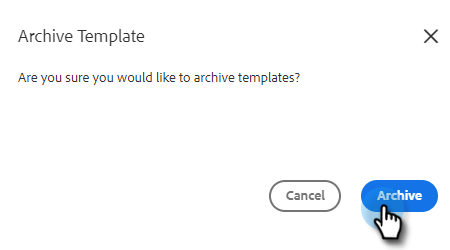
U kunt ook het filter Ongebruikt selecteren om sjablonen weer te geven en te archiveren die in meer dan 90 dagen niet zijn gebruikt.
Een sjabloon verwijderen delete-a-template
Voer de onderstaande stappen uit om een sjabloon te verwijderen.
-
Schakel het vakje naast de sjabloon die u wilt verwijderen in.
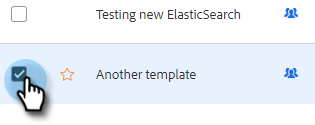
-
Klik op Delete.
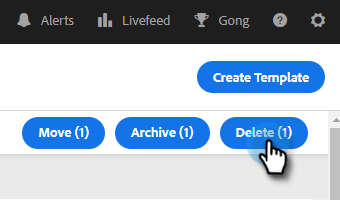
-
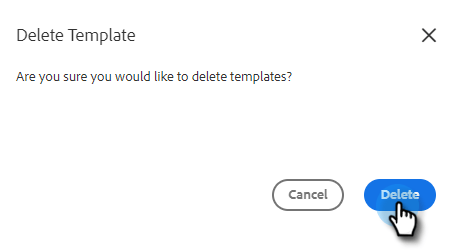
Klik op Delete om te bevestigen.