Hoe voorkom ik zelfweergaven? how-do-i-prevent-self-views
Het krijgen van valse positieven op uw mening het volgen kan tot het melden van inconsistenties leiden. Dit gebeurt vaak wanneer gebruikers van Marketo Sales per ongeluk de volgende pixel aanroepen vanuit hun e-mailclient (we noemen dit een zelfweergave). Hieronder vindt u enkele tips voor het aanzienlijk verkleinen en zelfs verwijderen van zelfmeningen.
Web (Outlook Web App en Gmail) web-outlook-web-app-and-gmail
Marketo Sales slaat een cookie op in uw browser om te voorkomen dat weergaven worden bijgehouden wanneer u uw e-mails opent via Outlook Web App en Gmail. Als u nog zelfmeningen ontvangt, adviseren wij het volgende te doen:
-
Zorg ervoor dat cookies zijn ingeschakeld op uw computer.
-
Als u een nieuwe computer of een mobiel apparaat gebruikt, zorg ervoor u bij de Webtoepassing hebt het programma geopend. Hierdoor kunnen we uw computer/apparaat herkennen in de toekomst.
Desktop (Windows) desktop-windows
Weergaven worden bijgehouden door een kleine onzichtbare afbeeldingspixel te downloaden in uw e-mailclient. U kunt het aantal zelfweergaven in Outlook aanzienlijk verminderen door afbeeldingen uit te schakelen om automatisch te worden gedownload. Hieronder volgen de stappen.
-
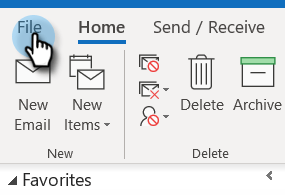
Klik in Outlook op File in de menubalk.
-
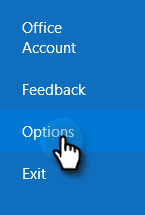
Klik op Options.
-
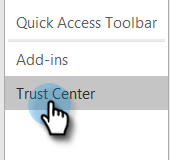
Klik in het dialoogvenster Outlook Opties op Trust Center .
-
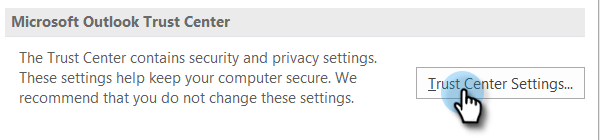
Klik onder Microsoft Outlook Trust Center op Trust Center Settings .
-
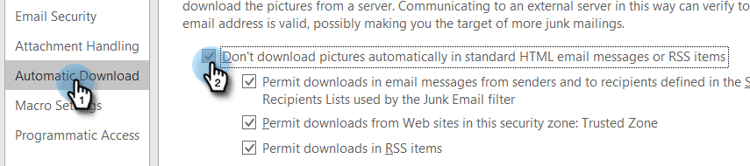
Klik op Automatic Download in het menu links en schakel het selectievakje Don’t download pictures automatically in HTML email or RSS items in.
-
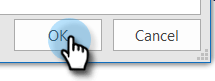
Klik op OK in het dialoogvenster Trust Center .
-
Klik op OK in het dialoogvenster Outlook Opties.
Desktop (Mac) desktop-mac
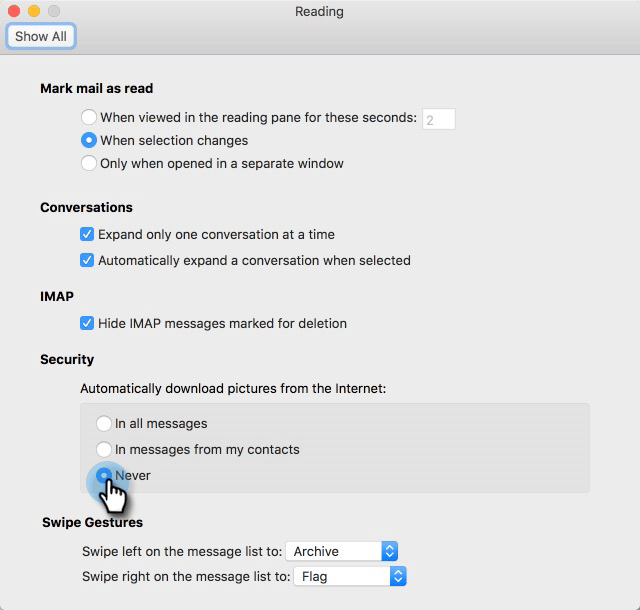
Weergaven worden bijgehouden door een kleine onzichtbare afbeeldingspixel te downloaden in uw e-mailclient. U kunt het aantal zelfweergaven in Outlook aanzienlijk verminderen door afbeeldingen uit te schakelen om automatisch te worden gedownload. Hieronder volgen de stappen.
-
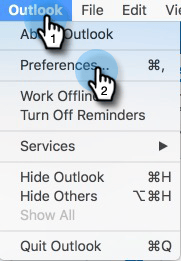
Klik in Outlook op Outlook in de menubalk en selecteer Preferences .
-
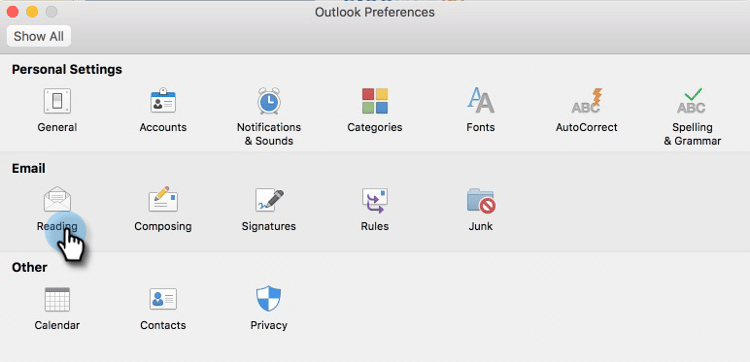
Kies onder Email de optie Reading .
-
Klik onder Security op het keuzerondje Never .