Throtting van e-mailverbinding email-connection-throttling
Door uw Sales Connect -account te integreren om via Exchange of Gmail-providers te verzenden, biedt u een gestroomlijnde installatie en optimaliseert u de e-mailleverbaarheid voor 1 :1 -verkoopcommunicatie. Om systemen echter gezond te houden en accounts veilig te houden, moet u door Gmail en Exchange beperkingen voor het verzenden van e-mail afdwingen. Deze limieten kunnen naar eigen goeddunken worden verhoogd of verlaagd.
Overzicht overview
Met e-mailverbindingsthrottling kunnen beheerders van Sales Connect de verzendsnelheid van e-mailberichten configureren wanneer ze Gmail of Exchange als leveringskanaal gebruiken, zodat de snelheid waarmee e-mails worden doorgegeven aan de leverancier van het leveringskanaal de afgedwongen limieten niet overschrijdt.
Wanneer de limieten consequent worden overschreden, kan dit soms worden beschouwd als verdacht gedrag van de leverancier van het leveringskanaal, waardoor e-mails mislukken en soms zelfs een account wordt uitgeschakeld.
Notities things-to-note
- Automatisch ingeschakeld wanneer een gebruiker verbinding maakt met Gmail of Exchange
- Kan worden aangepast als u de instellingen wilt verhogen of verlagen ten opzichte van de aanbevelingen
- Vertraagt alleen e-mailberichten die via Gmail of Exchange worden verzonden, niet voor een aangepast leveringskanaal
- De vertraging bij het verzenden van de e-mailverbinding zorgt ervoor dat elke afzonderlijke gebruiker een e-mail ontvangt omdat elke gebruiker een eigen verbinding heeft met zijn e-mailprovider
Instellingen voor rotatie van de e-mailverbinding configureren configuring
-
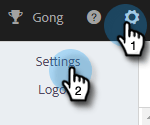
Klik op het tandwielpictogram en selecteer Settings .
-
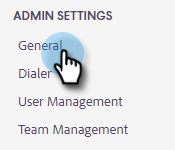
Klik onder Admin Settings op General .
-
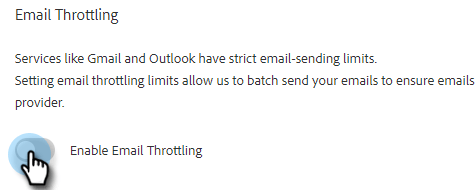
Klik op de schuifregelaar Enable Email Throttling in de kaart voor het doorsturen van de e-mailverbinding aan de rechterkant.
-
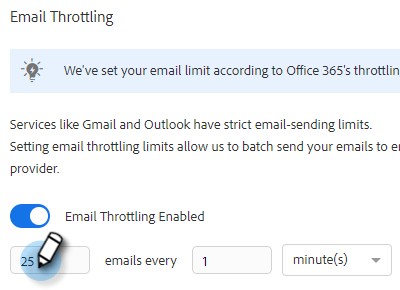
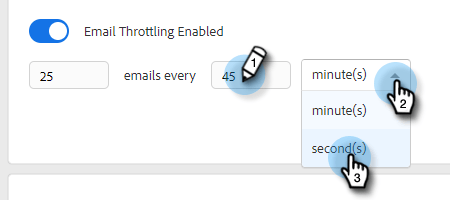
Voer in de kaart voor het tellen van verbindingen via e-mail aan de rechterkant de gewenste batchgrootte in van e-mailberichten die naar de aanbieder van het e-mailkanaal worden verzonden.
-
Stel de hoeveelheid tijd in die moet worden gewacht voordat elke batch wordt verzonden. In dit voorbeeld kiezen we 25 e-mails om de 45 seconden.
-
Klik op Save.
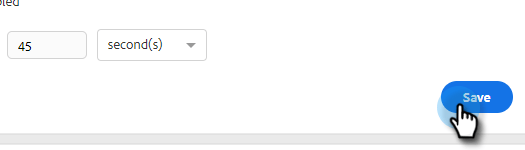
Als de wijzigingen zijn opgeslagen, worden de e-mails van alle gebruikers batchgewijs naar hun aangesloten Gmail- of Exchange -account verzonden voor levering.
Limieten voor e-mailproviders email-provider-limits
Outlook 365 outlook
Zakelijk/Enterprise
- 10.000 per dag
- 30 per minuut
- 500 ontvangers per e-mail
Meer informatie kan hier worden gevonden.
Gmail gmail
- 2000 per dag (500 voor proefaccounts en accounts met vlag)
- 2 e-mails per seconde (API-limiet)
- 2.000 ontvangers per bericht (maximaal 500 voor externe ontvangers)
Meer informatie kan hier worden gevonden.
Microsoft Exchange Server (2010, 2013) microsoft-exchange
De grenzen worden geplaatst door de afdeling van IT van de organisatie aangezien de server door de organisatie wordt ontvangen. Neem contact op met de netwerk- of systeembeheerder voor aanvullende informatie.