Verbinding maken met Outlook connect-to-outlook
Leer hoe u een verbinding tot stand brengt tussen uw Sales Insight Actions-account en Outlook.
Verbinding maken met Outlook Online connecting-to-outlook-online
Het verbinden met Vooruitzichten betekent u antwoord het volgen, toegang tot het de leveringskanaal van Vooruitzichten, de capaciteit zult ontvangen om e-mails in Vooruitzichten te plannen, en naleving te verzenden.
-
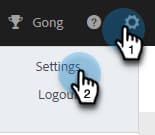
In de Verkoop van Marketo, klik het tandwielpictogram en selecteer Montages.
-
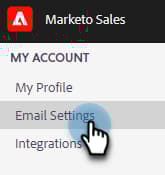
Onder Mijn Rekening, uitgezochte E-mailmontages.
-
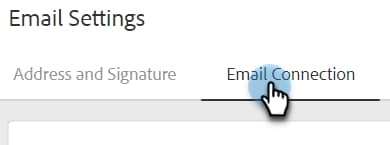
Klik het E-mailverbinding lusje.
-
Klik krijgen Begonnen.
-
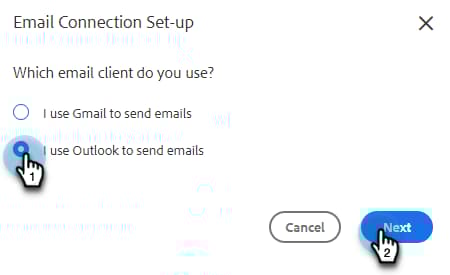
Selecteer ik gebruik Vooruitzichten om e-mail te verzenden en daarna te klikken.
-
Selecteer de versie van Vooruitzichten u gebruikt en klik daarna. In dit voorbeeld kiezen we Outlook Online.
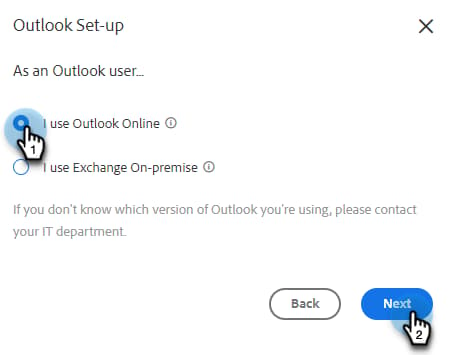
table 0-row-2 1-row-2 html-authored no-header Outlook Online Wordt ook online genoemd als Exchange Exchange on-premise Inclusief Exchange 2013 en 2016 note note NOTE Marketo biedt momenteel geen ondersteuning voor Hybride Exchange-accounts. -
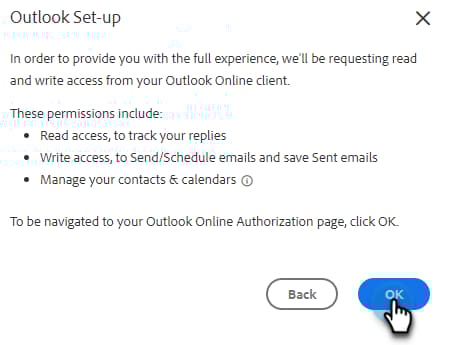
Klik OK.
-
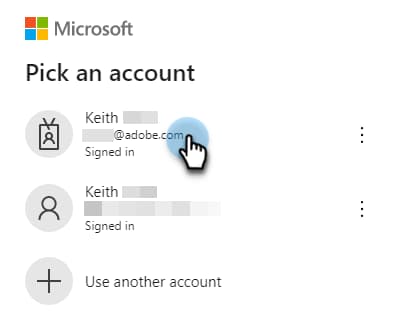
Als u niet aan Vooruitzichten het programma wordt geopend, ga uw login info in en klik daarna. Als u bent, kies de rekening u met wilt verbinden en daarna klikken. In dit voorbeeld zijn we al aangemeld.
-
Klik goedkeuren.
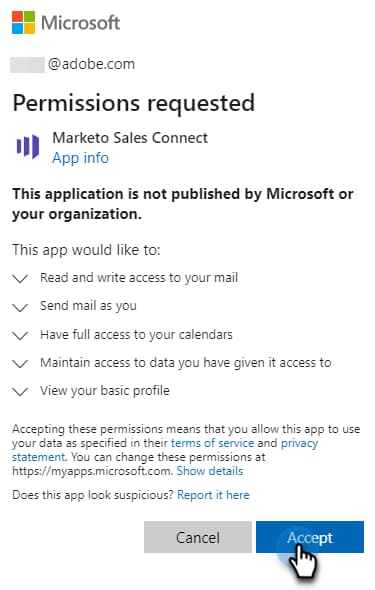
U kunt deze verbinding gebruiken om e-mailberichten en ook als leveringskanaal bij te houden.
note note NOTE De vooruitzichten online (Office365) dwingen zijn eigen verzendende grenzen af. leer hier meer .
Verbinding maken met Exchange op locatie connecting-to-exchange-on-premise
Het verbinden met Uitwisseling op locatie betekent u antwoord het volgen, toegang tot het de leveringskanaal van Vooruitzichten, de capaciteit zult ontvangen om e-mails in Vooruitzichten te plannen, en naleving te verzenden.
-
In de Verkoop van Marketo, klik het tandwielpictogram en selecteer Montages.
-
Onder Mijn Rekening, uitgezochte E-mailmontages.
-
Klik het E-mailverbinding lusje.
-
Klik krijgen Begonnen.
-
Selecteer ik gebruik Vooruitzichten om e-mail te verzenden en daarna te klikken.
-
Selecteer de versie van Vooruitzichten u gebruikt en klik daarna. In dit voorbeeld kiezen wij Uitwisseling op-gebouw.
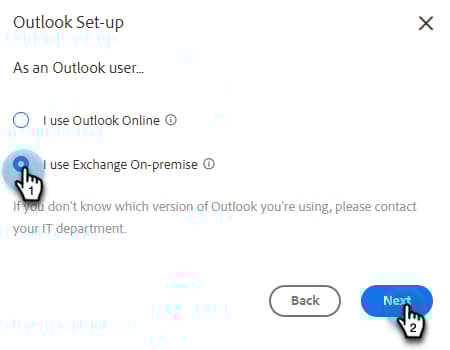
table 0-row-2 1-row-2 html-authored no-header Outlook Online Wordt ook online genoemd als Exchange Exchange on-premise Inclusief Exchange 2013 en 2016 -
Ga uw geloofsbrieven in en klik verbinden.
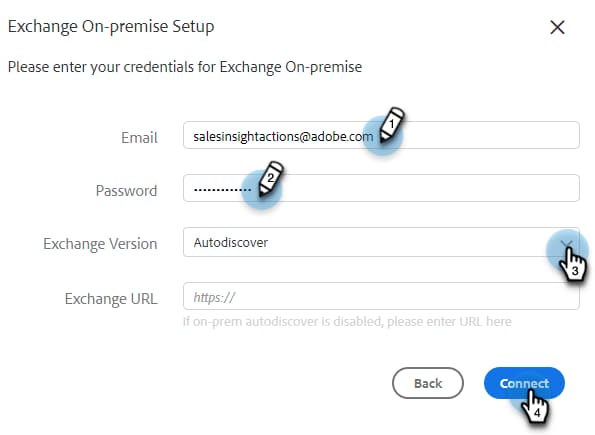
note note NOTE Als u Autodiscover in de drop-down van de Versie van de Uitwisseling uitzet, zult u uw afdeling van IT voor de Uitwisseling URL moeten vragen. U kunt deze verbinding gebruiken om e-mailberichten en ook als leveringskanaal bij te houden.
note note NOTE Wanneer het gebruiken van Uitwisseling On-prem, zal uw Team van IT uw e-mail verzendende grens vestigen.
Toestemming krijgen om online verbinding te maken met Outlook getting-permission-to-connect-to-outlook-online
U moet mogelijk met uw IT-team samenwerken om toestemming te krijgen om Marketo Sales in staat te stellen verbinding te maken met uw Outlook Online-account (Microsoft 365).
Afhankelijk van de voorkeuren van uw IT-team en de huidige configuratie is het beter om met hen te overleggen hoe u toegang kunt verlenen. Hieronder staan enkele artikelen die het gesprek kunnen begeleiden.
- Globale Toestemming: Geïntegreerde apps en Azure AD voor Microsoft 365 beheerders
- De Toestemming van de gebruiker: vormt hoe de gebruikers met toepassingen instemmen
- Admin Toestemming: vorm het werkschema van de admin toestemming
- Het uitzetten van gebruikerstoestemming of weg: het leiden van gebruikerstoestemming aan apps in Microsoft 365
- Beheren met Microsoft Defender: beheert OAuth apps